
Günümüzde kurumlar, uzak masaüstü altyapılarını (Remote Desktop Services – RDS) sanallaştırılmış uygulamalar ve kullanıcı profilleriyle birleştirerek yönetim kolaylığı ve kullanıcı deneyimini artırmak istemektedir. Bu noktada Microsoft’un sunduğu FSLogix Profile Container teknolojisi, kullanıcı profillerini merkezi olarak yönetmenin ve performans kaybı yaşamadan oturumlar arasında taşınabilir hale getirmenin en etkin çözümüdür.
Klasik yöntemlerde (örneğin User Profile Disk – UPD veya Roaming Profile), profillerin taşınması esnasında uzun oturum açma süreleri, senkronizasyon hataları ve uygulama önbellek sorunları yaşanıyordu. FSLogix bu sorunları ortadan kaldırarak profili tek bir sanal disk (VHD/VHDX) içinde saklar ve oturum açıldığı anda bu diski ilgili RDS sunucusuna bağlar. Böylece kullanıcılar, hangi RDS sunucusuna bağlanırlarsa bağlansınlar aynı masaüstü deneyimini yaşarlar.
FSLogix, Microsoft tarafından geliştirilen ve 2018 yılında satın alınan bir profil sanallaştırma çözümüdür.
RDS, AVD (Azure Virtual Desktop) veya Citrix gibi çoklu oturum ortamlarında aşağıdaki konteyner modellerini kullanır:
- Profile Container – Kullanıcı profilinin tamamını kapsar (AppData, registry, cache’ler vb.).
- Office Container – Yalnızca Office uygulamalarına ait önbellek ve ayarları taşır (özellikle Outlook OST, Teams cache).
- Cloud Cache – FSLogix konteynerlerinin birden fazla dosya sunucusunda eş zamanlı tutulmasını sağlar (yüksek erişilebilirlik senaryoları için).
FSLogix, Windows oturumu açılırken kullanıcı profilini file server üzerindeki paylaşımdan mount eder. Bu işlem arka planda SMB protokolüyle gerçekleşir ve kullanıcı açısından tamamen şeffaftır.
FSLogix vs UPD Karşılaştırma
| Başlık | FSLogix Profile Container | User Profile Disk (UPD) |
|---|---|---|
| Mimari | Tüm kullanıcı profili VHD/VHDX olarak bağlanır | Profilin belli klasörleri VHDX’te tutulur (kısmi) |
| Oturum Açma | Genelde hızlı ve stabil | Büyük profillerde yavaşlayabilir |
| Multi-Session | Destekler (RDS/AVD farm) | Desteklemez (tek oturum varsayımı) |
| Outlook OST / Teams / OneDrive | Tam destek (cache dâhil) | Kısıtlı/uygunsuz |
| Uygulama Uyumu | Modern Office ve tarayıcı profilleriyle uyumlu | Bazı uygulama ayarları/registry taşınmaz |
| Dayanıklılık | Düşük bozulma riski, dinamik disk | Ağ kesintilerinde bozulmaya daha yatkın |
| Yönetim/Kurtarma | Tek VHDX → kolay yedek/taşıma | Karmaşık senaryolarda zor |
| İzleme/Log | Ayrıntılı FSLogix log’ları | Sınırlı (Event Viewer ağırlıklı) |
| Microsoft’un Yönelimi | Önerilen modern çözüm | Eski teknoloji, geliştirme yok |
| Bulut Senaryoları | Cloud Cache ile HA/DR seçeneği | Yok |

Sistem Gereksinimleri
| Bileşen | Gereksinim |
|---|---|
| Desteklenen İşletim Sistemi | Windows Server 2016, 2019, 2022 (RDSH), Windows 10/11 Enterprise Multi-Session |
| FSLogix Versiyonu | 2.9.8.0 veya üzeri |
| Lisanslama | Microsoft 365 E3/E5, Windows E3/E5, AVD veya RDS CAL lisanslarından biri yeterlidir |
| Depolama Alanı | SMB paylaşımı (ör. \\fileserver\FSLogixProfiles) üzerinde yeterli disk alanı |
| NTFS İzinleri | Her kullanıcı kendi klasörüne Full Control yetkisine sahip olmalıdır |
Remote Desktop Services Rolünün Kurulumu
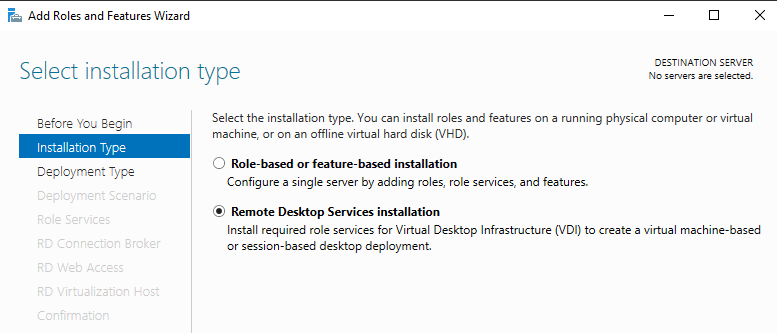
Add Roles and Features Wizard sihirbazı başlatılır. “Installation Type” ekranında Remote Desktop Services installation seçeneği işaretlenir ve devam edilir. Bu adım, RDS altyapısında oturum barındırma, bağlantı yönlendirme ve web erişimi rollerinin kurulumu için temel aşamadır.
Add Roles and Features Wizard ekranında Installation Type adımına gelinir. Burada Remote Desktop Services installation seçeneği işaretlenerek RDS kurulumu için gereken bileşenlerin yükleneceği belirtilir.
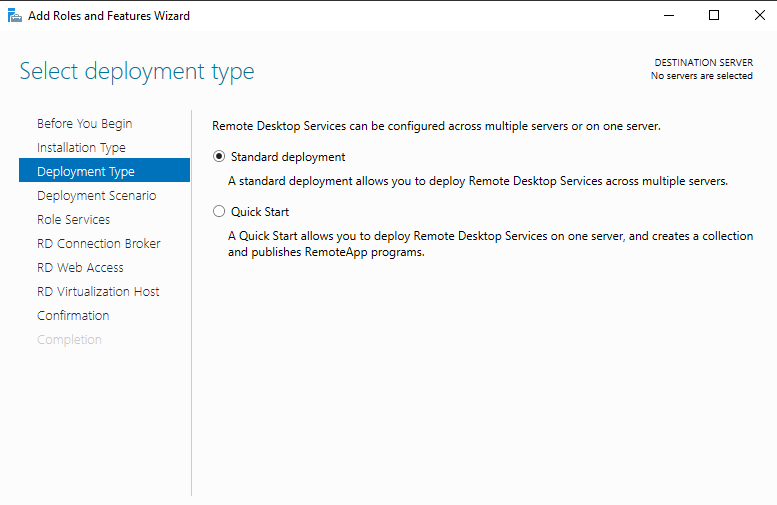
Bir sonraki adım olan Deployment Type ekranında iki seçenek sunulur:
- Standard deployment
- Quick start
Kurulumun birden fazla sunucuya dağıtılabilmesi için Standard deployment seçeneği seçilir ve devam edilir.
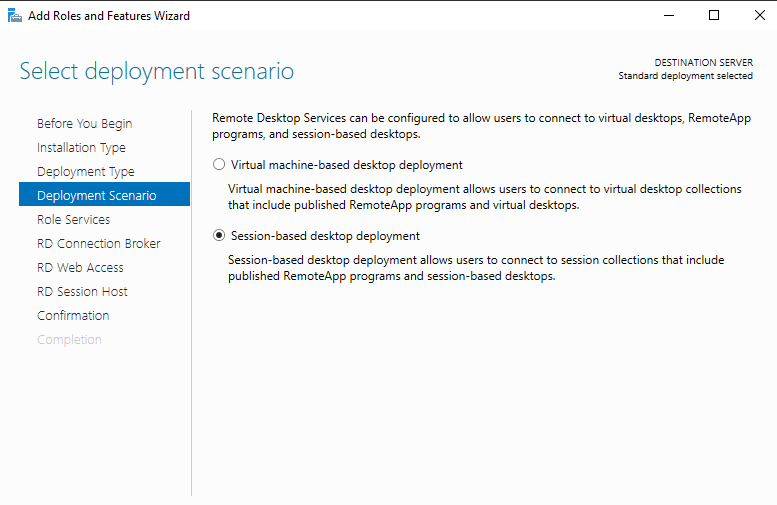
Deployment Scenario adımında kurulacak RDS altyapısının tipi belirlenir. Bu örnekte kullanıcıların oturum açarak masaüstü veya RemoteApp oturumları çalıştırabilmesi için Session-based desktop deployment seçeneği seçilir ve devam edilir.
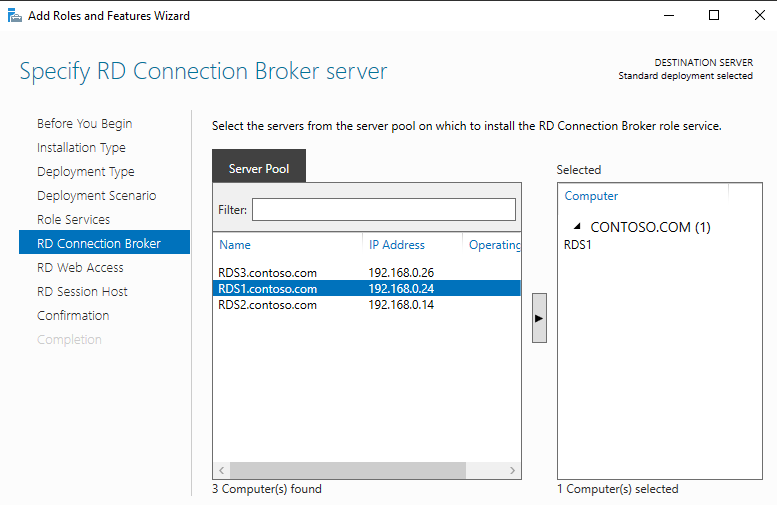
Specify RD Connection Broker server ekranında, bağlantı yönetimini yapacak Broker sunucusu seçilir.
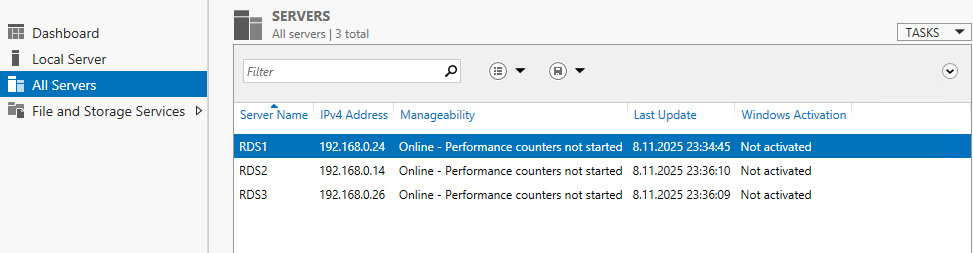
Sunucu havuzundaki RDS1, RDS2 ve RDS3 makineleri listelenir; RDS1 sunucusu RD Connection Broker rolü için atanır.
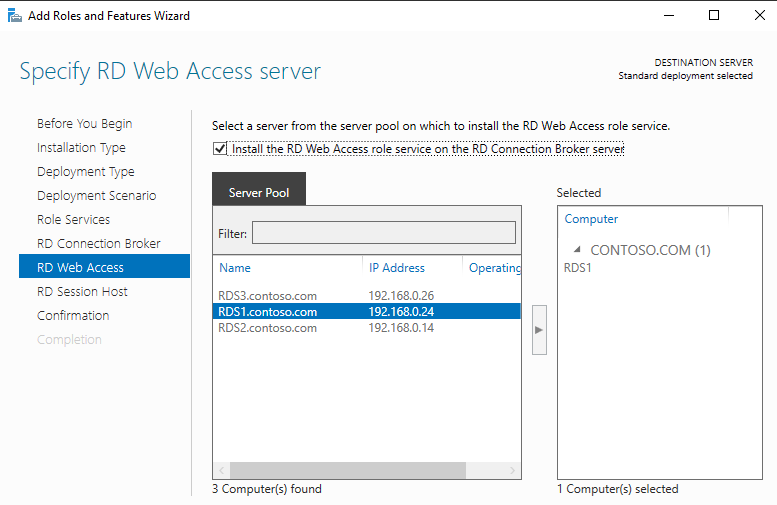
RD Web Access adımında, kullanıcıların web tarayıcısı üzerinden oturum başlatabilmesi için gerekli web bileşeni atanır. “Install the RD Web Access role service on the RD Connection Broker server” seçeneği işaretlenir ve RDS1 sunucusu bu rol için seçilir.
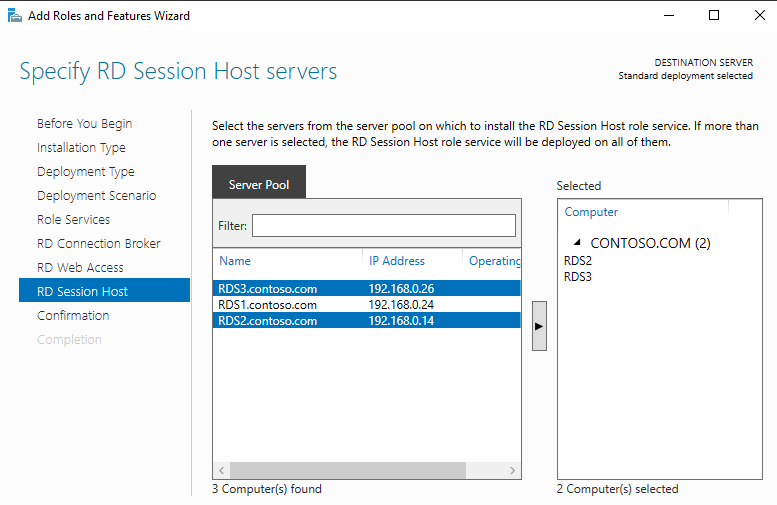
RD Session Host ekranında, kullanıcı oturumlarını barındıracak sunucular belirlenir. Sunucu havuzundan RDS2 ve RDS3 makineleri seçilerek, bu iki sunucuya Session Host rolü atanır. Bu adımın ardından kurulum sihirbazı tamamlanmaya hazır hale gelir.
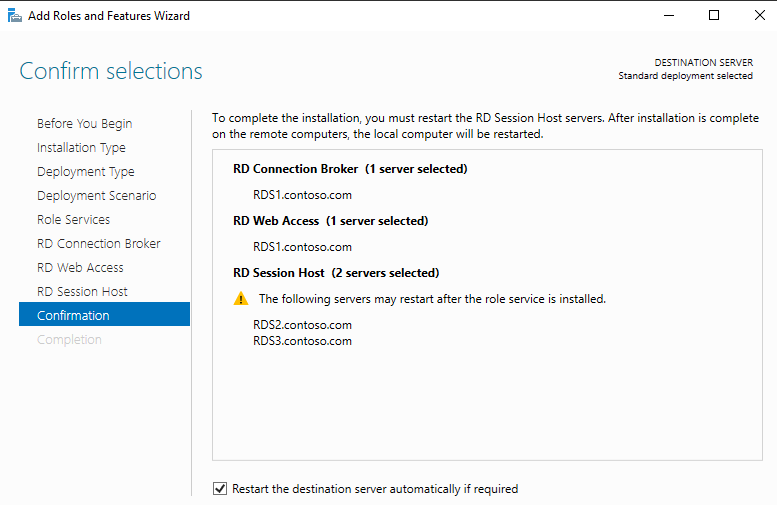
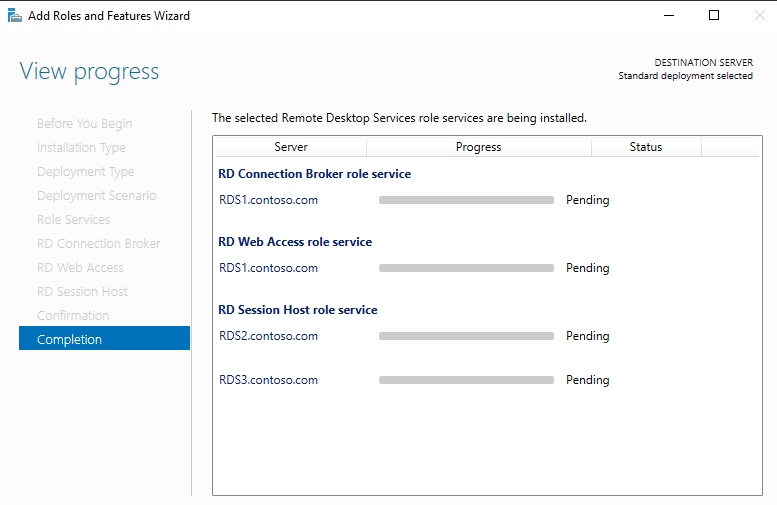
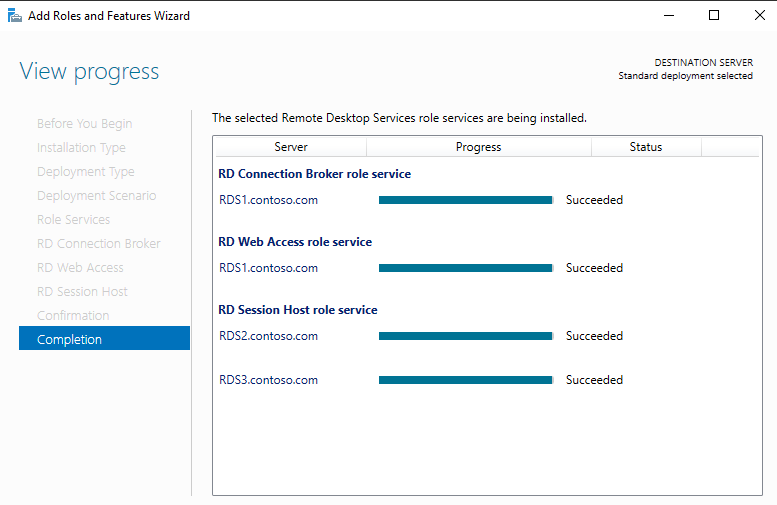
Kurulum tamamlandığında RD Connection Broker, RD Web Access ve RD Session Host rollerinin başarıyla eklendiği doğrulanır.
Sertifika Yapılandırması
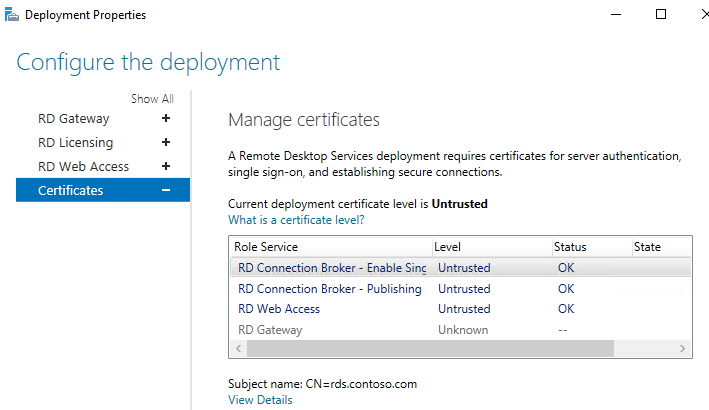
Configure the deployment menüsünde Certificates sekmesine geçilerek RDS bileşenleri için güvenli iletişim sağlanacak sertifikalar yapılandırılır. Her rol servisi (RD Connection Broker, RD Web Access, RD Gateway) için uygun sertifikalar atanır veya iç sertifika otoritesinden alınan sertifikalar yüklenir. Varsayılan durumda durum Untrusted olarak görünür; yapılandırma tamamlandığında durum OK olmalıdır.
FSLogix Kurulum Dosyalarının Hazırlanması
FSLogix yazılımı Microsoft’un resmi kaynağından indirilir ve sistem üzerinde uygun bir klasöre (C:\Programlar) kopyalanır. Bu örnekte kurulum paketi FSLogix_25.09.zip dosyası olarak dizine alınmıştır.
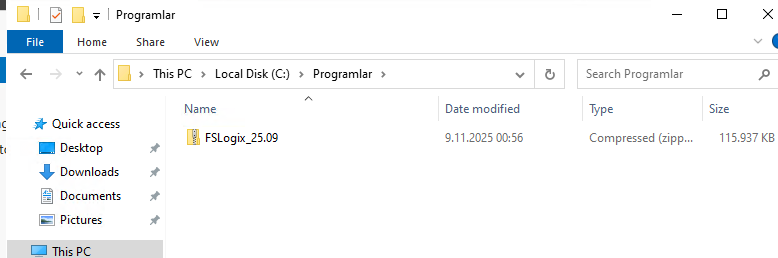
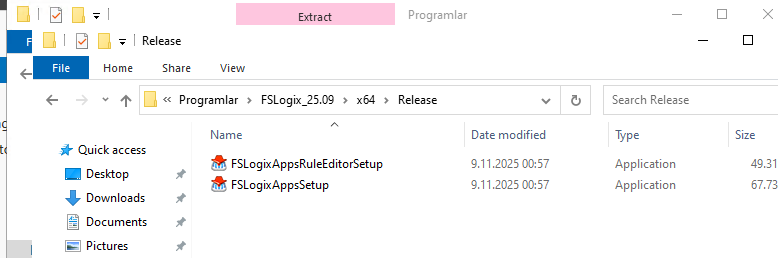
Zip dosyası çıkartılarak FSLogix_25.09\x64\Release dizinine gidilir. Burada iki kurulum bileşeni bulunur:
- FSLogixAppsSetup.exe – Ana FSLogix agent kurulum dosyası
- FSLogixAppsRuleEditorSetup.exe – Kural düzenleme aracı (isteğe bağlı bileşen)
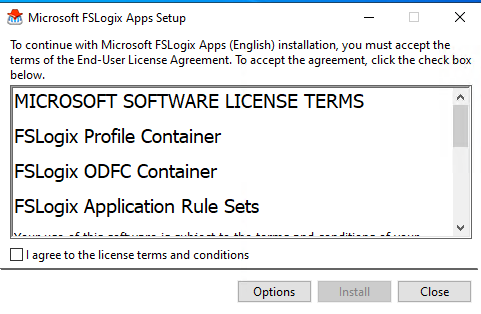
Kuruluma başlamak için FSLogixAppsSetup.exe dosyası çalıştırılır.
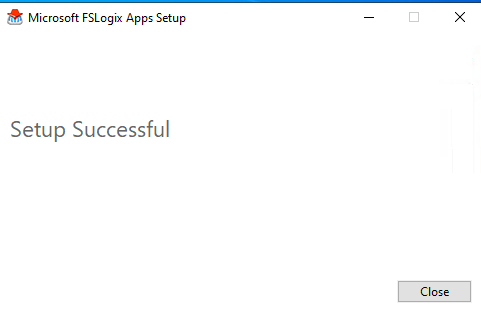
Kurulumlar tüm RDSH sunucularında yapılmalıdır.
FSLogix kurulum klasörü içinde yer alan fslogix.admx ve fslogix.adml dosyaları, Grup İlkesi (GPO) üzerinden merkezi yönetim sağlamak için kullanılır. Bu dosyalar genellikle kurulum dizinindeki PolicyFiles veya Release klasörü altında bulunur.
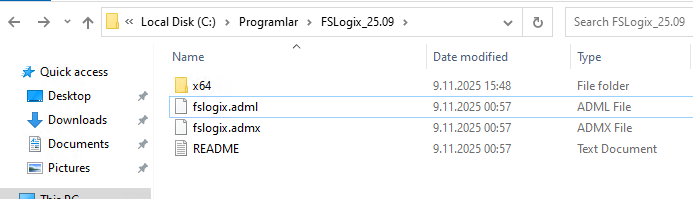
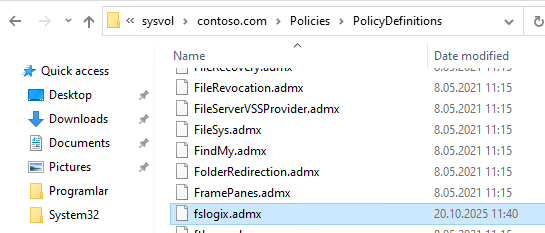
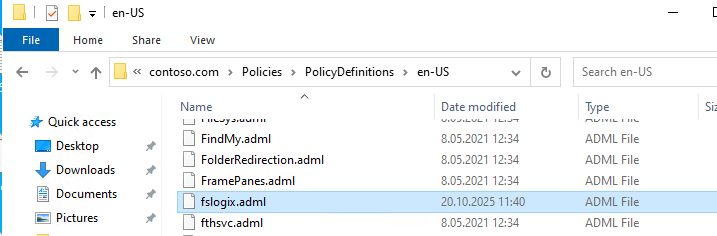
Bu sosyalar SYSVOL\contoso.com\Policies\PolicyDefinition altına yapıyalanır.
FSLogix Profil Paylaşım Klasörünün Oluşturulması
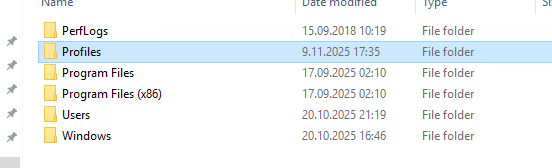
Dosya sunucusu üzerinde kullanıcı profillerinin tutulacağı bir dizin oluşturulur.
Bu örnekte C:\Profiles klasörü oluşturulmuş ve FSLogix’in profil konteynerlerini barındırmak üzere hazırlanmıştır.
Paylaşım İzinleri (Share Permissions):
- Everyone → Full Control
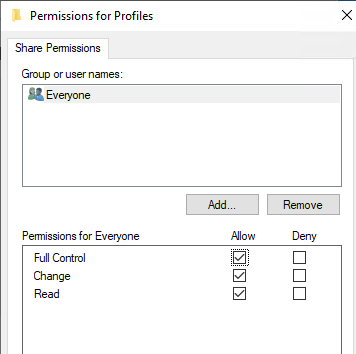
Profiles klasörünün güvenlik izinleri (NTFS Permissions) kontrol edilir.
Doğru yapılandırma aşağıdaki gibidir:
- CREATOR OWNER: Modify — yalnızca alt klasörler ve dosyalar için geçerli.
- Domain Admins: Full Control — klasör ve tüm alt içerik için geçerli.
- Domain Users: Read & Execute — yalnızca ana klasör için geçerli.

FSLogix Grup İlkesi (GPO) Şablonlarının Görüntülenmesi
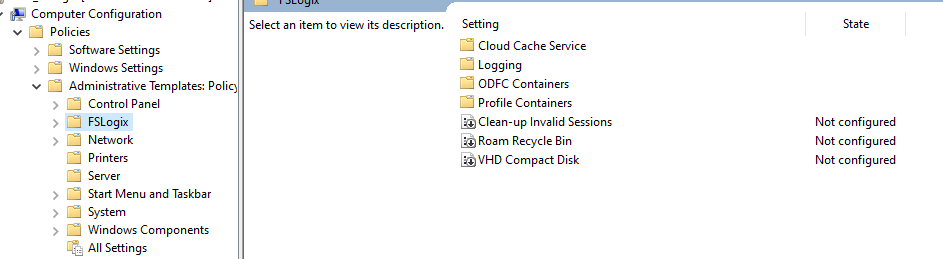
Group Policy Management Editor üzerinde yeni oluşturulan GPO açılır. Computer Configuration → Policies → Administrative Templates → FSLogix yoluna gidildiğinde FSLogix’e ait yönetim şablonları görüntülenir. Alt klasörler arasında Profile Containers, ODFC Containers, Logging ve Cloud Cache Service gibi yapılandırma bölümleri yer alır.
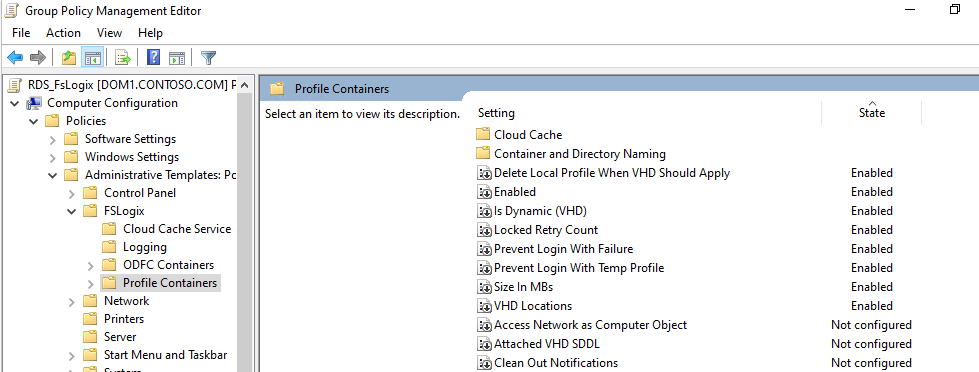
Group Policy Management Editor üzerinden oluşturulan RDS_FsLogix ilkesi açılarak yapılandırmanın doğru şekilde uygulandığı kontrol edilir. Profile Containers altında aşağıdaki ayarların Enabled durumda olduğu görülür:
- Enabled
- Container and Directory Naming
- Delete Local Profile When VHD Should Apply
- Is Dynamic (VHD)
- Prevent Login With Failure
- Prevent Login With Temp Profile
- VHD Locations
- Size in MBs
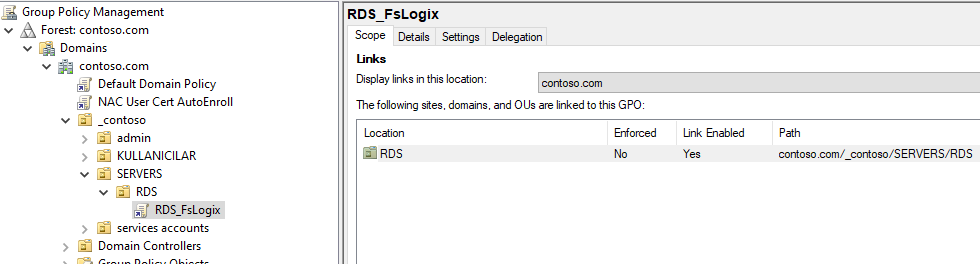
FSLogix GPO’nun RDS Sunucularına Uygulanması
Active Directory üzerinde oluşturulan RDS_FsLogix grup ilkesi, RDS sunucularının bulunduğu SERVERS > RDS organizasyon birimine (OU) linklenir. Bu sayede GPO içerisindeki FSLogix profil ayarları tüm RDS oturum sunucularına uygulanır.
Kullanıcı Profil Diskinin Doğrulanması
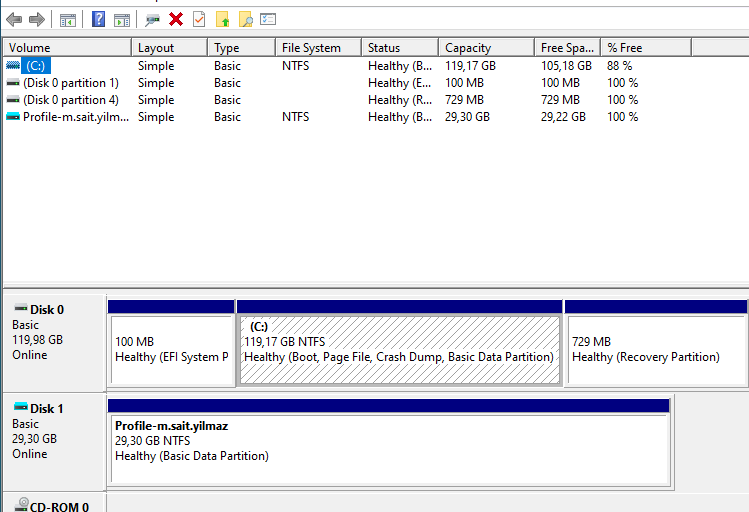
Bir kullanıcı (örneğin m.sait.yilmaz) RDS oturumuna bağlandığında FSLogix, profilini otomatik olarak oluşturur ve belirtilen dosya paylaşımından bağlar. Disk Yönetimi (Disk Management) ekranında bu profil diski, örneğin Profile-m.sait.yilmaz.vhdx, ayrı bir sanal disk olarak görünür. Disk tipi Basic, dosya sistemi NTFS, durum Healthy (Online) olmalıdır.
Bu yapılandırma adımları tamamlandığında, Remote Desktop Services ortamı üzerinde FSLogix Profile Container entegrasyonu başarıyla devreye alınmış olur. Kullanıcı profilleri artık merkezi bir dosya sunucusunda VHDX diskleri olarak yönetilir ve her oturum açılışında dinamik olarak bağlanır. Bu sayede profil taşıma, oturum süreleri ve uygulama önbellekleriyle ilgili klasik UPD sorunları ortadan kalkar. FSLogix, özellikle Office 365, Teams ve OneDrive gibi bulut tabanlı bileşenlerin kullanıldığı RDS altyapılarında yüksek performans ve kararlılık sağlar. Ayrıca, yönetimsel olarak merkezi kontrol, basit yedekleme süreçleri ve kullanıcılar arasında tutarlı bir masaüstü deneyimi sunar.







Eline sağlık.