
Bir çok kuruluşun IT ekibi, Teams sohbetleri de dahil olmak üzere kullanıcıların OneDrive for Business hesaplarında depolanan içeriklerin potansiyel veri riskleri oluşturduğunu düşünmektedir. Uygun saklama politikaları ayarlanmaz ise veya kullanıcı tarafından gözetimsiz bir şekilde kaldırılırsa bu sohbetler sınırsız süreli olarak saklanır. Veri riskinin bir kısmını azaltmaya yardımcı olmak için, kuruluşlar genellikle Teams sohbet verilerinin zamanında kaldırılmasına dikkat etmelidir. Bu işlem, Purview’da Teams sohbetlerini kapsayacak şekilde ayarlanmış bir saklama politikasıyla kolayca yapılandırılabilir. (Şekil 1)


Bu politika, politika kapsamındaki kullanıcılar için bire bir, grup toplantıları ve sohbetlerinden gelen mesajlara saklama ve/veya silme ayarlarını uygular. Sohbetlerin örneğin 20 gün sonra silinmesini istiyorsanız, bir saklama politikası bu hedefe ulaşmanın en doğru yoludur. Çok fazla sohbetin yanlışlıkla silinmesini önlemek için bu tür bir politika yapılandırılırken gerekli özen ve dikkat gösterilmelidir.
Teams saklama politikaları mesajlara odaklandığından, dosyalar dahil içeriğe dahil edilmez. Kullanıcıların bire bir ve grup sohbetlerinde paylaştığı/yüklediği dosyalara baktığımızda, bunlar Microsoft tarafından kullanıcının OneDrive’ının kökünde otomatik olarak oluşturulan Microsoft Teams Sohbet Dosyaları adlı bir klasörde saklanır . Bir kuruluş sohbetlere ek olarak bu dosyaları da silmek isterse, bu işlem, ilgili klasördeki içeriğe uygulanan bir saklama etiketiyle ayrı olarak yönetilmelidir.
Saklama Etiketi ve Otomatik Uygulama İlkesi Yapılandırma
Sadece 1 klasöre saklama politikası uygulamak mümkün olmadığından, klasör içindeki içeriklere otomatik uygulama saklama etiketi politikasıyla bir saklama etiketi uygulamanız gerekir. Bu, Purview’un Microsoft Teams Sohbet Dosyaları klasöründeki dosyaları sileceği ve başka hiçbir klasörü silmeyeceği anlamına gelir.
Bir hesaba ait klasördeki dosyaları bulmak için bu Anahtar Kelime Sorgu Dili (KeyQL) sorgu koşuluyla OneDrive veri kaynaklarında arama yapabilirsiniz.
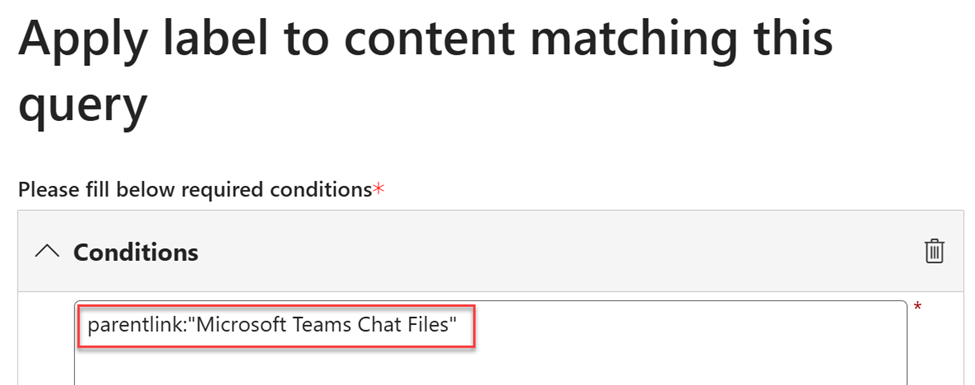
Parentlink:”Microsoft Teams Chat Files”
Purview, işlediği her OneDrive hesabı için bu klasördeki dosyalara saklama etiketini uygulayacaktır.
Yasal Uyarı: Otomatik uygulama özelliği, OneDrive hesapları otomatik etiketleme politikasının kapsamında olan tüm kullanıcılar için E5 lisans uyumluluğu veya eşdeğerini gerektirir.
Örnek Senaryo
Bu örnekte, bir kuruluş bire bir ve grup sohbet dosyalarını 20 gün sonra silmek istiyor. Purview Veri Yaşam Döngüsü Yönetimi veya Kayıt Yönetimi’nde atılması gereken adımlar şunlardır:
- Belirli bir süreden sonra eylemleri zorunlu kılma seçeneğiyle bir saklama etiketi oluşturun ve süreyi 20 güne ayarlayın. Etikette saklama ayarı olmadığından, kullanıcı, etiket uygulanmış olsa bile, 20 günden önce istediği zaman dosyaları özgürce silebilir.
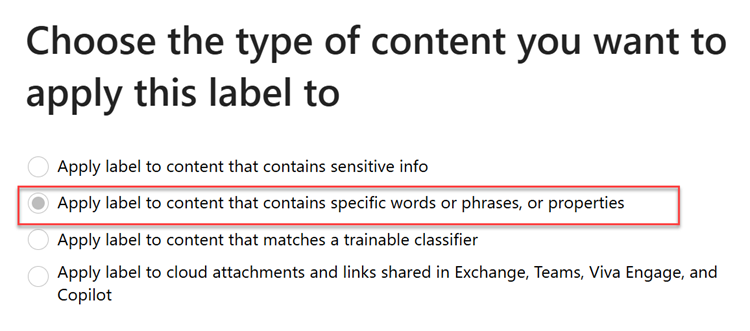
- 1. adımda oluşturulan etiket için otomatik uygulama saklama etiketi politikası oluşturun ve Etiketi belirli sözcükleri veya ifadeleri ya da özellikleri içeren içeriğe uygula seçeneğini belirleyin (Şekil 2)
3. “Microsoft Teams Sohbet Dosyaları” klasöründeki tüm içeriği hedeflemek için koşul olarak Parentlink:”Microsoft Teams Sohbet Dosyaları” girin: (Şekil 3).
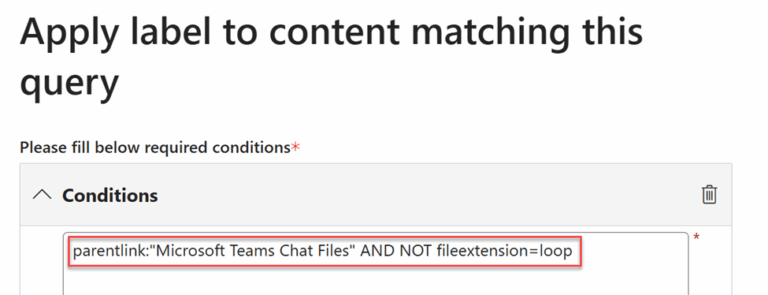
Klasördeki bazı dosyaların silinmesini engellemek istiyorsanız (örneğin, diğer uygulamalarda aktif olarak kullanılan Loop dosyaları), dosyaları dosya uzantılarına göre hariç tutmak için ek bir koşul ekleyebilirsiniz. Örneğin, .loop dosya uzantılı dosyaları hariç tutmak için bu koşul geçerlidir: (Şekil 4)
Parentlink:”Microsoft Teams Chat Files” AND NOT fileextension=loop
4. Politikanın kapsamını yalnızca etiketi uygulamak istediğiniz OneDrive hesaplarıyla sınırlayın. OneDrive hesaplarını tanımlamak için sabit veya uyarlanabilir bir kapsam kullanabilirsiniz .
5. Politikayı açmadan önce sonuçları doğrulamak için simülasyon modunda çalıştırın.
6. Simülasyon sonuçlarından memnun kaldığınızda politikayı etkinleştirin.
Önemli Noktalar
Sohbet dosyalarına saklama etiketinin uygulanması 7 güne kadar sürebilir. Dosyaların etiketlendiğini doğrulamak için, etiket politikasında kapsamlandırdığınız OneDrive veri kaynaklarına karşı Purview İçerik aramasını şu sorgu koşuluyla kullanın.
Parentlink:”Microsoft Teams Chat Files” AND ComplianceTag:”Saklama etikentiniz”
- Saklama etiketini 7 günden daha kısa bir saklama süresine sahip olacak şekilde yapılandırsanız bile, Purview’un etiketi uygulaması 7 güne kadar sürebilir. Başka bir deyişle, dosya 7 günden daha uzun süre var olabilir.
- Tüm otomatik etiketleme politikaları gibi, bu politika da saklama etiketini klasörün kendisine değil, klasörün içindeki dosyalara uygular.
- Kullanıcı OneDrive’ında başka bir yerde aynı ada sahip bir alt klasör oluşturduysa, bu dosyalara da saklama etiketi uygulanır.
- Önce bir dosyayı seçip ayrıntılar bölmesinde saklama etiketini görüntülemeden OneDrive’da saklama etiketini göremezsiniz.
- Örneğin, bir Kullanıcının OneDrive’ını 2 yıl boyunca saklamayı ve ardından silmeyi hedefleyen bir saklama politikanız varsa, “Microsoft Teams Sohbet Dosyaları” klasöründeki etiketli dosyalar, üzerlerinde “20 gün sonra silin” saklama etiketi olsa bile 2 yıl boyunca saklanır. ( Saklama İlkeleri ).
Bu Purview yapılandırması basit olsa da, sohbetlere daha fazla önem veren son kullanıcılar üzerinde önemli bir etkiye sahiptir. Bu nedenle, sohbetleri ve dosyaları otomatik olarak silindiğinde sürprizlerle karşılaşmamak için kullanıcılara önceden bildirimde bulunulmalıdır.
Teams sohbetleri yaygın olarak kullanıldığından, bu tür uyumluluk odaklı kontroller son kullanıcılar için tartışmalı olabilir ve bu da kullanıcıları bazı sohbetleri Teams kanallarına taşımaya teşvik edebilir. Bu durum, kullanıcılar tarafından olumsuz bir durummuş gibi algılansada kuruluş tarafından güvenlik risklerini en aza indirmenin ve kontrolü elde tutmanın önemli bir yoludur.
Saygılarımla.







Eline sağlık Doğukan