Bu makalede, Azure Local kümesindeki external SAN LUN’un genişletilmesi ve CSV kapasitesinin Windows’a tanıtılması anlatılmaktadır. Örnek komutlarda hedef CSV olarak Volume3 kullanılmıştır. Başka bir CSV için yalnızca $CsvPath değerini değiştirin.
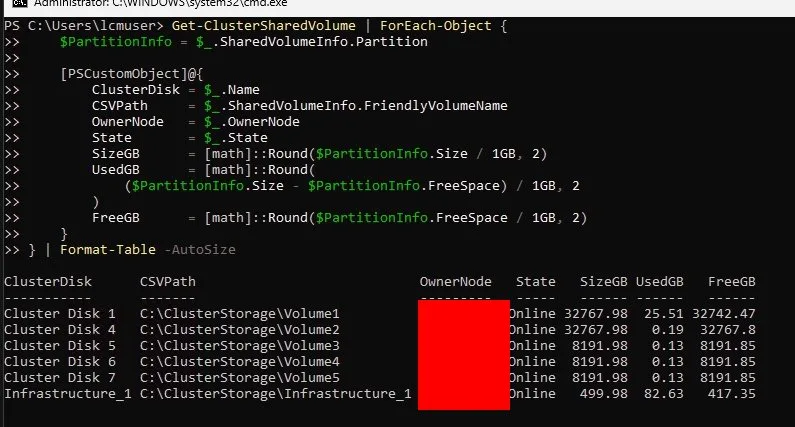
1. Mevcut CSV boyutlarını görün
Get-ClusterSharedVolume | ForEach-Object {
    $p = $_.SharedVolumeInfo.Partition
    [PSCustomObject]@{
        CSV       = $_.SharedVolumeInfo.FriendlyVolumeName
        OwnerNode = $_.OwnerNode
        SizeGB    = [math]::Round($p.Size / 1GB, 2)
        FreeGB    = [math]::Round($p.FreeSpace / 1GB, 2)
    }
} | Format-Table -AutoSize
Hedef CSV’nin mevcut SizeGB ve FreeGB değerlerini not edin.
2. CSV’ye bağlı LUN’u bulun
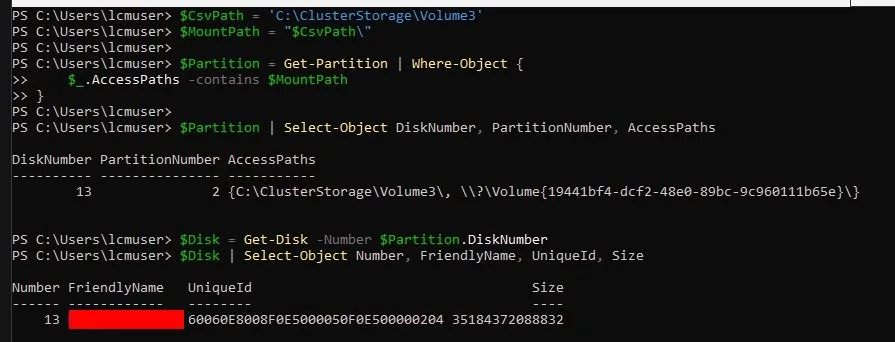
Hedef CSV’nin sahibi olan node’da çalıştırın. Örneğin, Volume3:
$CsvPath = 'C:\ClusterStorage\Volume3'
$MountPath = "$CsvPath\"

$Partition = Get-Partition | Where-Object {
    $_.AccessPaths -contains $MountPath
}

$Partition | Select-Object DiskNumber, PartitionNumber, AccessPaths
$Disk = Get-Disk -Number $Partition.DiskNumber
$Disk | Select-Object Number, FriendlyName, UniqueId, Size
UniqueId ve bölüm numarasını not edin. Çıktıdaki AccessPaths, seçtiğiniz CSV yolunu göstermelidir.
3. Storage tarafında LUN’u genişletin ve node’larda taratın
Storage üzerinden mevcut LUN’un kapasitesini artırın. Ardından üç Azure Local node’un her birinde aşağıdaki komutları çalıştırın:
Update-HostStorageCache
Get-Disk -UniqueId 'NOT ETTIGINIZ_UNIQUEID' |
    Select-Object Number, UniqueId, Size
Her node’da LUN’un yeni boyutta göründüğünü doğrulayın. LUN’lar tüm node’lara sunulmalı; Azure Local external SAN yönergeleri de her node’da storage taraması yapılmasını belirtir.
4. Windows bölümünü genişletin ve doğrulayın
CSV’nin sahibi olan node’da, not ettiğiniz disk ve bölüm numarasıyla çalıştırın:
$Disk = Get-Disk -UniqueId 'NOT ETTIGINIZ_UNIQUEID'
$PartitionNumber = 2

$MaxSize = (Get-PartitionSupportedSize `
    -DiskNumber $Disk.Number `
    -PartitionNumber $PartitionNumber).SizeMax

Resize-Partition `
    -DiskNumber $Disk.Number `
    -PartitionNumber $PartitionNumber `
    -Size $MaxSize
$PartitionNumber değerini 2. adımda aldığınız bölüm numarasıyla değiştirin. Bölüm genişletme işlemini CSV’nin sahibi olan node’da yapın.
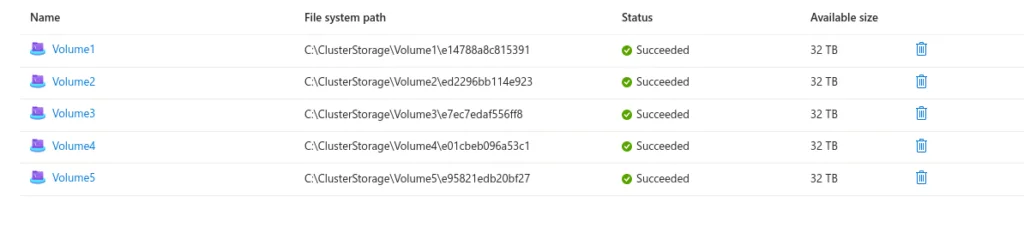

Son olarak 1. adımdaki komutu tekrar çalıştırın. CSV’nin SizeGB değerinin arttığını ve durumunun Online olduğunu kontrol edin.
Uyarı: Mevcut LUN üzerinde Initialize-Disk, Format-Volume veya Clear-Disk çalıştırmayın.