


Harici sabit diskler; kişisel anıları, iş projelerini ve kritik sistem yedeklerini saklamak için vazgeçilmez depolama çözümleri arasında yer alıyor. Ancak zaman zaman harici disklerde bozulma, erişim problemi veya veri kaybı yaşanabiliyor. Windows’un diski kullanmadan önce biçimlendirmenizi istemesi ya da dosyalarınızın bir anda görünmez hale gelmesi gibi durumlar kullanıcılar için oldukça endişe verici olabilir. Mantıksal sürücü hataları nedeniyle yaşanan veri kayıpları da bu sorunların en yaygın örnekleri arasında bulunuyor.
Neyse ki harici bir sürücünün bozulması her zaman verilerin kalıcı olarak kaybedildiği anlamına gelmez. Bu kapsamlı rehberde harici disk bozulmalarının nedenlerini, belirtilerini, dosyalarınızı EaseUS Data Recovery Wizard ile nasıl kurtarabileceğinizi ve sonrasında sürücünüzü tekrar kullanılabilir hale getirmek için uygulayabileceğiniz sistem onarım yöntemlerini ele alacağız.
Harici Disk Bozulmalarını Anlamak: Nedenleri ve Belirtileri
Harici disklerde yaşanan sorunlar genel olarak iki farklı seviyede ortaya çıkar: mantıksal sorunlar ve fiziksel sorunlar. Mantıksal sorunlar dosya sistemi hataları, bölüm tablosunun bozulması veya yazılımsal problemlerden kaynaklanırken; fiziksel sorunlarda okuma/yazma kafaları, motor veya disk üzerindeki sektörler zarar görmüş olabilir.
Harici Disk Bozulmasının Yaygın Belirtileri
- Erişim engellendi veya biçimlendirme uyarısı: Windows üzerinde “Sürücüye erişilemiyor. Erişim engellendi.” veya “Kullanmadan önce X sürücüsündeki diski biçimlendirmeniz gerekiyor.” benzeri mesajlar görüntülenebilir.
- RAW dosya sistemi: Disk Yönetimi üzerinde sürücünün dosya sistemi NTFS, FAT32 veya exFAT yerine RAW olarak görünebilir.
- Eksik dosyalar veya klasörler: Dosyalar aniden kaybolabilir veya klasör ve dosya adlarında bozuk karakterler görüntülenebilir.
- Aşırı yavaşlık: Sürücüyü bağlarken, açarken veya klasörlere erişmeye çalışırken normalden çok daha uzun bekleme süreleri yaşanabilir.
Disk Bozulmasının Başlıca Nedenleri
- Ani bağlantı kesilmesi: Veri okunurken veya diske veri yazılırken sürücünün bağlantısının kesilmesi dosya sisteminde bozulmaya neden olabilir.
- Elektrik kesintileri ve güç sorunları: Beklenmeyen güç kesintileri devam eden disk işlemlerinin yarıda kalmasına yol açabilir.
- Bozuk sektörler: Disk üzerindeki bazı fiziksel veya mantıksal sektörler zaman içerisinde okunamaz hale gelebilir.
- Kötü amaçlı yazılımlar ve virüsler: Zararlı yazılımlar bölüm tablosunu veya dosya sistemi yapısını değiştirebilir ve verilerin erişilemez hale gelmesine neden olabilir.
BAŞLAMADAN ÖNCE ÖNEMLİ KURAL: Sorun yaşadığınız sürücüye yeni veri yazmayı derhal durdurun. Hasarlı sürücüye kaydedilen her yeni dosya, kaybolmuş verilerin bulunduğu alanların üzerine yazılmasına neden olabilir. Bu durum veri kurtarma ihtimalini önemli ölçüde azaltabilir.
Önerilen Veri Kurtarma Çözümü: EaseUS Data Recovery Wizard
Bir sabit disk bozulduğunda veya RAW dosya sistemine dönüştüğünde doğrudan disk onarım araçlarını çalıştırmak bazı durumlarda mevcut verilerin kurtarılmasını daha zor hale getirebilir. Bu nedenle önemli dosyalarınız bulunuyorsa ilk adım olarak özel bir veri kurtarma yazılımı kullanarak verilerinizi güvenli bir konuma çıkarmak daha doğru bir yaklaşım olacaktır.
Neden EaseUS Data Recovery Wizard?
EaseUS Data Recovery Wizard, bozulmuş, biçimlendirilmiş, erişilemeyen veya RAW durumuna gelmiş sürücülerden kayıp dosyaları kurtarmak için geliştirilmiş güçlü ve kapsamlı bir veri kurtarma çözümüdür.
- Gelişmiş veri kurtarma yetenekleri: Güçlü tarama algoritmaları sayesinde hasarlı dosya sistemi yapılarını, bölüm bilgilerini ve kayıp dosya kayıtlarını analiz eder.
- Hızlı ve derin tarama: Yakın zamanda silinmiş dosyalar için Hızlı Tarama, daha kapsamlı veri kayıpları için ise sektör bazında çalışan Derin Tarama özelliğini kullanır.
- Dosya önizleme: Kurtarma işlemini gerçekleştirmeden önce belge, fotoğraf, video ve ses dosyalarını önizlemenize olanak tanır.
- Salt okunur tarama: Tarama sırasında sorunlu diske veri yazmadan çalışarak mevcut verilerin üzerine yazılması riskini azaltır.
EaseUS Data Recovery Wizard ile Adım Adım Veri Kurtarma
Adım 1: Sürücünüzü Bağlayın ve Konumu Seçin
- Sorun yaşadığınız harici sabit diski USB bağlantısı üzerinden bilgisayarınıza bağlayın.
- EaseUS Data Recovery Wizard uygulamasını başlatın.

- Kayıp Bölüm Kurtarma bölümünden sorun yaşadığınız sürücüyü bulun ve seçin.
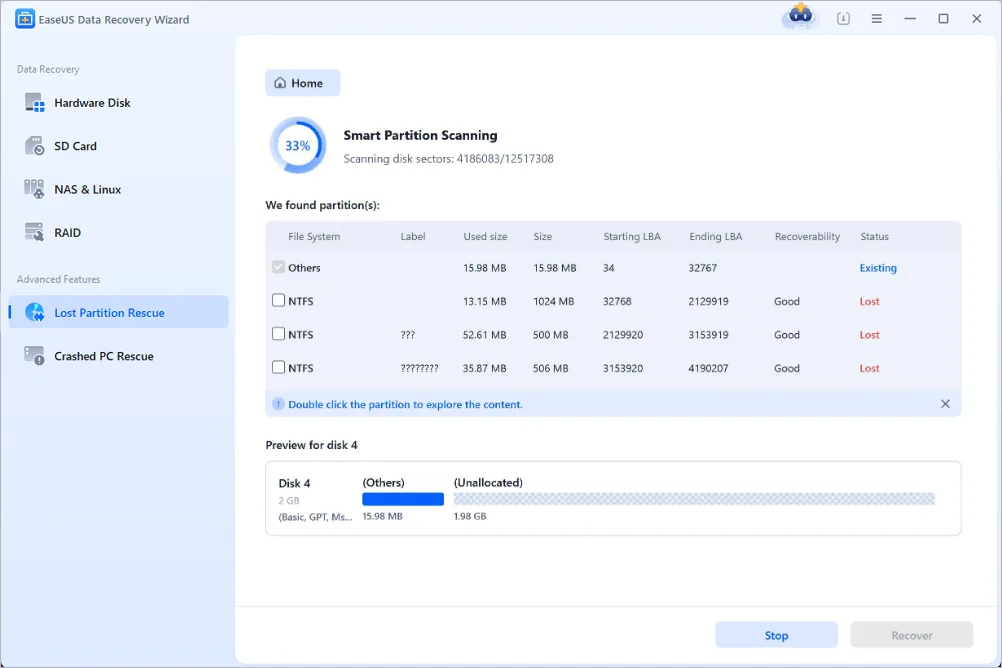
- Kayıp Verileri Ara seçeneğine tıklayarak taramayı başlatın.
Adım 2: Bozuk Sürücüyü Tarayın
- EaseUS ilk olarak Hızlı Tarama, ardından daha kapsamlı bir Derin Tarama işlemi gerçekleştirir.
- Taramanın ilerleme durumunu ekranın alt bölümünden takip edebilir, tarama devam ederken bulunan dosyaları gerçek zamanlı olarak görüntüleyebilir ve filtreleyebilirsiniz.
- Sol taraftaki paneli kullanarak dosyaları Yol veya Tür seçeneklerine göre görüntüleyebilirsiniz. Örneğin yalnızca fotoğraf, belge veya video dosyalarını listeleyebilirsiniz.
Adım 3: Dosyalarınızı Önizleyin ve Kurtarın
- Kurtarmak istediğiniz dosyaya çift tıklayarak Önizleme penceresini açın ve dosyanın kullanılabilir durumda olup olmadığını kontrol edin.
- Geri yüklemek istediğiniz dosya veya klasörlerin yanındaki onay kutularını işaretleyin.
- Sağ alt köşedeki Kurtar düğmesine tıklayın.
- Önemli: Kurtarılan dosyaları mutlaka farklı ve sağlıklı bir depolama alanına kaydedin. Bilgisayarınızın dahili diski, başka bir harici disk veya bulut depolama alanı kullanılabilir. Kurtardığınız dosyaları sorun yaşadığınız harici diske geri kaydetmeyin.
Gelişmiş Veri Kurtarma ve Sistem Onarım Yöntemleri
Önemli dosyalarınızı güvenli bir konuma kurtardıktan sonra, sürücünüzdeki sorunu gidermek için sistem seviyesinde çeşitli onarım yöntemlerini deneyebilirsiniz.
Çözüm 1: Fiziksel Bağlantıları Kontrol Edin
Yazılımsal onarım işlemlerine başlamadan önce sorunun kablo veya bağlantı noktasından kaynaklanmadığından emin olun:
- USB bağlantı noktasını değiştirin: Diski mümkünse bilgisayarın anakartına doğrudan bağlı bir USB portuna takın. Güçsüz USB hub’larından kaçının.
- USB kablosunu değiştirin: Arızalı veya kalitesiz kablolar, sürücü bozulmasını andıran bağlantı kesintilerine neden olabilir.
- Başka bir bilgisayarda test edin: Sorunun diskten mi yoksa bilgisayardan mı kaynaklandığını anlamak için sürücüyü başka bir Windows PC veya Mac’e bağlayın.
Çözüm 2: CHKDSK ile Dosya Sistemi Hatalarını Onarın
Windows ile birlikte gelen CHKDSK (Check Disk) aracı, dosya sistemi bütünlüğünü kontrol eder, mantıksal dosya sistemi hatalarını düzeltmeye çalışır ve bozuk sektörleri tespit edebilir.
Not: CHKDSK dosya sistemi üzerinde değişiklik yapabildiğinden, önemli dosyalarınız varsa bu işlemi uygulamadan önce EaseUS Data Recovery Wizard ile verilerinizi kurtarmanız önerilir.
- Win + S tuşlarına basın, cmd yazın, Komut İstemi üzerine sağ tıklayın ve Yönetici olarak çalıştır seçeneğini seçin.
- Aşağıdaki komutu yazın. Buradaki X harfini sorun yaşadığınız diskin sürücü harfiyle değiştirin:
chkdsk X: /f /r /x
- /F — Diskteki dosya sistemi hatalarını düzeltir.
- /R — Bozuk sektörleri tespit eder ve okunabilir bilgileri kurtarmaya çalışır.
- /X — Gerekli olması durumunda işlem öncesinde birimin bağlantısını keser.
Komutu girdikten sonra Enter tuşuna basın. Sistem işlemi bir sonraki yeniden başlatmada gerçekleştirmek isterse ekrandaki yönlendirmeleri takip edin.
Çözüm 3: Disk Sürücülerini Güncelleyin veya Yeniden Yükleyin
Bozuk veya güncel olmayan aygıt sürücüleri, Windows’un harici depolama cihazlarıyla iletişiminde sorunlara yol açabilir.
- Başlat düğmesine sağ tıklayın ve Aygıt Yöneticisi‘ni açın.
- Disk sürücüleri kategorisini genişletin.
- Harici diskinize sağ tıklayın ve Sürücüyü güncelleştir seçeneğini seçin.
- Sürücüleri otomatik olarak ara seçeneğini kullanın.
- Güncelleme sorunu çözmezse aynı cihaz üzerinde sağ tıklayarak Cihazı kaldır seçeneğini kullanabilirsiniz.
- Harici diski çıkarın, bilgisayarı yeniden başlatın ve sürücüyü tekrar bağlayın. Windows gerekli aygıt sürücüsünü otomatik olarak yeniden yükleyecektir.
Çözüm 4: Sürücü Harfi Atayın veya Değiştirin
Eksik veya başka bir sürücüyle çakışan sürücü harfi, harici diskin Windows Dosya Gezgini’nde görünmesini engelleyebilir.
- Başlat düğmesine sağ tıklayın ve Disk Yönetimi‘ni açın.
- Listeden harici diskinizi bulun.
- İlgili bölüme sağ tıklayın ve Sürücü Harfi ve Yollarını Değiştir… seçeneğini seçin.
- Değiştir seçeneğine tıklayın. Herhangi bir sürücü harfi atanmamışsa Ekle seçeneğini kullanın.
- Kullanılmayan yeni bir sürücü harfi seçin ve Tamam düğmesine tıklayın.
Çözüm 5: Açık Kaynak Veri Kurtarma Araçlarını Kullanın
Komut satırı ve gelişmiş veri kurtarma araçlarını kullanma konusunda deneyimli kullanıcılar için TestDisk ve PhotoRec gibi açık kaynak çözümler de alternatif sunar.
- TestDisk: Kaybolmuş bölümleri kurtarmak, bölüm tablolarını onarmak ve bazı önyükleme problemlerini gidermek amacıyla kullanılabilir.
- PhotoRec: Dosya sisteminden bağımsız olarak disk üzerindeki bilinen dosya imzalarını tarayarak dosyaları kurtarmaya odaklanır.
Çözüm 6: Diski Yeniden Biçimlendirin
Dosya sistemi onarım yöntemleri sonuç vermiyorsa ve gerekli tüm verilerinizi EaseUS Data Recovery Wizard ile güvenli bir konuma kurtardıysanız, son seçenek olarak diski yeniden biçimlendirebilirsiniz. Biçimlendirme işlemi yeni bir dosya sistemi oluşturarak sürücünün tekrar kullanılabilir hale gelmesini sağlayabilir.
- Disk Yönetimi‘ni açın.
- Harici diskteki ilgili birime sağ tıklayın ve Biçimlendir… seçeneğini seçin.
- Dosya sistemi seçimini yapın. Yalnızca Windows sistemlerinde kullanacaksanız NTFS, Windows ve macOS arasında kullanacaksanız exFAT tercih edebilirsiniz.
- Hızlı biçimlendir seçeneğini işaretleyin ve Tamam düğmesine tıklayın.
Ne Zaman Profesyonel Veri Kurtarma Hizmetine Başvurmalısınız?
Harici sürücünüz fiziksel arıza belirtileri gösteriyorsa yazılımsal veri kurtarma veya onarım araçları yeterli olmayabilir. Hatta bu tür durumlarda diski kullanmaya devam etmek fiziksel hasarın artmasına neden olabilir.
Fiziksel Disk Hasarının Belirtileri
- Diskten tıklama, sürtünme, kazıma veya normal olmayan mekanik sesler gelmesi.
- Disk bilgisayara bağlandığında motorun dönmemesi veya cihazın hiç çalışmaması.
- Diskin sert bir yüzeye düşmüş veya sıvıyla temas etmiş olması.
Bu tür belirtilerle karşılaşırsanız diskin bağlantısını kesin ve profesyonel bir fiziksel veri kurtarma hizmetine başvurun. Bu işlemlerde okuma/yazma kafaları veya disk plakaları gibi hassas mekanik bileşenlere müdahale edilmesi gerekebilir ve bu nedenle işlemlerin uygun laboratuvar ve temiz oda koşullarında gerçekleştirilmesi önemlidir.
Gelecekte Veri Kaybını Önlemek İçin En İyi Uygulamalar
Disk arızalarının tamamını önlemek mümkün olmasa da bazı temel önlemler veri kaybı riskini önemli ölçüde azaltabilir:
- Diski güvenli şekilde çıkarın: Harici sürücünüzü bilgisayardan ayırmadan önce Windows’taki Donanımı Güvenle Kaldır ve Medyayı Çıkar seçeneğini kullanın.
- 3-2-1 yedekleme stratejisini uygulayın: Önemli verilerinizin 3 kopyasını, 2 farklı depolama ortamında tutun ve kopyalardan 1 tanesini farklı bir fiziksel konumda veya bulutta saklayın.
- Disk sağlığını takip edin: SMART verilerini okuyabilen disk sağlık araçlarını kullanarak harici sürücünüzün durumunu düzenli olarak kontrol edin.
Sıkça Sorulan Sorular (SSS)
S1: Harici sürücümdeki verileri biçimlendirmeden kurtarabilir miyim?
Evet. EaseUS Data Recovery Wizard gibi veri kurtarma yazılımları, diski tarayarak erişilebilir ve kurtarılabilir dosyaları farklı bir depolama alanına kopyalamanıza olanak tanır. Böylece veri kurtarma işlemine başlamadan önce diski biçimlendirmeniz gerekmez.
S2: Bilgisayarım “Kullanmadan önce diski biçimlendirin” uyarısı verirse ne yapmalıyım?
Diskte önemli verileriniz bulunuyorsa “Diski Biçimlendir” seçeneğine hemen tıklamayın. Biçimlendirme işlemi dosya sistemi üzerindeki mevcut kayıtları değiştirebilir ve veri kurtarma işlemini zorlaştırabilir. Bunun yerine öncelikle EaseUS Data Recovery Wizard kullanarak dosyalarınızı güvenli bir konuma kurtarın. Verileriniz güvence altına alındıktan sonra gerekli olması halinde diski biçimlendirebilirsiniz.
S3: Harici sürücüm neden Dosya Gezgini’nde görünmüyor?
Sürücünüz Dosya Gezgini’nde görünmüyorsa öncelikle Disk Yönetimi ve Aygıt Yöneticisi üzerinden kontrol edin. Sorun sürücü harfinin atanmamış olması, aygıt sürücüsü problemi veya USB bağlantısından kaynaklanıyor olabilir.
S4: EaseUS Data Recovery Wizard bozuk bir sürücüde güvenle kullanılabilir mi?
Evet. EaseUS Data Recovery Wizard tarama sırasında kaynak disk üzerinde değişiklik yapmadan çalışacak şekilde tasarlanmıştır. Kurtarılan dosyalar farklı ve sağlıklı bir depolama cihazına kaydedilebilir.
S5: Hasar görmüş bir harici sürücüden veri kurtarmak ne kadar sürer?
Tarama süresi; sürücünün kapasitesine, bağlantı arayüzüne, bilgisayarın performansına ve diskteki bozuk sektörlerin miktarına göre değişebilir. Örneğin USB 3.0 üzerinden bağlanan 1 TB kapasiteli bir diskte kapsamlı bir derin tarama işlemi birkaç saat sürebilir.