Windows 11’i Windows 10’a Benzetmek İsteyenler için Ayrıntılı Özelleştirme Rehberi

Windows 11, tasarım açısından modern ve sade bir kullanıcı deneyimi sunsa da birçok kullanıcı hâlâ Windows 10’un alışılmış görünümünü tercih ediyor. Görev çubuğunun ortalanması, yeni Başlat menüsü, yeniden tasarlanan Dosya Gezgini ve menü yapıları, bazı kullanıcılar için alışkanlıkların dışına çıkmak anlamına geliyor. Bu nedenle Windows 11’i, görsel ve işlevsel açıdan Windows 10’a benzetmek isteyenler için hem yerleşik sistem ayarlarıyla hem de üçüncü taraf yazılımlarla yapılabilecek değişiklikleri adım adım anlattık.
⚠️Uyarı: Bu talimatlar sistemde değişiklikler yapmayı içeriyor. Bu nedenle, herhangi bir sorunla karşılaşmanız ve iyi çalışan bir duruma geri dönmeniz gerekirse, işleme başlamadan önce tam bir yedekleme oluşturmanız büyük önem taşıyor.
Üçüncü Parti Araç Kullanmadan Windows 11’i Windows 10 Gibi Yapma
Sisteminizde yapacağınız küçük değişikliklerle, Windows 11 arayüzünü Windows 10’a daha çok benzetebilirsiniz. Bu basit ayarlamalar, masaüstü deneyiminizi kişiselleştirerek daha tanıdık ve konforlu bir çalışma ortamı yaratmanıza olanak tanıyor.
Başlat Menüsü ve Görev Çubuğunu Sola Hizalama
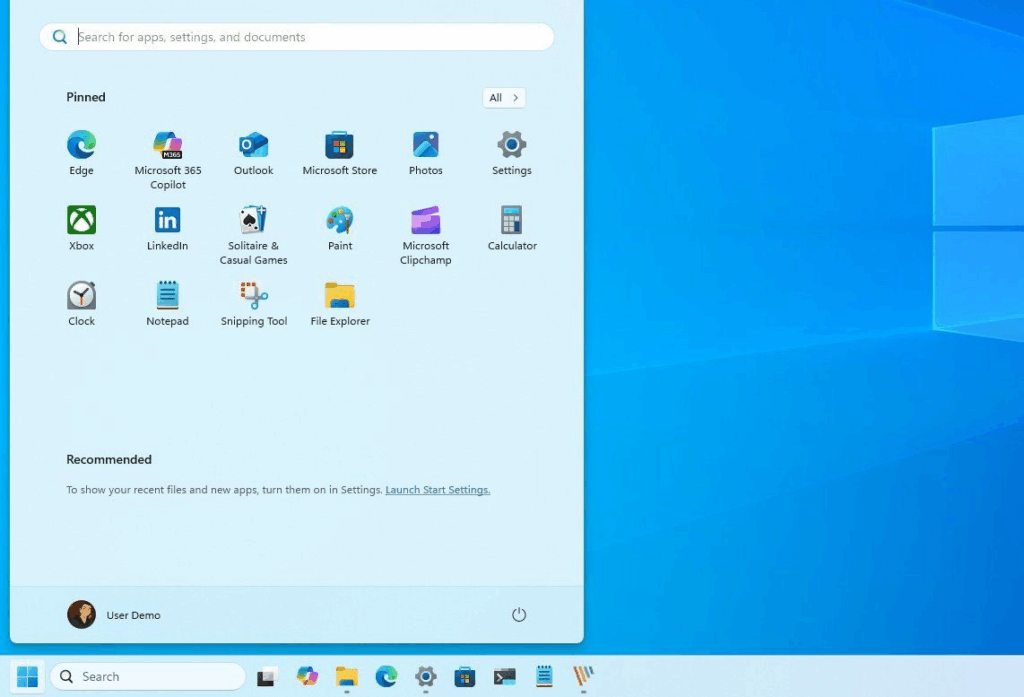
Windows 10 kullanıcılarının alışık olduğu sol hizalı görev çubuğu ve Başlat menüsü, Windows 11 ile birlikte merkezde konumlandırılmış şekilde sunuluyor. Bu modern yaklaşım, bazı kullanıcılar için yabancı gelebiliyor. Neyse ki, Windows 11’de bu düzeni eski hâline getirmek oldukça kolay.
Sola hizalamak için yapılması gerekenler:
- Ayarlar menüsünü açın
- Kişiselleştirme sekmesine girin
- Sağ bölümde yer alan Görev Çubuğu başlığına tıklayın
- Açılan menüde “Görev çubuğu davranışları” seçeneğini genişletin
- “Görev çubuğu hizalaması” kısmında “Sol” seçeneğini işaretleyin
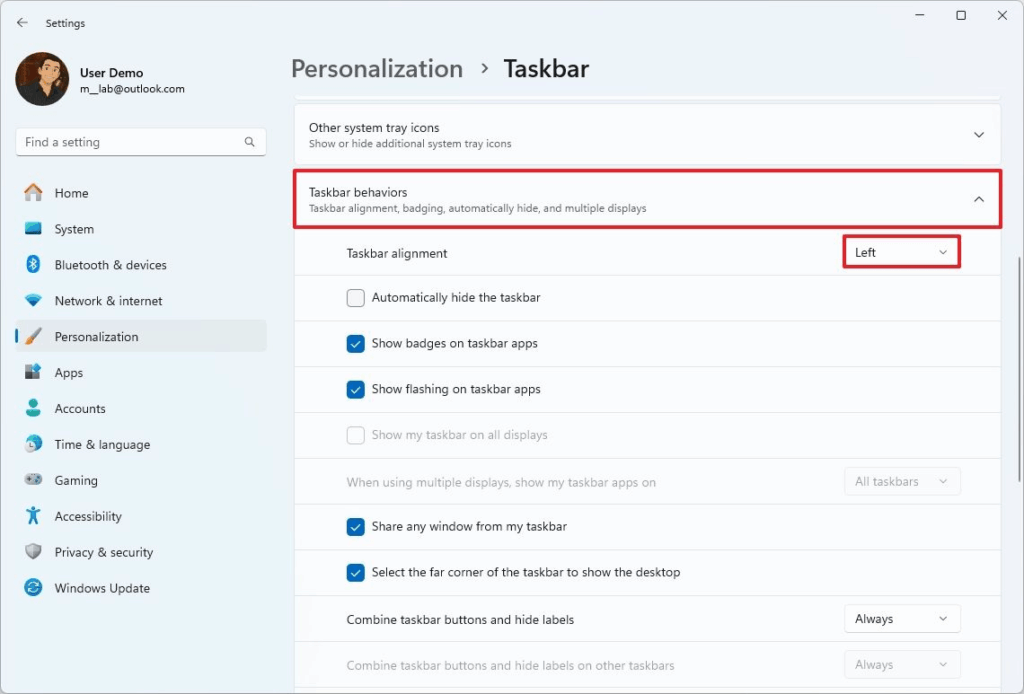

Bu adımların ardından, görev çubuğu simgeleri ve Başlat menüsü ekranın sol tarafına taşınacaktır.
Görev Çubuğunda Uygulama Etiketlerini Görüntüleme
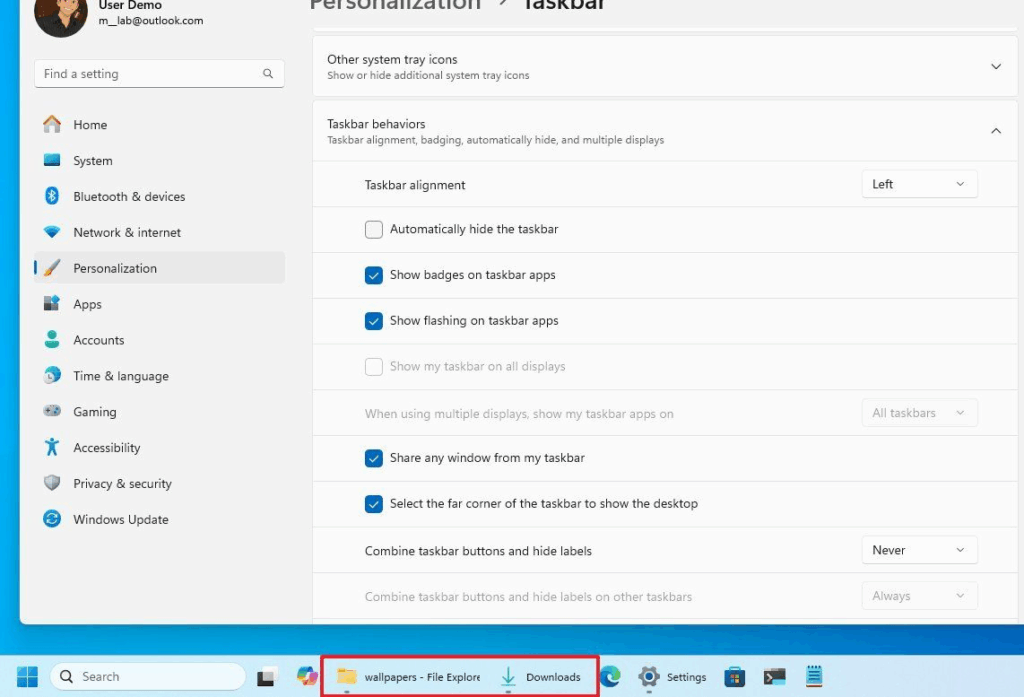
Windows 10’da çalışan uygulamalar görev çubuğunda isimleriyle birlikte görünürken, Windows 11’in varsayılan ayarlarında bu etiketler kapalıdır. Bu görünümü geri getirmek için:
- Ayarlar > Kişiselleştirme > Görev Çubuğu > Görev çubuğu davranışları yolunu izleyin
- “Görev çubuğu düğmelerini birleştir ve etiketleri gizle” seçeneğini “Asla” olarak değiştirin
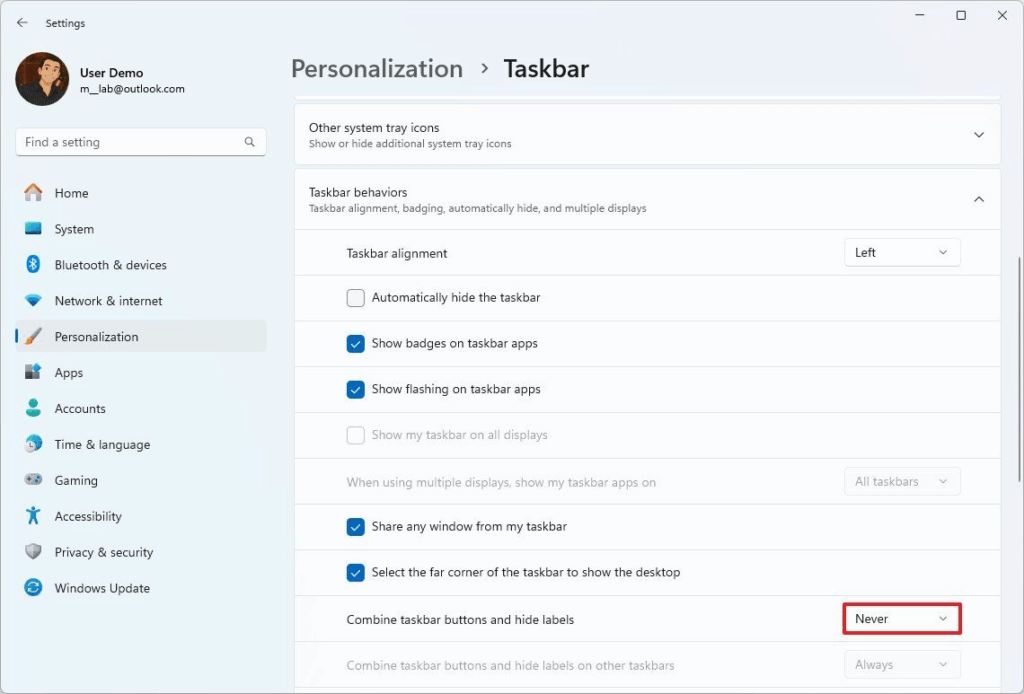
Bu ayar sayesinde görev çubuğundaki simgeler gruplanmadan, etiketleriyle birlikte gösterilecektir.
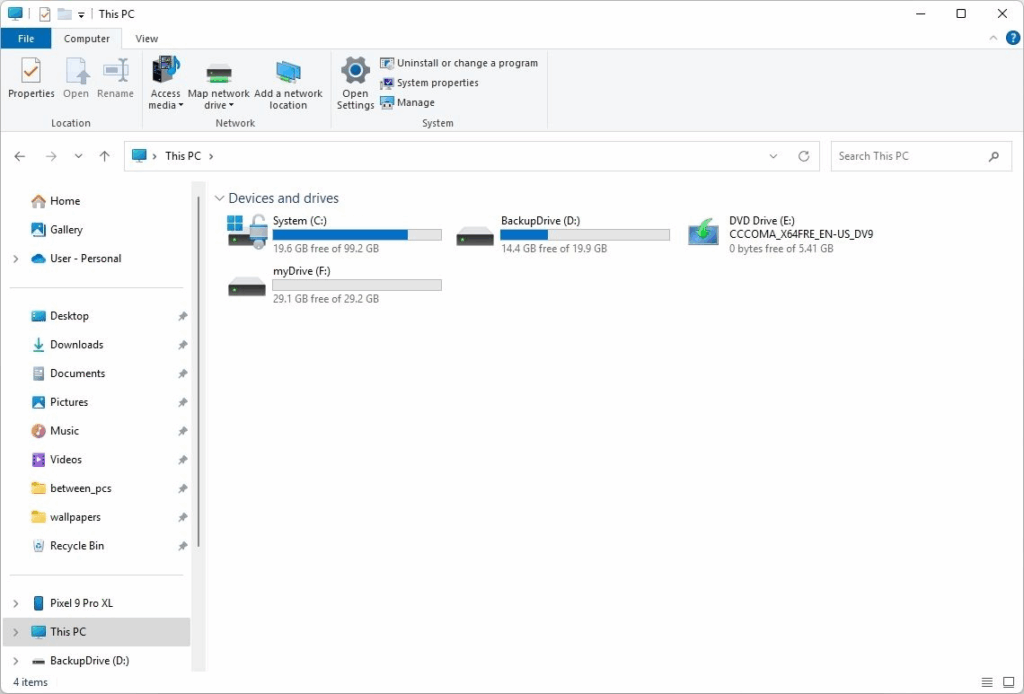
Klasik Dosya Gezgini ve Sağ Tıklama Menüsüne Dönüş
Windows 11’de modern bir Dosya Gezgini arayüzü sunuluyor, ancak bu tasarım bazı kullanıcılar için alışılması zor olabiliyor. Klasik Dosya Gezgini’ne geçmek için aşağıdaki adımları izleyin:
- Başlat menüsünden “Windows Araçları”nı aratın ve açın
- Açılan pencerede “Bu Bilgisayar” ya da “Giriş” bağlantısına tıklayın
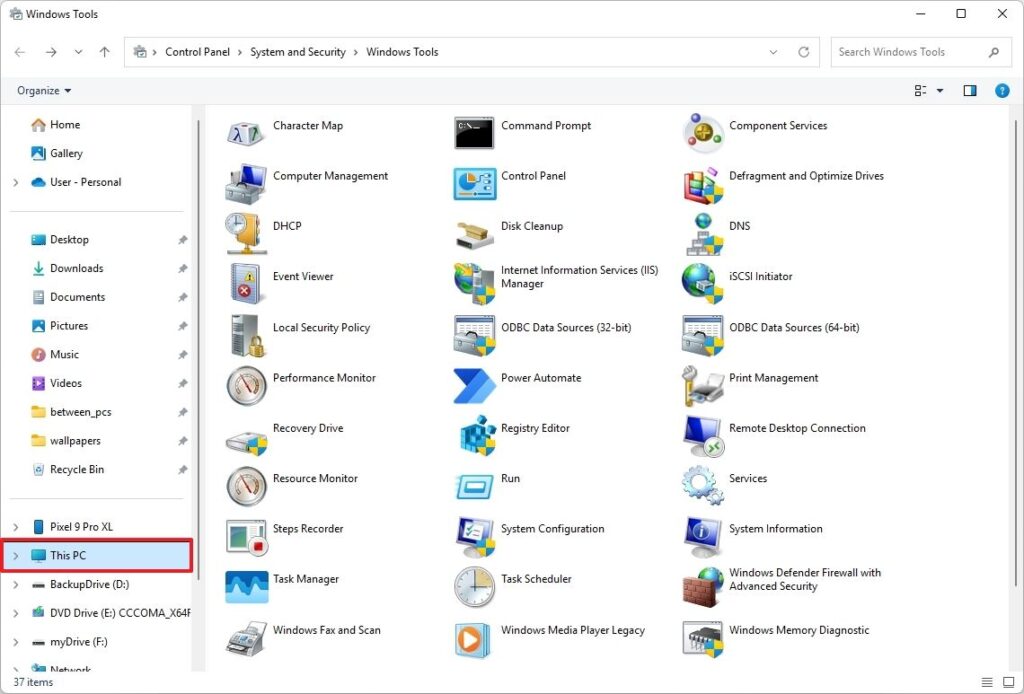
- Dilerseniz Windows Araçları uygulamasını görev çubuğuna sabitleyebilirsiniz
- Modern Dosya Gezgini simgesini görev çubuğundan kaldırmak isterseniz sağ tıklayarak “Görev çubuğundan ayır” seçeneğini kullanabilirsiniz
Bu adımlarla klasik Dosya Gezgini ve eski sağ tıklama menüsü yeniden erişilebilir hâle gelir. Alternatif olarak, modern Dosya Gezgini üzerinde Shift + Sağ Tıklama yaparak klasik menüyü anlık olarak kullanabilirsiniz.
Renk Ayarlarıyla Klasik Görünümü Geri Getirme
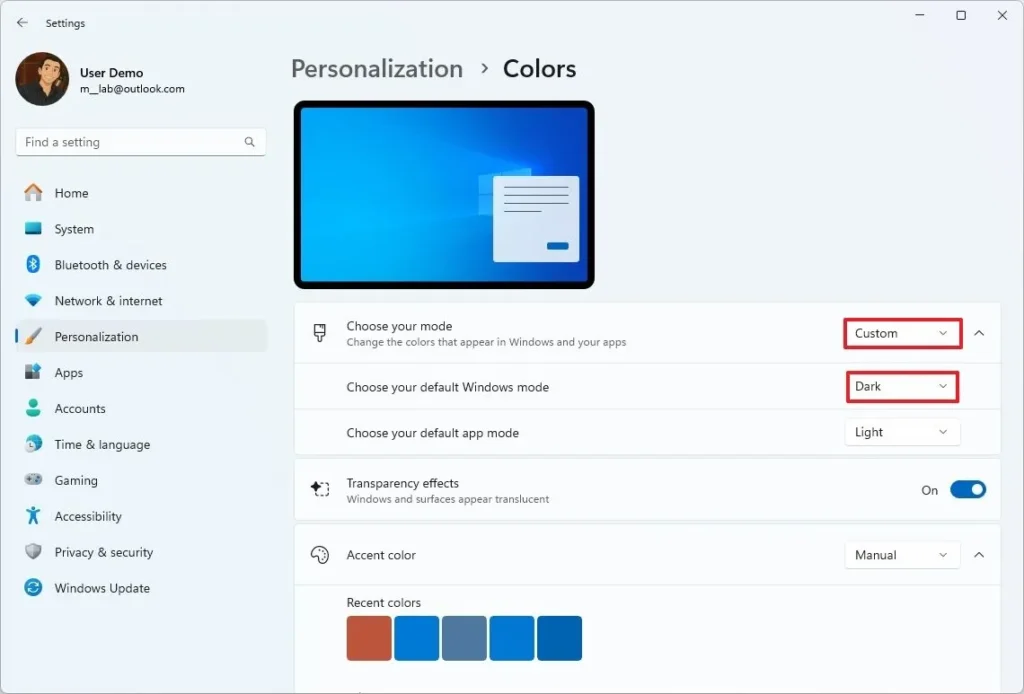
Windows 10’daki gibi daha tanıdık bir masaüstü deneyimi yaşamak isteyenler, Windows 11’in renk ayarlarını özelleştirebilir. Bunun için:
- Ayarlar > Kişiselleştirme > Renkler sekmesine gidin
- “Modunuzu seçin” alanında “Özel” seçeneğini işaretleyin
- “Windows varsayılan modunu” Koyu, uygulama modunu ise Açık olarak ayarlayın
- Vurgu rengi seçimini yaptıktan sonra şu iki geçiş anahtarını aktif edin:
- “Başlat ve görev çubuğunda vurgu rengini göster”
- “Başlık çubuklarında ve pencere kenarlıklarında vurgu rengini göster”
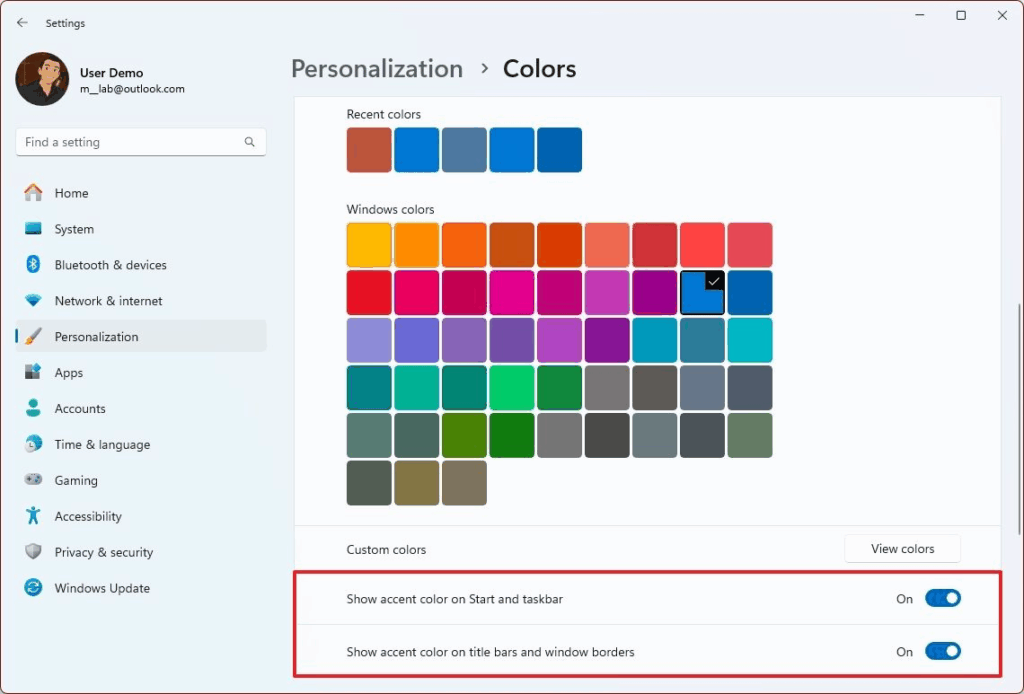
Bu ayarlar sayesinde pencerelerin çerçevesi, görev çubuğu ve başlık çubukları, Windows 10’daki gibi renkli ve belirgin hâle gelir.
Kaydırma Çubuklarını Sürekli Görünür Kılma
Windows 11’de birçok uygulama, kaydırma çubuğunu yalnızca fare üzerine geldiğinde gösteriyor. Bu davranışı değiştirmek için:
- Ayarlar > Erişilebilirlik > Görsel Efektler bölümüne gidin
- “Kaydırma çubuklarını her zaman göster” seçeneğini aktif edin
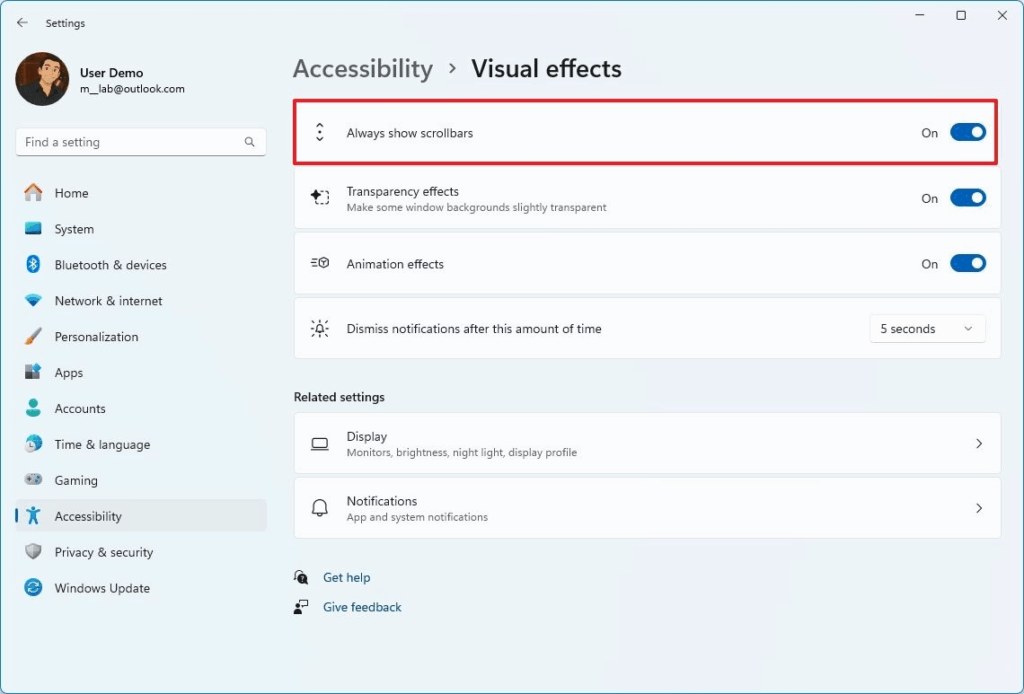
Bu sayede Dosya Gezgini gibi uygulamalarda kaydırma çubuğu sürekli olarak görünecektir.
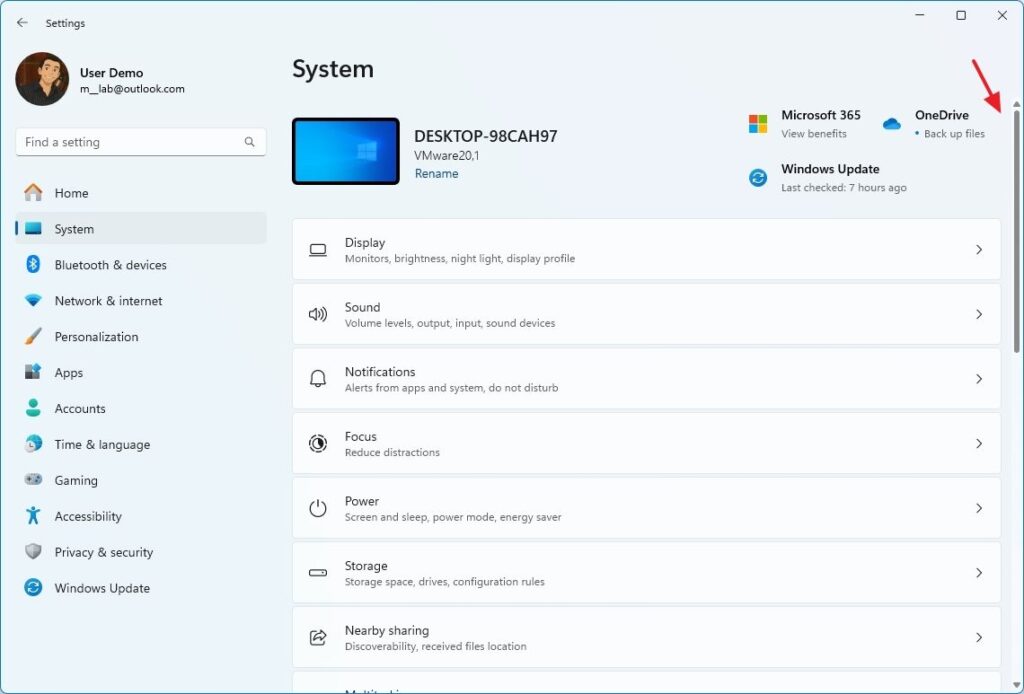
Klasik Masaüstü Simgelerini Geri Getirme
Windows 11’de masaüstünde yalnızca Geri Dönüşüm Kutusu varsayılan olarak görünüyor. Klasik simgeleri geri getirmek için:
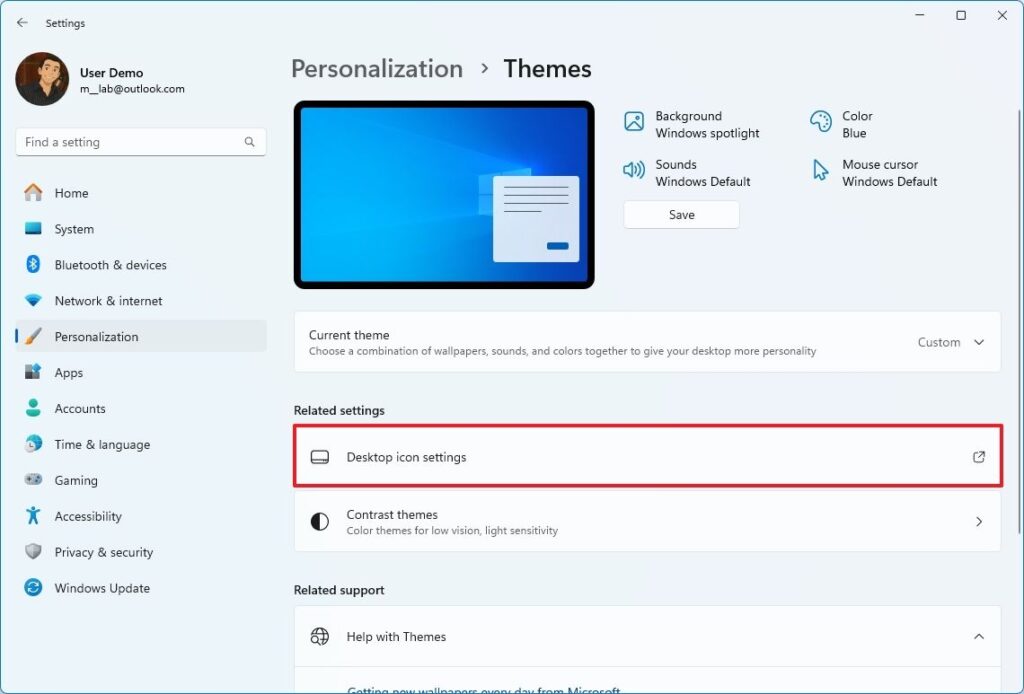
- Ayarlar > Kişiselleştirme > Temalar bölümüne gidin
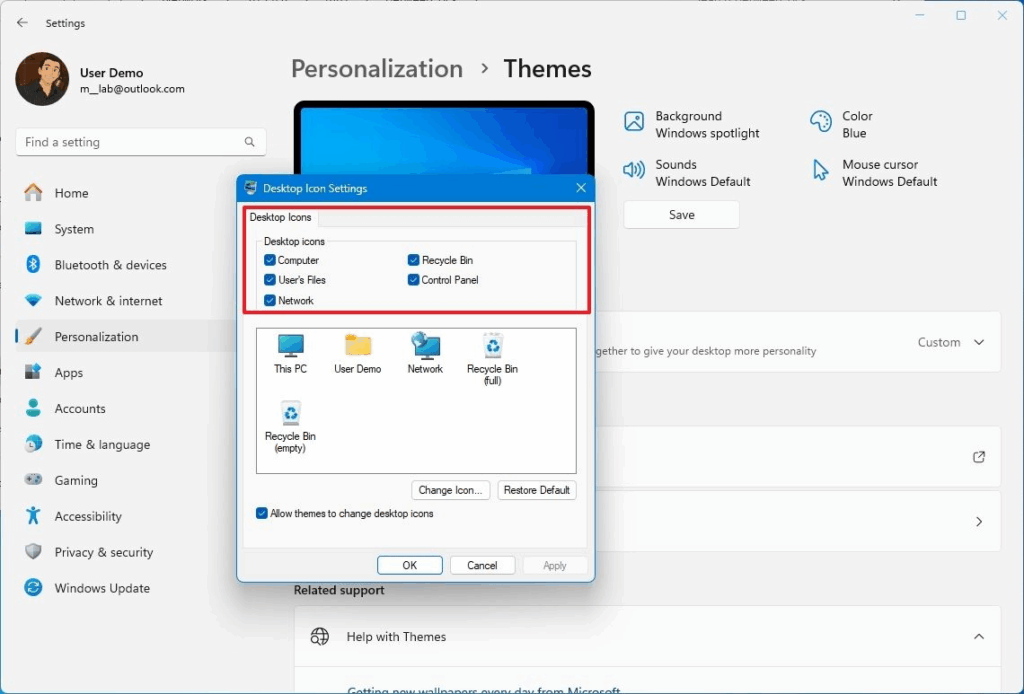
- “Masaüstü simge ayarları” seçeneğini açın
- Bu Bilgisayar, Denetim Masası, Ağ gibi simgeleri seçerek etkinleştirin
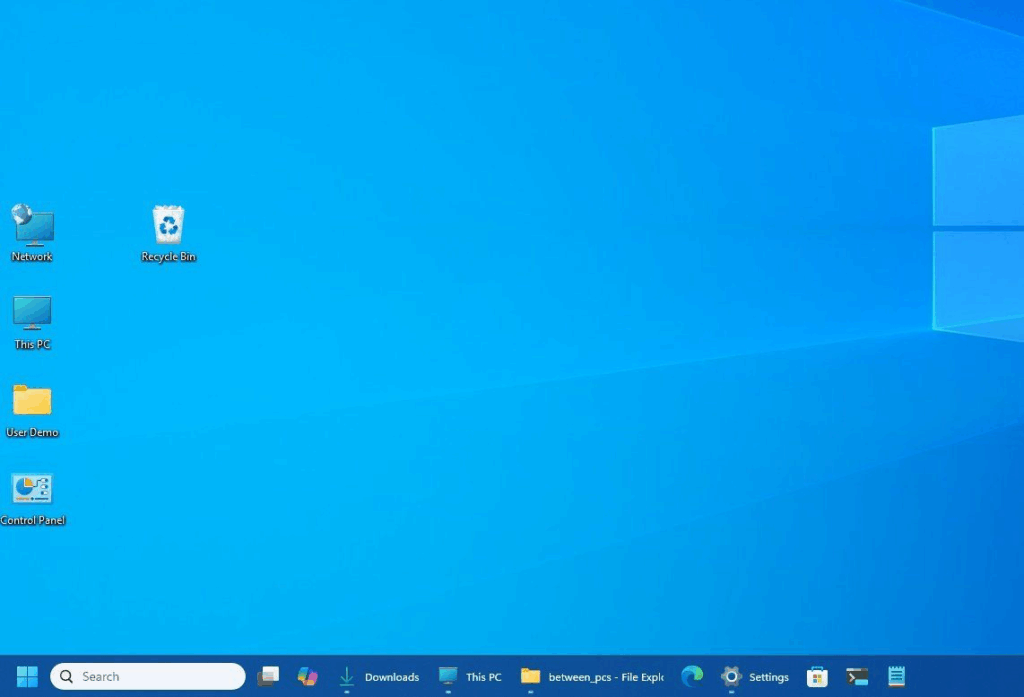
Bu işlemle birlikte masaüstünüz Windows 10 ve önceki sürümlerdeki gibi tanıdık bir görünüme kavuşur.
Not Defteri’ndeki Yeni Özellikleri Devre Dışı Bırakma
Yeni Not Defteri uygulamasında yapay zekâ destekli araçlar ve modern işlevler bulunuyor. Daha sade ve klasik bir deneyim isteyen kullanıcılar şu adımları uygulayabilir:
- Not Defteri’ni açın
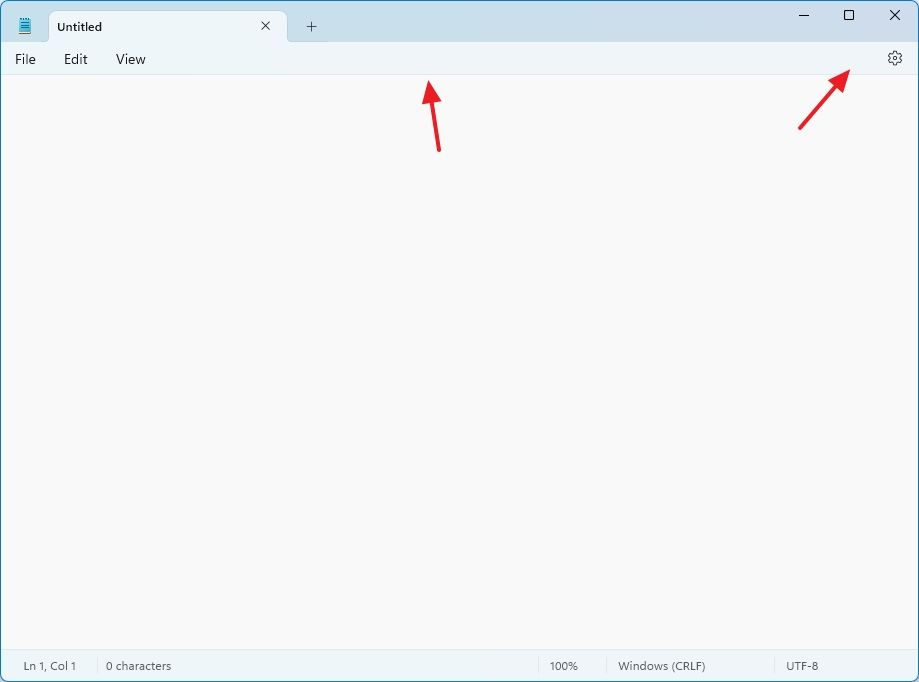
- Sağ üstteki dişli simgeye tıklayarak Ayarlar sekmesine girin
- “Biçimlendirme” seçeneğini kapatarak Markdown desteğini devre dışı bırakın
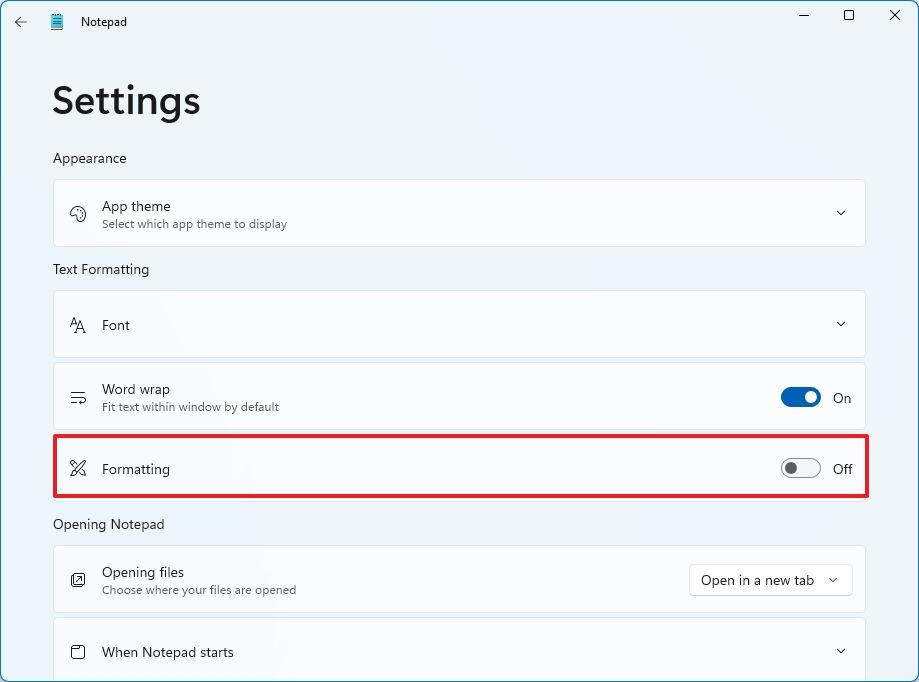
- “Not Defteri başladığında” ayarını “Yeni oturum başlat ve kaydedilmeyen değişiklikleri at” olarak ayarlayın
- “Son dosyalar”, “Yazım denetimi”, “Otomatik düzeltme” ve “Copilot” seçeneklerini kapatın
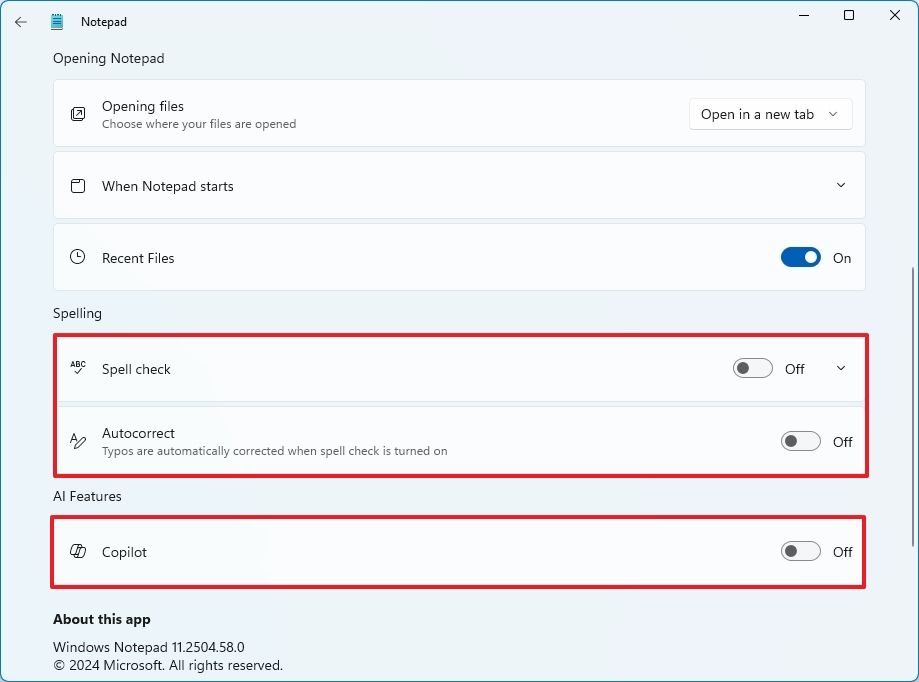
Bu adımlar sonunda daha sade, dikkat dağıtmayan ve klasik bir Not Defteri deneyimi elde edebilirsiniz.
Bonus: Klasik Windows 10 Duvar Kâğıdını Kullanma
Görsel uyumu tamamlamak için eski duvar kâğıdını da kullanabilirsiniz. Eğer hâlâ bir Windows 10 kurulumuna erişiminiz varsa:
C:\Windows\Web\Wallpaper\Windows
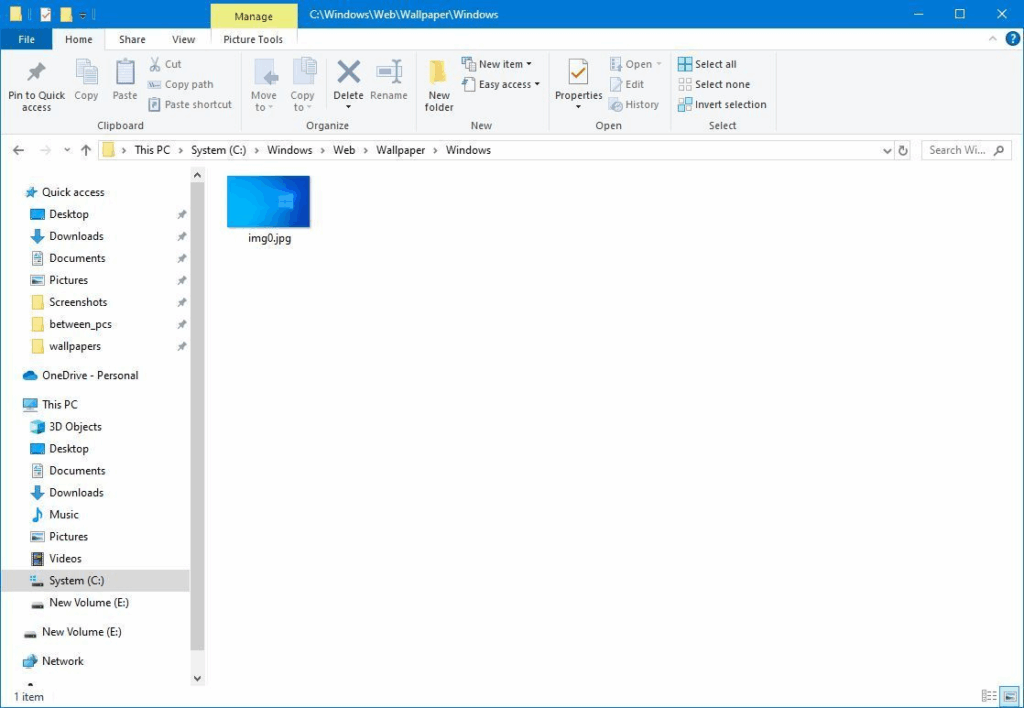
klasörüne girerek varsayılan arka planı yeni sisteminize aktarabilir ve masaüstünüze uygulayabilirsiniz.
Üçüncü Parti Araçlarla Windows 11’i Windows 10 Gibi Yapma
Windows 11’in sunduğu görsel yenilikler bazı kullanıcılar için dikkat çekici olsa da, geleneksel Windows 10 arayüzüne alışmış olanlar bu yeni tasarımı karmaşık ya da yabancı bulabiliyor. Sistem ayarlarıyla yapılabilecek düzenlemelere ek olarak, Windows 11’i daha da özelleştirmek için bazı üçüncü taraf yazılımlar da kullanılabiliyor.
Ancak burada dikkat edilmesi gereken bazı noktalar var. Bu araçlar, özellikle kurumsal cihazlarda ya da sık sık sistem güncellemesi alan bilgisayarlarda sorunlara yol açabiliyor. Web tarayıcıları bu yazılımları zaman zaman güvenli olmayan uygulamalar olarak işaretleyebiliyor. Bunun temel nedeni, sistemin çekirdek davranışlarında değişiklik yapmaları. Ayrıca aynı anda birden fazla özelleştirme aracı kullanmak, çakışmalara neden olabilir. Bu nedenle yalnızca bir aracı seçerek kullanmak önerilir. Bu araçlar, sistemin kendi ayarlarıyla birlikte güvenli şekilde kullanılabilir.
ExplorerPatcher Nedir?
ExplorerPatcher, özellikle Windows 10 kullanıcı arayüzünü Windows 11’e taşıma konusunda en çok tercih edilen açık kaynaklı araçlardan biri. Görev çubuğu, Başlat menüsü, Dosya Gezgini ve pencere geçiş ekranı gibi birçok öğeyi eski hâline döndürmenize olanak tanır. Arayüz üzerinde daha fazla kontrol sahibi olmak isteyen kullanıcılar için etkili bir çözüm sunar.
ExplorerPatcher Nasıl Kurulur?
ExplorerPatcher’ı Windows Paket Yöneticisi (winget) üzerinden kolayca kurabilirsiniz:
- Başlat menüsünden Komut İstemini aratın
- Uygulamaya sağ tıklayıp Yönetici olarak çalıştır seçeneğini tıklayın
- Aşağıdaki komutu girin ve Enter tuşuna basın:
winget install --id valinet.ExplorerPatcher
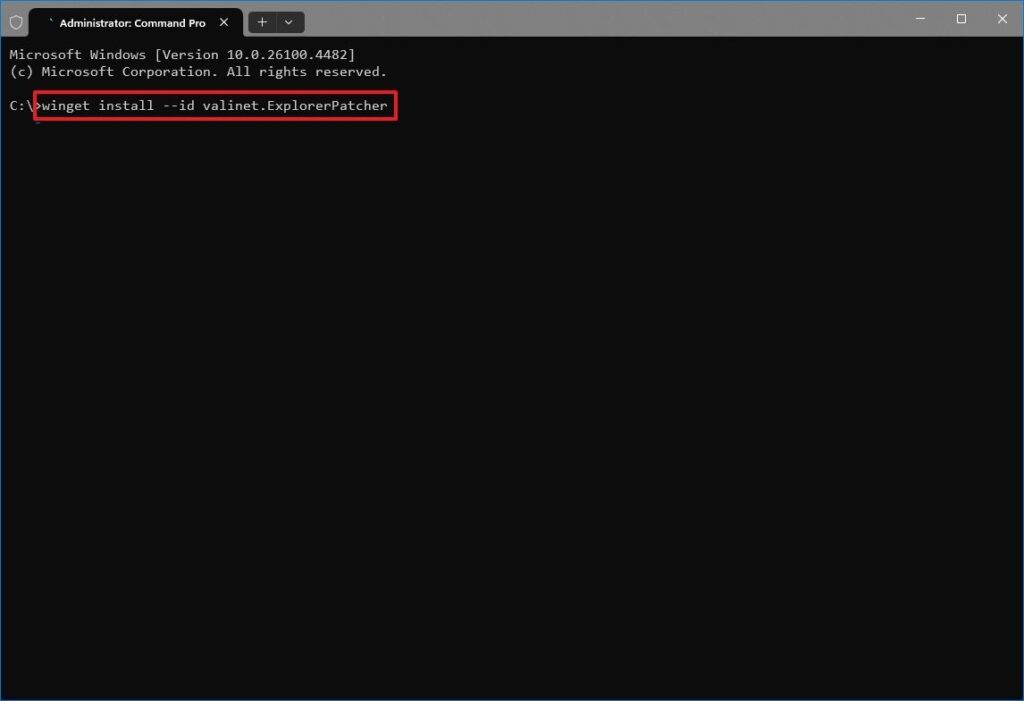
Kurulum tamamlandığında, ExplorerPatcher sisteminize entegre olacak ve özelleştirme seçenekleri otomatik olarak aktif hâle gelecektir.
ExplorerPatcher ile Yapılabilecek Başlıca Özelleştirmeler
Görev Çubuğu Ayarları
- Görev çubuğuna sağ tıklayın ve “Özellikler” seçeneğine girin
- “Görev Çubuğu” sekmesinde “Görev çubuğu stili” ayarını “Windows 10 (ExplorerPatcher)” olarak değiştirin
- Sol alt köşede yer alan “Dosya Gezgini’ni yeniden başlat” butonuna tıklayarak ayarları uygulayın
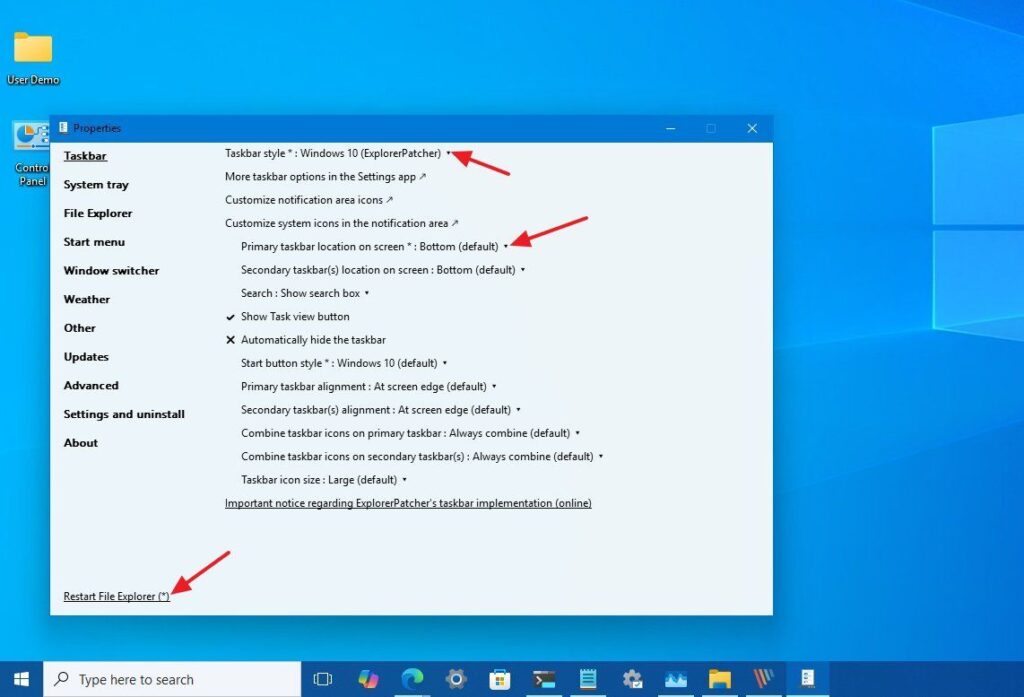
- Dilerseniz görev çubuğunu ekranın üst kısmına taşıyabilirsiniz. Bunun için “Birincil görev çubuğu konumu” bölümünden “Üst” seçeneğini seçin
Varsayılan ayarların büyük çoğunluğu, kullanıcıların ihtiyaçlarını karşılayacak şekilde yapılandırılmıştır. Ancak dilerseniz detaylı özelleştirme yapabilirsiniz.
Dosya Gezgini Seçenekleri
- “Dosya Gezgini” sekmesine geçerek aşağıdaki ayarları yapılandırabilirsiniz:
- Modern sağ tıklama menüsünü devre dışı bırakmak için “Windows 11 bağlam menüsünü devre dışı bırak” seçeneğini işaretleyin
- Eski dosya aktarım pencerelerini geri getirmek için “Eski dosya aktarım iletişim kutusunu her zaman kullan” seçeneğini aktif edin
- Klasik gezinme şeridini kullanmak istiyorsanız “Kontrol Arayüzü” başlığında “Windows 10 Şerit” seçeneğini seçin
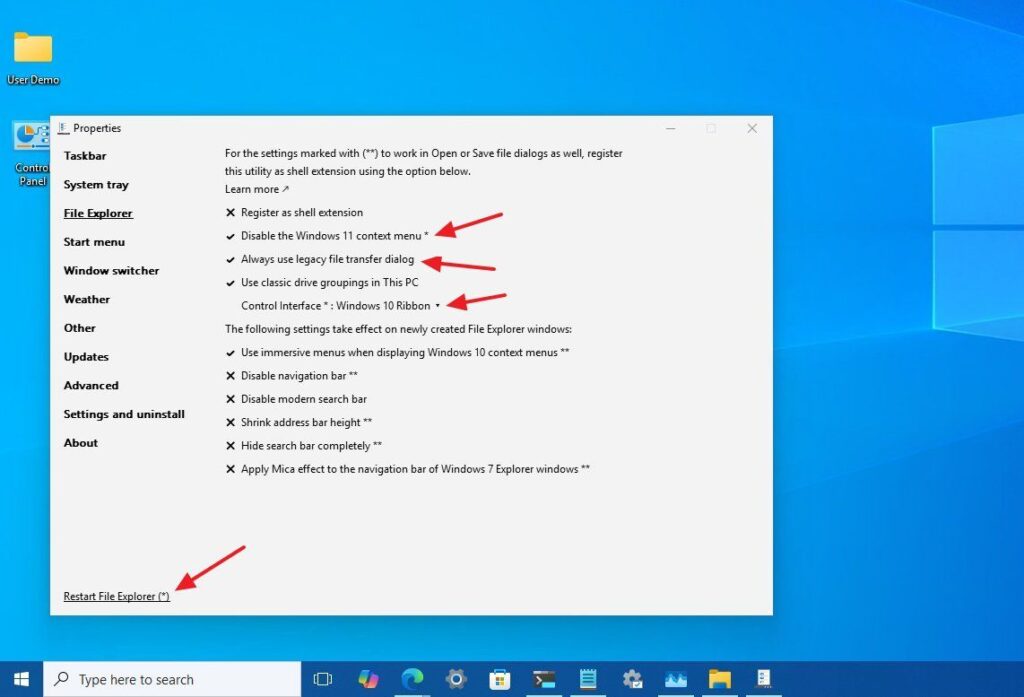
- Değişikliklerin geçerli olması için “Dosya Gezgini’ni yeniden başlat” düğmesine basın
Başlat Menüsü Ayarları
- “Başlat Menüsü” sekmesinde, eski Windows 10 menüsünü geri getirmek için “Başlat menüsü stili” seçeneğini “Windows 10” olarak belirleyin
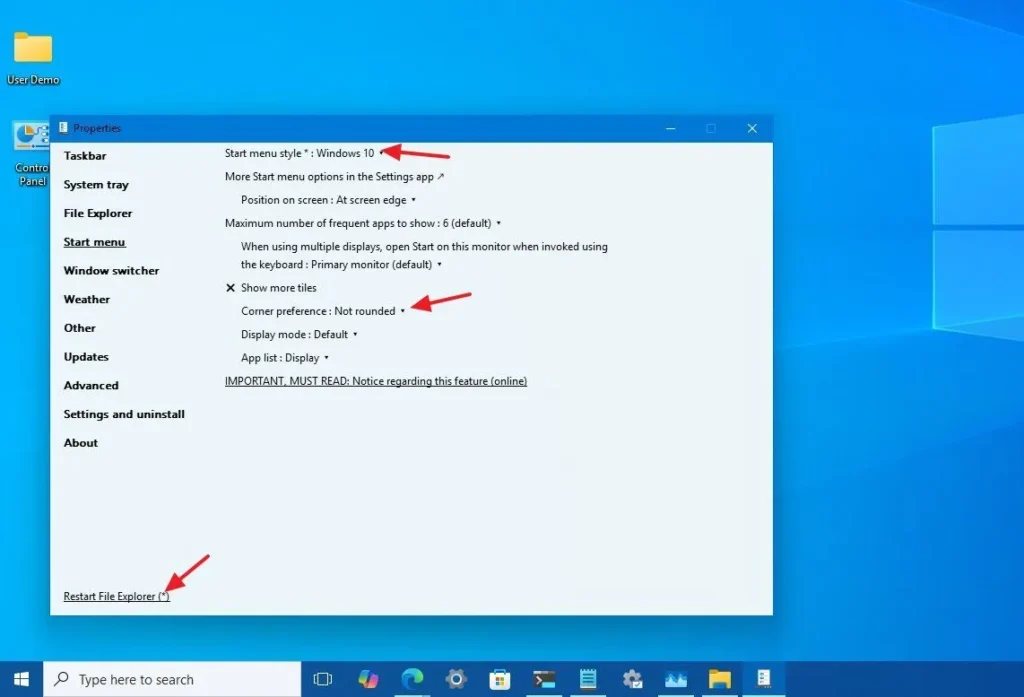
- Daha köşeli bir görünüm isteyenler için “Köşe tercihi” ayarını “Yuvarlatılmış değil” olarak değiştirmek mümkündür
- Yaptığınız değişikliklerin aktif olması için yine “Dosya Gezgini’ni yeniden başlat” butonunu kullanmanız gerekir
Pencere Değiştirici (Alt + Tab) Görünümü
- “Pencere Değiştirici” sekmesinden, Windows 10’daki klasik “Alt + Tab” görünümünü yeniden etkinleştirebilirsiniz
- Windows 11’de bu özellik görsel olarak çok farklı olmasa da Edge tarayıcısı ile sekme entegrasyonu gibi yenilikleri devre dışı bırakmak isteyen kullanıcılar için faydalı olabilir
- Ayarı değiştirdikten sonra yine “Dosya Gezgini’ni yeniden başlat” adımını unutmayın
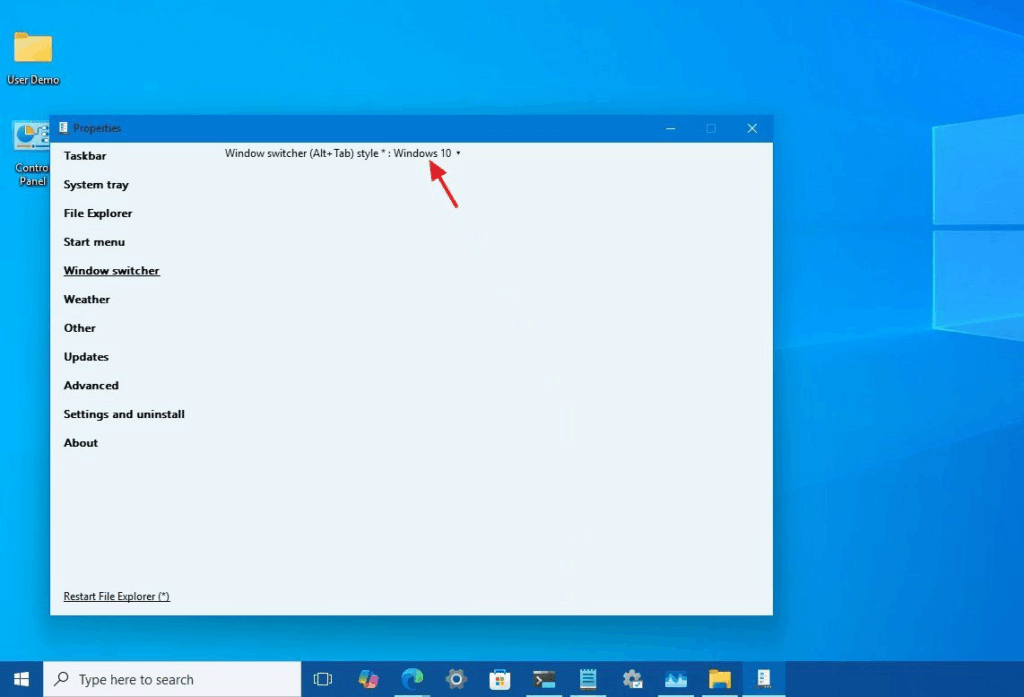
ExplorerPatcher Nasıl Kaldırılır?
Aracı sistemden kaldırmak ve Windows 11’in varsayılan arayüzüne geri dönmek için:
- Başlat menüsünden Komut İstemini aratın
- Uygulamayı yönetici olarak açın
- Aşağıdaki komutu girin ve Enter’a basın:
winget uninstall --id valinet.ExplorerPatcher
Ardından bilgisayarınızı yeniden başlatarak Windows 11’in orijinal arayüzüne dönebilirsiniz.
Bu yöntem sayesinde, sisteminizi eski hâliyle kullanmak isteyen kullanıcılar için görsel ve işlevsel açıdan tatmin edici bir deneyim sunmak mümkün. Ancak bu tür araçları kullanmadan önce sisteminizin yedeğini almak ve yalnızca güvenilir kaynaklardan indirilen yazılımları tercih etmek önemlidir.
Windhawk
Windows 11 ile birlikte gelen sadeleştirilmiş kullanıcı arayüzü her ne kadar modern bir görünüm sunsa da, bazı kullanıcılar önceki sürümlerdeki detaylı kişiselleştirme seçeneklerinin eksikliğinden şikâyet ediyor. Windhawk isimli açık kaynaklı araç, tam da bu noktada devreye giriyor. Sistem davranışlarını değiştiren “modlar” sayesinde, Windows 11’in varsayılan görünümünü detaylı biçimde özelleştirmeyi mümkün kılıyor.
Windhawk Nedir?
Windhawk, Windows 11 (veya Windows 10) işletim sisteminde varsayılan olarak değiştirilmesi mümkün olmayan bazı görsel ve işlevsel ayarları kullanıcıların denetimine sunan güçlü bir özelleştirme aracıdır. Bu araç, geliştiriciler tarafından hazırlanan ve “mod” adı verilen küçük kod parçacıkları üzerinden çalışır. Her mod, sistemin farklı bir yönünü değiştirmek ya da eski sürümlerden alışık olunan bir özelliği geri getirmek üzere tasarlanmıştır.
Windhawk Nasıl Kurulur?
Windhawk aracını kurmak için en pratik yöntem, Windows Paket Yöneticisi (winget) üzerinden yükleme yapmaktır:
- Başlat menüsünden Komut İstemi’ni aratın
- Çıkan sonuca sağ tıklayın ve Yönetici olarak çalıştır seçeneğini seçin
- Aşağıdaki komutu yazın ve Enter’a basın:
winget install --id RamenSoftware.Windhawk
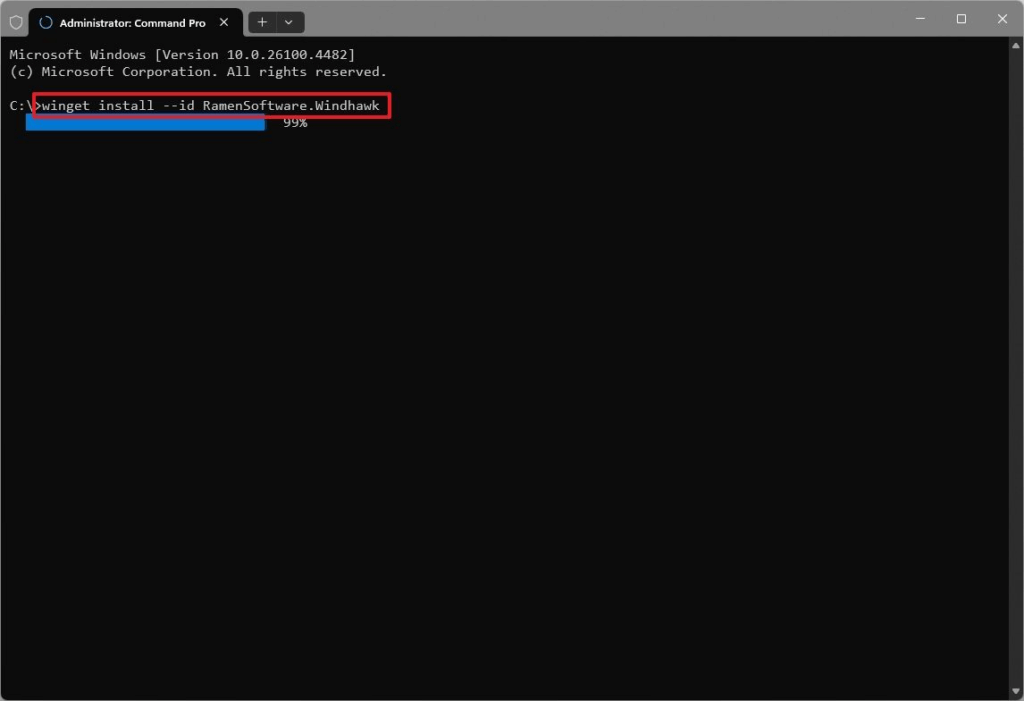
Yükleme işlemi tamamlandığında Windhawk sisteminize kurulacak ve mod eklemeye hazır hâle gelecektir.
Windhawk ile Yapılabilecek Özelleştirmeler
Uygulama yüklendikten sonra Başlat menüsünden Windhawk’ı açın. Ana arayüzde yer alan Gezgin sekmesi üzerinden arayüzle ilgili modlara ulaşabilirsiniz.
Klasik Görev Çubuğu
Windows 10’daki görev çubuğu düzenini geri getirmek isteyen kullanıcılar şu moddan faydalanabilir:
- “Win11 24H2’de Win10 görev çubuğunu etkinleştir” modunu aratın
- “Detaylar”a ardından “Yükle” butonuna tıklayın
- Mod yüklendikten sonra Ana Sayfa sekmesine gidin ve modun karşısındaki geçiş anahtarını etkinleştirin
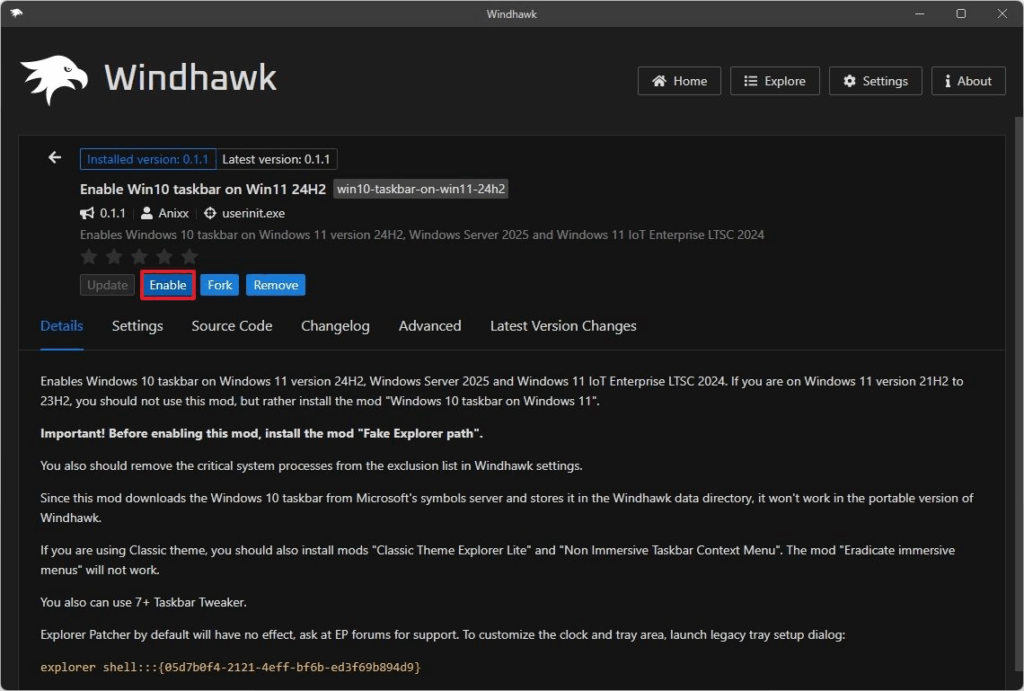
Bu mod, görev çubuğunun Windows 10’daki görünümünü büyük ölçüde geri getirir. Ancak menü hizalaması varsayılan olarak ortalanmış şekilde gelir ve sola hizalama seçeneği sunmaz. Eğer Başlat menüsünü sola almak istiyorsanız, bu kısıtlama dikkate alınmalı.
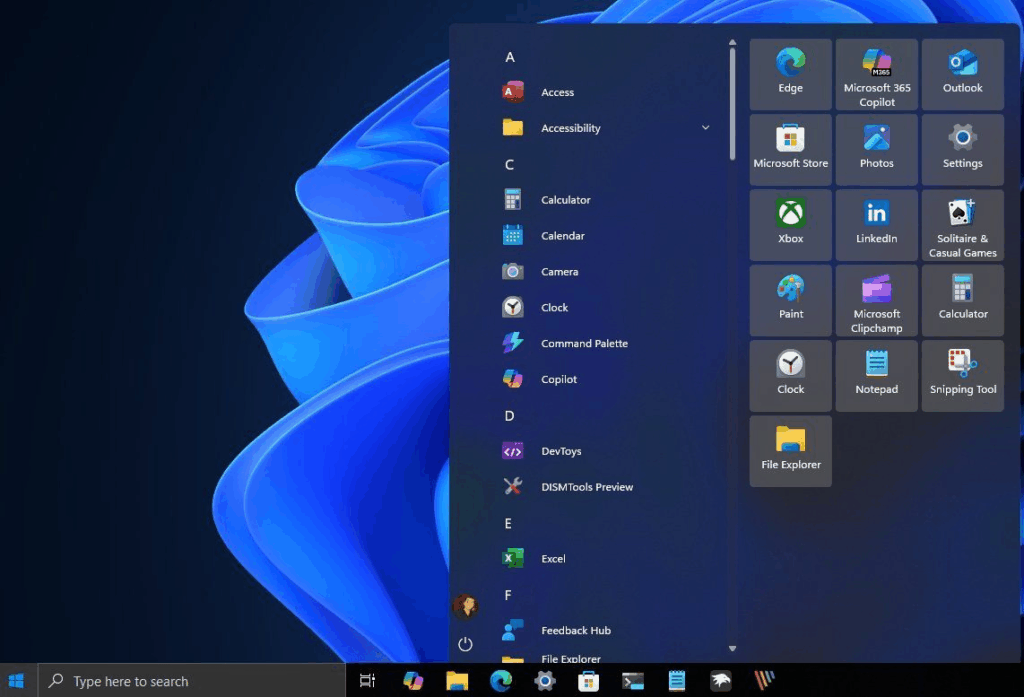
Klasik Başlat Menüsü
Başlat menüsünü eski hâline döndürmek isteyenler için şu mod önerilir:
- “Windows 11 Başlat Menüsü Stilleyicisi” modunu aratın
- “Detaylar” > “Yükle” adımlarını uygulayın
- Yükleme tamamlandığında Ana Sayfa sekmesinden modun geçiş anahtarını aktif edin
- Ayarlar sekmesine girin, “Tema” kısmında “Windows11_Metro10” temasını seçin ve “Ayarları Kaydet” butonuna tıklayın
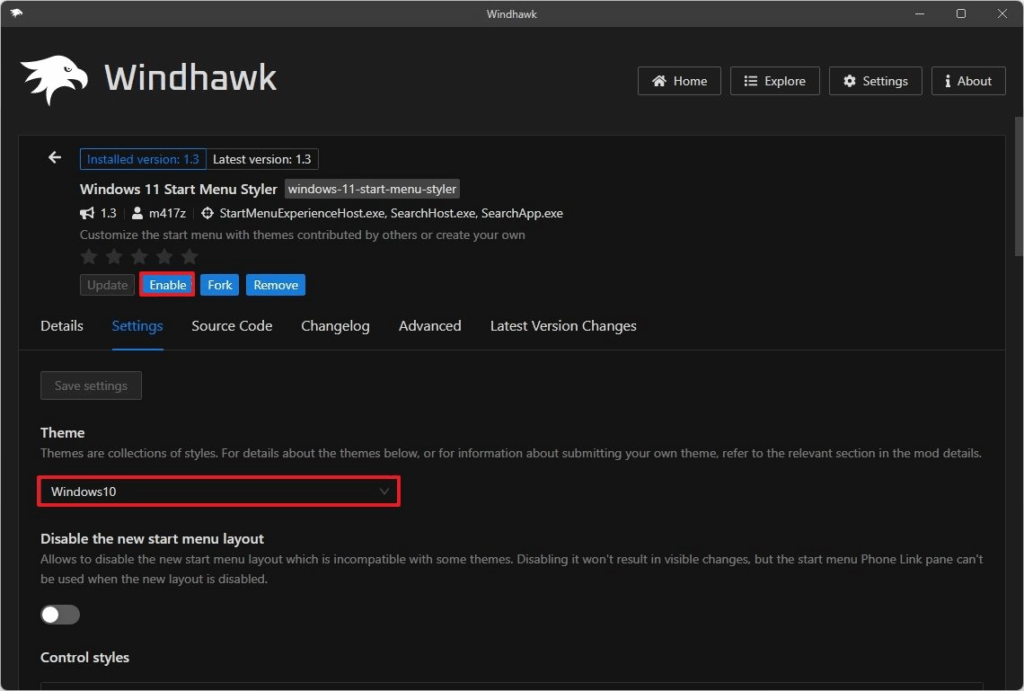
Bu mod, Başlat menüsüne koyu tema ağırlıklı ve Windows 10 tarzı bir görünüm kazandırır. Daha uyumlu bir deneyim için sistem renk temasını da Kişiselleştirme > Renkler menüsünden uyarlayabilirsiniz.
Klasik Dosya Gezgini
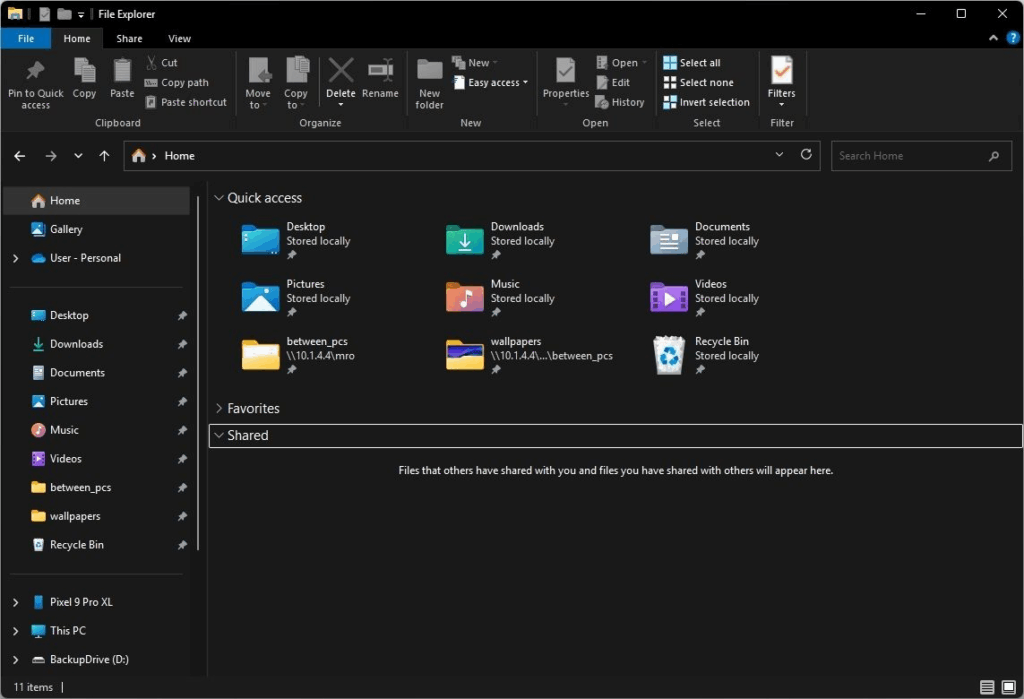
Windows 11’in modern Dosya Gezgini tasarımını daha klasik bir arayüze dönüştürmek için:
- “Klasik Gezgini navigasyon çubuğu” modunu aratın
- Detaylar > Yükle adımlarını takip edin
- Ana sayfaya dönerek modun geçişini aktif edin
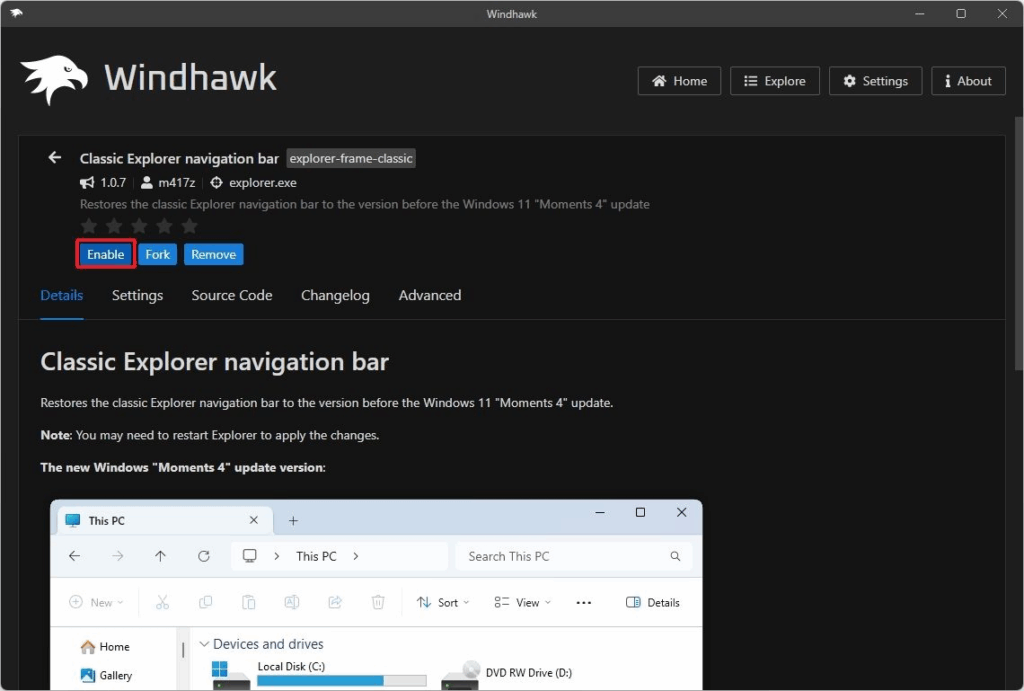
Bu mod, klasik gezinme çubuğuna ek olarak eski bağlam (sağ tıklama) menüsünü de geri getirir.
Windhawk Nasıl Kaldırılır?
Arayüz değişikliklerinden memnun kalmazsanız veya Windows 11’in varsayılan tasarımına dönmek isterseniz Windhawk’ı kolayca kaldırabilirsiniz:
- Başlat menüsünden Komut İstemi’ni aratın
- Uygulamayı yönetici olarak çalıştırın
- Şu komutu girin ve Enter’a basın:
winget uninstall --id RamenSoftware.Windhawk
Kaldırma işlemi tamamlandığında sistem arayüzü, varsayılan Windows 11 görünümüne dönecektir.
Alternatif Araç: Open Shell
Daha klasik bir deneyim isteyen kullanıcılar için bir diğer seçenek de Open Shell uygulamasıdır. Bu araç sayesinde Başlat menüsünü Windows 7, hatta XP dönemine kadar geri götürmek mümkündür. Windhawk ile birlikte kullanılabilir ancak sistem kararlılığını korumak için aynı anda çok fazla mod veya araç yüklenmemesi tavsiye edilir.
Windows 11’in modern tasarımı her ne kadar yenilikler sunsa da, klasik Windows deneyimini tercih eden kullanıcılar için geri dönüş yolları mevcut. Hem yerleşik ayarlarla hem de ExplorerPatcher ve Windhawk gibi araçlarla görev çubuğundan Dosya Gezgini’ne, Başlat menüsünden masaüstü simgelerine kadar birçok öğeyi Windows 10 görünümüne uyarlamak mümkün. Doğru adımları izleyerek hem görsel hem de işlevsel açıdan tanıdık bir masaüstü deneyimi oluşturabilirsiniz.