
Samsung kullanıcıları, telefonlarında sunulan gelişmiş ayar seçenekleri sayesinde cihazlarını kişiselleştirme konusunda rakip markalardan bir adım önde. Ancak bazı özellikler, menüler arasında derinlere gizlendiği için çoğu kullanıcı tarafından fark edilmiyor. Bunlardan biri de “Connectivity Labs” adını taşıyan gizli Wi-Fi menüsü. Bu menü sayesinde kablosuz ağlarla ilgili detaylı verilere ulaşmak ve gelişmiş bağlantı ayarları yapmak mümkün.
Connectivity Labs Menüsü Nasıl Etkinleştirilir?
Samsung telefonlarda gizli Wi-Fi ayarlarını aktif hâle getirmek için aşağıdaki adımları izlemek gerekiyor:
- Ayarlar uygulamasını aç
- “Bağlantılar” seçeneğine dokun
- “Wi-Fi” menüsüne gir
- Sağ üstteki üç noktaya bas
- Açılan menüden “Akıllı Wi-Fi” seçeneğine gir
- Bu ekrandaki “Akıllı Wi-Fi” yazısına art arda birkaç kez dokun
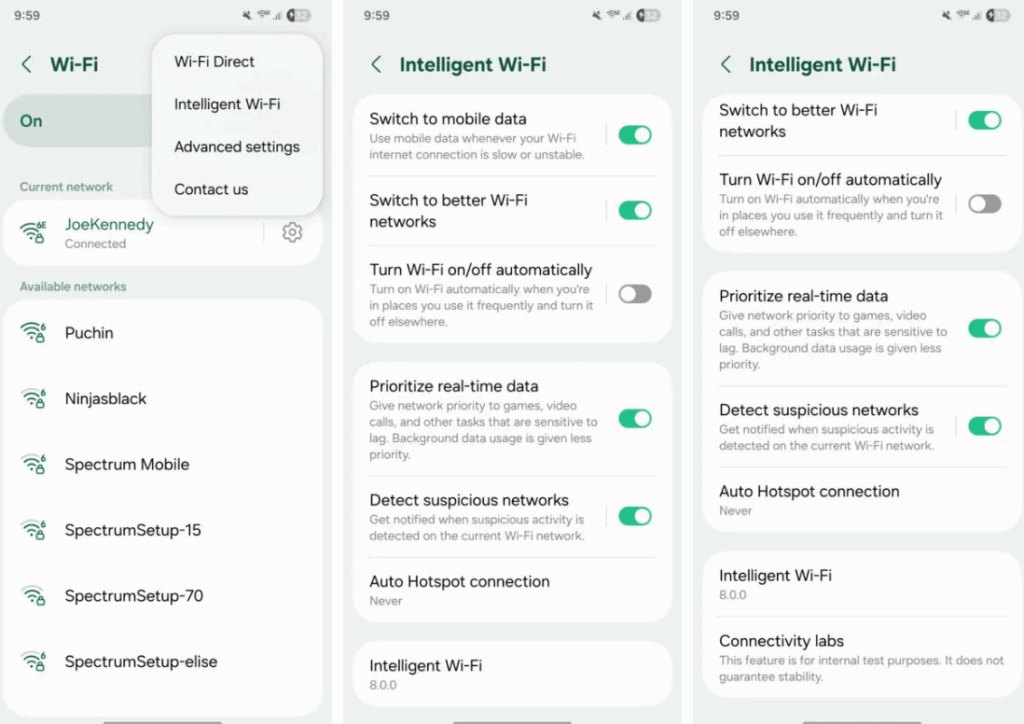

Ekranda kısa bir uyarı görünecek ve Connectivity Labs özelliğinin etkinleştirileceği belirtilecek. İşleme devam edildiğinde menünün alt kısmında “Connectivity Labs” seçeneği belirecek.
Connectivity Labs Bölümünde Neler Bulunuyor?
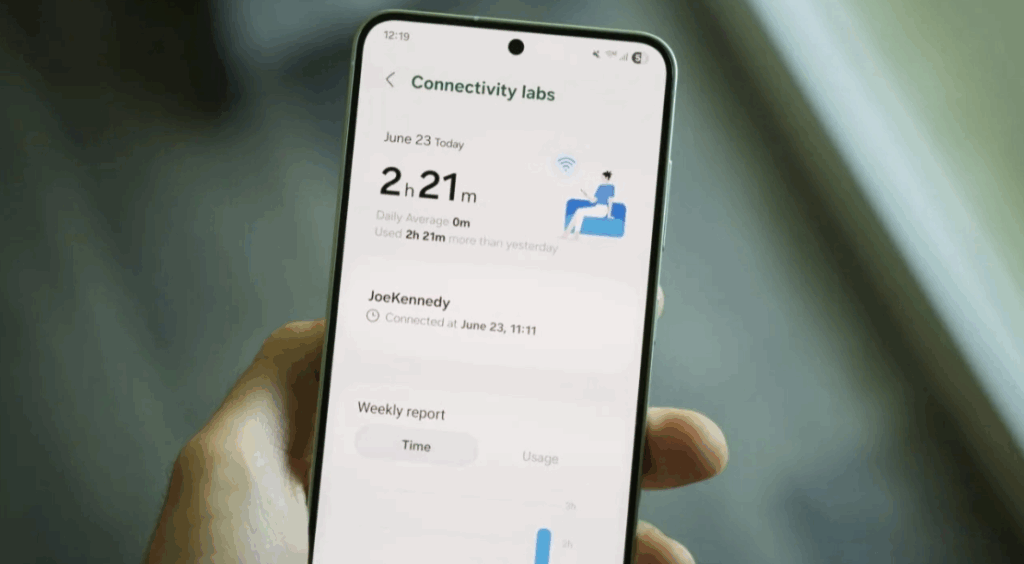
Menü aktif hâle geldikten sonra haftalık Wi-Fi kullanımı ve bantlar arası geçiş grafiği ilk karşılaşılan ekran oluyor. Ancak asıl dikkat çeken bölüm, aşağıda sıralanan detaylı ayarlar.
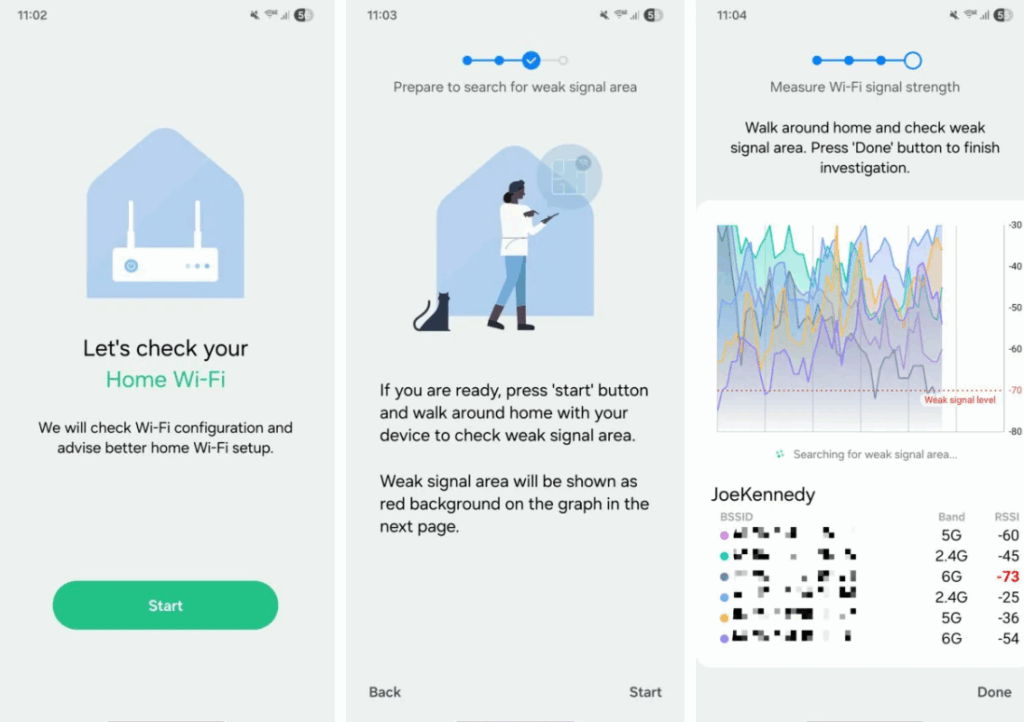
İlk seçenek olan “Ev Wi-Fi Denetimi” özelliği sayesinde kullanıcı, evde dolaşarak Wi-Fi kapsama alanını analiz edebiliyor. Bu sayede sinyalin zayıf olduğu noktalar belirlenebiliyor. Bu özellik, özellikle büyük evlerde bağlantı sorunları yaşayan kullanıcılar için oldukça faydalı.
Menüde yer alan “Mobil veriye daha hızlı geçiş” seçeneği ise telefonun zayıf Wi-Fi bağlantılarına gereğinden fazla bağlı kalmasını engelliyor. Bu sayede sistem, mobil veriye daha hızlı geçiş yaparak bağlantı performansını artırıyor.
Ayrıca “Taşıyıcı Wi-Fi’ye otomatik yeniden bağlan” özelliği, Xfinity Mobile veya benzeri sağlayıcıların halka açık Wi-Fi noktalarına otomatik bağlantı sağlıyor. Bu bağlantı istenmiyorsa, aynı menüden kolayca kapatılabiliyor.
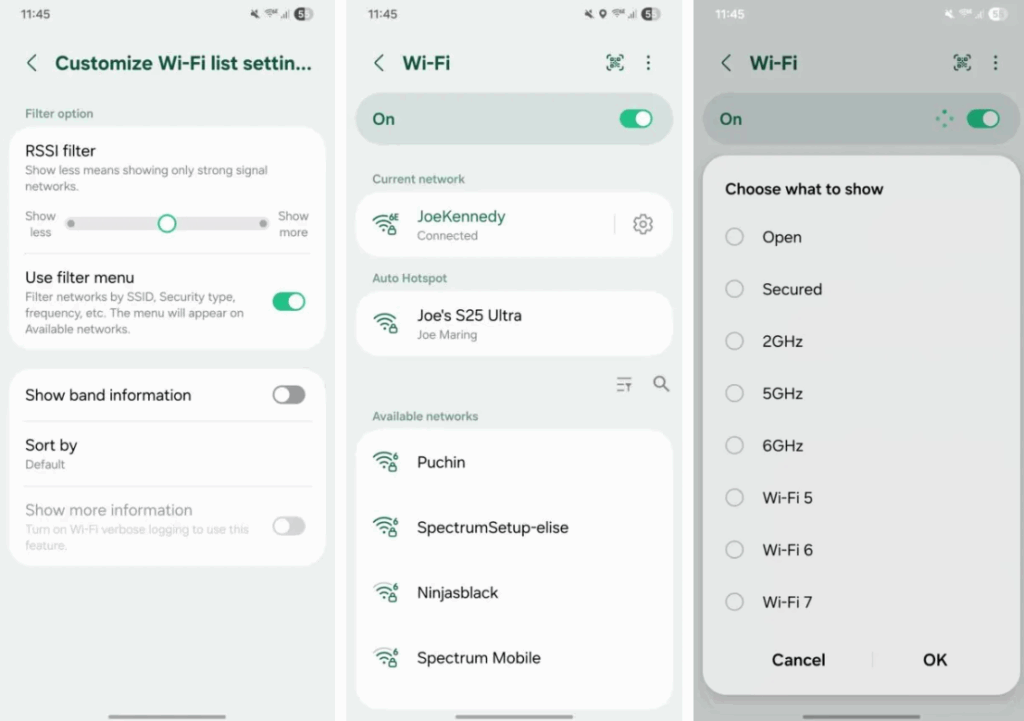
“Wi-Fi listesi özelleştir” seçeneğiyle, ana ağlar sayfasında filtreleme butonu eklenebiliyor. Bu filtreleme sayesinde yalnızca güvenli ağlar veya Wi-Fi 6 destekli bağlantılar görüntülenebiliyor.
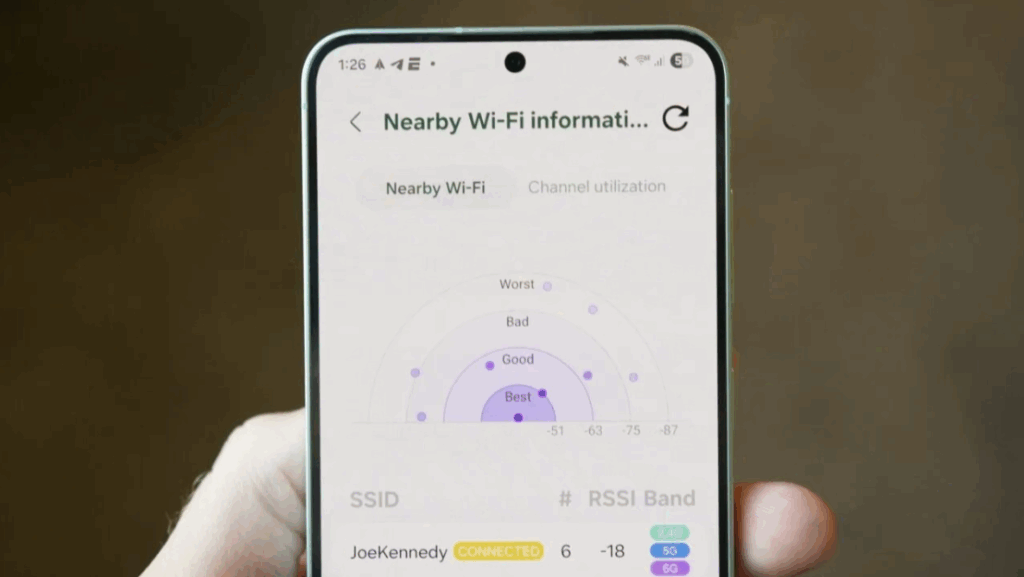
Menünün en alt kısmında ise “Wi-Fi geliştirici seçenekleri” yer alıyor. Bu sayfa teknik bilgilere odaklanıyor ancak “Yakındaki Wi-Fi bilgileri” özelliği, herkesin kullanabileceği pratik bir seçenek sunuyor. Burada çevredeki tüm ağlar sinyal gücüne göre En İyi, İyi, Kötü ve En Kötü olarak sınıflandırılıyor. Bu sayede kalabalık alanlarda en iyi bağlantı noktasını seçmek kolaylaşıyor.








