

Son dönemde Zabbix tarafında yaptığım çalışmalar sırasında Webex ile entegre bir uyarı sistemi kurmam gerekti. Kurulum düşündüğümden daha verimli oldu ve ekip içinde müdahale süresini ciddi ölçüde hızlandırdı.
Ben de adımları yalın ve uygulanabilir bir şekilde toparlayıp paylaşmak istedim. 👇
📌 Bu entegrasyon sayesinde:
✓ Alarmlar anında ekip kanalına düşüyor
✓ “Kime gitti, gördü mü?” derdi bitiyor
✓ Incident süreçleri daha kontrollü ilerliyor
✓ Uptime ve müdahale kalitesi direkt hissedilir seviyede artıyor
📘 Rehberde neler var?
- Webex Alan (Space) nasıl oluşturulur?
- Incoming Webhooks nasıl oluşturulur?
- Zabbix Media Type tanımı nasıl yapılır?
- Trigger Action nasıl yapılandırılır?
- Kullanıcıya Media nasıl eklenir?
Amacım karmaşık teknik detaylarla boğmak değil; okuyan herkesin 10–15 dakika içinde kendi ortamında bu entegrasyonu ayağa kaldırabilmesini sağlamak.
Eğer siz de monitoring tarafında uyarı akışını daha düzenli, hızlı ve merkezi hâle getirmek istiyorsanız bu rehber işinize yarayacaktır.
- Webex Alan Oluşturma
- Webex hesabınıza giriş yapın.
- Web tarayıcınızdan Webex hesabınıza giriş yapın.
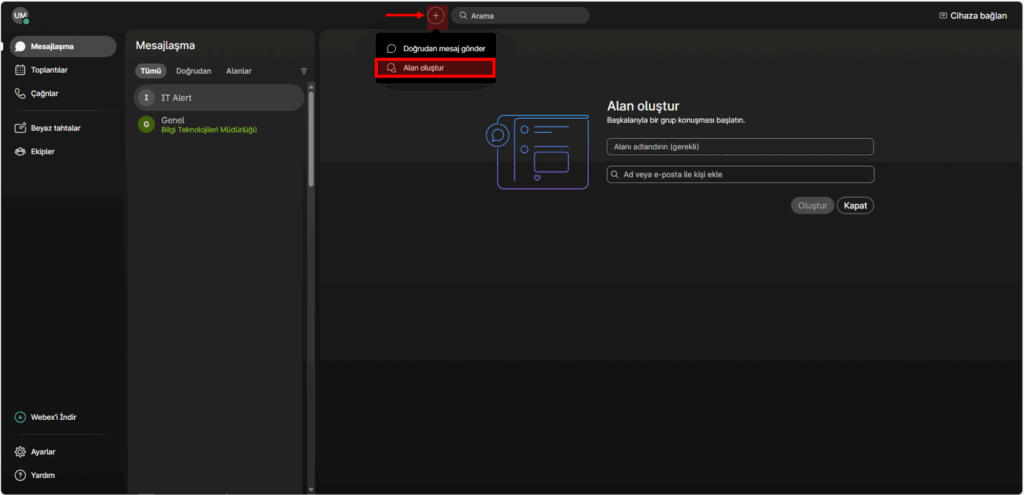
- Yeni Alan (Space) Oluşturun.
- Ekranın üst kısmında yer alan ( + ) butonuna tıklayın ve “Alan oluştur (Create a Space)” seçeneğini kullanarak yeni bir alan oluşturun. Ardından bu alana bildirim göndermek istediğiniz üyeleri ekleyin.
- Webex hesabınıza giriş yapın.

- Webex Incoming Webhooks Oluşturma
- Oluşturduğunuz Webex alanına girin.
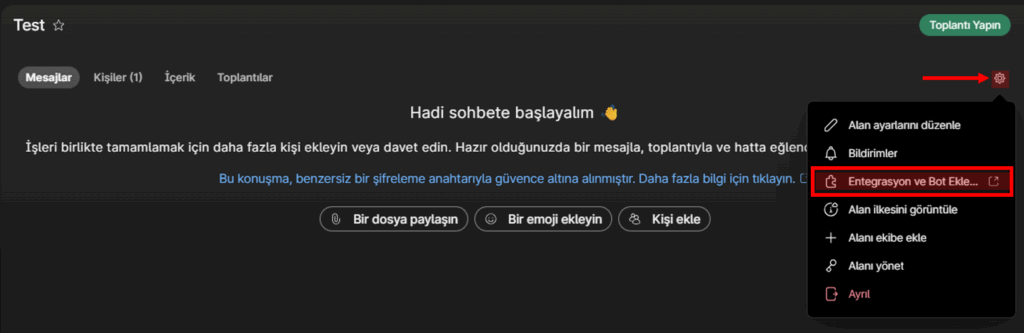
- Alan ekranında sağ üst köşede bulunan “Ayarlar (Settings)” bölümünden “Entegrasyon ve Botlar (Integrations & Bots)” sayfasını açın.
- Oluşturduğunuz Webex alanına girin.
- Incoming Webhook arayın.
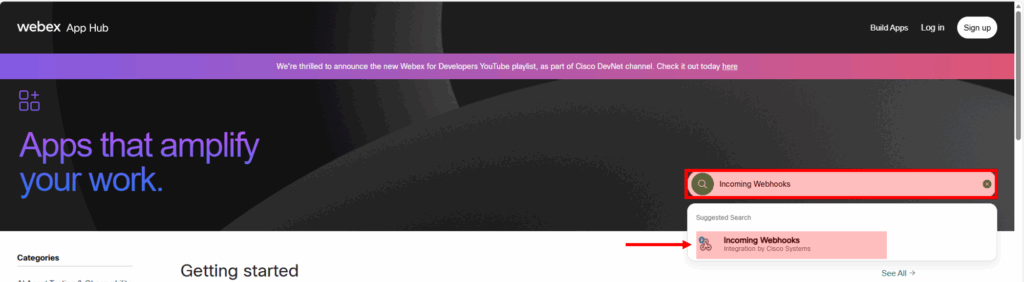
- Arama kutusuna “Incoming Webhooks” yazarak ilgili entegrasyonu bulun.
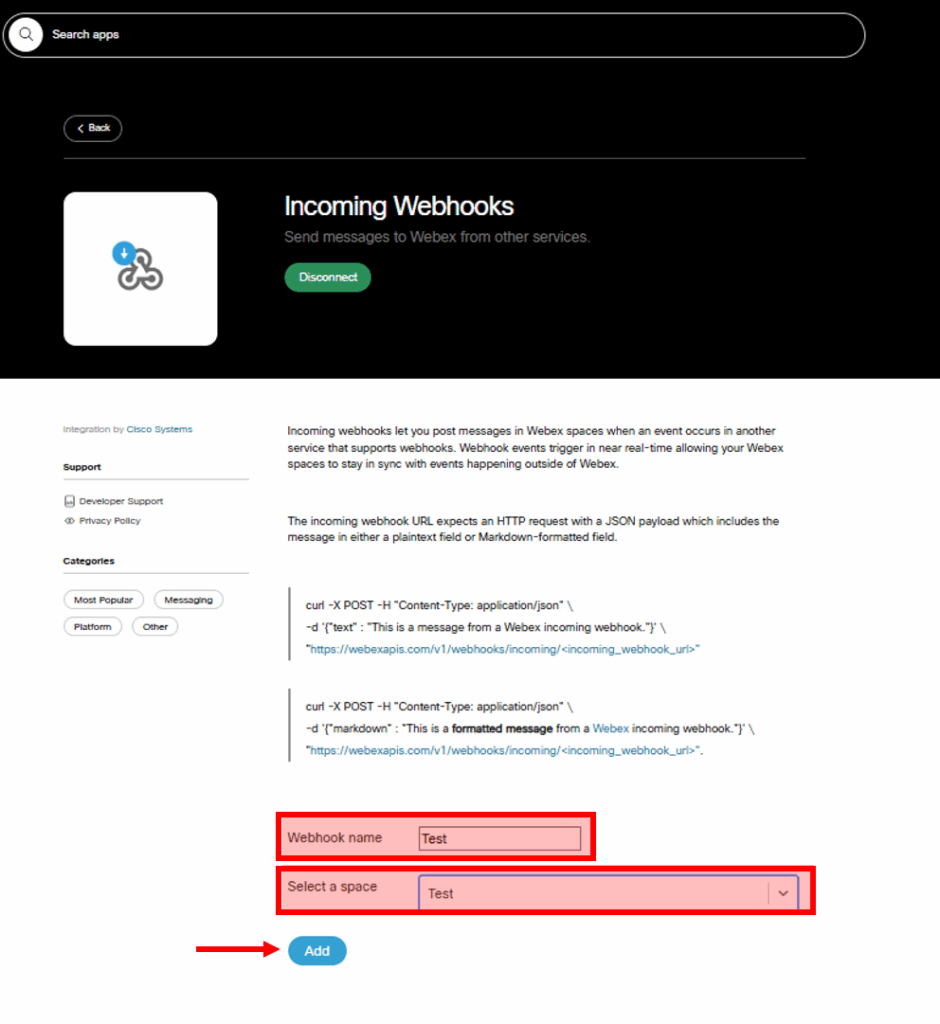
- Webhook bağlantısını oluşturun.
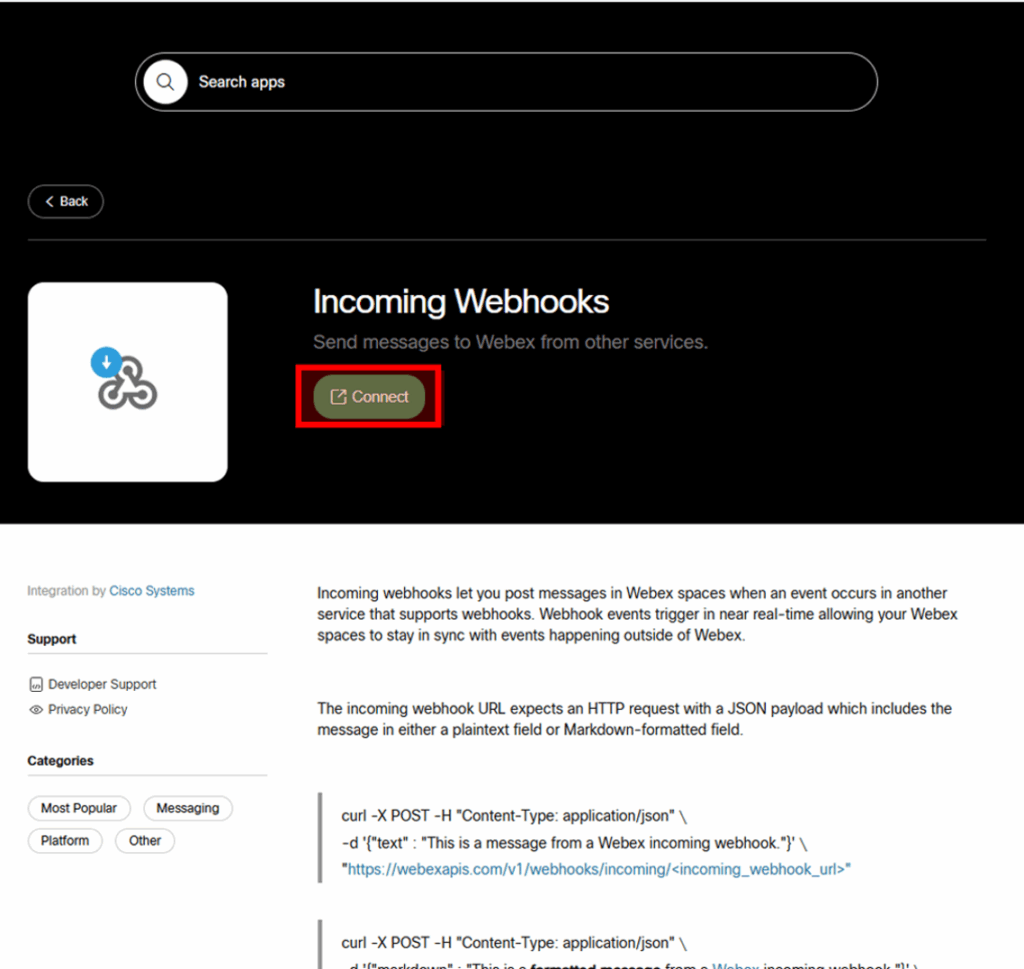
- Connect butonuna tıklayın.
- Açılan sayfada bir Webhook Name belirleyin.
- Bildirim göndermek istediğiniz alanı seçip ekleyin.
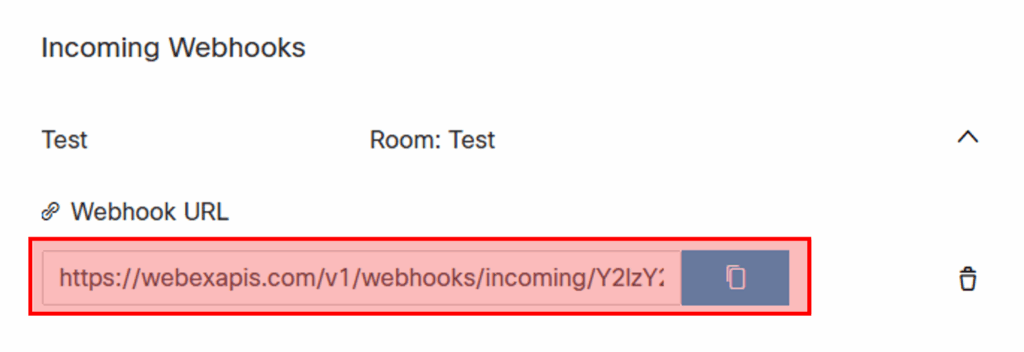
- ✔️ Bu işlem sonunda üretilen Webhook URL’ini Zabbix içinde kullanacağız.
- Zabbix Media Type Oluşturma
- Media Type ekranına gidin.
- Zabbix arayüzünden: Alerts → Media types → Create media type
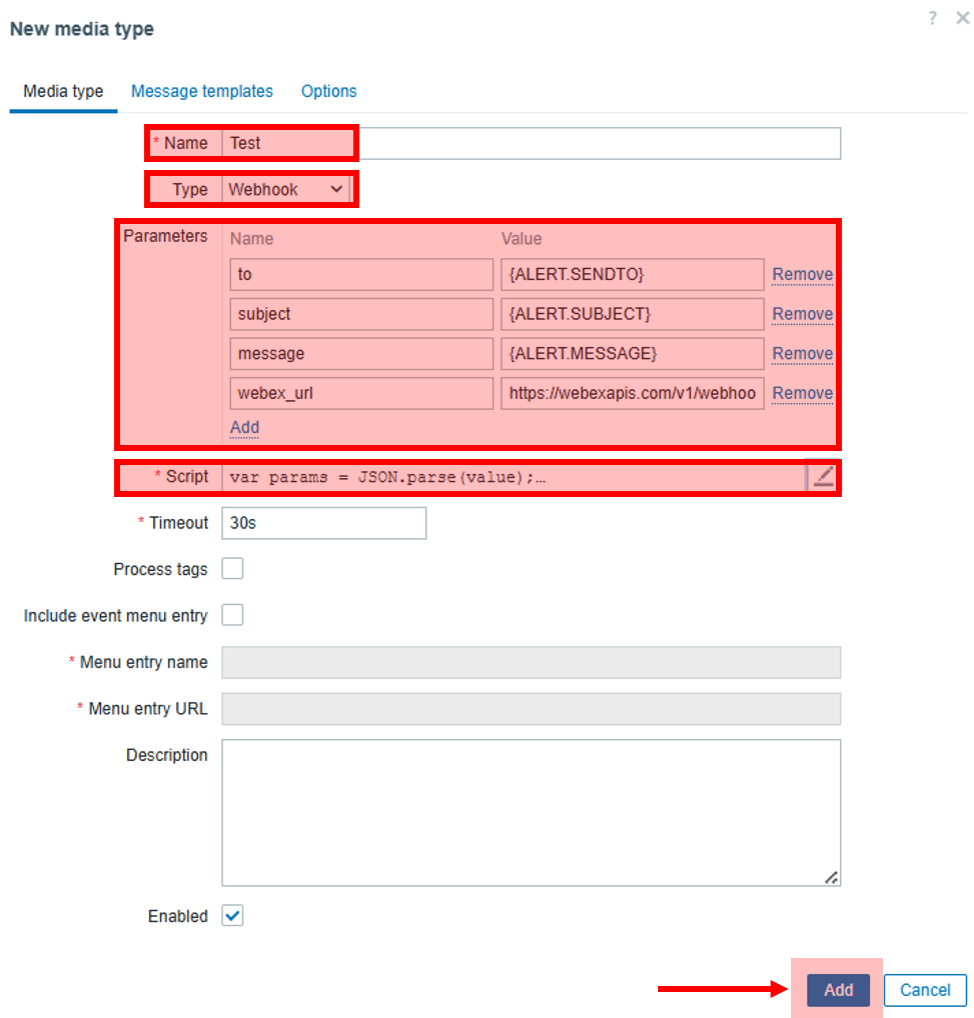
- Aşağıdaki ayarları uygulayın:
- Media Type ekranına gidin.
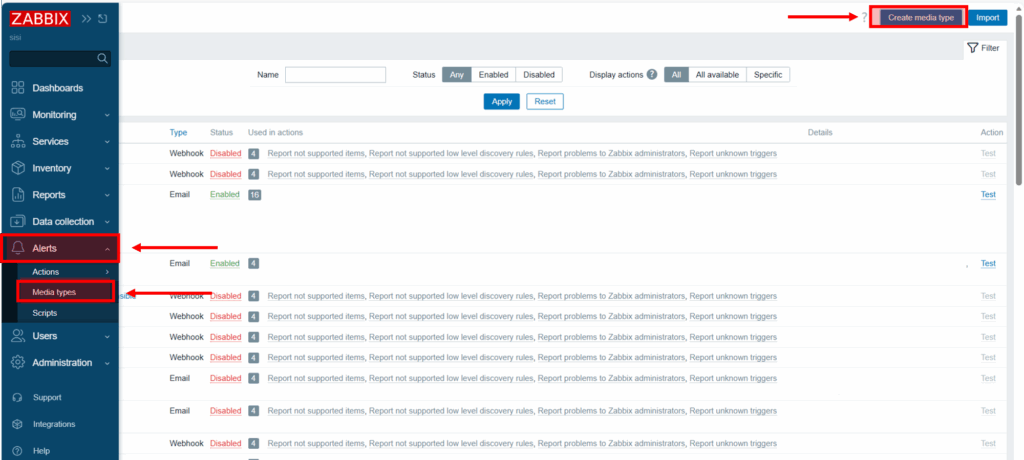
- İsim (Name)
- Webex Notifications (İsteğe bağlı)
- Type
- Webhook
- Parametreler (Parameters)
- Tüm parametre adları küçük harflerle yazılmalıdır.
- Yeni bir parametre oluşturun:
- Name: webex_url
- Value: Webex’ten aldığınız Webhook URL
💡Aşağıdaki scripti Script alanına yapıştırın ve kaydedin:
var params = JSON.parse(value);
var webex_url = params.webex_url;
var subject = params.subject;
var message = params.message;
// Gelen verinin varlığını kontrol et. Eğer undefined ise boş string yap.
// Bu, Eylem ayarlarındaki eksiklikten kaynaklanabilecek undefined hatalarını önler.
subject = (subject === undefined) ? ” : subject;
message = (message === undefined) ? ” : message;
// Webex’in beklediği JSON yükü
var payload = {
“markdown”: “**” + subject + “**\n\n” + message
};
var req = new HttpRequest();
req.addHeader(‘Content-Type: application/json’);
// HTTP POST isteğini Webex Webhook URL’sine gönder
try {
var response = req.post(webex_url, JSON.stringify(payload));
var status = req.getStatus(); // HTTP durum kodunu al
// Webex, başarılı gönderim için 200 (OK) veya 204 (No Content) döndürür.
if (status !== 200 && status !== 204) {
// 200 veya 204 dışındaki kodlar için hata fırlat
throw ‘Webex\’ten beklenmeyen yanıt kodu: ‘ + status + ‘, Yanıt: ‘ + response;
}
// Başarılı durumu döndür (204 hatasını önler)
return ‘Bildirim başarıyla gönderildi (HTTP Kodu: ‘ + status + ‘).’;
} catch (error) {
// Hata durumunu logla
throw ‘Webex\’e gönderme hatası: ‘ + error;
}
- Zabbix Trigger Actions Oluşturma
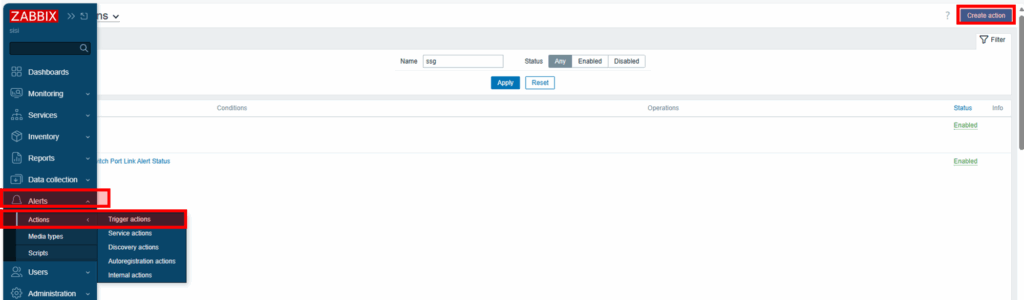
- Action ekranına gidin.
- Alerts → Actions → Trigger actions → Create action
- Action ekranına gidin.
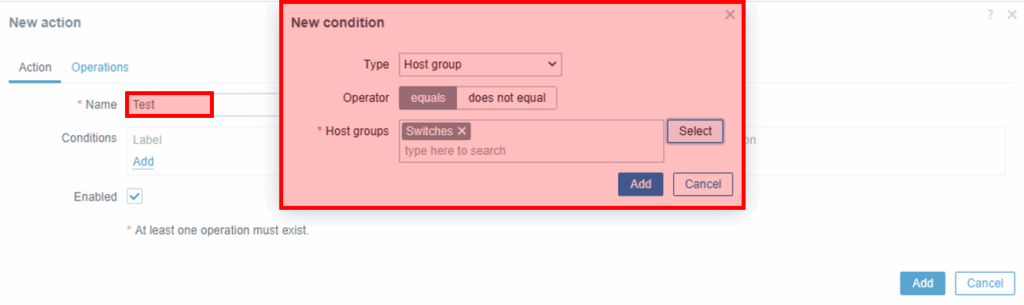
- Şartları belirleyin.
- Bildirim almak istediğiniz olay türlerine göre “Conditions” bölümünden ilgili filtreleri seçin.
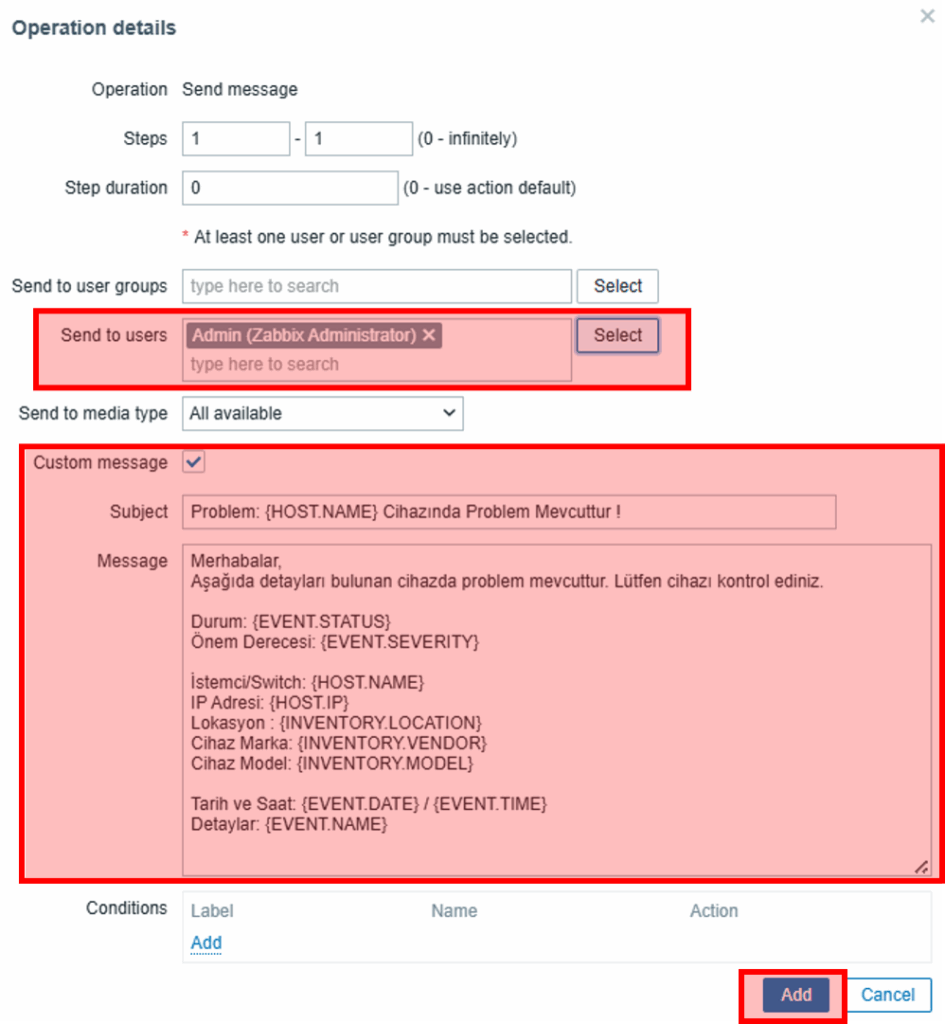
- Operations ekleyin.
- “Operations → Add” butonuna tıklayın.
- “Send to” seçeneğinde bildirimin gönderileceği kullanıcıyı seçin.
- “Custom message” seçeneğini işaretleyin ve mesaj içeriğini isteğinize göre şekillendirebilirsiniz. Aşağıdaki örnek şablonu kullanabilirsiniz.
Konu:
Problem: {HOST.NAME} Cihazında Problem Mevcuttur !
Mesaj:
Merhabalar,
Aşağıda detayları bulunan cihazda problem mevcuttur. Lütfen cihazı kontrol ediniz.
Durum: {EVENT.STATUS}
Önem Derecesi: {EVENT.SEVERITY}
İstemci/Switch: {HOST.NAME}
IP Adresi: {HOST.IP}
Lokasyon : {INVENTORY.LOCATION}
Cihaz Marka: {INVENTORY.VENDOR}
Cihaz Model: {INVENTORY.MODEL}
Tarih ve Saat: {EVENT.DATE} / {EVENT.TIME} Detaylar: {EVENT.NAME}
- Zabbix User’a Media Ekleme
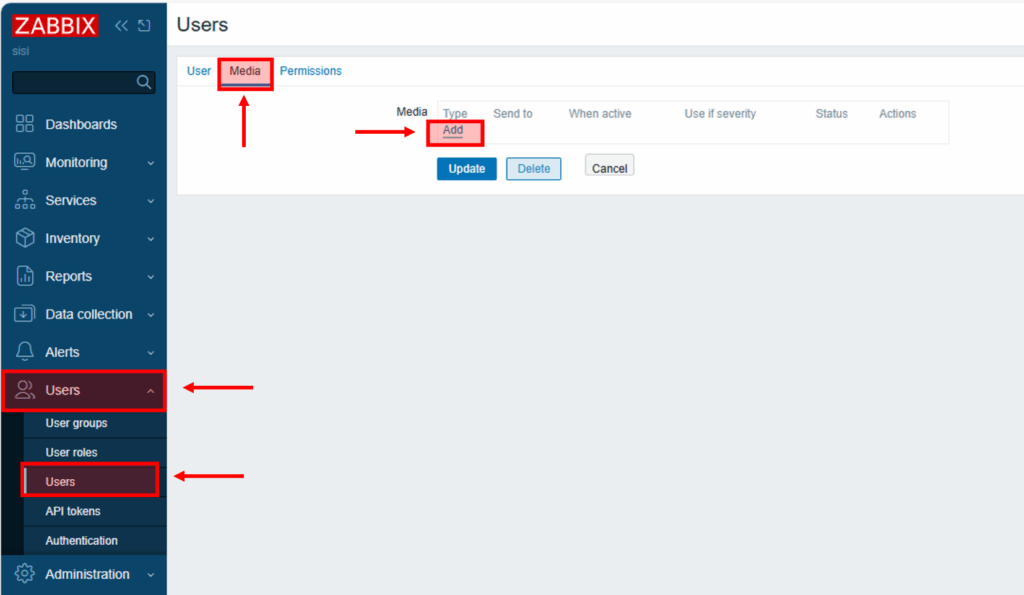
- Kullanıcı ayarlarına gidin.
- Users → Users bölümünden bildirim göndermek istediğiniz kullanıcıyı seçin.
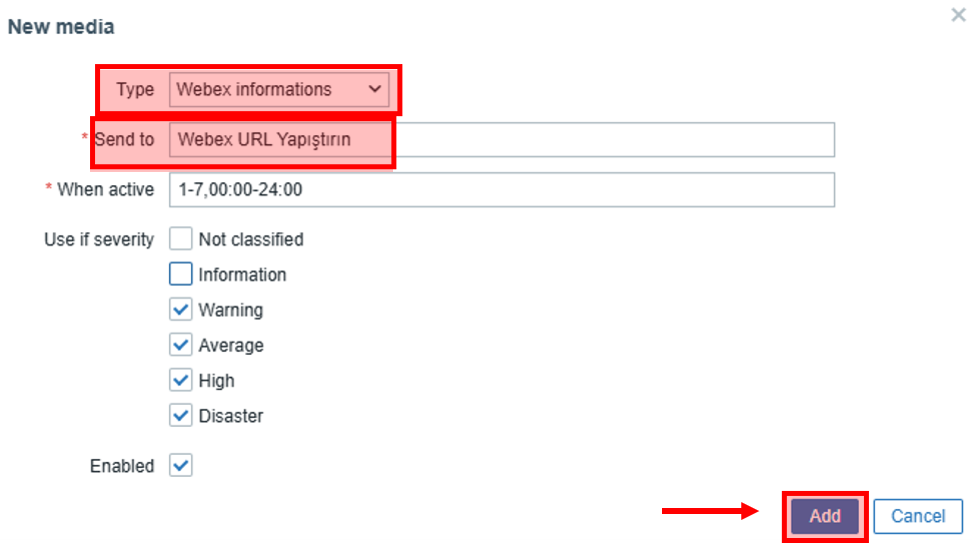
- Media ekleyin.
- “Media → Add” butonuna tıklayın.
- Type: 3. adımda oluşturduğunuz Webex Media Type
- Send to: Webhook URL
- Zamanlama ve önem seviyesini ihtiyacınıza göre belirleyin.
- Kaydedin.
- Kullanıcı ayarlarına gidin.
Bu entegrasyon rehberinin operasyonlarınızı hızlandırmanıza yardımcı olacağını umarım. Görüş ve sorularınızı memnuniyetle karşılarım.



Eline sağlık.