Windows’ta Sanallaştırma Etkinken Hazırda Bekletme Çalışmıyor Sorunu Nasıl Çözülür?

Hazırda bekletme özelliği, bir bilgisayarın mevcut çalışma hâlini diske kaydedip daha sonra kaldığı yerden devam etmesini sağlar. Ancak bazı kullanıcılar, Windows işletim sisteminde sanallaştırma aktifken bu özelliğin çalışmadığını fark ediyor. Özellikle Hyper-V, Virtual Machine Platform ve bellek bütünlüğü gibi güvenlik bileşenleri, hazırda bekletme işlemini doğrudan etkileyebiliyor.
Sanallaştırma Bileşenleri Hazırda Bekletmeyi Neden Engeller?
Hazırda bekletme sırasında sistemin RAM içeriği diske yazılır. Ancak sanallaştırma teknolojileri, işletim sisteminin tüm donanıma erişimini sınırlar. Hyper-V gibi platformlar, işlemci ve bellek kaynaklarını kendisine ayırarak işletim sisteminin bu alanlara tam erişimini engeller. Bu durum, hazırda bekletme sırasında RAM’in tamamının kaydedilememesine neden olur.
Ayrıca bellek bütünlüğü (Memory Integrity) ve sanallaştırma tabanlı güvenlik (VBS) gibi güvenlik özellikleri, belleği sürekli koruma altında tutar. Bu yapı da hazırda bekletme sırasında verinin geçici olarak işlenmesini engeller. Bazı durumlarda Hyper-V’ye bağlı hizmetler, hazırda bekletmenin çalışması için gerekli bileşenlerin devreye girmesine de izin vermez.
Sanallaştırma Etkin Olduğunda Hazırda Bekletme Çalışmıyorsa Ne Yapılabilir?
Windows bilgisayarınızda sanallaştırma etkinken hazırda bekletme çalışmıyorsa, aşağıda belirtilen çözümleri uygulayabilirsiniz.
1. Bellek Bütünlüğünü Devre Dışı Bırakın
Hazırda bekletme işlemi bellek verilerini yazmayı gerektirdiği için, bellek bütünlüğü özelliği bu süreci aksatır. Aşağıdaki adımları izleyerek bu özelliği devre dışı bırakabilirsiniz:
- Başlat menüsünden Windows Güvenliği uygulamasını açın.
- Cihaz güvenliği > Temel yalıtım bölümüne gidin.
- “Bellek Bütünlüğü” seçeneğini kapatın.
- Bilgisayarı yeniden başlatın.
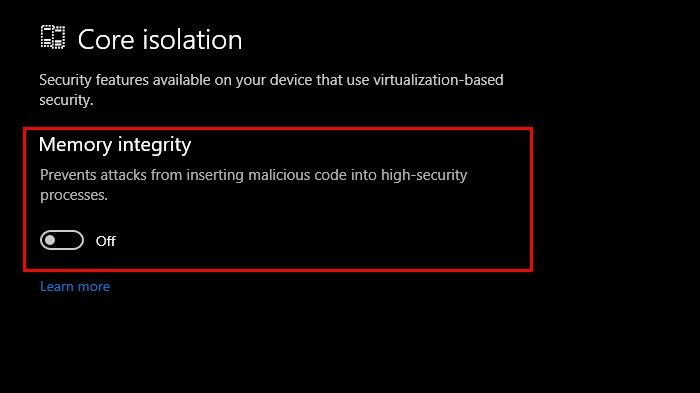

Bu işlem, hazırda bekletme özelliğinin devreye girmesini sağlayabilir. Ancak güvenlik öncelikli ortamlarda bu özelliği kapatmak sistem güvenliğini zayıflatabilir.
2. Sanallaştırma Özelliklerini Devre Dışı Bırakın
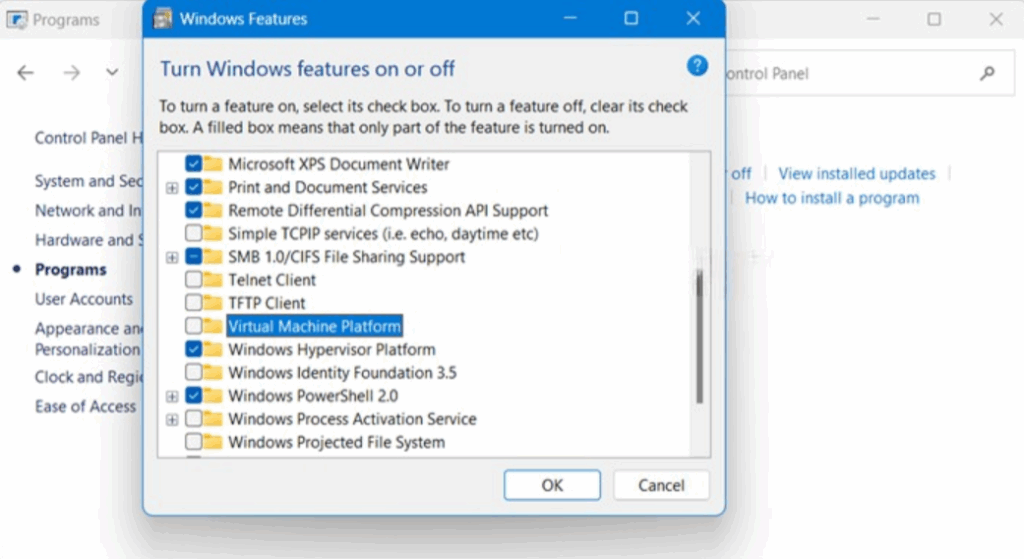
Hazırda bekletme özelliği, Virtual Machine Platform gibi sistem kaynaklarını ayıran bileşenler açıkken sağlıklı çalışmaz. Bu tür bileşenleri kapatarak işletim sistemine donanım üzerinde tam kontrol sağlanabilir. Aşağıdaki yöntemlerden birini tercih edebilirsiniz:
💡Grafik arayüz üzerinden:
- Başlat menüsüne optionalfeatures.exe yazarak Windows Özellikleri penceresini açın.
- “Virtual Machine Platform” kutucuğundaki işareti kaldırın ve Tamam deyin.
💡PowerShell komutlarıyla:
Disable-WindowsOptionalFeature -Online -FeatureName VirtualMachinePlatform
powercfg /h off
powercfg /h on
Restart-Computer -Force
İşlem sonrası bilgisayarı yeniden başlatarak değişikliklerin geçerli olduğunu kontrol edebilirsiniz.
3. HVCI Uyumluluğu için İşletim Sistemini Güncelleyin
Bellek bütünlüğünü devre dışı bırakmak kısa vadeli bir çözüm sunsa da uzun vadede güvenlik riski oluşturabilir. Bu nedenle Windows sürümünüzü HVCI (Hypervisor-Protected Code Integrity) ile tam uyumlu hâle getirmeniz önerilir.
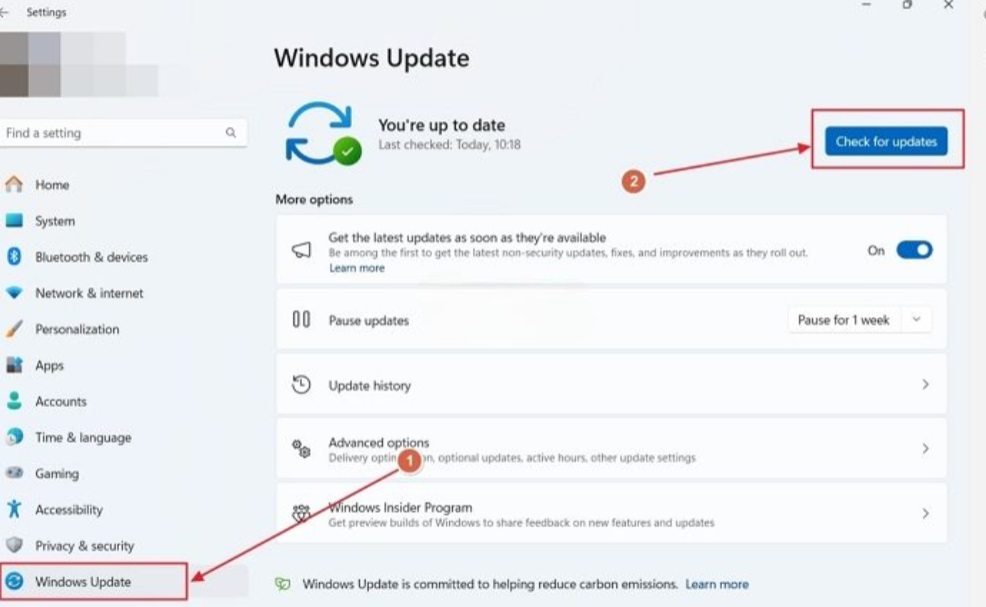
HVCI, RAM’in belirli bölümlerini yüksek güvenlik altında tutar. Ancak eski Windows sürümlerinde bu yapı, hazırda bekletmenin ihtiyaç duyduğu sistem kaynaklarını engeller. En son Windows güncellemelerini yükleyerek HVCI desteği ile hazırda bekletme işlevini uyumlu hâle getirebilirsiniz.
4. Azure Sanal Makinelerde Uzantıyı Onarın
Azure sanal makinelerinde hazırda bekletme özelliği AzureHibernateExtension üzerinden çalışır. Bu uzantı düzgün çalışmadığında sistem bekleme hâlini tanıyamaz. Aşağıdaki komutları kullanarak bu uzantıyı kontrol edebilir ve gerekirse onarabilirsiniz:
💡Uzantı durumunu kontrol etmek için:
az vm extension show \
  --resource-group <resource-group> \
  --vm-name <vm-name> \
--name AzureHibernateExtension💡Uzantıyı onarmak için:
az vm repair run \
  --resource-group <resource-group> \
  --vm-name <vm-name> \
  --run-id win-hibernate
Hibrit durumunu doğrulamak için:
az vm start --resource-group <group> --name <vm-name>
shutdown /h
az vm get-instance-view \
  --resource-group <group> \
  --name <vm-name> \
  --query "instanceView.statuses[?code=='PowerState/hibernated']"
Bu komutlarla Azure ortamında uzantının düzgün çalıştığını ve hazırda bekletmenin doğru şekilde uygulandığını doğrulayabilirsiniz.
AVD’de Hazırda Bekletme (Hızlı Önyükleme) Nasıl Etkinleştirilir?
Bir Android Sanal Cihazda (AVD) hazırda bekletmeyi (Hızlı Önyükleme) etkinleştirmek için, AVD’nizin config.ini dosyasını düzenlemeniz gerekiyor. Bu dosyayı ~/.android/avd/ dizininde bulabilirsiniz. Dosyaya “fastboot.forceColdBoot = no” satırını ekleyin veya bu satırı güncelleyin. Bu işlem, emülatörün anlık görüntüleri kaydetmesine ve geri yüklemesine olanak tanıyacak. Emülatörü kapatırken, bir sonraki başlatmada hazırda bekletme benzeri durum geri yüklemesini etkinleştirmek için “Hızlı Önyükleme Anlık Görüntüsünü Kaydet” seçeneğini seçin. Bu yöntem, gerçek bir işletim sistemi hazırda bekletme yerine anlık görüntü kaydetme özelliğini kullanır.
Sanallaştırma teknolojileri ile hazırda bekletme işlevi arasındaki çakışmalar sistem yapılandırmasına bağlı olarak değişebiliyor. Güvenlik öncelikli bir ortamda çalışıyorsanız işletim sistemi güncellemelerini takip etmek en sağlıklı uygulama olabilir. Bu çözüm yöntemlerini uygulayarak sanallaştırma özelliklerini kaybetmeden hazırda bekletme işlevini geri kazanabilirsiniz. Her değişiklik sonrası sistem stabilitesini test etmeyi unutmayın.