Her iş gününe aynı uygulamaları tek tek açarak başlamak zaman kaybına neden olabilir. Outlook, Microsoft Teams, Google Chrome, Excel veya kullandığınız diğer programları her seferinde manuel olarak çalıştırmak yerine, Windows 11’in yerleşik toplu iş (Batch) dosyaları sayesinde tüm uygulamaları tek bir işlemle başlatabilirsiniz. Üstelik bu yöntem için herhangi bir ek yazılıma ihtiyaç duyulmaz.
Bu rehberde, Windows 11’de bir Batch (.bat) dosyası oluşturarak birden fazla uygulamayı tek tıklamayla nasıl açabileceğinizi adım adım açıklıyoruz. Ayrıca başlangıç dosyasının nasıl özelleştirileceğini, farklı uygulamaların nasıl ekleneceğini ve bu yöntemin günlük iş akışınıza sağlayacağı avantajları da ele alıyoruz.
Batch Dosyaları Nedir ve Neden Kullanılır?
Windows, ilk bakışta temel kullanım senaryolarına odaklanan bir işletim sistemi gibi görünse de ileri düzey kullanıcılar ve BT yöneticileri için birçok otomasyon özelliği sunar. Görev Zamanlayıcı (Task Scheduler) gibi araçlar belirli işlemleri otomatikleştirmeye olanak tanırken, toplu iş dosyaları (Batch Files) da tekrar eden görevleri tek bir komutla gerçekleştirmek için kullanılan pratik çözümler arasında yer alır.
Batch dosyaları, .bat uzantısına sahip düz metin dosyalarıdır ve Windows’un sırasıyla çalıştırabileceği komutları içerir. Dosya çalıştırıldığında içindeki tüm komutlar otomatik olarak yürütülür. Bu sayede sık tekrar edilen işlemler tek bir dosya üzerinden gerçekleştirilebilir ve manuel müdahale ihtiyacı önemli ölçüde azalır.
Bu yöntemin en yaygın kullanım alanlarından biri, günlük çalışmada ihtiyaç duyulan uygulamaların tek tıklamayla açılmasını sağlamaktır. Örneğin bilgisayarınızı açtıktan sonra her gün Microsoft Outlook, Microsoft Teams, Google Chrome, Microsoft Excel ve Dosya Gezgini’ni (File Explorer) sırayla başlatıyorsanız, bunu tek tek yapmak yerine tüm uygulamaları aynı anda çalıştıran bir Batch dosyası oluşturabilirsiniz. Böylece iş gününe daha hızlı başlayabilir ve her gün tekrarlanan işlemler için harcadığınız zamanı azaltabilirsiniz.
💡Bunu gerçekleştirmek için aşağıdaki adımları izleyebilirsiniz:
- Açmak istediğiniz uygulamaların çalıştırılabilir dosyalarının (EXE) konumlarını belirleyin. Örneğin Outlook, Teams, Chrome, Excel ve Dosya Gezgini.
- Masaüstü gibi kolay erişebileceğiniz bir konumda Launch Apps.bat adında yeni bir Batch dosyası oluşturun.
- Dosyayı Not Defteri (Notepad) veya başka bir metin düzenleyiciyle açın.
- Uygulamaların bulunduğu dizinleri kendi sisteminize göre düzenleyerek aşağıdaki komutları ekleyin.
@echo off
start "" "C:\Program Files\Microsoft Office\root\Office16\OUTLOOK.EXE"
start "" "ms-teams:"
start "" "C:\Program Files\Google\Chrome\Application\chrome.exe"
start "" "C:\Program Files\Microsoft Office\root\Office16\EXCEL.EXE"
start "" explorer.exe "%USERPROFILE%\Downloads"
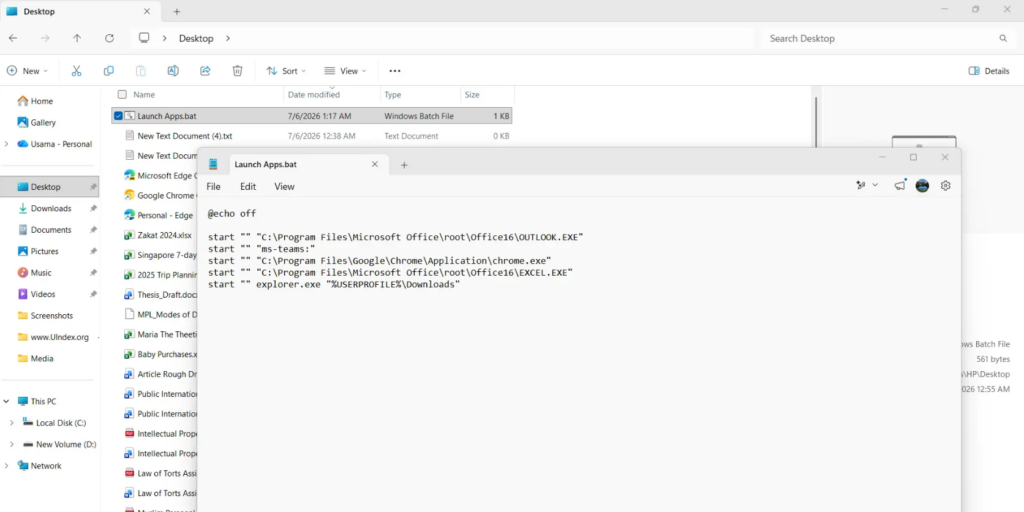

Dosyayı kaydedip kapattıktan sonra üzerine çift tıklamanız yeterlidir. Windows, komutları sırasıyla çalıştırarak belirtilen uygulamaları otomatik olarak açacaktır. İhtiyacınıza göre bu dosyaya farklı uygulamalar ekleyebilir, belirli klasörleri açabilir veya PowerShell ve Komut İstemi (Command Prompt) gibi araçları da aynı otomasyonun bir parçası haline getirebilirsiniz.
Batch (.bat) dosyasını oluşturduktan sonra tek yapmanız gereken dosyaya çift tıklamaktır. Windows, dosyada yer alan komutları sırayla çalıştırarak belirlediğiniz tüm uygulamaları tek işlemle açacaktır. Böylece her gün kullandığınız programları tek tek başlatmak yerine, tüm çalışma ortamınızı saniyeler içinde hazır hale getirebilirsiniz.
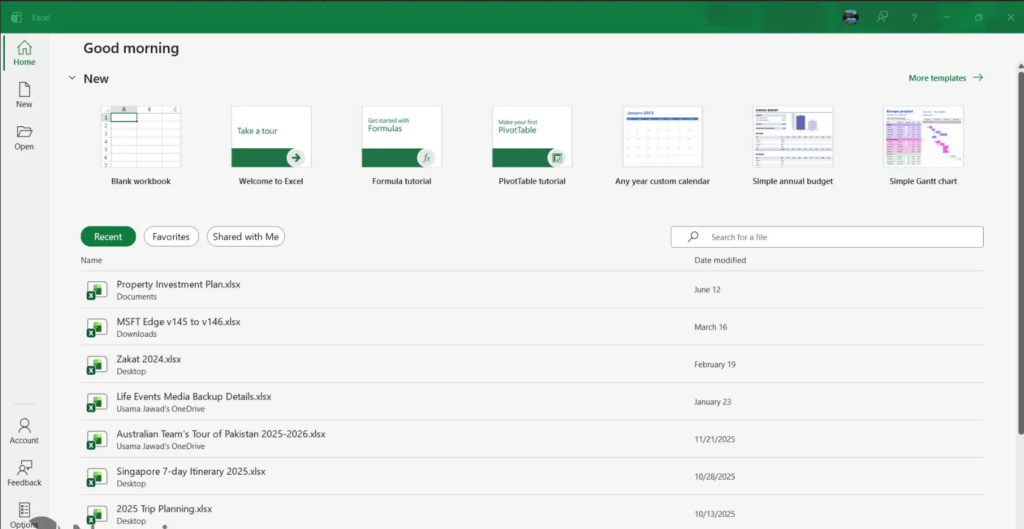
İhtiyacınıza göre bu Batch dosyasını daha gelişmiş hale getirmeniz de mümkündür. Örneğin echo komutlarını kullanarak işlemlerin hangi aşamada olduğunu ekranda görüntüleyebilir veya farklı komutlar ekleyerek otomasyon kapsamını genişletebilirsiniz. Ayrıca dosyayı Windows Görev Zamanlayıcı (Task Scheduler) ile ilişkilendirerek bilgisayar her açıldığında otomatik çalışmasını sağlayabilirsiniz. Bu yöntem sayesinde Batch dosyasını manuel olarak başlatmanıza da gerek kalmaz.
Aynı anda çok sayıda uygulama açılmasının sistem performansını etkilemesini istemiyorsanız, komutlar arasına kısa gecikmeler ekleyerek uygulamaların belirli aralıklarla başlatılmasını sağlayabilirsiniz. Batch dosyalarının sunduğu esnek yapı sayesinde otomasyon senaryolarını ihtiyaçlarınıza göre kolayca özelleştirebilirsiniz.
Ancak dikkat edilmesi gereken birkaç önemli nokta bulunuyor. Bazı uygulamalar çalıştırılabilmek için yönetici (Administrator) yetkisi isteyebilir. Bu nedenle gerekli durumlarda Batch dosyasını Yönetici olarak çalıştır seçeneğiyle açmanız, olası izin hatalarının önüne geçecektir. Ayrıca örnek komutlarda kullanılan dosya yolları, uygulamaların varsayılan kurulum dizinlerine göre hazırlanmıştır. Eğer Outlook, Chrome, Excel veya diğer uygulamalar bilgisayarınızda farklı bir konuma kurulmuşsa, Batch dosyasındaki yolları kendi sisteminize uygun şekilde güncellemeniz gerekir.