Windows işletim sisteminde arka planda çalışan SppExtComObj.exe işlemi, yazılım etkinleştirme süreçlerini yöneten kritik bir bileşendir. Ancak bu dosya bazen yüksek işlemci kullanımı, erişim reddi hataları veya sistem olay günlüklerinde tekrarlayan sorunlarla karşılaşılmasına neden olabilir. Neyse ki bu hatalar genellikle basit adımlarla çözülebilir.
SppExtComObj.exe Ne İşe Yarar?
SppExtComObj.exe, Microsoft’un Yazılım Koruma Platformu (SPP) kapsamında yer alan ve KMS (Anahtar Yönetim Hizmeti) bağlantısını yöneten resmi bir sistem dosyasıdır. Bu işlem, işletmelerde ve eğitim kurumlarında Windows ve Office gibi Microsoft ürünlerinin toplu olarak etkinleştirilmesini sağlar.
Dosya genellikle C:\Windows\System32 klasöründe bulunur ve Microsoft tarafından dijital olarak imzalanmıştır. .NET Framework üzerinde çalışan bu bileşen, sppsvc.exe gibi diğer sistem süreçleriyle birlikte lisans doğrulamasını gerçekleştirir. SppExtComObj.exe devre dışı bırakıldığında, Windows etkinleştirme uyarıları ile karşılaşılabilir.
SppExtComObjexe Hangi Amaçla Kullanılır?
SppExtComObj.exe dosyasının temel işlevi, Microsoft yazılım lisanslarını ve ürün anahtarlarını yönetmek ve etkinleştirmektir. Bu işlem, özellikle kurumsal ortamlarda kullanılan Anahtar Yönetim Hizmeti (KMS) sunucusuna bağlanarak, Windows ve Office gibi ürünlerin toplu lisans etkinleştirmesini gerçekleştirir.
Süreç, lisans geçerliliğini doğrulamak amacıyla sppsvc.exe gibi diğer sistem bileşenleriyle entegre bir şekilde çalışır. SppExtComObj.exe, işletim sisteminin kritik bir parçasını oluşturduğu için devre dışı bırakılmamalı veya kaldırılmamalıdır. Düzgün çalışan bir SppExtComObj.exe, sisteminizin ve yüklü Microsoft ürünlerinin lisans koşullarına uygun ve sürekli etkin durumda kalmasını sağlar.
Windows 11de SppExtComObjexe Hatalarını Giderme Yöntemleri
SppExtComObj.exe ile ilişkili hatalar, çeşitli şekillerde kendini gösterebilir. Bunlar arasında çalışma zamanı hata mesajları, anormal derecede yüksek işlemci veya bellek kullanımı ve Windows lisans yönetim sistemini etkileyen “Hata 5: Erişim Engellendi” gibi DCOM hataları yer alır.
SppExtComObj.exe hatalarını gidermek için aşağıdaki yöntemler uygulanabilir:
- Yazılım Koruma Hizmeti Bileşenlerini Yeniden Kaydedin
- Bileşen Hizmetleri’ne DCOMCNFG Aracılığıyla Açık İzinleri Verin
- Sistem Dosyalarını Onarın
Yukarıdaki çözümler, sorunun temel nedenini hedef alarak sistematik bir şekilde sorun gidermeyi amaçlar. Şimdi bu adımları ayrıntılı olarak inceleyelim.
1. Yazılım Koruma Hizmeti Bileşenlerini Yeniden Kaydedin
Bu yöntem, Yazılım Koruma Platformu (Software Protection Platform) tarafından kullanılan temel bileşenleri yeniden kaydederek SppExtComObj.exe ile ilgili hataları gidermeyi amaçlar. İşlem, ilgili DLL dosyalarının sistem kayıt defterindeki girişlerini onarır ve genellikle izin çakışmalarını çözebilir.
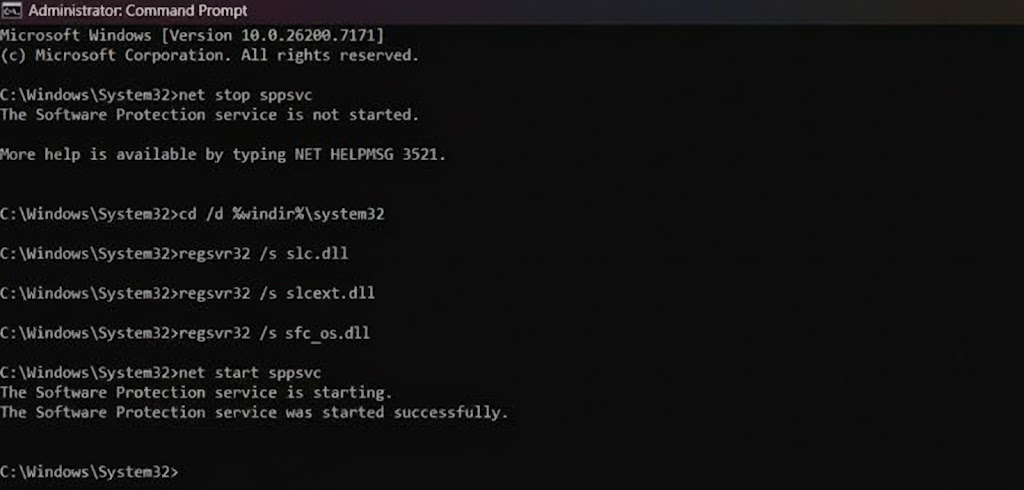

💡Bunun için yönetici olarak Komut İstemi’ni açın ve aşağıdaki komutları sırayla girin:
net stop sppsvc
cd /d %windir%\system32
regsvr32 /s slc.dll
regsvr32 /s slcext.dll
regsvr32 /s slui.exe
sc config sppsvc start= demand
net start sppsvc
İşlemler tamamlandıktan sonra bilgisayar yeniden başlatın. Sorunun çözülüp çözülmediğini doğrulamak için Olay Görüntüleyici (Event Viewer) uygulamasını kontrol edebilirsiniz.
2. Bileşen Hizmetleri’ne DCOMCNFG Aracılığıyla Açık İzinleri Verin
Olay Görüntüleyicisi günlüklerinde, NETWORK SERVICE hesabının belirli bir bileşen için gerekli başlatma iznine sahip olmadığına dair bir “Erişim Engellendi” (Erişim Reddedildi) hatası görebilirsiniz. Bu sorunu çözmek için, ilgili DCOM bileşeninin güvenlik izinlerini ayarlamanız gerekir.
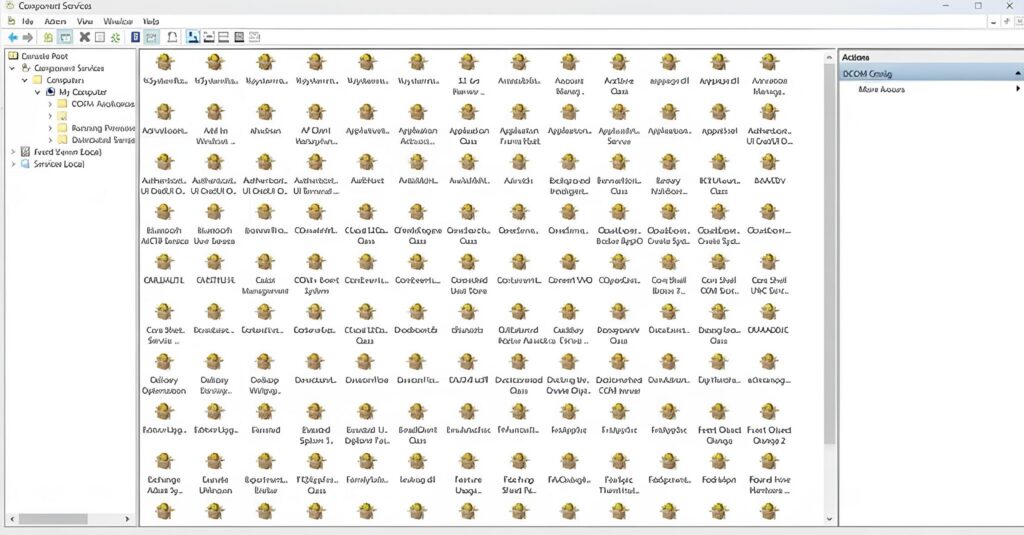
💡Bunun için aşağıdaki adımları uygulayabilirsiniz:
- Windows + R tuşlarına basın, dcomcnfg yazıp Enter tuşuna basın.
- Sol bölmede Konsol Kökü > Bileşen Hizmetleri > Bilgisayarlar > Bilgisayarım > DCOM Yapılandırması yolunu izleyin.
- Sağ taraftaki listede, hata mesajında belirtilen CLSID değeriyle eşleşen girdiyi bulun.
- ileşene sağ tıklayın ve “Özellikler” seçeneğini seçin.
- “Güvenlik” sekmesine geçin. “Başlatma ve Etkinleştirme İzinleri” bölümünün altındaki “Düzenle” düğmesine tıklayın.
- Açılan pencerede “Ekle” düğmesine tıklayın. “Seçilecek nesne adlarını girin” alanına NETWORK SERVICE yazın, “Adları Denetle” düğmesine tıklayarak doğrulayın ve “Tamam” ile onaylayın.
- Listeden eklenen NETWORK SERVICE hesabını seçin. Alt kısımdaki “İzinler” listesinde, “Yerel Başlatma” ve “Yerel Etkinleştirme” için “İzin Ver” onay kutularını işaretleyin.
- Tüm açık pencereleri “Tamam” ile kapatın ve bilgisayarınızı yeniden başlatın.
İşlem tamamlandıktan sonra, sorunun çözülüp çözülmediğini kontrol edin.
3. Sistem Dosyalarını Onarın
Lisans yönetiminden sorumlu çekirdek sistem dosyaları, standart komut satırı araçlarının onaramayacağı düzeyde bozulmuş olabilir. Bu durumda, bir Onarım Kurulumu (In-place Upgrade veya Onarım Yükseltmesi) etkili bir çözüm sunar. Bu yöntem, işletim sistemini mevcut kurulumun üzerine yeniden yükleyerek tüm sistem dosyalarını temiz sürümleriyle değiştirir. İşlem sırasında kişisel dosyalarınız, yüklü uygulamalarınız ve çoğu sistem ayarınız korunur.
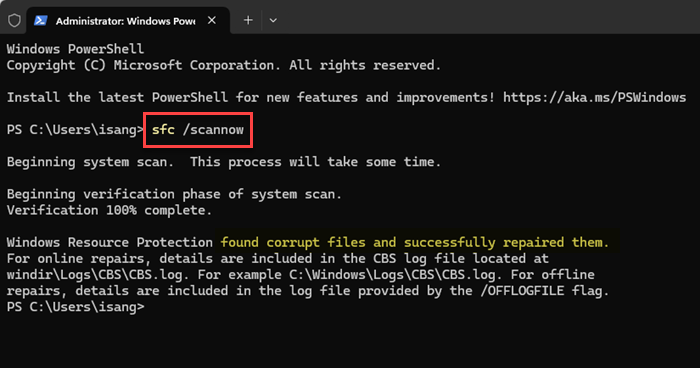
Bunu uygulamadan önce, daha hafif onarım yöntemlerini denemek önerilir. Sırasıyla SFC (System File Checker) ve DISM (Deployment Image Servicing and Management) araçlarını yönetici komut isteminden çalıştırın ve sorunu çözüp çözmediğini kontrol edin. Eğer bu araçlar yetersiz kalırsa, onarım kurulumuna geçebilirsiniz.
Onarım kurulumu için resmi Microsoft web sitesinden Medya Oluşturma Aracını indirin. Aracı çalıştırdıktan sonra, “Bu bilgisayarı şimdi yükselt” seçeneğini belirleyin ve ekrandaki adımları takip edin. Süreç, internet hızınıza ve sistem özelliklerinize bağlı olarak bir saat veya daha uzun sürebilir.
Bu kapsamlı işlem, hasarlı tüm sistem dosyalarını orijinal halleriyle değiştireceğinden, DCOM ve lisanslama kaynaklı “Erişim Engellendi” hatalarının kalıcı olarak çözülmesini sağlamalıdır. İşlem öncesinde önemli dosyalarınızı yedeklemeniz her ihtimale karşı tavsiye edilir.
Sıkça Sorulan Sorular
SppExtComObj.exe zararlı mı?
SppExtComObj.exe, doğası gereği zararlı bir dosya değildir. Bu dosya, Microsoft tarafından geliştirilen ve özellikle Anahtar Yönetim Hizmeti (KMS) üzerinden yazılım lisanslama ve etkinleştirme süreçlerini yöneten, meşru ve kritik bir Windows sistem bileşenidir.
Bununla birlikte, kötü amaçlı yazılımlar bazen tespitten kaçınmak için meşru sistem dosyalarının isimlerini taklit edebilir. Bu nedenle, dosyanın gerçekten meşru olup olmadığını doğrulamak önemlidir. Geçerli SppExtComObj.exe dosyası her zaman C:\Windows\System32 klasöründe bulunmalı ve Microsoft tarafından dijital olarak imzalanmış olmalıdır. Dosyanın konumunu ve dijital imzasını kontrol ederek, gerçek bir sistem bileşeni olup olmadığından emin olabilirsiniz.