

Günlük hayattaki en sinir bozucu şeylerden biri, önemli bir işin ortasında internet bağlantısının kesilmesidir. Saatlerce üzerinde çalıştığınız işinizi e-postayla gönderirken veya bir filmin final sahnesini izlerken internet bağlantınızın kesildiğini hayal edin.
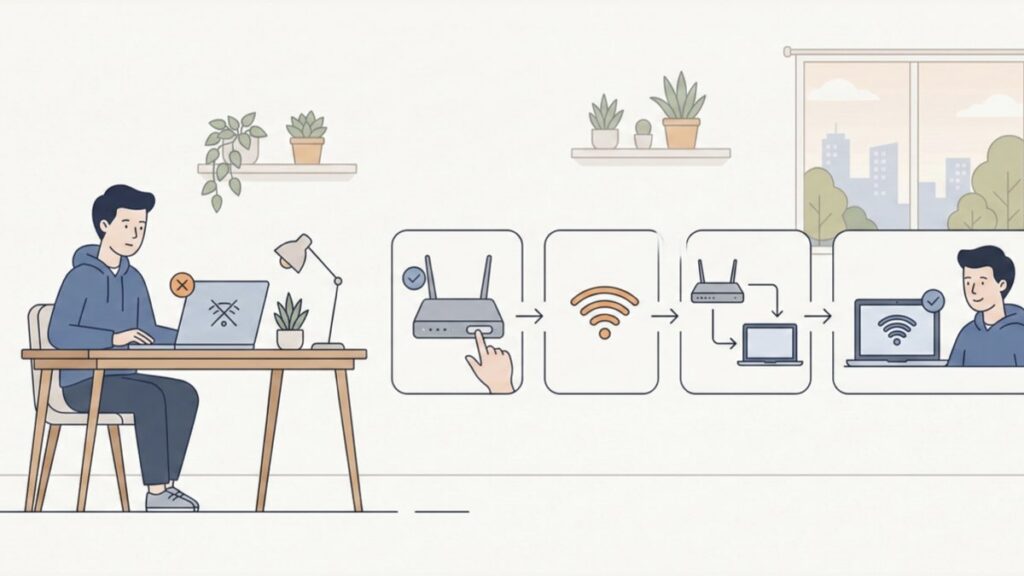

Her şeyin durduğunu hissedebilirsiniz ve bu stresli olabilir. Ancak endişelenmeden veya internet servis sağlayıcınıza (İSS) ulaşmadan önce bağlantınızın tekrar çalışmasını sağlamak için birkaç kolay adımı deneyebilirsiniz. Bu basit ve hızlı çözümler genellikle size zaman kazandırır ve yardıma ihtiyaç duymadan internetinizi tekrar çalışır hale getirir.
İlgili İçerik: Ethernet vs. Wi-Fi: Hangisi Daha Hızlı?
İnternet Bağlantısı Yok Hatasını Düzeltmek için 7 Çözüm
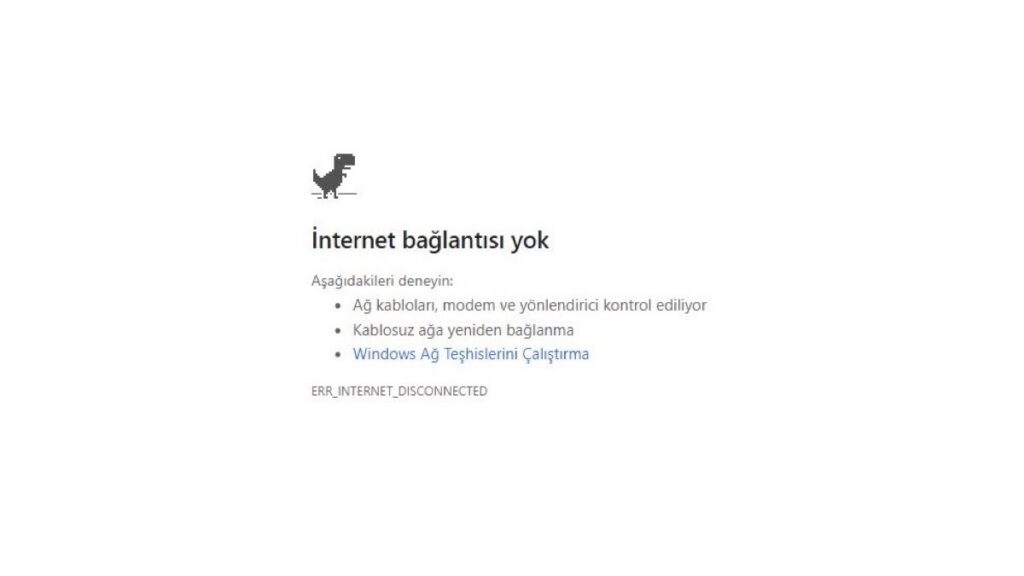
Sistematik bir yaklaşımla internet sorunlarını gidermek oldukça kolaydır. Başlıca adımlar aşağıdakileri içerir:
Fiziksel Bağlantıları Kontrol Edin
Bu adım, internet sorunlarınızı gidermenin genellikle en kolay ve en etkili yoludur.
- Kablolar ve Bağlantı Noktaları: Ethernet ve güç kabloları da dahil olmak üzere modem ve yönlendiricinize bağlı tüm kablolara bir göz atarak başlayın. Hasar veya aşınma belirtileri olup olmadığını kontrol edin.
- Yeniden Bağlayın: Her kabloyu çıkarın ve ardından güvenli bir şekilde tekrar takın. Bu basit işlem, internet hizmetinizi kesintiye uğratabilecek bağlantıları ortadan kaldırmaya yardımcı olabilir.
- Gösterge Işıkları: Modem ve yönlendiricinizdeki LED ışıklara dikkat edin. Sabit yeşil ışık genellikle her şeyin iyi çalıştığı anlamına gelirken, mavi veya yanıp sönen ışıklar bir sorun olduğunu gösterebilir. Bu görsel kontrol, neyin yanlış gittiği konusunda size hızlı bir fikir verebilir.
Yukarıda yer alan kontrolleri tamamladıktan sonra bağlantınızın durumunu yeniden gözlemlemek, sorunun basit bir donanım veya bağlantı hatasından kaynaklanıp kaynaklanmadığını hızlı şekilde anlamanıza yardımcı olur.
Modeminizi Yeniden Başlatın
Cihazlarınızı yeniden başlatmak, ağ bağlantınızı yenileyerek bağlantı sorunlarını gidermenin basit ama etkili bir yoludur.
- Güç Döngüsü: Öncelikle modem ve yönlendiricinizin güç kablolarını çıkarın. Yaklaşık 10 ila 20 saniye bekleyin. Bu bekleme süresi önemlidir, çünkü cihazların tamamen sıfırlanmasını ve kalan sorunların giderilmesini sağlar.
- Sıralı Yeniden Başlatma: Önce modemi tekrar takın. Tüm ışıklar sabitlenene kadar birkaç dakika bekleyin. Her şeyin yolunda olduğunu gördüğünüzde, yönlendiriciyi takın. Tekrar bağlanmayı denemeden önce tamamen yeniden başlatılmasını bekleyin.
Modem ve yönlendiriciyi doğru sırayla yeniden başlatmak, ağ bağlantısının yeniden kurulmasına yardımcı olur. Bu yöntem, özellikle geçici ağ hataları veya IP yenileme sorunları nedeniyle oluşan bağlantı problemlerinin büyük bölümünü kısa sürede çözebilir.
❓Neden İşe Yarar?
Bu işlem, cihazlarınızdaki önbelleği temizlemeye ve İnternet Servis Sağlayıcınız (İSS) ile bağlantıyı yeniden kurmaya yardımcı olur. Genellikle internet sorunlarınıza neden olabilecek geçici aksaklıkları çözer. Bunu yapmak için birkaç dakika ayırmak gerçekten fark yaratabilir.
Fabrika Ayarlarına Sıfırlama (Son Çare): Yeniden başlatma sorunu çözmezse, son çare olarak fabrika ayarlarına sıfırlamayı düşünün. Modeminizdeki sıfırlama butonuna bir iğne veya ataş kullanarak 10-15 saniye boyunca basılı tutun, ışıklar yanıp sönene kadar bekleyin. Bu işlem, yönlendiriciyi varsayılan ayarlarına geri döndürür. Yeniden başlatmanın ardından aşağıdakileri yapmanız gerekecektir:
- Ağ adınızı (SSID) ve şifrenizi yeniden yapılandırın.
- İnternet servis sağlayıcınız tarafından sağlanan özel ayarları girin.
Fabrika ayarlarına sıfırlama işlemine başlamadan önce modeminizin ayarlarının yedeğini aldığınızdan veya internet servis sağlayıcınızın (ISP) kimlik bilgilerini not ettiğinizden emin olun. Ağınızı sıfırdan yeniden yapılandırmayı gerektirdiğinden, kesinlikle gerekli olmadıkça sıfırlama işlemi yapmaktan kaçının.
Cihazınızı Yeniden Başlatın
Bazı durumlarda yaşanan bağlantı problemi internet hizmetinden değil, kullanılan cihazdan kaynaklanabilir.
- Cihazı Yeniden Başlatma: Öncelikle bilgisayarınızı, akıllı telefonunuzu veya tabletinizi tamamen kapatın. Tekrar açmadan önce bir dakika dinlenmesine izin verin. Bu kısa bekleme süresi, bağlantı sorunlarına neden olabilecek geçici yazılım sorunlarını veya ağ ayarlarını temizlemeye yardımcı olabilir.
- Arka Plan İşlemleri: Cihazınızı yeniden başlatmak ayrıca gereksiz arka plan uygulamalarını da kapatır. Bu, kaynakları serbest bırakabilir ve internet erişiminizi engelleyebilecek çakışmaları çözmeye yardımcı olabilir. Bunu yapmak için bir an ayırmak, genellikle sizi hızlı bir şekilde tekrar çevrimiçi hale getirebilir.
Cihazın düzenli olarak yeniden başlatılması, sistemin daha stabil çalışmasına katkı sağlar ve geçici yazılım hatalarının birikmesini önler. Özellikle bağlantı problemleri yaşandığında bu basit işlem, çoğu zaman ek bir teknik müdahaleye gerek kalmadan internet erişiminin yeniden sağlanmasına yardımcı olabilir.
Wi-Fi Bağlantınızı Kontrol Edin
Bazen cihazınız yanlışlıkla farklı veya daha zayıf bir ağa bağlanabilir.
- Wi-Fi Ayarları: Öncelikle cihazınızın Wi-Fi ayarlarını kontrol edin. Ev yönlendiriciniz için doğru ağa bağlı olduğunuzdan emin olun.
- Unut ve Yeniden Bağlan: Yanlış ağa bağlı olduğunuzu fark ederseniz, cihazının bu ağı unutmasını sağlayabilirsiniz. Bu, cihazınızın artık o ağa bağlanmaya çalışmayacağı anlamına gelir. Ardından, şifreyi tekrar girerek ev ağınıza yeniden bağlanın. Bu, kaydedilmiş ağ ayarlarıyla ilgili sorunları genellikle çözebilir.
- Parazit ve Menzil: Daha büyük bir alanda veya diğer elektronik cihazların yakınındaysanız, engeller ve parazit Wi-Fi sinyalinizi zayıflatabilir. Bu yüzden yönlendiriciye daha yakın bir yere taşınmayı veya olası parazit kaynaklarını azaltmayı deneyin. Bazen, konumdaki küçük bir değişiklik bile bağlantınızda büyük bir fark yaratabilir.
Ağ ayarlarını kontrol etmek ve bağlantıyı yeniden yapılandırmak, çoğu zaman gözden kaçan basit hataları ortaya çıkarır. Doğru ağa bağlanmak ve güçlü bir sinyal almak, internet performansının istikrarlı şekilde devam etmesi için kritik önem taşır. Özellikle yoğun kablosuz ağların bulunduğu ortamlarda küçük bir konum değişikliği veya bağlantının yeniden kurulması bile bağlantı kalitesinde belirgin bir iyileşme sağlayabilir.
Farklı Bir Cihaz Deneyin
Bu adım, sorunun ağınızda mı yoksa kullandığınız belirli cihazda mı olduğunu anlamanıza yardımcı olabilir.
- Çapraz Test: Akıllı telefon veya başka bir bilgisayar gibi iyi çalıştığını bildiğiniz başka bir cihaz alın ve internete bağlanmayı deneyin. Bu ikinci cihaz başarılı bir şekilde bağlanırsa, sorunun ilk cihazda olması muhtemeldir.
- Sorunlu Cihazdaki Ağ Ayarları: İlk cihaz hala bağlanamıyorsa, ağ ayarlarını kontrol etmek için biraz zaman ayırın. Her şeyin doğru şekilde ayarlandığından emin olmak için IP adresi ve DNS yapılandırmaları gibi şeylere bakın. Bazen küçük bir ayar sorunu çözebilir ve sizi tekrar çevrimiçi hale getirebilir.
Farklı cihazlarla bağlantıyı test etmek, sorunun kaynağını daraltmayı kolaylaştırır. Böylece problemin ağ altyapısından mı yoksa belirli bir cihazdan mı kaynaklandığı daha hızlı anlaşılabilir ve gerekli müdahale daha doğru şekilde yapılabilir.
Ağ Tanılama Aracını Çalıştırın
Birçok cihaz, yaygın bağlantı sorunlarını belirlemeye ve düzeltmeye yardımcı olabilecek yerleşik tanılama araçlarıyla birlikte gelir.
- Windows Kullanıcıları için: Görev çubuğunuzdaki Wi-Fi simgesine sağ tıklayın ve “Sorunları giderme/Ağ sorunlarını teşhis etme” > “Ağ testlerini çalıştır” seçeneğini seçin.
- Bu, yanlış ayarlar, sürücü sorunları veya ağ donanımı arızaları gibi sorunları tarayan bir sihirbaz açacaktır. Bulduğu sorunları çözmek için talimatları izlemeniz yeterlidir.
- Mac Kullanıcıları İçin: Sistem Tercihleri > Ağ’a giderek Ağ Tanılama aracını kullanabilirsiniz. Başlamak için “Bana yardım et”e tıklayın ve “Tanılama”yı seçin.
- Mobil Cihazlar: Çoğu akıllı telefonda da ayarlarında ağ sorun giderme seçenekleri bulunur. Bu araçlar, cihazınızdan yaygın bağlantı sorunlarını belirlemenize ve çözmenize yardımcı olabilir.
Yerleşik tanılama araçları, bağlantı sorunlarının kaynağını hızlı şekilde belirlemeye yardımcı olur. Özellikle teknik detaylara hakim olmayan kullanıcılar için bu araçlar, internet erişimini yeniden sağlamak adına pratik ve etkili bir ilk adım sunar.
Yönlendiricinizin Firmware’ini Güncelleyin
Yönlendiricinizin firmware’inin güncel olduğundan emin olun. Üreticiler genellikle performansı artırabilecek ve güvenliği güçlendirebilecek güncellemeler yayınlar, bu nedenle bunları düzenli olarak kontrol etmek iyi bir fikirdir.
Aşağıda bunu güvenli bir şekilde yapmanıza yardımcı olacak adım adım bir kılavuz bulabilirsiniz:
- Yönlendirici Modelinizi Belirleyin: Yönlendiricinizin üzerindeki etiketi kontrol edin veya modelini doğrulamak için ayarlarına erişin.
- Mevcut Ayarlarınızı Yedekleyin: Gerekirse kolayca geri yüklemek için mevcut ayarlarınızı kaydedin.
- En Son Firmware’i İndirin: Yönlendirici üreticinizin web sitesine gidin, modelinizi bulun ve doğru firmware dosyasını indirin.
- Kararlı Bir Güç Kaynağı Sağlayın: Kesintileri önlemek için yönlendiricinizi güvenilir bir güç kaynağına bağlayın.
- Yönlendirici Arayüzüne Erişin: Bir tarayıcı açın, yönlendiricinizin IP adresini girin ve yönlendirici kontrol paneline giriş yapın.
- Güncelleme Bölümünü Bulun: Yönlendiricinizin ayarlarındaki firmware güncelleme alanına gidin.
- Yükleme ve Kurulum: İndirilen aygıt yazılımı dosyasını seçin ve güncelleme işlemine başlayın.
- Yönlendiriciyi Yeniden Başlatma: Otomatik olarak yeniden başlatılabilir veya bunu manuel olarak yapmanız gerekebilir.
- Güncellemeyi Doğrulama: Güncellemenin yapıldığını doğrulamak için aygıt yazılımı sürümünün değiştiğini kontrol edin.
- Ayarları Geri Yükleme: Gerekirse, önceki yapılandırmalarınıza dönmek için yedek ayarları yeniden yükleyin.
- Cihaz Çakışmalarını Kontrol Edin: Ağınıza birden fazla cihaz bağlıysa, özellikle IP adresleriyle ilgili çakışmalar meydana gelebilir. Önemli cihazlar için statik IP adresleri ayarlamayı veya aynı anda bağlı cihaz sayısını sınırlamayı düşünebilirsiniz.
- Güvenlik Ayarları: Bazen, güvenlik duvarı ayarlarınız veya güvenlik yazılımınız istemeden internet erişimini engelleyebilir. Bunları geçici olarak devre dışı bırakmak, soruna neden olup olmadıklarını anlamanıza yardımcı olabilir.
Bu ipuçlarını izleyerek, birçok yaygın internet bağlantı sorununu sistematik olarak çözebilir ve sorunsuz bir şekilde tekrar çevrimiçi olabilirsiniz.
İlgili İçerik: Halka Açık Wi-Fi Güvenli mi?
İnternet Bağlantınız İçin Ne Zaman İnternet Servis Sağlayıcınızla İletişime Geçmelisiniz?
Sorun giderme yöntemlerini denediyseniz ve hala internet bağlantınız yoksa, internet servis sağlayıcınızı aramanın zamanı gelmiş olabilir. Öncelikle, web sitelerine veya sosyal medya hesaplarına bakarak bölgenizde kesinti olup olmadığını kontrol edin. İnternet bağlantınız çabalarınıza rağmen sürekli kesiliyor veya yavaşlıyorsa, bir teknik destek yardımına ihtiyaç duyabileceğiniz daha büyük bir sorun olabilir.
Ayrıca, modeminiz veya yönlendiriciniz eski ise, internet servis sağlayıcınızın yardımcı olabileceği bir yükseltme zamanı gelmiş olabilir. Son olarak, faturalandırma sorunlarınız varsa, hizmet kesintilerine yol açabileceğinden, hemen internet servis sağlayıcınızla iletişime geçin.
Sonuç olarak, internet bağlantısının olmaması can sıkıcı olabilir, ancak sorun gidermeyi bilmek işleri kolaylaştırabilir. Bu yazımızdaki basit ipuçlarını kullanarak, yaygın sorunları genellikle kendi başınıza çözebilirsiniz. Sorunlar devam ederse, yardım için internet servis sağlayıcınıza (İnternet Servis Sağlayıcınıza) ulaşabilirsiniz.
En Çok Sorulan Sorular
İnternetim neden yavaş ama tamamen kesilmiyor?
Yavaş internetin birkaç nedeni olabilir. Örneğin, aynı anda çok fazla kişinin ağı kullanması, internet paketinizdeki sınırlamalar veya diğer cihazlardan kaynaklanan parazitler. Yönlendiricinizi yeniden başlatmak ve kullanmadığınız cihazların bağlantısını kesmek genellikle hızınızı artırabilir.
İnternet paketimi yükseltmem gerekiyor mu?
İnternetiniz sık sık yavaşsa ve birden fazla cihazınız bağlıysa, daha hızlı bir internet paketine geçmeniz gerekebilir. Seçeneklerinizi değerlendirmek için internet servis sağlayıcınızla iletişime geçebilirsiniz.
Bağlantım neden sık sık kesiliyor?
Bağlantınız sürekli kesiliyorsa, bunun nedeni zayıf Wi-Fi sinyalleri, arızalı ekipman veya internet servis sağlayıcınızla ilgili geçici sorunlar olabilir. Bunun için cihazlarınızı kontrol edin ve sorun devam ederse, yardım için internet servis sağlayıcınızla iletişime geçin.
Wi-Fi mi yoksa kablolu bağlantı mı kullanmalıyım?
Daha hızlı ve daha güvenilir bir bağlantı için kablolu (Ethernet) bağlantı genellikle en iyi seçimdir. Wi-Fi kullanışlı olsa da, mesafe ve evinizdeki engellerden etkilenebilir.









Eline sağlık.