
Merhaba,
Bu yazımda HPE StoreOnce üzerinde two-factor doğrulamanın (MFA) nasıl etkinleştirildiğini göstereceğim.
Günümüzde kurumlar için en önemli unsur, yedeklemenin düzgün çalışması ve ihtiyaç duyulduğunda bu yedeklerin sorunsuz bir şekilde geri yüklenebilmesidir. Yedekleme cihazları, politikalar ve güvenlik sıkılaştırmaları kritik önem taşır.
Mutlaka sisteminizden bağımsız bir yedeğiniz bulunmalıdır. İlk yedekleme için ise güvenilir cihazlar olan backup appliance çözümleri tercih edilmelidir. HPE StoreOnce, bu konuda kendini kanıtlamış ürünlerden biridir.
HPE StoreOnce üzerinde two-factor (MFA) özelliğini nasıl etkinleştireceğimize geçelim.
Öncelikle two-factor doğrulama için telefonunuzda Microsoft Authenticator yüklü olmalıdır.
Daha sonra HPE StoreOnce arayüzüne Admin kullanıcısı ile giriş yapalım. Ardından Settings > Users and Group menüsüne gelelim.
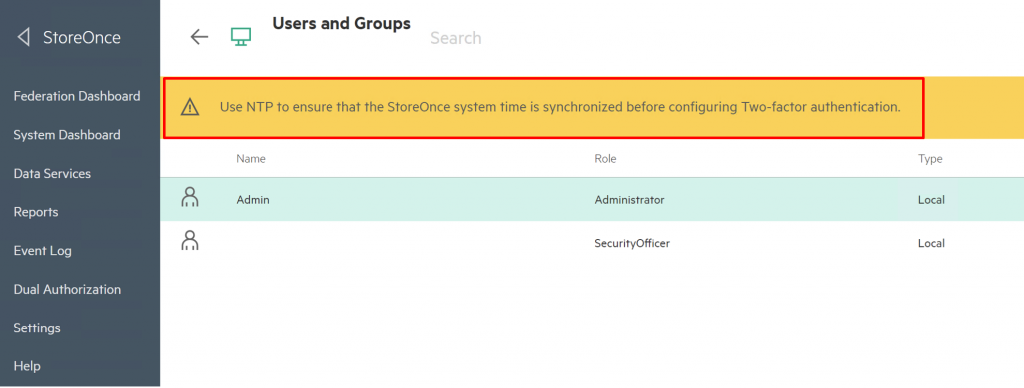

Yukarıda görüldüğü üzere çok önemli bir uyarı bulunmaktadır. Two-Factor Authentication özelliğini etkinleştirmeden önce mutlaka NTP ayarlarınızın doğru yapılandırılmış olması gerekir. Cihazın zaman dilimi hatalı olursa, kurulum sırasında üretilen tek seferlik doğrulama kodları kabul edilmeyecektir. Böyle bir durumla karşılaşmamak için NTP ayarlarının eksiksiz ve doğru olduğundan emin olunmalıdır.
Ardından yapılması gereken işlem oldukça basittir: İlgili kullanıcıya tıklayarak Two-Factor Authentication seçeneğini aktif hale getiriyoruz.
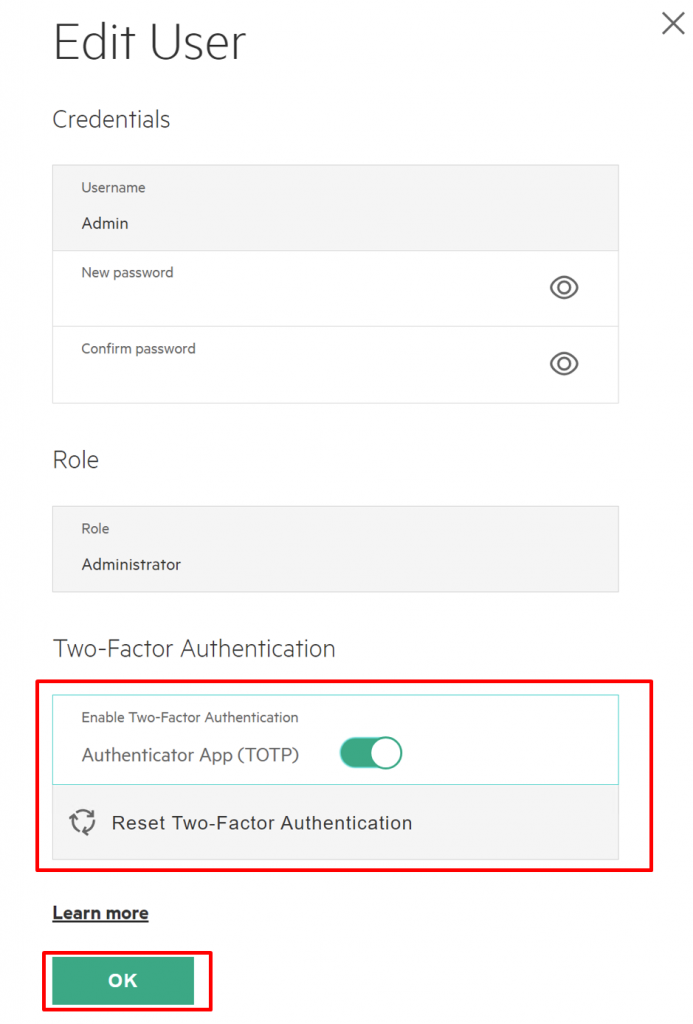
OK ile işlemi tamamladığımda sistem beni tekrar login ekranına yönlendiriyor. Burada Admin kullanıcısı ile giriş yapıyorum.
Giriş yaptıktan sonra karşıma Setup 2FA seçeneği geliyor.
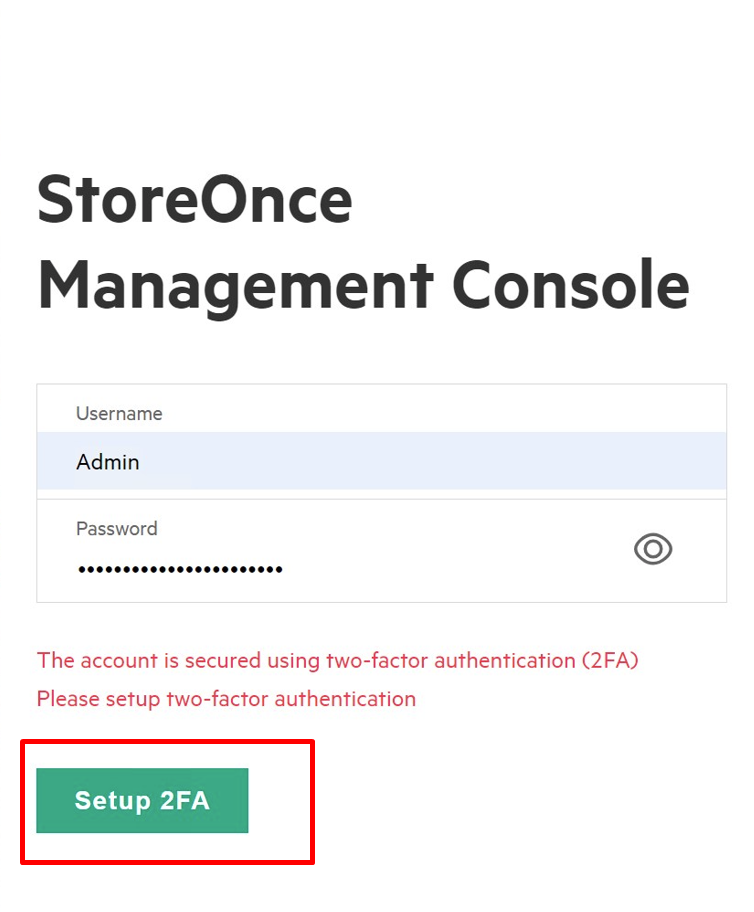
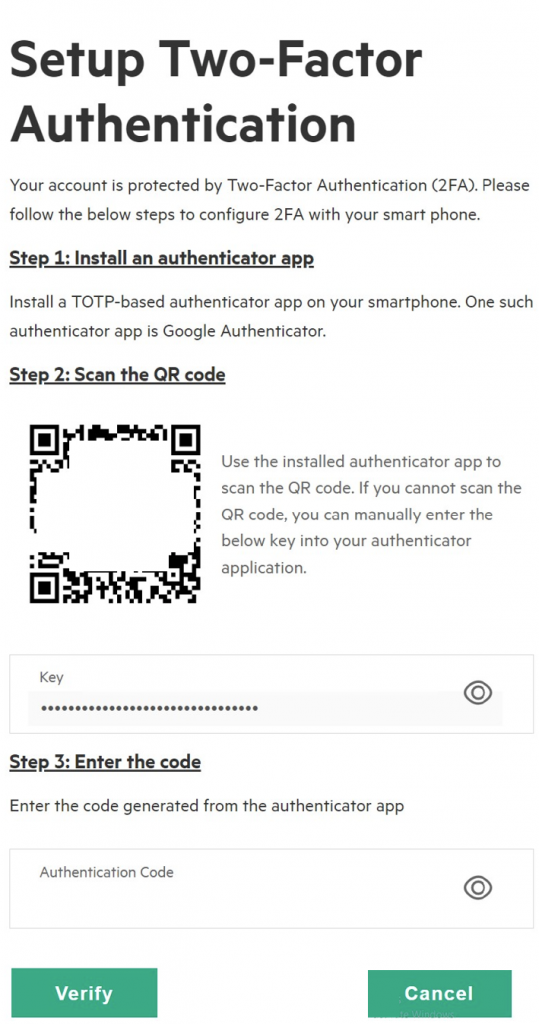
Devam ettiğimde QR Code ekranı karşıma geliyor. Bu QR kodu Microsoft Authenticator uygulamasında taratıyorum. Ardından uygulamanın ürettiği tek seferlik doğrulama kodunu Authentication Code alanına giriyorum.
İşte tüm işlemler bu kadar.
Herhangi bir sorunuz olursa ÇözümPark forumunda buluşabiliriz.







Eline sağlık.