

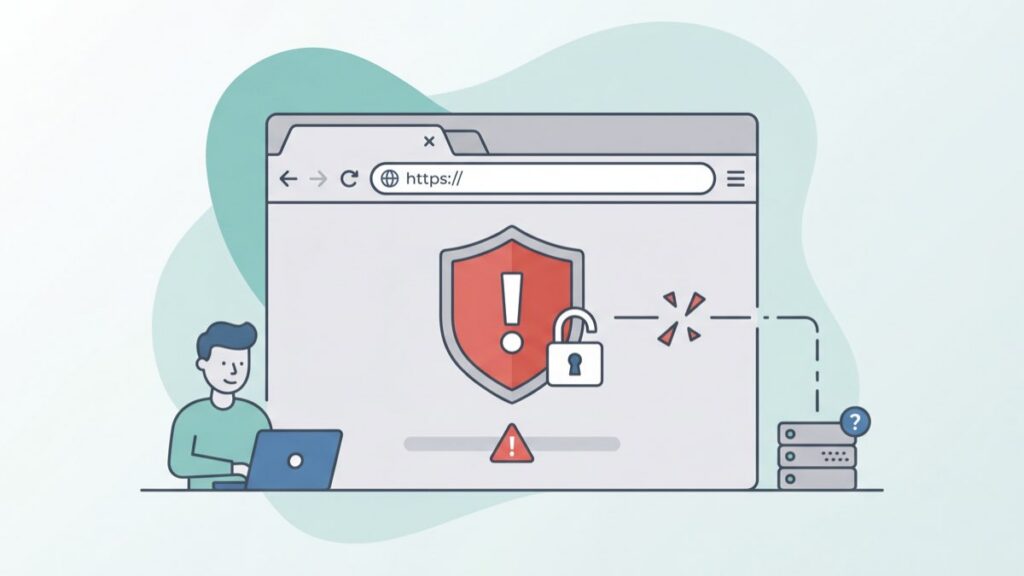

“Bağlantınız Gizli Değil” hatasıyla karşılaşmak, özellikle güvenilir bir web sitesine erişmeye çalışırken oldukça sinir bozucu olabilir. Bu yaygın güvenlik uyarısı Chrome, Firefox veya Safari gibi tarayıcılarda görünür ve genellikle SSL sertifikaları, ağ ayarları veya cihaz yapılandırmalarıyla ilgili sorunlara işaret eder.
İlgili İçerik: 401 Hatası Nedir? Nasıl Çözülür?
Bağlantınız Gizli Değil Hatası Nedir?
İnternette gezinirken, zaman zaman “Bağlantınız gizli değil” uyarı mesajıyla karşılaşabilirsiniz. Bu hata, tarayıcınız ziyaret etmeye çalıştığınız web sitesiyle güvenli bir bağlantı kuramadığında ortaya çıkar.
Bu güvenlik uyarısı, tarayıcınızın sizi potansiyel tehditlerden koruma yöntemidir. Tarayıcınız ve web sunucusu arasında şifreli bir bağlantı oluşturmak için gerekli olan web sitesinin SSL sertifikasında bir sorun olduğunu gösterir.
Hata mesajı, kullandığınız tarayıcıya bağlı olarak biraz farklılık gösterir:
- Google Chrome: “Bağlantınız gizli değil (Your connection is not private)”.
- Mozilla Firefox: “Bağlantı güvenli değil Firefox (Connection not secure Firefox)”.
- Microsoft Edge: “Bağlantınız gizli değil Edge (Your connection isn’t private Edge)”.
- Safari: “Bu bağlantı gizli değil (This connection is not private)”.
Bu uyarılar, NET::ERR_CERT_AUTHORITY_INVALID veya NET::ERR_CERT_DATE_INVALID gibi hata kodlarıyla birlikte görünür ve sorunun niteliği hakkında ipuçları verir.
İlgili İçerik: 503 Service Unavailable Hatası Nedir? Nasıl Çözülür?
“Bağlantınız Gizli Değil” Hatasını Nasıl Düzeltirsiniz?
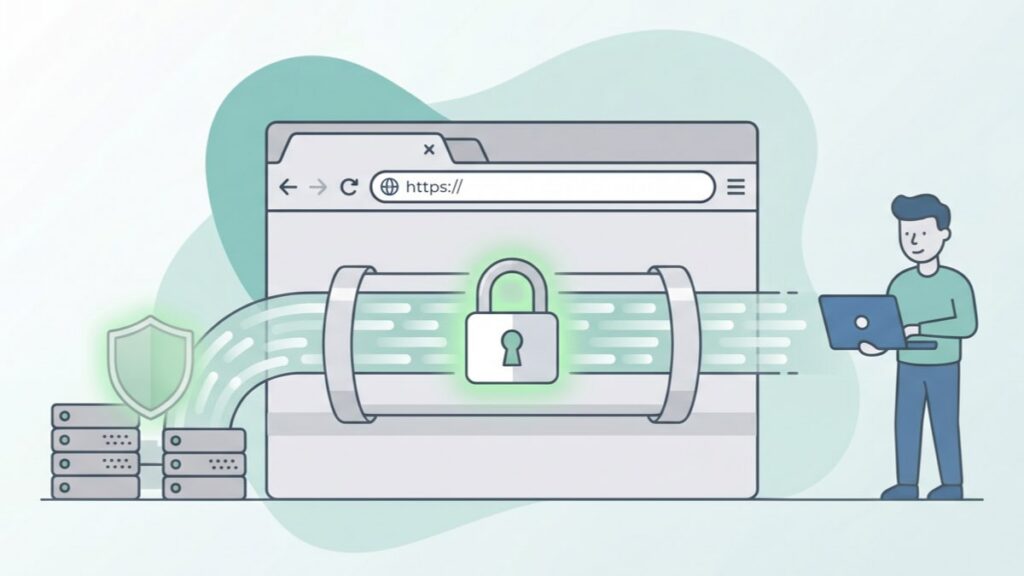
Bu hatayı aldığınızda, çoğu zaman tam olarak ne yapacağınızı bilemeyebilirsiniz. Bu hatanın oluşmasının iki nedeni olabilir:
- İstemci tarafı sorunu, yani işletim sistemi, web tarayıcısı veya bilgisayarla ilgili bir sorun.
- Web sitesindeki sertifikayla ilgili bir sorun olabilir. Örneğin süresi dolmuş olabilir, yanlış alan adı olabilir veya kuruluşlar tarafından güvenilmiyor olabilir.
Bu hatayı düzeltmek için kontrol etmeniz gereken bazı adımlar aşağıdakileri içerir:
Sayfayı Yeniden Yükleyin
“Bağlantınız gizli değil” sorunuyla karşılaştığınızda, tarayıcınızı kapatıp yeniden açmayı ve aynı web sayfasına gitmeyi deneyebilirsiniz. Çünkü web sitesi sahibi SSL sertifikasını yeniden yayınlıyor olabilir veya tarayıcıda bir sorun olabilir. Bu çözüm çok basit görünse de, ilk olarak mutlaka bu çözümü deneyin.
Manuel Olarak Devam Edin
Hatayı düzeltmenin bir sonraki yolu, genellikle güvenli olmayan bir seçenek olan manuel olarak devam etmektir. Bu yöntemi yalnızca giriş kimlik bilgilerini veya ödeme bilgilerini girmeniz gerekmiyorsa kullanın. Aksi takdirde, bu yöntemi atlayın ve listedeki sonraki yöntemlere geçin.
Bu hatayı aldığınızda, bilgisayar korsanlarının hassas verilerinizi veya ödeme bilgilerinizi çalmak amacıyla sizi kandırma olasılığı yüksektir. Bu durum sizi büyük bir mali riske atabilir. Ayrıca, erişmeye çalıştığınız web sitesinin güvenliğinin ihlal edilmiş olması da söz konusu olabilir.
Yine de devam etmek istiyorsanız, ekranın altındaki “domain.com’a devam et” seçeneğine tıklayabilirsiniz. Bazı tarayıcılar bu mesajı “Gelişmiş” seçeneği altında sunar.
Kamusal WiFi Ağlarını Kullanıyorsanız Dikkat Edin
Kafe ve havaalanı WiFi ağlarını kullandığınızda, genellikle “Bağlantınız özel değil” hata mesajını alırsınız. Bunun nedeni, birçok halka açık Wi-Fi ağının HTTPS üzerinden çalışmaması ve hatta çalışsa bile doğru şekilde yapılandırılmamış olmasıdır.
Wi-Fi ağları HTTPS üzerinden çalışıyor, ancak doğru şekilde yapılandırılmamışsa, yalnızca şartlar ve koşulları kabul ettikten sonra oturum açma seçeneği bulacaksınız. Şartlar ve koşulları kabul etmeden önce güvenli (HTTPS) bir web sitesine erişmeye çalışırsanız, “Bağlantınız özel değil” hatası alırsınız.
Ayrıca, halka açık ağ kullanırken bir VPN (Sanal Özel Ağ) kullanabilirsiniz. Bunun nedeni, VPN‘in IP adresinizi gizlemenize yardımcı olurken güvenli ve anonim olarak gezinmenizi sağlamasıdır.
Sistem Saatinizi Doğrulayın
Sistem saatiniz doğru yapılandırılmamışsa veya bozulmuşsa, “Bağlantınız gizli değil” hatasıyla karşılaşma olasılığınız vardır. Web tarayıcıları, SSL sertifikasını doğrulamak için sistem saatine büyük ölçüde güvenir. Bu nedenle, sistem saatini doğru şekilde ayarlamak çok önemlidir.
Genellikle yeni bir bilgisayar veya dizüstü bilgisayar satın aldığınızda, saat doğru ayarlanmamıştır. Bunu aşağıdaki adımları kullanarak manuel olarak yapabilirsiniz.
Windows
- Masaüstünüzün sağ alt köşesinde, saate sağ tıklayın.
- Ardından, “Tarih/saati ayarla” seçeneğini seçin.
- Şimdi, “Saati otomatik olarak ayarla” ve “Saat dilimini otomatik olarak ayarla” seçeneklerini etkinleştirin. İkinci seçenek isteğe bağlıdır. Bunu yaptığınızda, saat Microsoft’un NTP sunucularından birine göre ayarlanacaktır. “Saati otomatik olarak ayarla”yı seçtiğinizde görünen tarih ve saatin, sağ alt köşedeki ile aynı olup olmadığını kontrol edin. Değilse, “Değiştir” seçeneğini seçebilir ve tarihi ve saati manuel olarak girebilirsiniz.
İşlem tamamlandığında, tarayıcıyı açın ve istediğiniz web sitesini tekrar ziyaret etmeyi deneyin.
Mac
- Mac masaüstünün sol üst köşesinden Apple Menüsüne tıklayın ve “Sistem Tercihleri”ni seçin.
- “Tarih ve Saat” simgesini seçin. Ekranda kilit simgesi görünüyorsa yönetici kullanıcı adınızı ve şifrenizi girin.
- Ardından, “Tarih ve saati otomatik olarak ayarla”yı seçin. Sisteminizin tarih ve saati Apple’ın NTP sunucularına göre değiştirilecektir.
- Saat dilimi sekmesi için de aynı işlemi yapın, ancak bu da isteğe bağlıdır.
Son olarak, tarayıcıyı açın ve web sayfasını tekrar ziyaret etmeyi deneyin.
Gizli Modu Kullanın
Tarayıcınızın gizli modunu kullanın. Bu, oturum açtığınız hesabınıza hiçbir tarama geçmişi kaydetmeyen özel bir penceredir. Gizli modu kullanarak çevrimiçi olarak ne yaptığınızın hiçbir kaydı tutulmaz. Ayrıca, başka bir tarayıcı kullanarak aynı hatayı alıp almadığınızı kontrol edebilirsiniz.
Tarayıcı Önbelleğini ve Çerezlerini Temizleyin
Tarayıcı önbelleğini ve çerezlerini temizlemek her zaman iyi bir fikirdir. Web sayfalarındaki güncellenmiş ve yeni içeriğe erişmenize yardımcı olur, hassas ve kişisel bilgilerinizi korur ve web sitelerinin daha hızlı çalışmasına yardımcı olur.
Sisteminizdeki SSL Durumunu Temizleyin
Birçok kişi Google Chrome’da SSL durumunu temizleme fikrini göz ardı etse de, bu çok kolaydır ve “Bağlantınız gizli değil” hatası ile karşılaştığınızda oldukça kullanışlıdır.
Windows’ta Google Chrome’da SSL durumunu temizlemek için aşağıdaki adımları izleyebilirsiniz:
- Google Chrome’u açın ve Ayarlar’a gidin.
- “Gelişmiş Ayarlar” seçeneğine tıklayın.
- Ağ altında “Proxy ayarlarını değiştir” seçeneğini seçin ve İnternet özellikleri iletişim kutusu açılacaktır.
- İçerik sekmesini seçin, “SSL durumunu temizle” seçeneğine tıklayın ve “Tamam”a basın.
Şimdi Google Chrome’u yeniden başlatın.
DNS Sunucularını Değiştirin
Listemizdeki bir diğer seçenek de DNS sunucularını değiştirmektir. Basitçe, DNS hatalarını düzeltmek için İnternet Servis Sağlayıcınızın (İSS) DNS’ine geri dönebilirsiniz.
İSS’nizin DNS’ini kullandığınızdan emin olmak için, ağ bağlantı özelliklerine gidin ve “DNS sunucu adresini otomatik olarak al” seçeneğini seçin. Ayrıca, yönlendiricinize eklediyseniz Google’ın Genel DNS’ini veya Cloudflare’ın DNS’ini kaldırmanız gerekir.
VPN ve Antivirüsü Geçici Olarak Devre Dışı Bırakın
VPN veya antivirüs yazılımınızın bazen ağ ayarlarınızı geçersiz kılma olasılığı vardır. Ayrıca, belirli SSL sertifikalarını veya bağlantılarını engelleyebilirler. Bu nedenle, SSL taramasını önlemek ve bağlantının özel olmadığı hatasının çözülüp çözülmediğini kontrol etmek için VPN veya antivirüs yazılımınızı bir süreliğine kapatabilirsiniz.
Sertifikanın Geçerlilik Süresini Doğrulayın
SSL sertifikasının, web sitesi sahibinin bilgisi dışında geçerlilik süresinin dolması sıkça karşılaşılan bir durumdur. Bunun çeşitli nedenleri olabilir:
- Web sitesi sahibi, SSL sertifikası sağlayıcısıyla otomatik yenileme seçeneğini etkinleştirmemiş olabilir.
- Web sitesi sahibi otomatik yenilemeyi etkinleştirmiş olsa bile, ödeme bilgilerini güncellemeyi unutmuş olabileceğinden ödeme başarısız olmuş olabilir.
- Web sitesi sahibi, 90 günde bir süresi dolan ücretsiz bir Let’s Encrypt sertifikası kullanıyor olabilir.
Bu nedenle, bir SSL sertifikasının süresi dolduğunda, “Bağlantınız gizli değil” hata mesajı ve NET::ERR_CERT_DATE_INVALID koduyla karşılaşırsınız. Bu hatayı önlemek için, sertifikanın geçerlilik tarihini sık sık kontrol ettiğinizden emin olun.
İşletim Sisteminizi Güncelleyin
Eski işletim sistemi sürümleri, en yeni şifreleme paketleri ve TLS 1.3 ile uyumlu değildir. Ayrıca, en yeni SSL sertifikalarının bazı bileşenleri çalışmayı durduracaktır. Bu nedenle, işletim sisteminizi güncel tutmanız önerilir, çünkü yeni sürümler genellikle birçok yeni ve en son teknolojiyle uyumluluk ve güvenlik açıklarına yönelik düzeltmeler içerir.
Sisteminizi Yeniden Başlatın
Sisteminizi yeniden başlatmak, can sıkıcı ve göz korkutucu görünse de birçok soruna çözüm olabilir. Sisteminizle birlikte yönlendiricinizi de yeniden başlatabilirsiniz. Sistemi yeniden başlatmak, geçici önbelleklerin büyük bir kısmını önemli ölçüde temizler.
Sertifika Symantec Tarafından mı Verildi?
2017 yılında, Symantec’in sertifika verirken kullandığı bazı kötü uygulamalar kamuoyuna açıklandı. Daha da önemlisi, CA/Browser forumunun temel gereksinimlerine uymadılar. Bu nedenle, çoğu tarayıcı Symantec tarafından verilen sertifikaları desteklememeye karar verdi. Eğer erişmek istediğiniz web sitesi Symantec tarafından verilmiş bir sertifika kullanıyorsa, kesinlikle bağlantınızın gizli olmadığına dair bir hata mesajı alacaksınız ve hata kodu NET::ERR_CERT_SYMANTEC_LEGACY olacaktır.
Sertifika SHA-1 mi?
Bir zamanlar SSL sertifikaları, kriptografik bir karma algoritması olan SHA-1’i kullanıyordu. Tarayıcılar, bazı zayıf yönleri nedeniyle SHA-1’i desteklemese de, erişmek istediğiniz web sitesi SHA-1 algoritmasını kullanıyorsa, gizli bağlantı ile ilgili bir hata alacaksınız.
Günümüzde çoğu SSL sertifikası SHA-256 algoritmasını kullanmaktadır. Bir web sitesinin hangi kriptografik algoritmayı kullandığını, inceleme sırasında “Ayrıntılar” sekmesinden kontrol edebilirsiniz.
Yardım İsteyin
Yukarıdaki öneri veya işlemleri uyguladıktan sonra bile aynı hatayla karşılaşıyorsanız, yardım isteyebilirsiniz. Google Chrome Yardım Forumları, yardım istemek için oldukça faydalı olabilir. Daha önce birçok kişi aynı hatayla karşılaşmış olabilir ve onlara yardımcı olan çözümü sizinle paylaşabilirler.
İlgili İçerik: 501 Not Implemented Hatası Nedir? Nasıl Düzeltilir?
Sonuç olarak, tarayıcı hatalarının giderilmesi veya bunlarla başa çıkılması kolay değildir. Sisteminizde bir yapılandırma hatası varsa veya web sitesindeki sertifikayla ilgili bir sorun varsa, “Bağlantınız gizli değil” hatasıyla karşılaşacaksınız. Bu hatayı mümkün olan en kısa sürede düzeltmeniz önemlidir.









Eline sağlık.