
Microsoft 365 Ortamında Microsoft Purview eKeşif Kullanarak PST Dışa Aktarma İşlemi Nasıl Yapılır?

Microsoft 365 ortamında e-posta ve diğer içeriklerin yasal, idari veya arşiv amaçlı dışa aktarılması için Microsoft Purview eKeşif (eDiscovery) aracı kullanılır. Bu rehberde PST formatında veri dışa aktarma işleminin adım adım nasıl gerçekleştirileceğini açıklıyoruz.
1. Microsoft Purview’e Erişim
- Microsoft 365 Admin Center’a giriş yapılır.
- Sol menüden Yönetim Merkezleri (Admin centers) → Microsoft Purview seçilir.
- Purview paneli açıldıktan sonra eKeşif (eDiscovery) bölümüne girilir.


2. Dava Dosyası (Case) Oluşturma
- Dava Dosyaları (Cases) sekmesine girilir.
- Servis talebi oluştur (Create a case) seçeneğine tıklanır.
- Dosya için anlamlı bir isim girilerek Oluştur (Create) denir.
- Oluşturulan dava dosyasına girilir.
Bu dava dosyası, yapılacak arama ve dışa aktarma işlemlerinin tamamını kapsayan ana yapıdır.
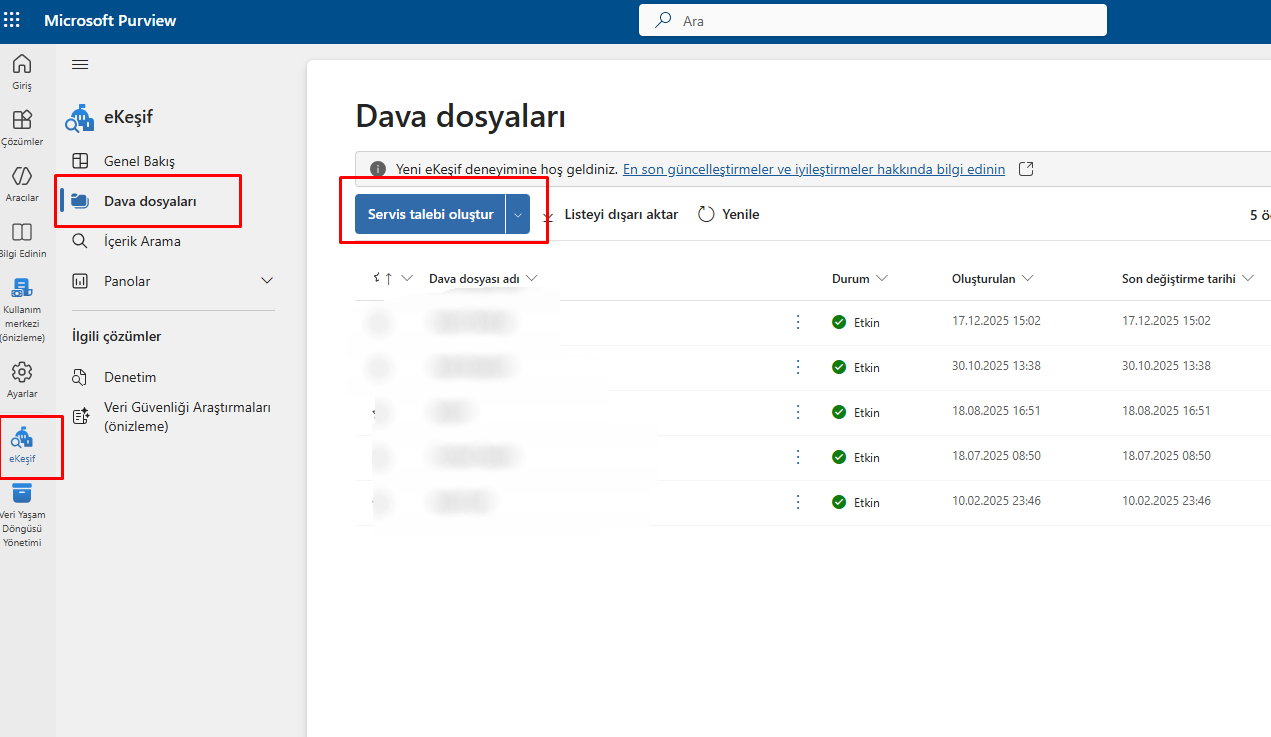
Bir isim verip oluştur diyoruz
Ardından oluşturduğumuz dosyaya giriyoruz
3. Arama (Search) Oluşturma
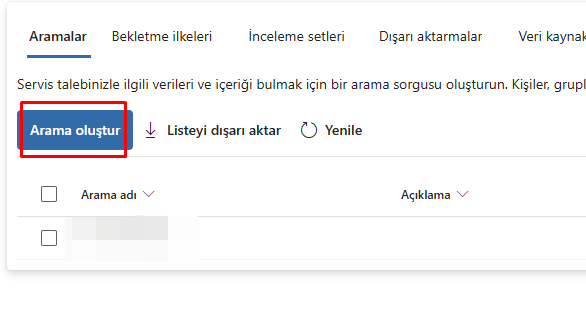
- Dava dosyası içinde Arama oluştur (Create a search) seçilir.
- Arama için bir isim belirlenir ve oluşturulur.
- Oluşturulan aramaya girilir.
4. Veri Kaynaklarının Belirlenmesi
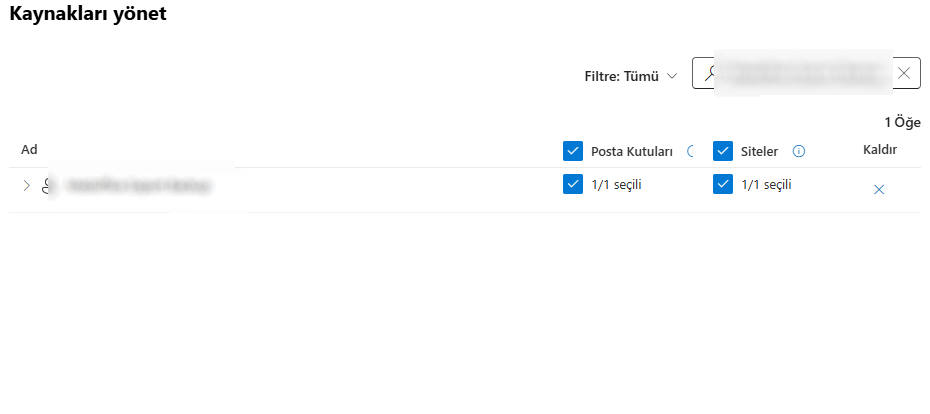
- Veri Kaynakları (Data sources) bölümünde Yönet (Manage) butonuna tıklanır.
- Veri kaynağı olarak ilgili kullanıcı seçilir.
- İhtiyaca göre aşağıdaki seçeneklerden biri tercih edilir:
- Yalnızca posta kutusu
- Posta kutusu ve siteler (Exchange + OneDrive / SharePoint)
- Bu senaryoda Posta kutusu ve siteler seçilerek işlem tamamlanır.
5. Sorgunun Çalıştırılması
- Veri kaynağı seçimi tamamlandıktan sonra Sorgu çalıştır (Run query) seçilir.
- Sorgu kuyruğa alınır ve çalıştırılır.
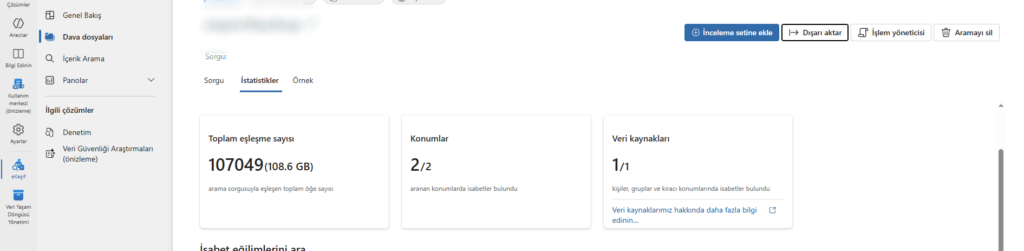
- Ortalama 1–2 dakika içerisinde sistem istatistikleri toplar.
İşlem tamamlandığında:
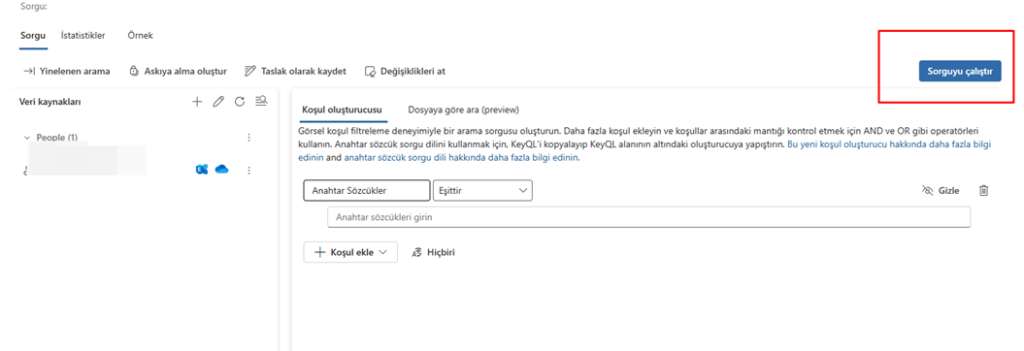
İstatistikler (Statistics) sekmesinden bulunan veri miktarı ve içerik detayları görüntülenebilir.
6. Verilerin Dışa Aktarılması (Export)
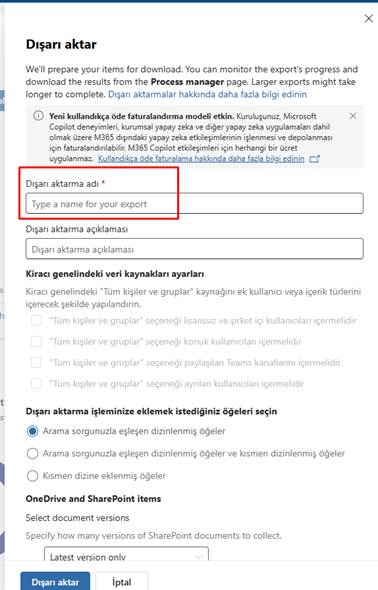
- Dışarı aktar (Export) seçeneği ile devam edilir.
- Dışa aktarım için bir dosya adı belirlenir.
- Diğer ayarlar varsayılan bırakılabilir (isteğe göre düzenlenebilir).
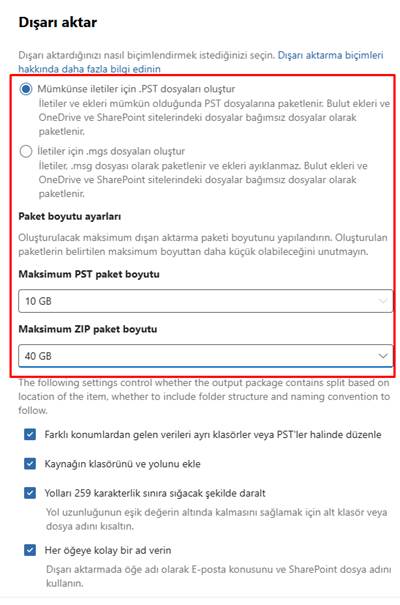
Önerilen Ayarlar:
- Tek PST dosyası maksimum boyutu:
10 GB - Oluşturulacak ZIP dosyası maksimum boyutu:
40 GB
Bu ayarlar sayesinde büyük posta kutuları otomatik olarak bölünerek birden fazla PST dosyası halinde dışa aktarılır.
7. Dışa Aktarma Durumunun Takibi ve İndirme
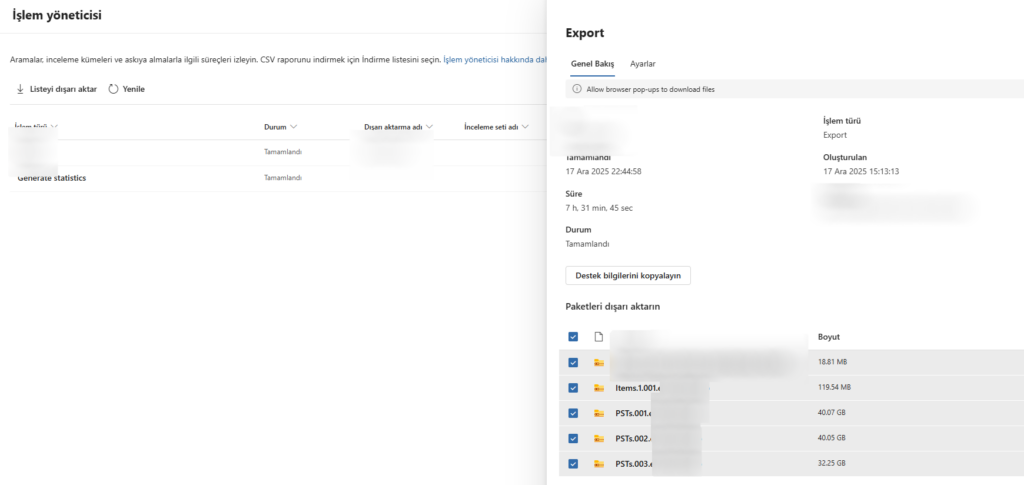
- Dışa aktar butonunun yanındaki İşlem Yöneticisi (Export manager) üzerinden işlem durumu takip edilir.
- Dışa aktarma tamamlandığında aynı menü üzerinden:
- PST dosyalarını içeren ZIP dosyaları indirilebilir.
Bu rehberde paylaşılan adımlar Microsoft 365 yöneticileri için veri güvenliğini sağlama ve yasal gereklilikleri yerine getirme noktasında büyük kolaylık sunuyor. Microsoft Purview eKeşif araçlarını doğru bir şekilde yapılandırmak olası veri kayıplarının önüne geçerken aynı zamanda kurumsal arşivleme süreçlerini profesyonel bir seviyeye taşıyor. Sistemin sunduğu otomatik bölme ve cihaz üzerinde işleme gibi özellikler büyük boyutlu verilerin yönetimini çok daha stabil hale getiriyor. Teknik standartlara uygun olarak gerçekleştirilen bu işlemler sayesinde kurumlar dijital varlıklarını her zaman kontrol altında tutuyor.








Eline sağlık
Teşekkür Ederim