Hyper-V Sanal Makinesinde Harici Disk Algılanmıyor Sorunu Nasıl Çözülür?

Hyper-V sanal makinelerinde harici bir USB diskin algılanmaması, veri aktarımı, yedekleme veya donanım anahtarı gerektiren yazılımlarla çalışırken yaygın bir sorundur. Microsoft’un bu sanallaştırma çözümü, doğası gereği USB cihazlarının doğrudan VM’lere aktarılmasını desteklemez. Ancak, bu kısıtlamanın üstesinden gelmek ve harici depolama birimlerine erişim sağlamak için birkaç güvenilir ve etkili yöntem bulunuyor. Aşağıda, Hyper-V ortamında harici sürücülerin kullanımını mümkün kılan temel çözüm yaklaşımlarını açıklıyoruz.
Hyper-V Neden USB Cihazlarını Otomatik Algılamaz?
Hyper-V, sunucu ortamlarında kararlılık ve sanal makinelerin farklı konaklar arasında taşınabilirliği önceliklendirir. USB cihazlarının doğrudan sanal makinelere bağlanması, bu taşınabilirlik ilkesine ters düşer. Bu nedenle harici disk konak işletim sistemine bağlı kalır ve sanal makine tarafından doğrudan görülemez.
HyperV Sanal Makinede Algılanmayan Harici Sürücü Sorununu Çözme Yolları Nelerdir
Hyper-V sanal makinenizde bir harici sürücünün (USB bellek, harici SSD/HDD) algılanmaması durumunda, sorunu çözmek için birkaç farklı yöntem mevcuttur. Bu yöntemler, sanallaştırma ortamının sınırlamalarına bağlı olarak çeşitli çözümler sunuyor.
- Gelişmiş Oturum Modunu Kullanın
- Fiziksel Disk Geçişini Yapılandırın
- USB Sürücü Üzerinde Bir VHDX Dosyası Oluşturun
- Sürücüyü Ağ Üzerinden Paylaşın
Bu çözümler, farklı kullanım senaryolarına ve teknik gereksinimlere hitap eder. En uygun yöntemi seçmek için her birini ayrıntılı olarak inceleyelim.
1. Gelişmiş Oturum Modunu Kullanın
Gelişmiş Oturum Modu, Hyper-V sanal makineniz ile ana bilgisayar arasında gelişmiş tümleştirme sağlar. Bu mod, USB aygıtlarını, yerel sürücüleri ve yazıcıları doğrudan sanal makineye yönlendirmenize olanak tanır. İşlev, Hyper-V’nin yerleşik cihaz yeniden yönlendirme özelliğini kullanır ve VMConnect aracılığıyla bağlantı gerektirir.
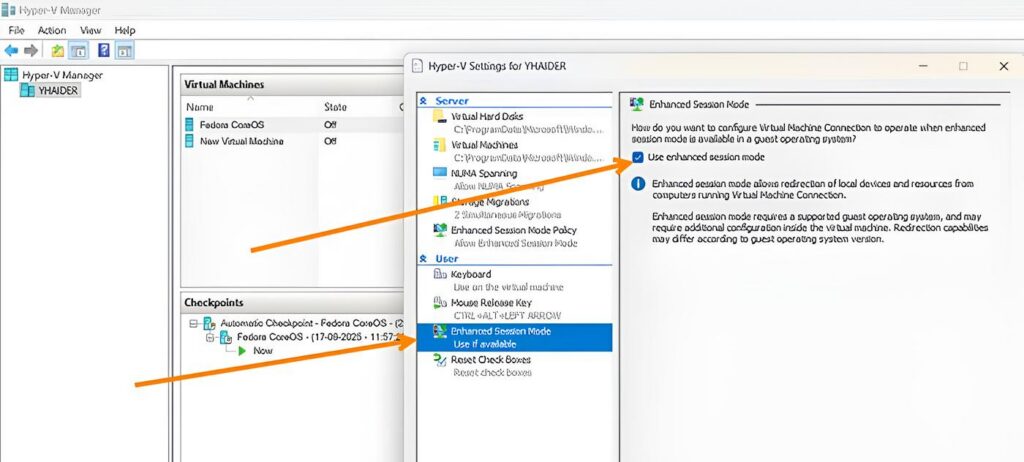

💡Bu özelliği etkinleştirmek ve kullanmak için aşağıdaki adımları izleyebilirsiniz:
- Hyper-V Yöneticisi’ni yönetici olarak açın.
- Eylem menüsünden Hyper-V Ayarları’nı seçin.
- Sol bölmedeki Gelişmiş Oturum Modu kategorisine gidin ve Gelişmiş oturum modunu kullan seçeneğini işaretleyerek etkinleştirin.
- Sanal makinenizi başlatın ve VMConnect aracılığıyla bağlanın.
- Bağlantı penceresinin üst kısmındaki araç çubuğunda bulunan USB simgesine tıklayın. Açılan listeden, sanal makineye bağlamak istediğiniz harici sürücüyü seçin.
- İşlem tamamlandığında, sanal makinenin işletim sistemi içinden harici sürücüyü görüntüleyip erişebildiğinizi doğrulayın.
Bu yöntem, harici depolama aygıtlarını hızlı ve geçici olarak paylaşmak için idealdir.
2. Fiziksel Disk Geçişini Yapılandırın
Bu yöntemde, harici diski ana bilgisayarda çevrimdışı duruma getirip doğrudan sanal makinenin sanal SCSI denetleyicisine bağlayarak fiziksel disk geçişi sağlanır. Bu, sanal makineye diske doğrudan ve özel erişim izni verir. İşlem sırasında ana bilgisayar diski tanımaz, bu da performans avantajı sağlar ancak diskin aynı anda yalnızca bir sistem tarafından kullanılabileceği anlamına gelir.
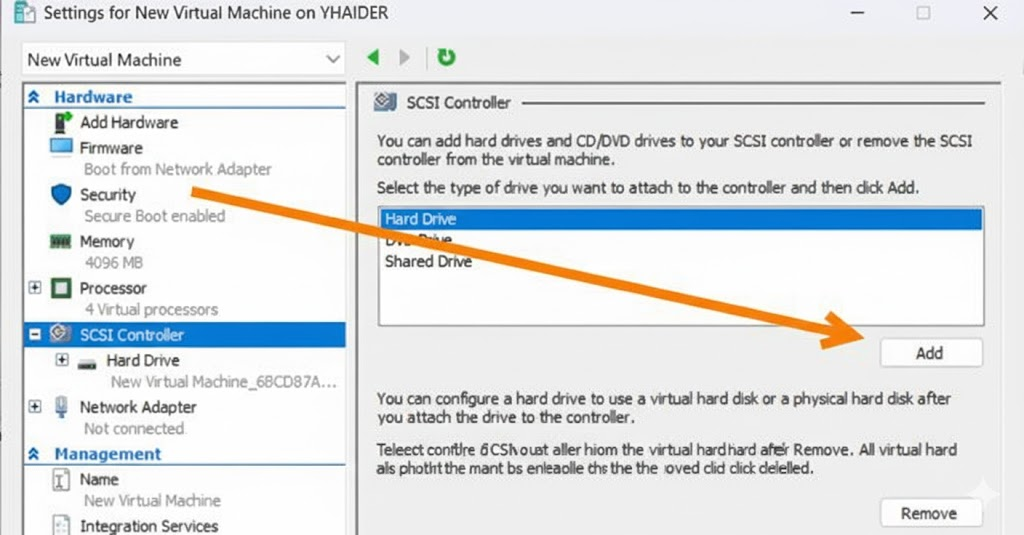
❗Önemli Not: Bu yaklaşım, sanal makine için kontrol noktası (checkpoint) veya anlık görüntü (snapshot) oluşturma özelliğini devre dışı bırakır. Ayrıca, yanlış yapılandırma veya diskin beklenmedik şekilde çıkarılması önyükleme hatalarına yol açabilir.
💡Fiziksel Disk Geçişini yapılandırmak için şu adımları izleyebilirsiniz:
- Ana bilgisayarda Disk Yönetimi’ni açın. Harici USB sürücünüzü bulun (örneğin, Disk 1), disk etiketine sağ tıklayın ve “Çevrimdışı” seçeneğini belirleyin.
- Hyper-V Yöneticisi’ni açın, ilgili sanal makineye sağ tıklayın ve “Ayarlar” seçeneğine gidin.
- Sol bölmede “SCSI Denetleyicisi” altındaki “Sabit Sürücü” seçeneğine tıklayın, ardından sağ tarafta “Ekle” düğmesine basın.
- Yeni sürücü için “Fiziksel sabit disk” seçeneğini işaretleyin.
- Açılır menüden, az önce çevrimdışına aldığınız USB sürücüsünü seçin ve “Uygula” düğmesine tıklayın.
- Sanal makinenizi başlatarak, işletim sistemi içinden eklenen fiziksel diski görüntüleyip erişebildiğinizi doğrulayın.
3. USB Sürücü Üzerinde Bir VHDX Dosyası Oluşturun
Hyper‑V, VHDX sanal sabit disk formatı ile yerel ve taşınabilir ortamlarda yüksek uyumluluk sağlar. Bu özellik, yöntemi güvenilir ve esnek bir çözüm haline getirir. USB sürücünüz üzerinde bir VHDX dosyası oluşturup bunu sanal makineye bağlayarak, hem taşınabilirliği koruyabilir hem de kontrol noktası (checkpoint) gibi Hyper‑V özelliklerini kullanmaya devam edebilirsiniz. Ayrıca, sürücüyü sorunsuz bir şekilde bağlayıp çıkarabilirsiniz.
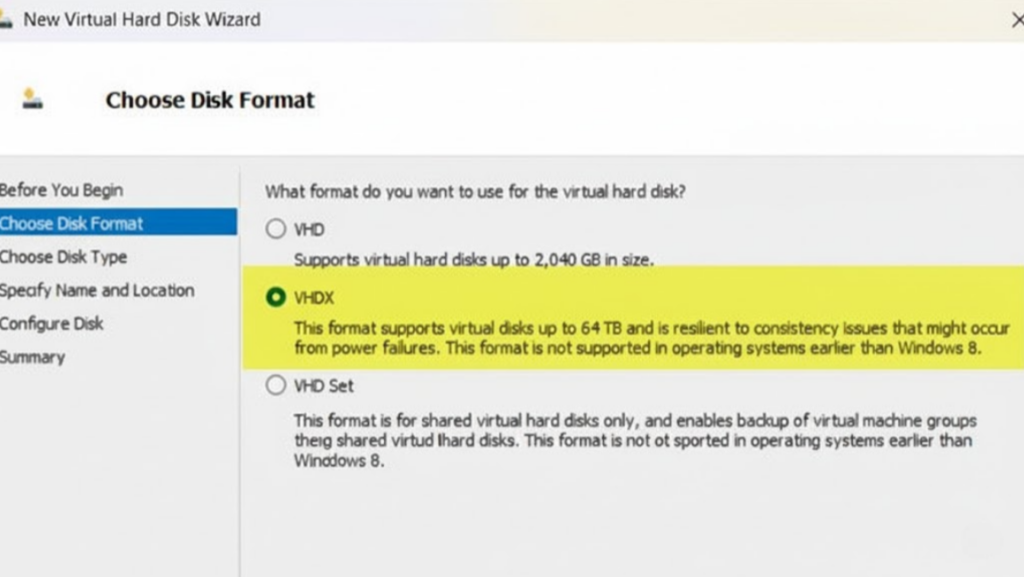
💡İşlemi gerçekleştirmek için aşağıdaki adımları izleyebilirsiniz:
- Ana bilgisayarda Hyper‑V Yöneticisi’ni açın. Eylemler bölmesinden Yeni > Sabit Disk seçeneğine tıklayın.
- Sanal sabit disk sihirbazında VHDX formatını seçin. Dinamik olarak genişleyen disk türünü tercih edin ve uygun bir maksimum boyut belirleyin.
- Konum belirtmeniz istendiğinde, VHDX dosyasını doğrudan USB sürücünüzün kök dizinine veya belirlediğiniz bir klasöre kaydedin.
- Sanal makinenizin Ayarlar penceresini açın. SCSI Denetleyicisi altına yeni bir Sabit Sürücü ekleyin ve oluşturduğunuz VHDX dosyasını buraya bağlayın.
- Sanal makineyi başlatın ve işletim sistemi içinden Disk Yönetimi’ni açın. Yeni eklenen diski başlatın ve gerekiyorsa biçimlendirin.
Yukarıdaki adımlardan sonra dosyalarınızı bu VHDX sürücüsüne kopyalayabilir veya doğrudan üzerinde çalışabilirsiniz. İşiniz bittiğinde, sanal makineyi kapatarak USB sürücüyü güvenle çıkarabilirsiniz.
4. Sürücüyü Ağ Üzerinden Paylaşın
Bu yöntemde, ana bilgisayar USB sürücüyü bir ağ paylaşımı olarak yayınlar ve sanal makine, sanal ağ üzerinden bu paylaşıma bir istemci olarak erişir. Diğer doğrudan bağlama yöntemleri uygun olmadığında, standart Windows dosya paylaşımı basit ve etkili bir alternatif sunar.
💡İşlemi gerçekleştirmek için şu adımları izleyebilirsiniz:
- Dosya Gezgini’nde USB sürücüye sağ tıklayın ve “Özellikler” seçeneğini seçin. “Paylaşım” sekmesine gidin, “Gelişmiş Paylaşım…” düğmesine tıklayın. “Bu klasörü paylaş” kutusunu işaretleyin ve bir paylaşım adı belirleyin. “İzinler” düğmesine tıklayarak, sanal makinenin erişim sağlayacağı kullanıcı hesabı için uygun okuma/yazma izinlerini ayarlayın.
- Sanal makinenin işletim sisteminde Dosya Gezgini’ni açın. Adres çubuğuna \\<Ana_Bilgisayar_Adı>\<Paylaşım_Adı> formatını yazın (örneğin, \\DESKTOP-ABC\USB_DRIVE). İstenirse, ana bilgisayarda paylaşım izni verdiğiniz kullanıcının kimlik bilgilerini girin.
Bu yaklaşım, özellikle sanal makinenin ağ bağlantısının sorunsuz olduğu ve dosya aktarım hızının kritik olmadığı senaryolarda pratiktir.
Sizler için hazırladığımız bu çözümlerin yardımıyla harici sürücünüzü Hyper-V sanal makinenizle çalışır duruma getirebilirsiniz.
Sıkça Sorulan Sorular
Harici sabit diski Hyper-V sanal makinesine nasıl bağlarım?
Harici bir sabit diski Hyper-V sanal makinesine entegre etmenin en güvenilir ve esnek yöntemi, harici sürücü üzerinde bir VHDX (Sanal Sabit Disk) dosyası oluşturup bunu sanal makineye eklemektir. Bu yaklaşım, Hyper-V’nin VHDX formatını yerel bir depolama birimi gibi doğal olarak yönetmesini sağlar. Bu işlemin adım adım nasıl yapılacağı ve USB sürücüleri sanal makineye bağlamak için alternatif yöntemler (Gelişmiş Oturum Modu, Fiziksel Disk Geçişi veya Ağ Paylaşımı) hakkında detaylı bilgi için yukarıda sunulan kılavuzu inceleyebilirsiniz.