

Bu makalede, Microsoft Deployment Toolkit (MDT) kullanarak Windows 11 25H2 için kurumsal ortamlarda dağıtıma uygun bir referans imaj hazırladım. Hedefim; mümkün olduğunca sade, donanımdan bağımsız ve daha sonra SCCM ya da MDT üzerinden rahatça çoğaltılabilecek temiz bir başlangıç noktası oluşturmaktı. Kurulum sürecinde Microsoft’un orijinal Windows kurulum kaynaklarını kullandım ve referans imaj mantığına ters düşen gereksiz ayarlardan özellikle kaçındım.
Süreç boyunca, Deployment Research sitesinde paylaşılan ve MDT ile Windows 11 referans imaj hazırlama adımlarını oldukça pratik şekilde anlatan rehberden de faydalandım. Özellikle MDT tarafında hangi adımın neden yapıldığına dair yaklaşım, Windows 11 25H2 için hazırladığım bu imajda da yol gösterici oldu.
Ön Gereksinimler ve Hazırlıklar
Referans imaj oluşturmaya başlamadan önce birkaç kritik hazırlık yapmak gerekiyor. Bu adımlar atlanırsa, özellikle Windows 11 tarafında işler ilerleyen aşamalarda beklenmedik şekilde bozulabiliyor.
İnternet Erişiminin Engellenmesi
Windows 11, yerleşik uygulamaları ve bileşenleri güncelleme konusunda oldukça agresif davranabiliyor. Bu durum, referans imaj hazırlanırken özellikle Sysprep aşamasında sorunlara yol açabiliyor. Bu yüzden sanal makinenin derleme ve yakalama süreci boyunca internete çıkmaması önemli.
Bu çalışmada referans imaj Hyper-V sanal makinesi üzerinde hazırlandığı için, sanal makinenin internet erişimi bilerek engellendi. Hyper-V ortamında bunu yapmak için Add-VMNetworkAdapterAcl cmdlet’i kullanılarak sanal makinenin dış dünya ile iletişimi kesildi. Böylece Windows Update ya da Store kaynaklı sürpriz güncellemelerin önüne geçilmiş oldu.
Yazılım Gereksinimleri
MDT kurulumu için özel bir sunucu şart değil; bir dosya sunucusuna ya da hatta kişisel bir bilgisayara bile kurulabilir.
Windows 11 25H2’nin MDT ile dağıtımı teknik olarak birçok Windows ADK sürümüyle çalışsa da, pratikte bazı sürümlerin sorunlu olduğu biliniyor. Özellikle en güncel ADK (24H2) sürümünde WinPE tarafında PowerShell ve DISM cmdlet’leriyle ilgili çeşitli hatalar görülebiliyor. Bu yüzden daha stabil bir deneyim için genellikle Windows 11 22H2 (10.1.22621) sürümüne ait Windows ADK tercih ediliyor.
Not: Mayıs 2022 tarihli Windows 11 22H2 (10.1.25398) Windows ADK sürümünden özellikle kaçınılmalı. Bu sürüm, MDT senaryolarında ciddi sorunlara yol açabiliyor.
Kullanılan Yazılımlar
Bu rehber kapsamında aşağıdaki bileşenler kullanıldı:
- Windows 11 Enterprise 25H2
(Kurulum medyasının mutlaka en güncel sürüm olması önerilir.) - Windows ADK – Windows 11 22H2 (Build 22621)
MDT ile sorunsuz ve stabil çalıştığı için tercih edildi.
Not: Windows 11 24H2 için ADK (10.1.26100) da çalışır, ancak WinPE PowerShell tarafında bilinen sorunlar bulunmaktadır. - Windows ADK WinPE Eklentisi (22H2)
WinPE ortamının sağlıklı çalışması için gereklidir. - Microsoft Deployment Toolkit (MDT) 8456
- MDT 8456 Hotfix
BIOS tabanlı sistemlerde dağıtım sırasında yaşanan hataları gidermek için kuruldu. - Dağıtım paylaşım izinlerini düzenleyen PowerShell script’i
Varsayılan MDT paylaşım izinlerini gevşetmek için kullanıldı:
https://github.com/DeploymentResearch/DRFiles/blob/master/Scripts/Set-MDTBuildLabPermissions.ps1
Windows ADK ve WinPE Kurulumu
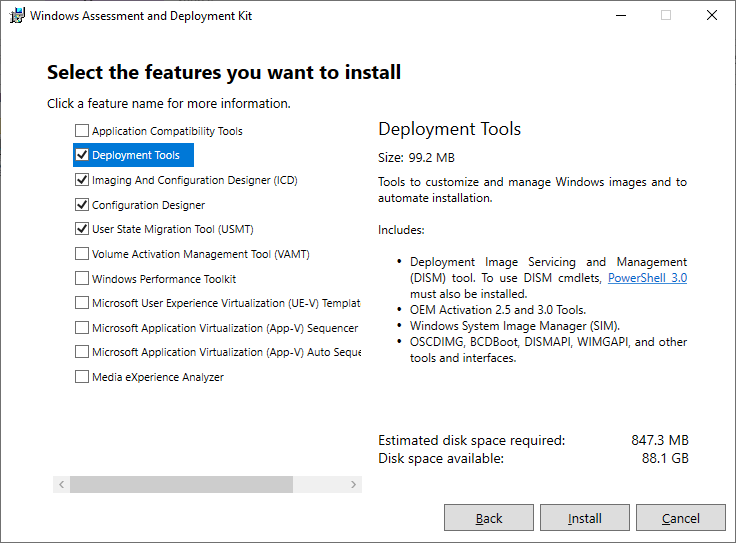
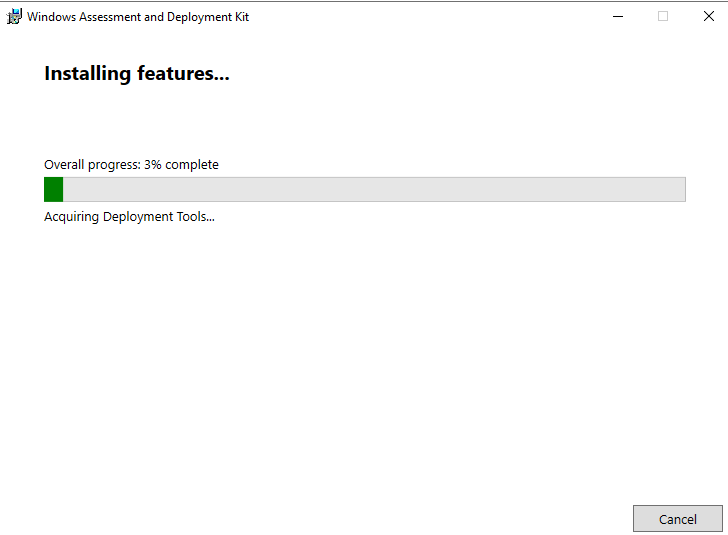
Referans imaj hazırlığına başlamadan önce, MDT’nin ihtiyaç duyduğu temel araçların sisteme kurulması gerekiyor. Bu noktada ilk adım olarak Windows Assessment and Deployment Kit (ADK) kurulumu yapıldı.
ADK kurulumu sırasında yalnızca MDT’nin gerçekten ihtiyaç duyduğu bileşenler seçildi. Özellikle Deployment Tools bileşeni işaretlenerek devam edildi. Bu bileşen; DISM, Windows System Image Manager (SIM), oscdimg gibi imaj hazırlama ve yönetim sürecinde kullanılan temel araçları içeriyor. Referans imaj oluşturma sürecinde bu araçlar kritik rol oynadığı için ekstra bileşenlerle ortam gereksiz yere şişirilmedi.
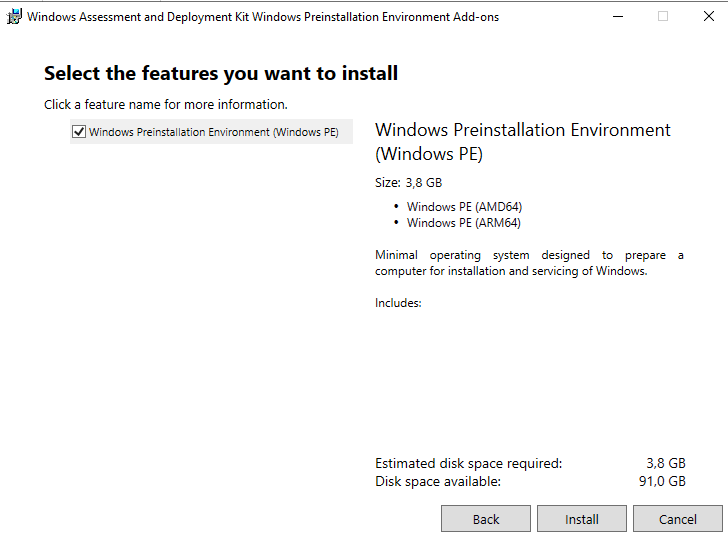
Kurulum tamamlandıktan sonra ikinci adım olarak Windows Preinstallation Environment (WinPE) Add-on kurulumu gerçekleştirildi. WinPE, MDT’nin boot imajlarını oluşturabilmesi ve dağıtım sırasında sistemleri başlatabilmesi için gerekli olan minimal işletim sistemi ortamını sağlıyor. Bu aşamada yalnızca Windows PE bileşeni seçilerek kurulum tamamlandı.
ADK ve WinPE eklentisinin bu şekilde ayrı ayrı kurulması, özellikle Windows 11 24H2 ve 25H2 senaryolarında daha stabil bir MDT ortamı elde edilmesini sağlıyor.
Microsoft Deployment Toolkit (MDT) Kurulumu
Windows ADK ve WinPE kurulumları tamamlandıktan sonra sıra Microsoft Deployment Toolkit (MDT) kurulumuna geliyor. MDT, referans imaj hazırlama ve dağıtım sürecinin merkezinde yer aldığı için bu adım oldukça kritik.
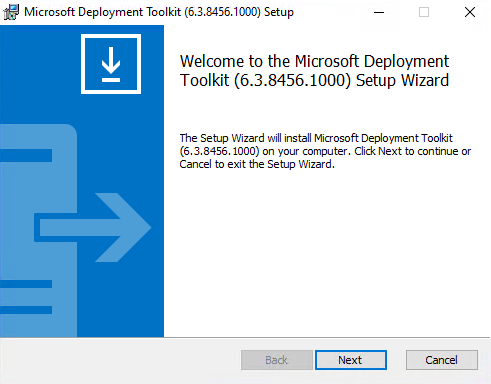
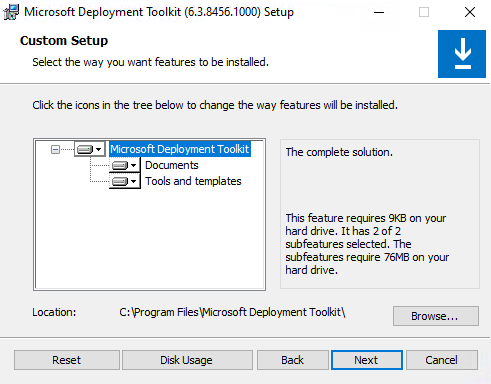
Kurulum sihirbazı başlatıldığında, standart bir kurulum akışıyla ilerleniyor. Bu çalışmada MDT’nin 6.3.8456.1000 sürümü kullanıldı. Kurulum sırasında özel bir özelleştirme yapılmadan, MDT’nin sunduğu varsayılan bileşenlerle devam edildi. Bu bileşenler; MDT’nin araçlarını, şablonlarını ve dağıtım sırasında ihtiyaç duyduğu temel dosyaları içeriyor.
MDT 8456 Hotfix Uygulanması
MDT kurulumu tamamlandıktan sonra, özellikle Windows 11 senaryolarında sorun yaşamamak için MDT 8456 Hotfix uygulanması gerekiyor. Bu hotfix, BIOS tabanlı sistemlerde ve bazı WinPE senaryolarında yaşanabilen hataları gidermek amacıyla yayınlanmış durumda.
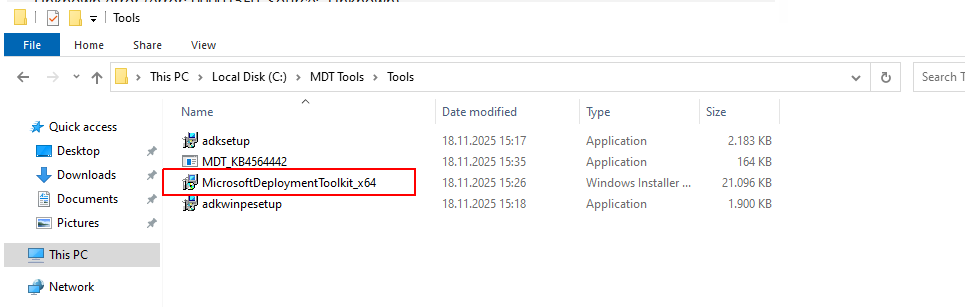
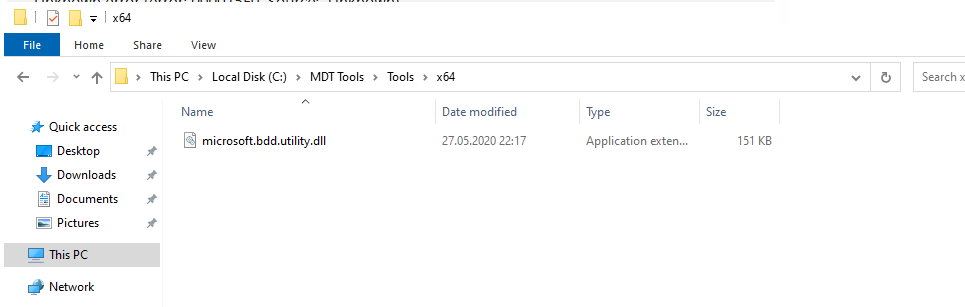
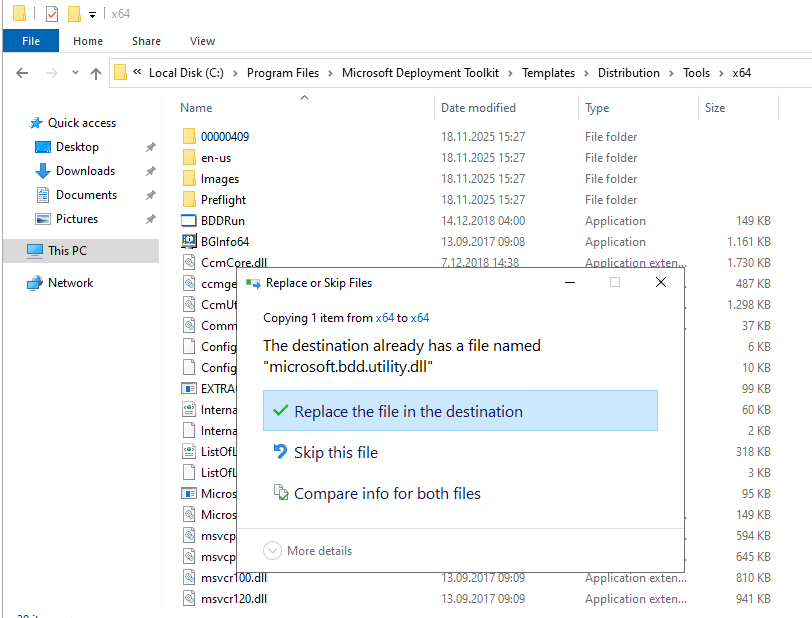
Hotfix dosyaları, MDT kurulum dizini altında yer alan Tools klasörü içerisine kopyalanarak manuel olarak uygulanıyor. Bu çalışmada hotfix kapsamında gelen dosyalar, öncelikle geçici bir dizinde hazırlandı ve ardından ilgili x64 klasörlerine kopyalandı.
Dosyalar kopyalanırken, hedef dizinde aynı isimde dosyalar bulunduğu için sistem “Replace or Skip Files” uyarısı verdi. Bu aşamada Replace the file in the destination seçeneği tercih edilerek mevcut dosyaların hotfix ile gelen güncel sürümlerle değiştirilmesi sağlandı. Böylece MDT’nin WinPE ve dağıtım sırasında kullandığı araçlar güncel hale getirildi.
Windows 11 22H2 için Windows ADK’deki bilinen bir hatayı düzeltmek için C:\Program Files\Microsoft Deployment Toolkit\Templates\Unattend_PE_x64.xml dosyasını düzenleyin ve içeriğini şu örnekle değiştirin: Unattend_PE_x64.xml
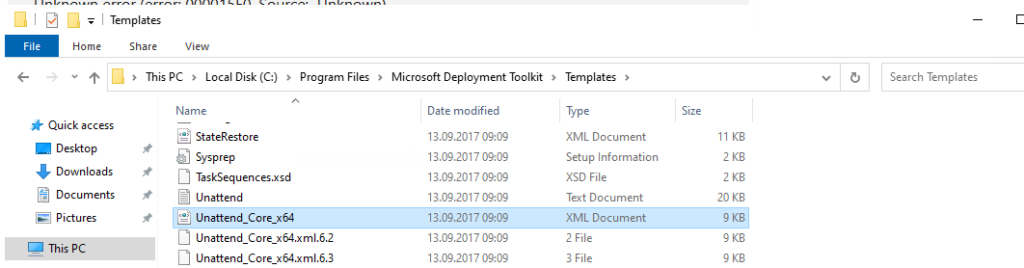
MDT için WinPE x86 Bileşen Kontrolünün Atlatılması
Windows 11 dağıtımlarında pratikte artık x64 WinPE kullanılıyor ve x86 tarafı gerçek anlamda ihtiyaç duyulmuyor. Ancak MDT, bazı senaryolarda hâlâ WinPE isteğe bağlı bileşenlerinin x86 klasör yapısını kontrol ediyor. Bu klasör mevcut değilse, MDT tarafında gereksiz uyarılar ya da hatalarla karşılaşılabiliyor.
Bu durumu aşmak için, MDT’nin x86 WinPE bileşenlerinin mevcut olduğunu varsaymasını sağlayacak basit bir yöntem uygulandı. Aslında burada yapılan şey, MDT’nin kontrol ettiği dizin yapısını manuel olarak oluşturmak.
Aşağıdaki PowerShell kodu çalıştırılarak, Windows ADK altında MDT’nin beklediği WinPE_OCS klasörü oluşturuldu:
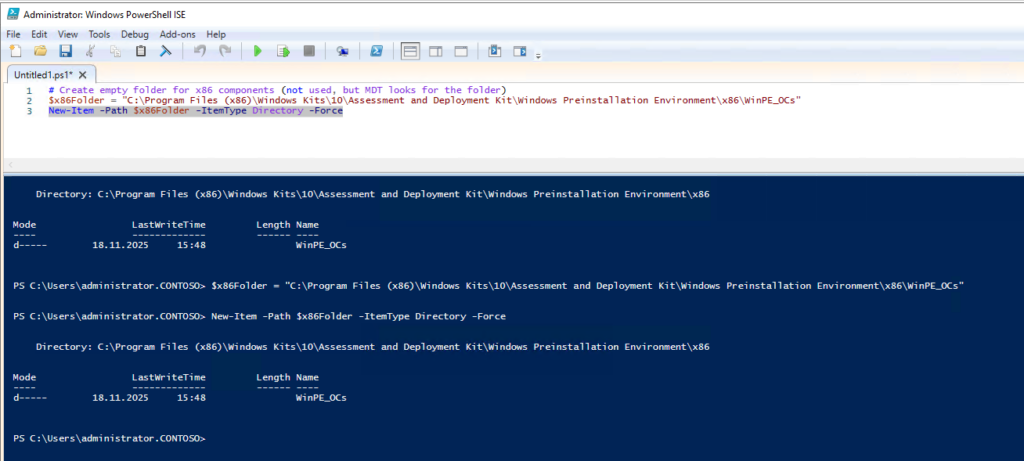
# Create empty folder for x86 components (not used, but MDT looks for the folder)
$x86Folder = "C:\Program Files (x86)\Windows Kits\10\Assessment and Deployment Kit\Windows Preinstallation Environment\x86\WinPE_OCs"
New-Item -Path $x86Folder -ItemType Directory -Force
Deployment Share Oluşturulması
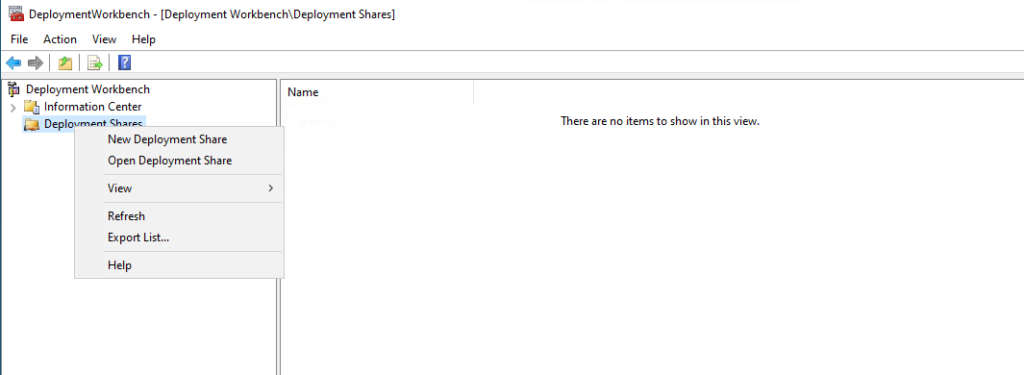
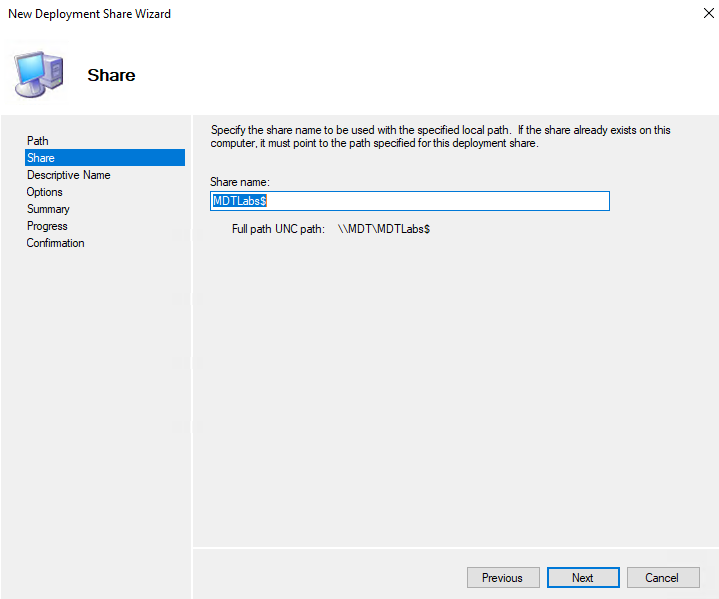
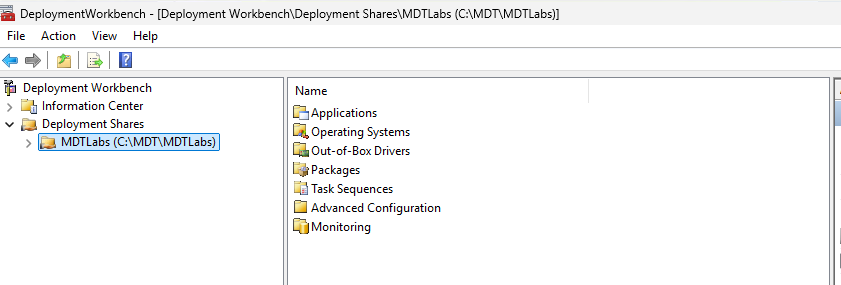
MDT kurulumu ve gerekli hazırlıklar tamamlandıktan sonra sıradaki adım, referans imajın ve dağıtım bileşenlerinin tutulacağı Deployment Share’i oluşturmaktı. Bunun için Deployment Workbench açılarak Deployment Shares altında New Deployment Share sihirbazı başlatıldı.
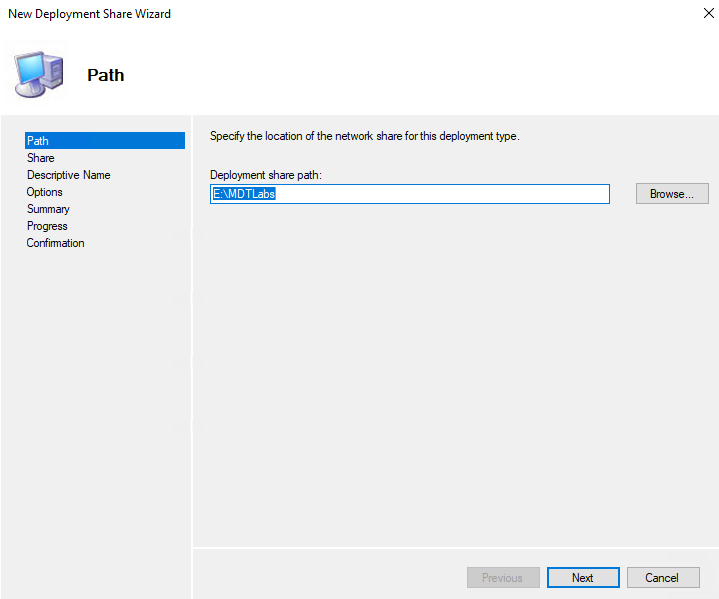
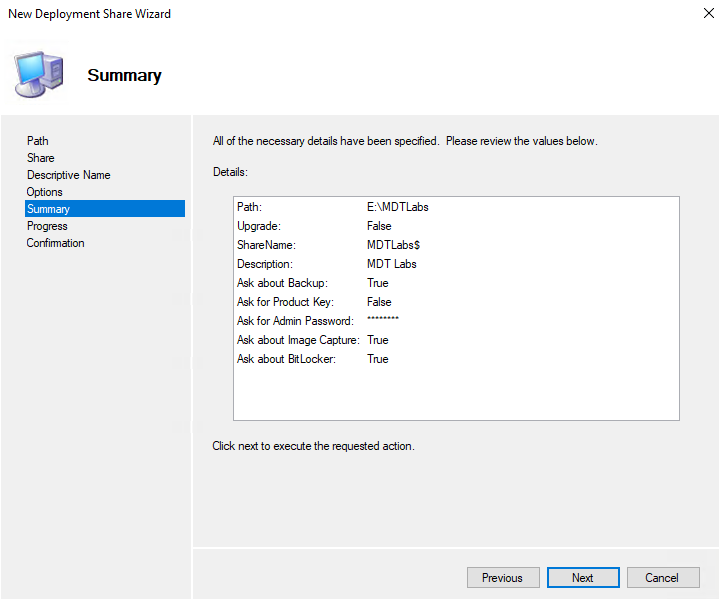
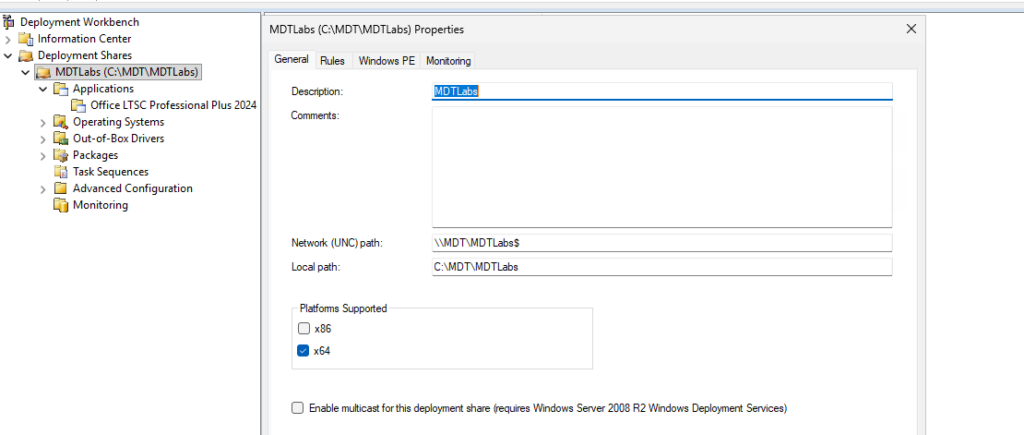
Dağıtım paylaşımı için disk üzerinde ayrı ve temiz bir alan tercih edildi. Bu çalışmada deployment share yolu olarak C:\MDT\MDTLabs (Görseldeki doğru değil siz kendi ortamına göre ayarlayabilirsiniz.) belirlendi. Referans imajların ve kurulum dosyalarının zamanla ciddi alan kaplayabileceği düşünülerek, sistem diskinden bağımsız bir sürücü kullanılması özellikle tercih edildi.
Paylaşım adı olarak MDTLabs$ tanımlandı. Paylaşımın sonuna $ eklenerek gizli bir paylaşım oluşturuldu. Bu yaklaşım, gereksiz kullanıcı erişimlerini azaltmak ve ortamı daha kontrollü tutmak açısından pratik bir yöntem sağlıyor. Dağıtım paylaşımı için açıklama alanında ise MDT Build Lab ifadesi kullanıldı.
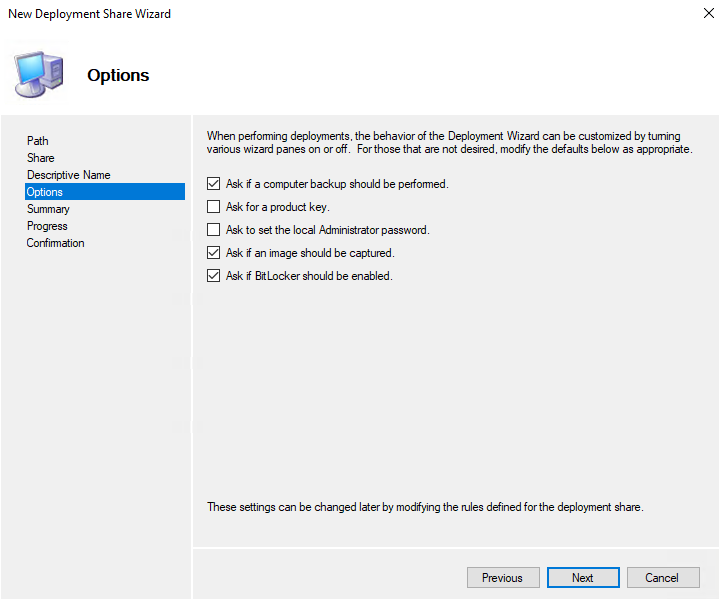
Sihirbazın Options adımında herhangi bir özelleştirme yapılmadan, MDT’nin sunduğu varsayılan ayarlarla devam edildi. Referans imaj hazırlama senaryosunda bu varsayılan seçenekler yeterli olduğu için, gereksiz karmaşıklıktan kaçınıldı. İlerleyen aşamalarda ihtiyaç olması durumunda bu ayarların CustomSettings.ini üzerinden zaten değiştirilebileceği unutulmamalı.
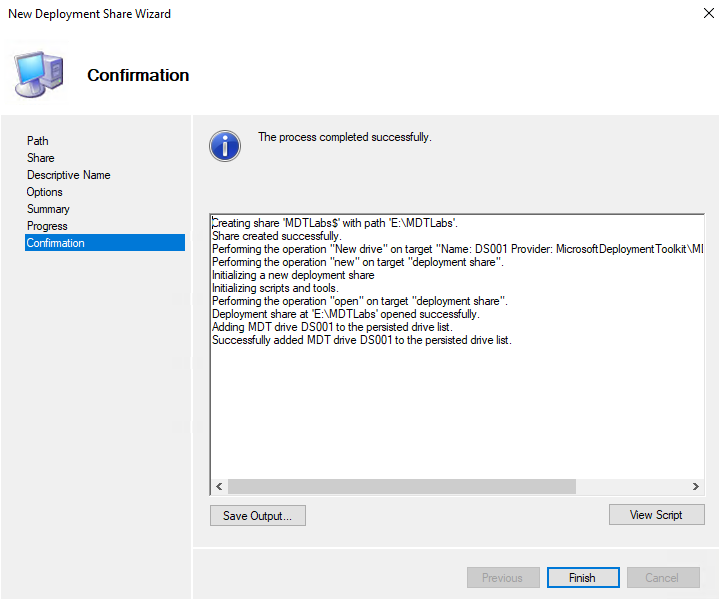
Kurulum tamamlandığında MDT, deployment share’i başarıyla oluşturdu ve MDTLabs paylaşımı Deployment Workbench altında aktif hale geldi. Bu aşamadan sonra ortam; işletim sistemi kaynaklarının eklenmesi, task sequence oluşturulması ve Windows 11 25H2 referans imajının hazırlanması için hazır duruma gelmiş oldu.
Deployment Share İzinlerinin Düzenlenmesi
Deployment share’i oluşturduktan sonra bir süre sonra şunu fark ediyorsun: MDT, güvenliği fazla sıkı tutuyor. Bu iyi niyetli bir durum ama “build lab / referans imaj” gibi senaryolarda işini yavaşlatabiliyor. Özellikle share’e erişim, yakalanan imajların (Captures) yazılması, vb. işlemler sırasında izin tarafında gereksiz takılmalar yaşanabiliyor.
Bu yüzden deployment share hazır olduktan sonra, ortam daha rahat ilerlesin diye izinleri kontrollü şekilde “gevşettim”. Buradaki amaç aslında şunlar:
- Deployment share ana dizinine herkesin yazması değil, okuması yeterli olsun
- Yönetim işlerini yapan hesaplar ve sistem hesapları için tam yetki olsun
- Captures klasörü imaj yakalama sırasında yazılacağı için, ilgili hesaba Modify yetkisi verilsin
- Paylaşım tarafında da erişim “bir tık daha pratik” hale gelsin
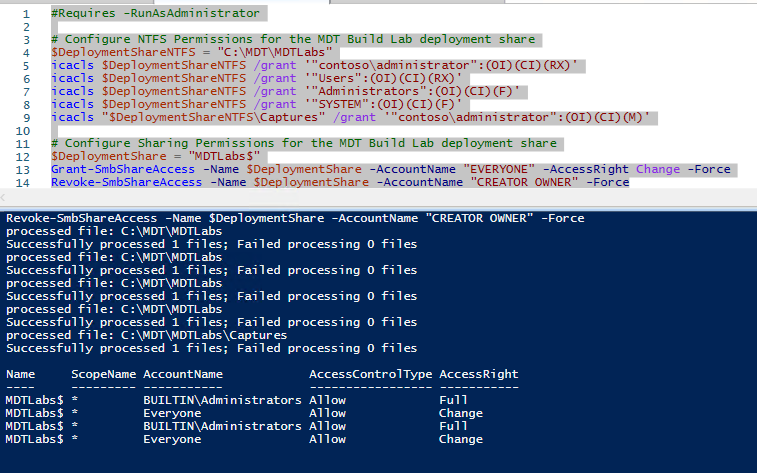
Bunun için Deployment Research tarafındaki yaklaşımı baz alıp, kendi ortamıma uyarlayacağım bir betik kullandım. Betik temel olarak iki şeyi yapıyor:
NTFS izinleri (disk üzerindeki izinler)
- Deployment share kök dizininde:
- belirli kullanıcı/Users grubuna Read & Execute
- Administrators ve SYSTEM’e Full Control
- Captures klasöründe:
- imaj yakalama işlemini yapacak hesaba Modify
Share izinleri (SMB paylaşım izinleri)
- Paylaşım üzerinde “EVERYONE” için Change veriyor (lab senaryosunda pratik olsun diye)
- Varsayılan kalan bazı gereksiz izinleri temizliyor
Bu amaçla kullanılan PowerShell betiği Set-MDTLabsPermissions.ps1 olarak kaydedildi ve çalıştırılmadan önce mutlaka ortam bilgilerine göre düzenlendi (path, domain\user, share name gibi).
Burada kritik not: Bu izin gevşetme yaklaşımı “build lab” gibi kontrollü ortamlarda iş görüyor. Üretim ortamında veya daha geniş erişimli bir ağda uygulanacaksa, izinleri daha dar kapsamlı şekilde tasarlamak daha sağlıklı olur.
#Requires -RunAsAdministrator

# Configure NTFS Permissions for the MDT Build Lab deployment share
$DeploymentShareNTFS = "C:\MDT\MDTLabs"
icacls $DeploymentShareNTFS /grant "contoso\administrator":(OI)(CI)(RX)
icacls $DeploymentShareNTFS /grant "Users":(OI)(CI)(RX)
icacls $DeploymentShareNTFS /grant "Administrators":(OI)(CI)(F)
icacls $DeploymentShareNTFS /grant "SYSTEM":(OI)(CI)(F)
icacls "$DeploymentShareNTFS\Captures" /grant "contoso\administrator":(OI)(CI)(M)

# Configure Sharing Permissions for the MDT Build Lab deployment share
$DeploymentShare = "MDTLabs$"
Grant-SmbShareAccess -Name $DeploymentShare -AccountName "EVERYONE" -AccessRight Change -Force
Revoke-SmbShareAccess -Name $DeploymentShare -AccountName "CREATOR OWNER" -Force
Referans İmajdan Microsoft Copilot’un Kaldırılması
Windows 11 ile birlikte gelen Microsoft Copilot, son kullanıcı tarafında faydalı olabilir ama bir referans imaj için genellikle istenmeyen bir bileşen. Özellikle kurumsal ortamlarda Copilot’un varsayılan olarak gelmesi hem kullanıcı deneyimini karmaşıklaştırabiliyor hem de bazı güvenlik ve politika senaryolarında ekstra iş çıkarabiliyor.
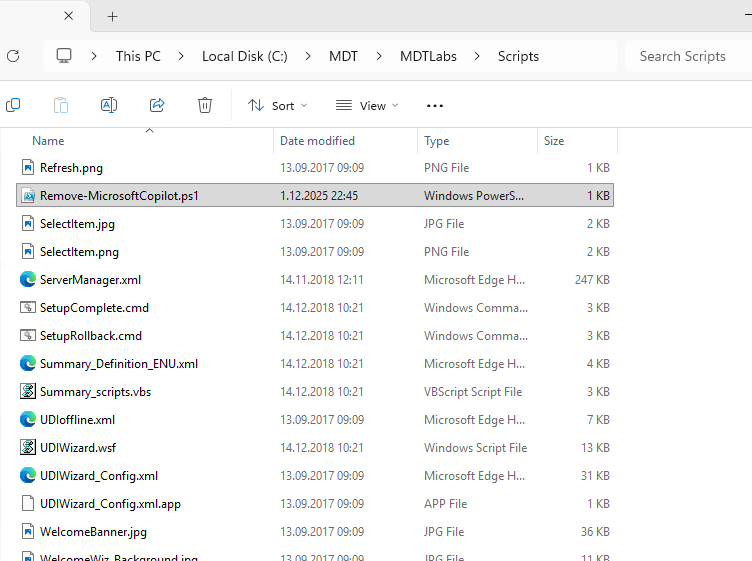
Bu nedenle referans imaj hazırlanırken Copilot’un daha en baştan kaldırılması tercih edildi. Bunun için hazır bir PowerShell betiği olan Remove-MicrosoftCopilot.ps1 kullanıldı.
İlgili betik indirildikten sonra, MDT deployment share altında yer alan Scripts klasörüne kopyalandı:
C:\MDT\MDTLabs\Scripts
MDT, kurulum sırasında çalıştırılacak özel betikleri bu klasör altından çağırabildiği için, Copilot kaldırma işlemini task sequence içine eklemek oldukça kolay hale geliyor. Bu yaklaşım sayesinde Copilot, referans imaj aşamasında temizlenmiş oluyor ve son kullanıcıya ulaşan imajda varsayılan olarak gelmiyor.
Bu adım küçük gibi görünse de, kurumsal imaj hazırlarken “sonradan uğraşmamak” adına oldukça pratik bir temizlik sağlıyor.
Remove-MicrosoftCopilot.ps1 komut dosyasını indirin ve C:\MDT\MDTLabs\Scripts klasörüne kaydedin
.
Windows 11 25H2 İşletim Sistemi Kaynağının MDT’ye Eklenmesi
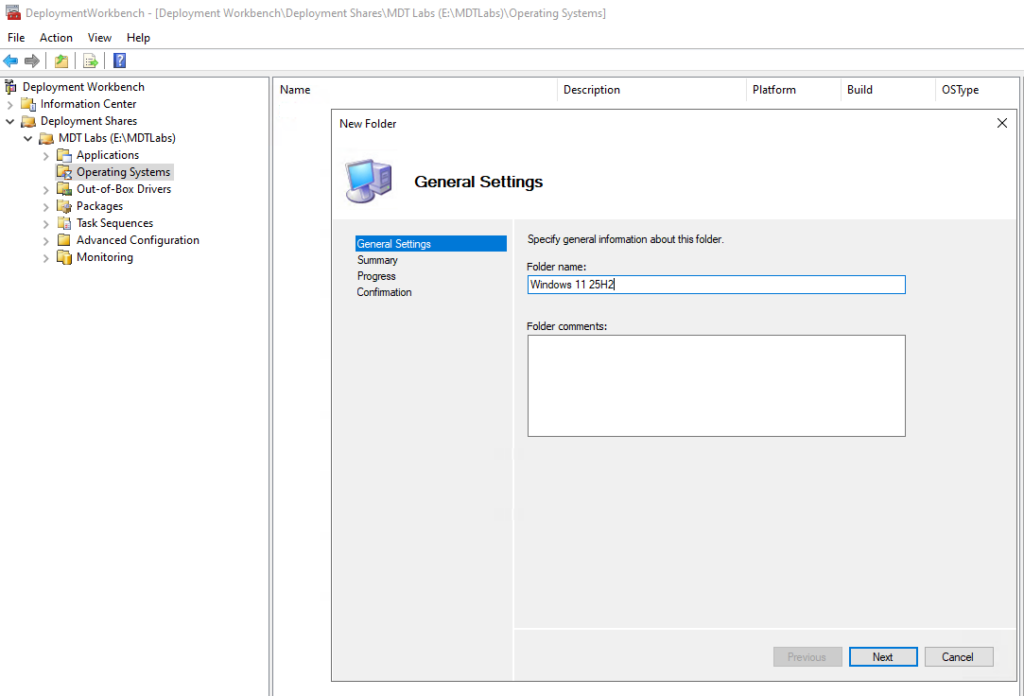
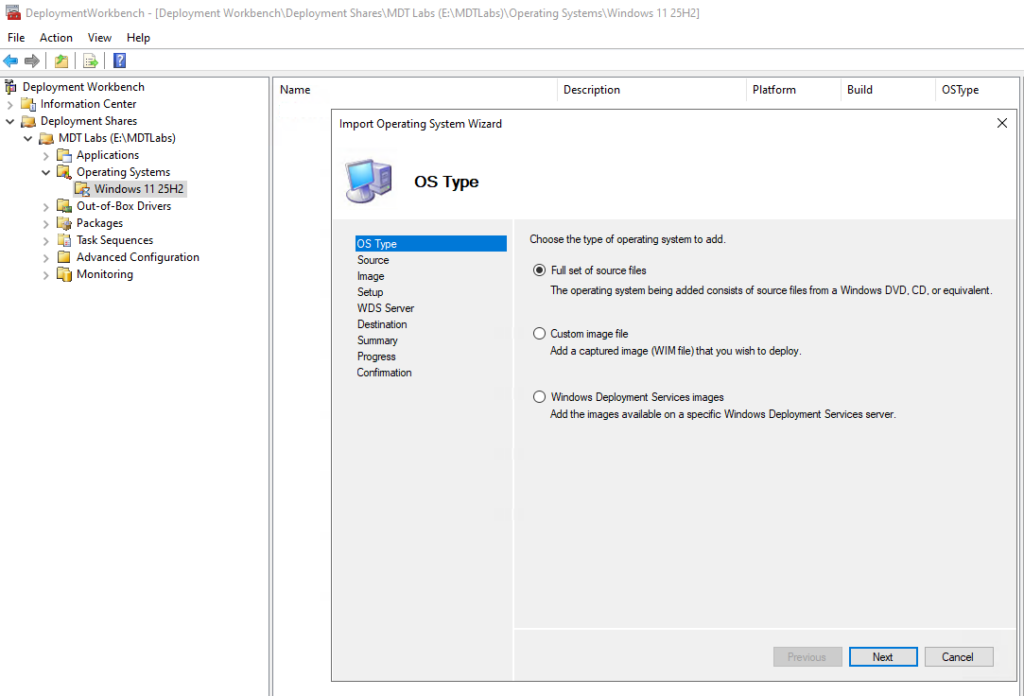
Deployment share hazır hale geldikten sonra sıradaki adım, Windows 11 25H2 kurulum kaynağını MDT’ye eklemek oldu. Bunun için Deployment Workbench altında Operating Systems bölümüne girilerek yeni bir klasör oluşturuldu ve bu klasör Windows 11 25H2 olarak adlandırıldı. Bu yaklaşım, ileride farklı Windows sürümleri ya da build’ler eklendiğinde ortamın daha düzenli kalmasını sağlıyor.
Ardından Import Operating System sihirbazı başlatıldı. İşletim sistemi türü olarak “Full set of source files” seçildi. Bu seçenek, Windows kurulum medyasındaki tüm dosyaların MDT deployment share içine kopyalanmasını sağlıyor ve referans imaj senaryoları için en temiz ve sorunsuz yöntemlerden biri.
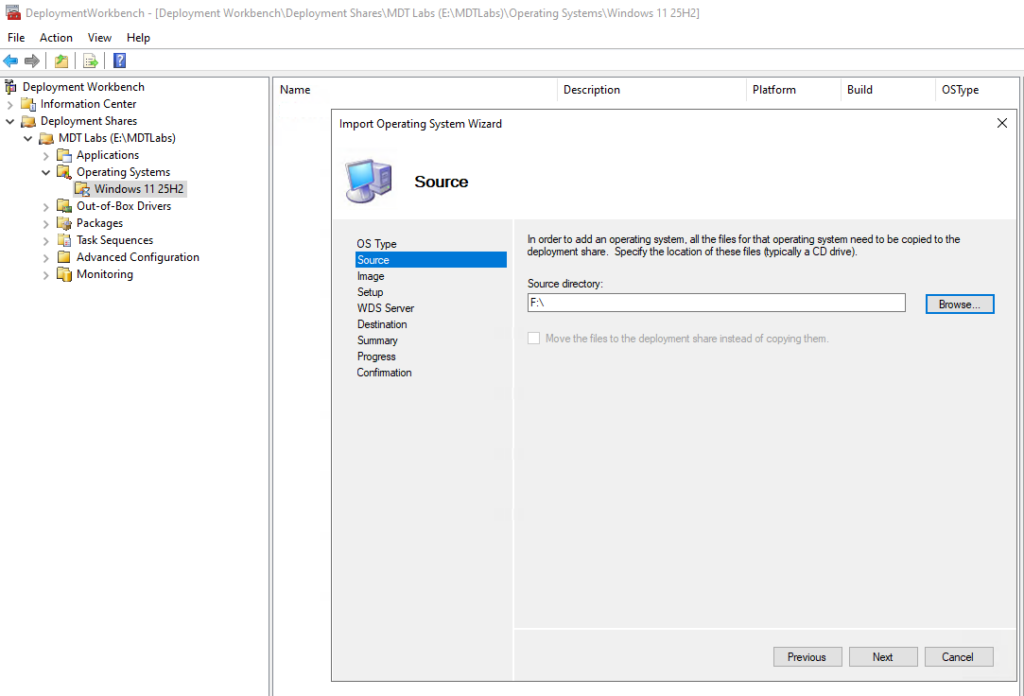
Kaynak dizin olarak Windows 11 25H2 kurulum medyasının bağlı olduğu sürücü (örneğin F:\) gösterildi. MDT bu aşamada kurulum medyasındaki tüm içeriği deployment share içerisine kopyalayarak kendi yapısına uygun hale getiriyor.
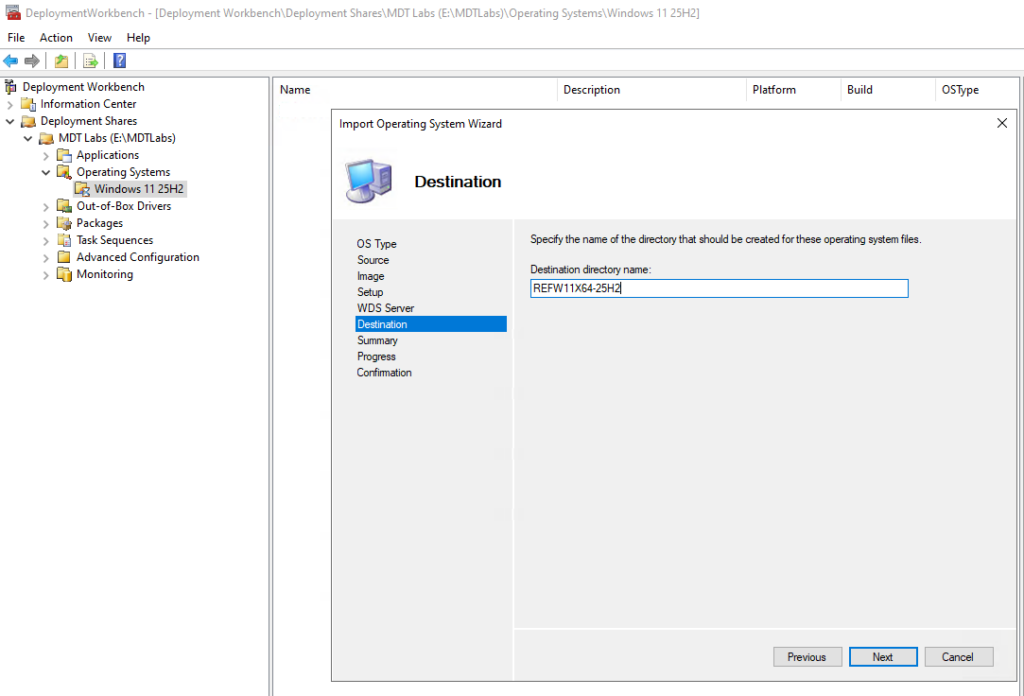
Hedef klasör adı olarak REFW11X64-25H2 belirlendi. Bu isimlendirme özellikle bilinçli seçildi:
- REF – referans imaj olduğunu belirtmek için
- W11X64 – Windows 11 ve x64 mimari
- 25H2 – kullanılan sürüm
Bu sayede ileride hem task sequence’larda hem de imaj arşivinde hangi kaynağın ne olduğu çok net şekilde ayırt edilebiliyor.
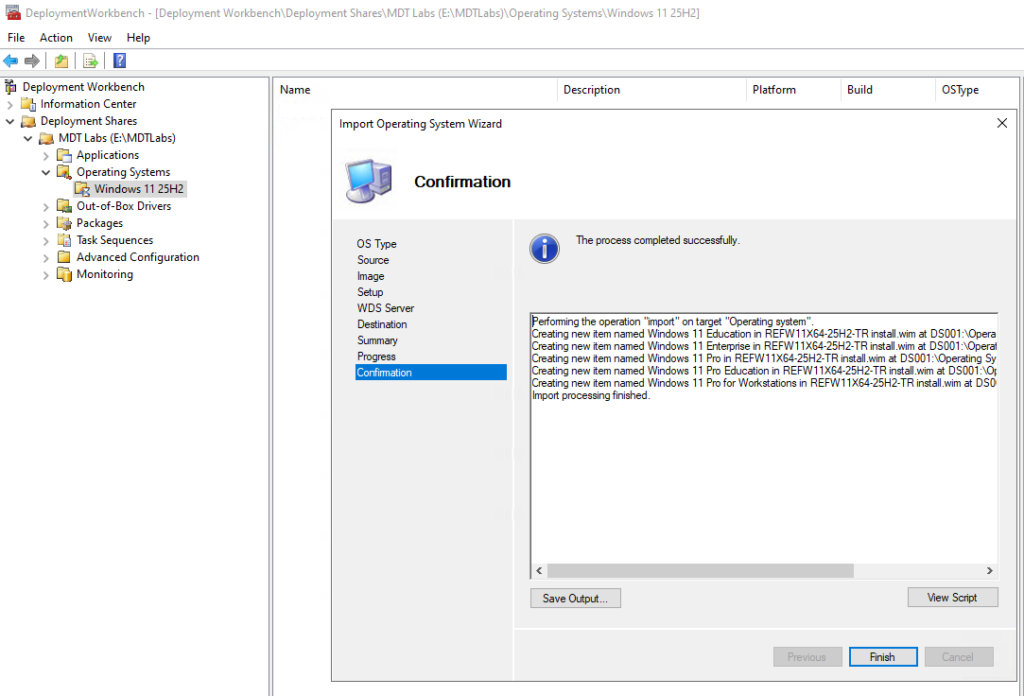
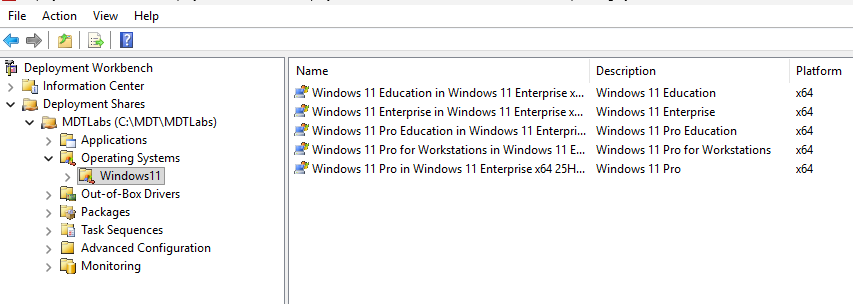
İçe aktarma işlemi tamamlandığında MDT, kurulum medyasındaki farklı Windows 11 sürümlerini (Enterprise, Education, Pro, Pro for Workstations vb.) otomatik olarak algıladı ve her biri için ayrı işletim sistemi girdileri oluşturdu. Bu da ilerleyen adımlarda, hangi edisyon üzerinden referans imaj hazırlanacağının rahatça seçilebilmesini sağladı.
Office LTSC 2024’ün MDT’ye Uygulama Olarak Eklenmesi
Referans imajın gerçekten “kullanıma hazır” olabilmesi için, işletim sistemi kadar temel uygulamaların da imaj sürecine dahil edilmesi gerekiyor. Bu noktada Office tarafında tercihim, güncelleme davranışı daha kontrollü olduğu için Office LTSC Professional Plus 2024 oldu.
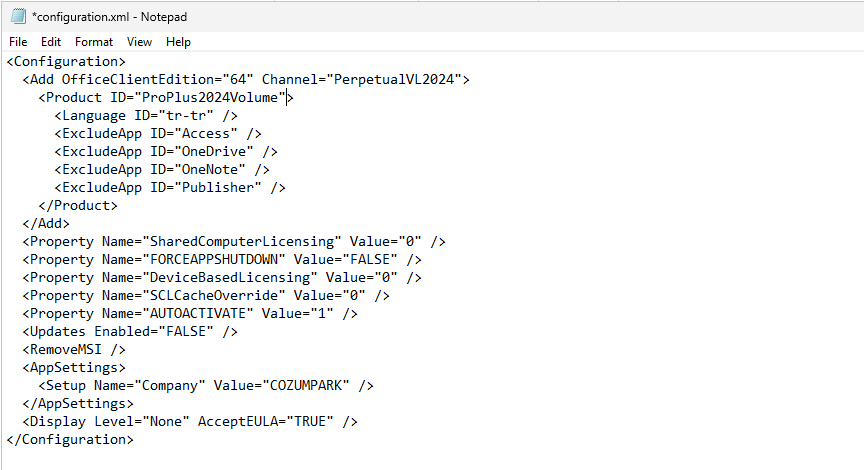
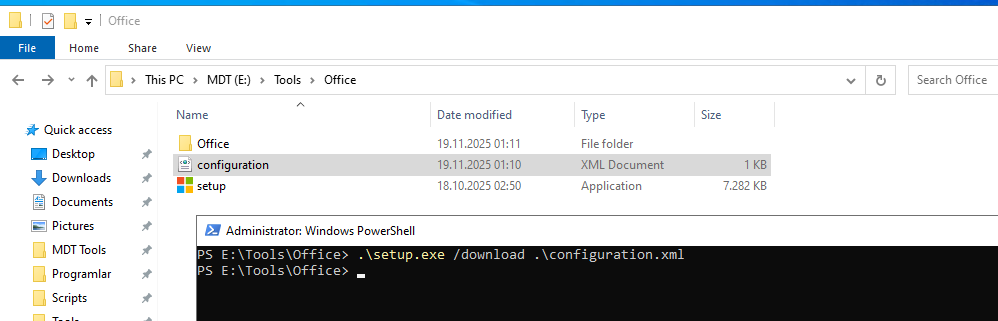
İlk adım olarak Office kurulum dosyaları ve yapılandırma dosyası hazırlandı. Office Deployment Tool kullanılarak, özel olarak oluşturulmuş configuration.xml dosyası ile gerekli Office bileşenleri indirildi. Bu yapılandırmada Türkçe dil paketi seçildi, Access, OneDrive, OneNote ve Publisher gibi ihtiyaç duyulmayan bileşenler hariç tutuldu. Ayrıca otomatik aktivasyon açık bırakıldı ve kurulum tamamen sessiz çalışacak şekilde ayarlandı.
Kurulum dosyaları hazırlandıktan sonra MDT tarafına geçildi ve Applications altında Microsoft’a ait uygulamalar için ayrı bir klasör oluşturuldu. Bu düzen, ileride farklı Office sürümleri ya da ek Microsoft uygulamaları eklendiğinde ortamın daha okunabilir kalmasını sağlıyor.
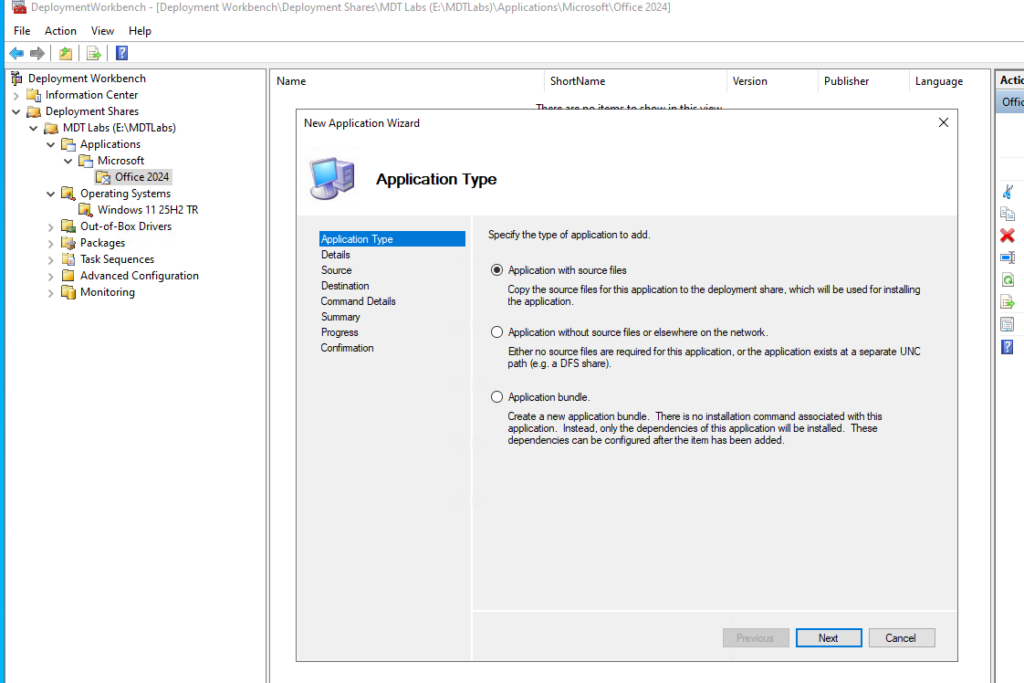
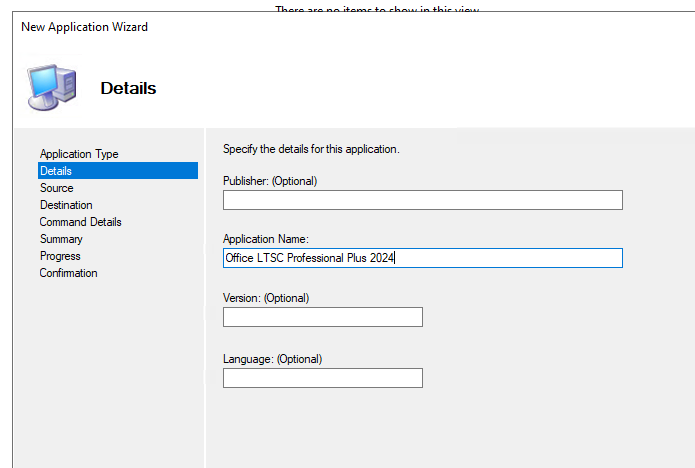
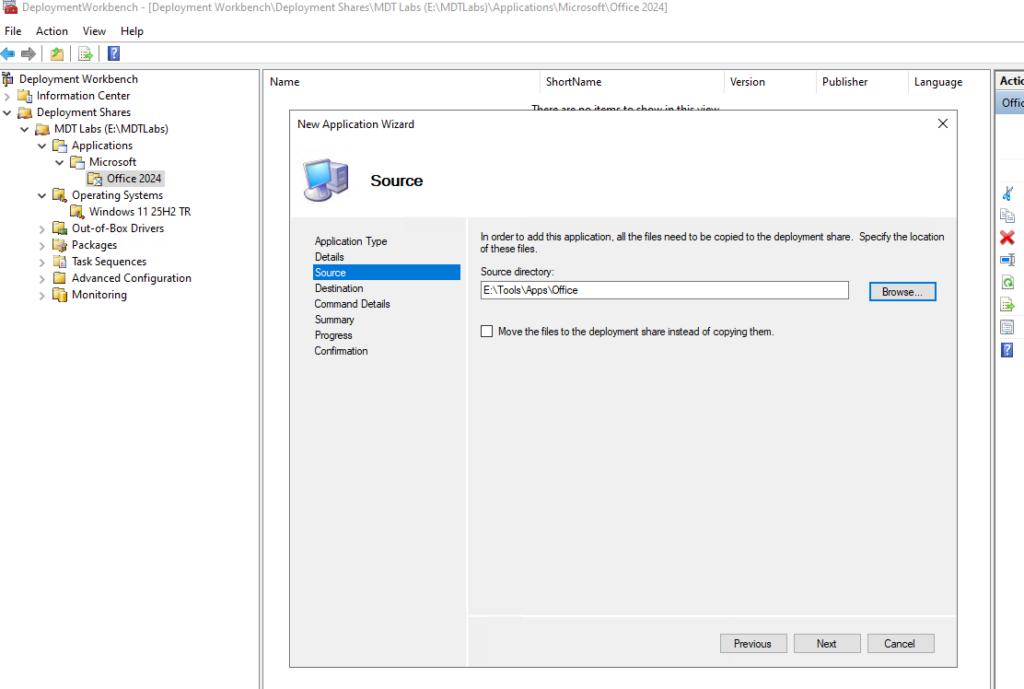
Ardından New Application Wizard başlatıldı. Uygulama türü olarak “Application with source files” seçildi. Bu seçenek, Office kurulum dosyalarının deployment share içerisine kopyalanmasını ve MDT tarafından yönetilmesini sağlıyor.
Uygulama detaylarında:
- Uygulama adı Office LTSC Professional Plus 2024 olarak tanımlandı.
- Kaynak dizin olarak Office kurulum dosyalarının bulunduğu yol gösterildi.
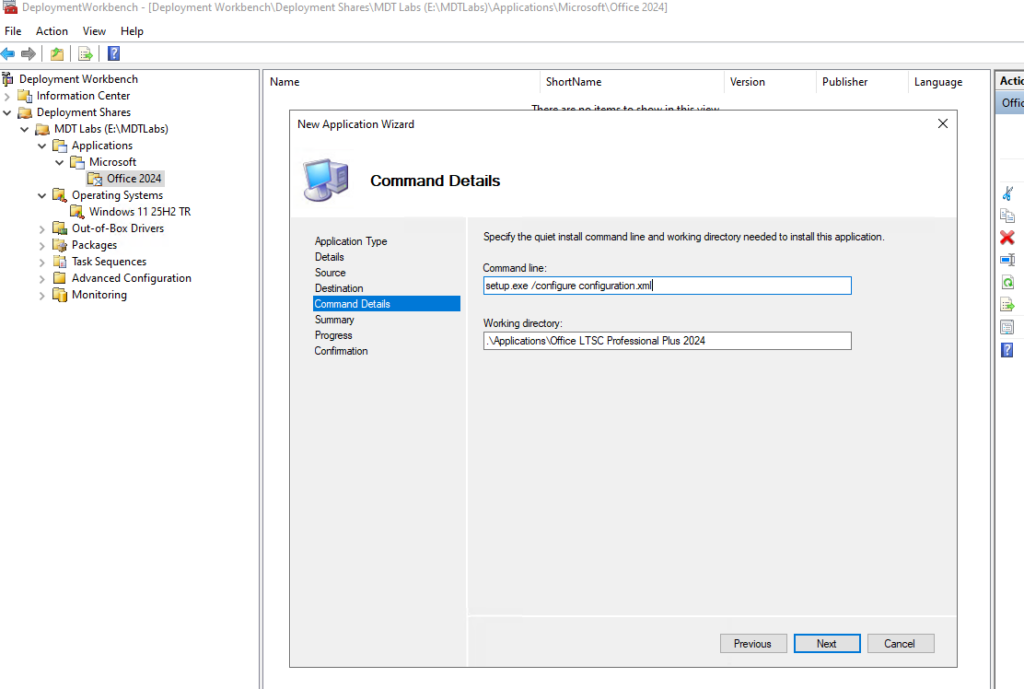
- Kurulum komutu olarak aşağıdaki sessiz kurulum komutu kullanıldı:
setup.exe /configure configuration.xmlÇalışma dizini, MDT’nin uygulama klasörü altında oluşturduğu ilgili yol olarak bırakıldı. Bu sayede kurulum sırasında Office, doğru yapılandırma dosyasını sorunsuz şekilde bulabiliyor.
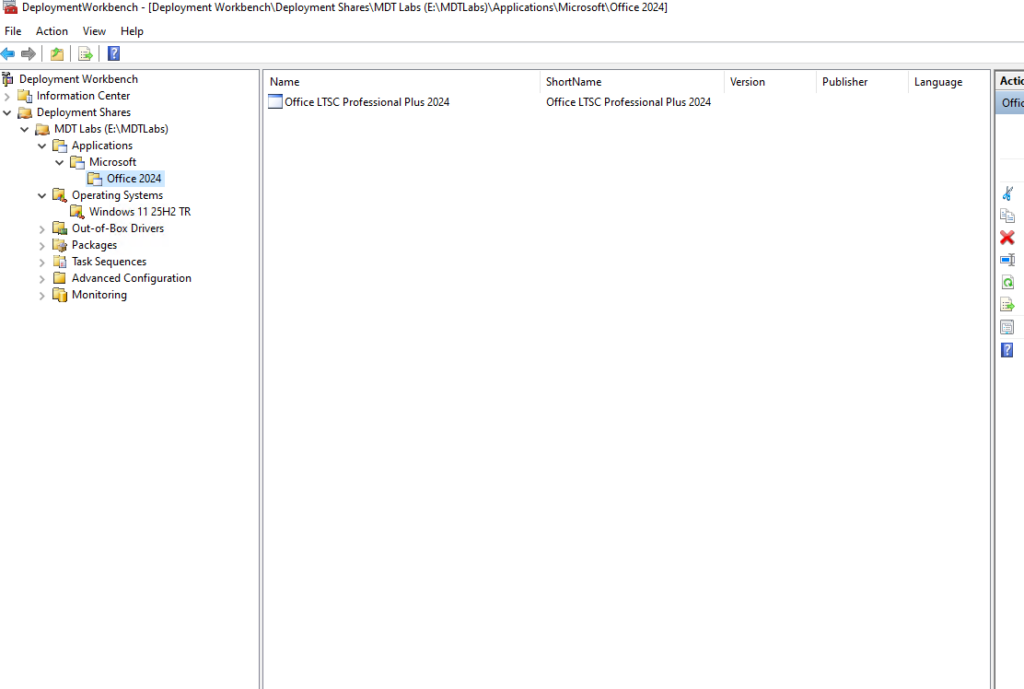
Sihirbaz tamamlandığında Office LTSC 2024, MDT üzerinde bir uygulama olarak başarıyla eklendi. Bu aşamadan sonra Office, task sequence içerisine eklenerek referans imaj kurulumunun bir parçası haline getirilebilecek duruma geldi.
Bu yaklaşım sayesinde Office, sonradan ayrı ayrı dağıtılmak yerine doğrudan referans imajın bir parçası olarak geliyor ve kullanıcılar ilk açılışta hazır bir Office ortamıyla karşılaşıyor.
Task Sequence Oluşturma (İşin Kalbi)
Artık MDT tarafında her şey hazır sayılır. İşin “Windows nasıl kurulacak, neler yüklenecek” kısmını anlatacağımız yere geldik: Task Sequence.
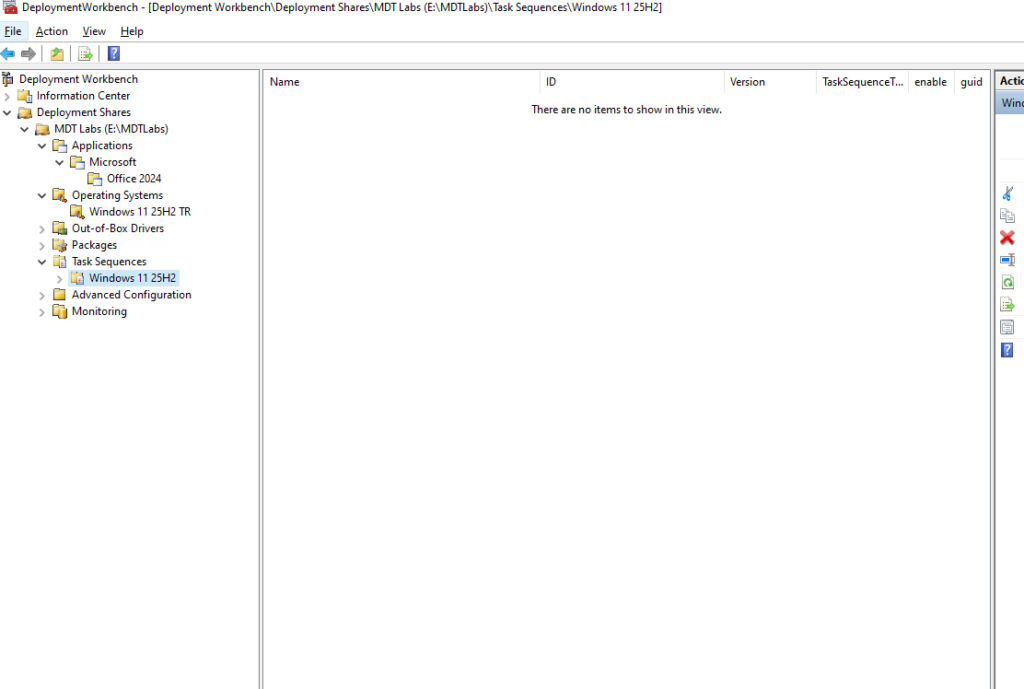
Yeni Task Sequence
Deployment Workbench içinde:
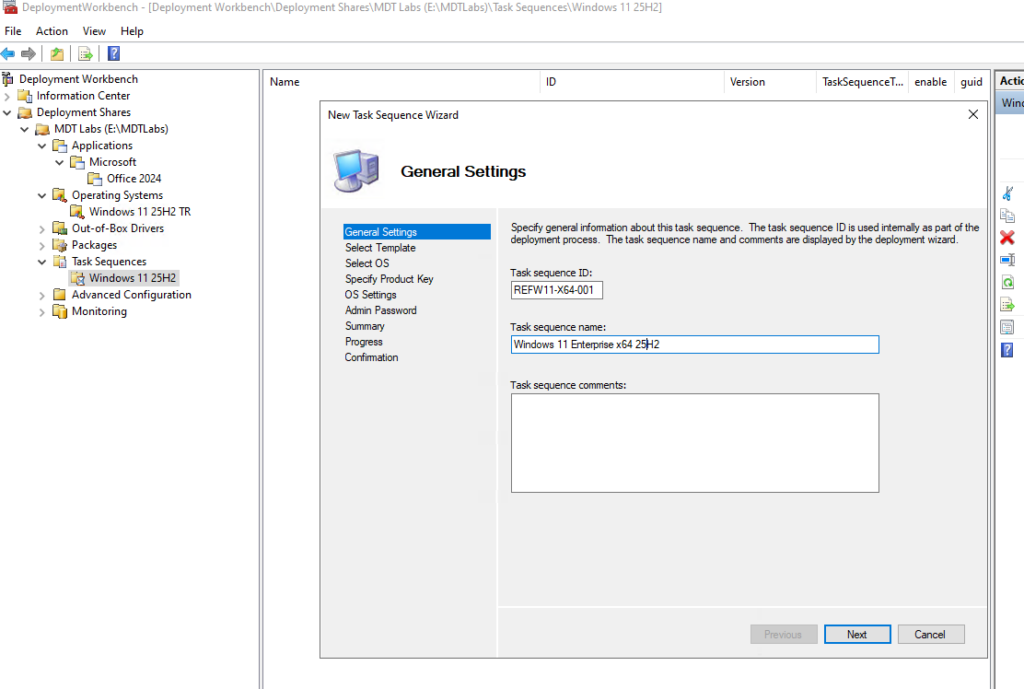
- Task Sequences > New Task Sequence dedik.
- ID tarafında sade ve anlamlı bir şey kullandık:
REFW11-X64-001 - İsim olarak da net konuştuk:
Windows 11 Enterprise x64 25H2
Burada amaç ileride 10 tane task sequence olursa “hangisi referans imajdı?” diye düşünmemek.
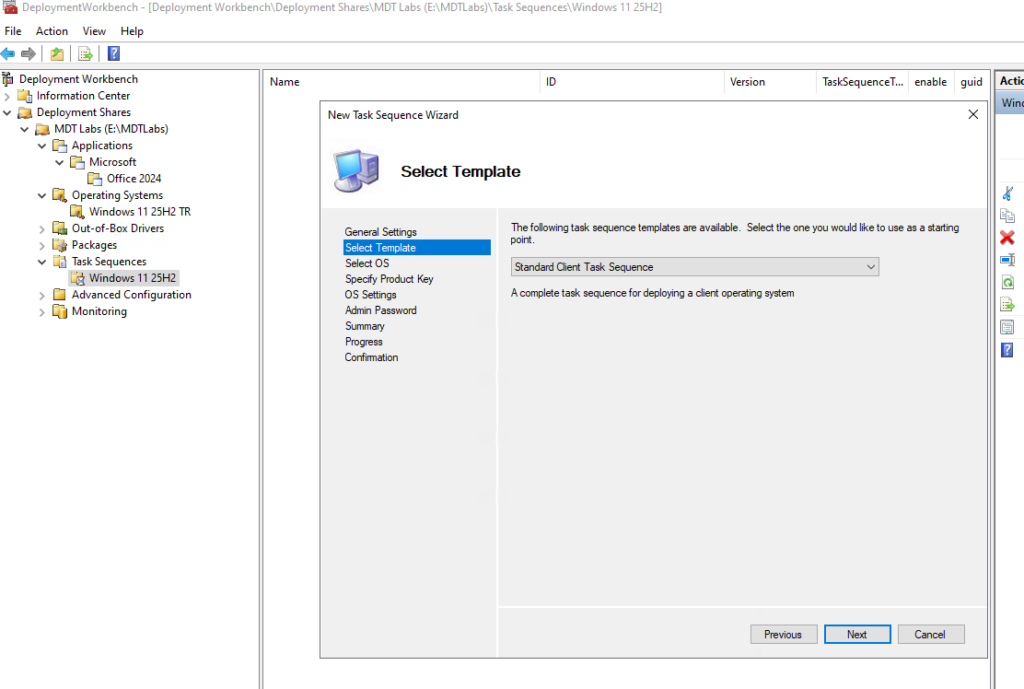
Template Seçimi
Template olarak klasik ve stabil olan yolu seçtik:
- Standard Client Task Sequence
Referans imaj için en temiz ve sorunsuz başlangıç noktası bu. Ekstra numaraya gerek yok.
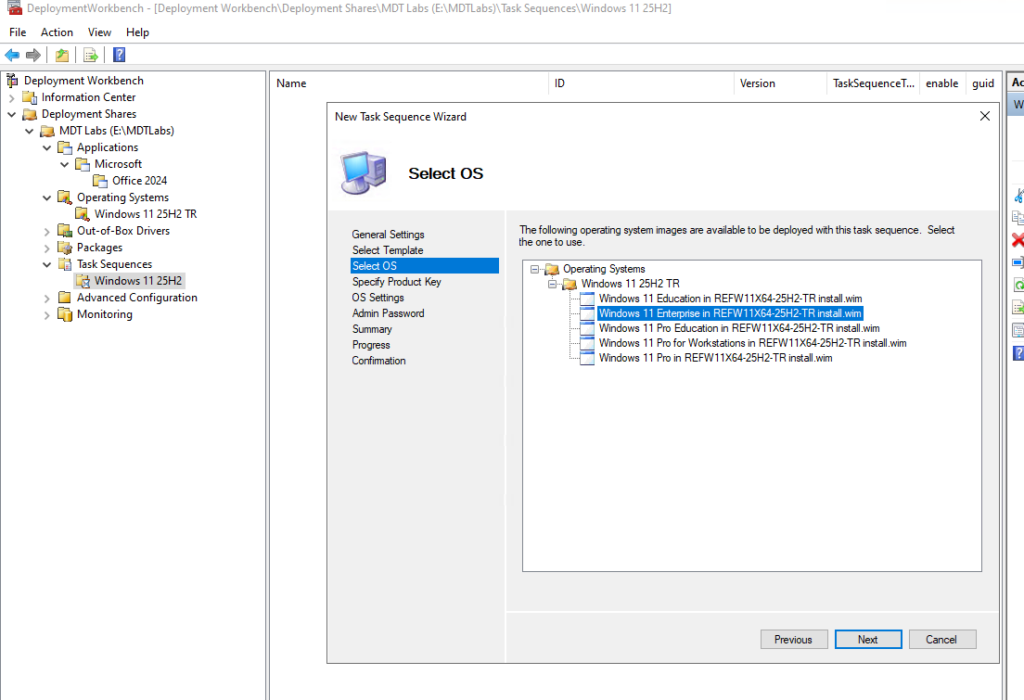
Hangi Windows?
Bir önceki adımda import ettiğimiz imajlar burada karşımıza geliyor.
- Windows 11 Enterprise x64 25H2 seçildi
Zaten referans imaj alacağımız için Enterprise mantıklı tercih. Pro’dan da olur ama Enterprise daha “kurumsal”.
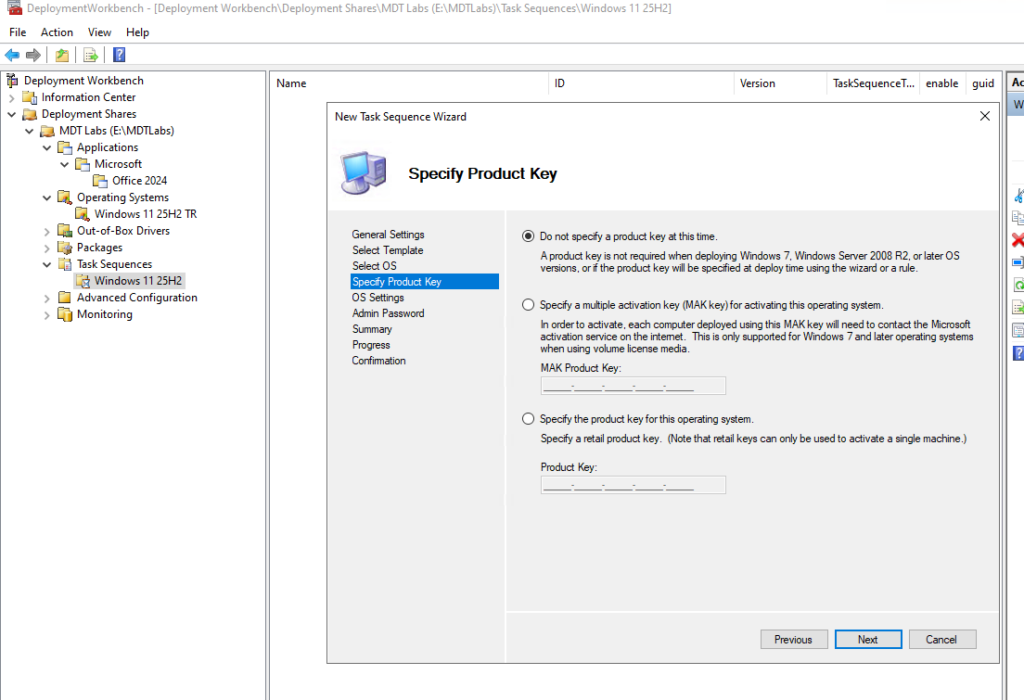
Product Key
Burada özellikle boş geçtik.
- Do not specify a product key at this time
Referans imajda aktivasyon istemiyoruz. Aktivasyon deployment sonrası, gerçek makinelerde yapılmalı.
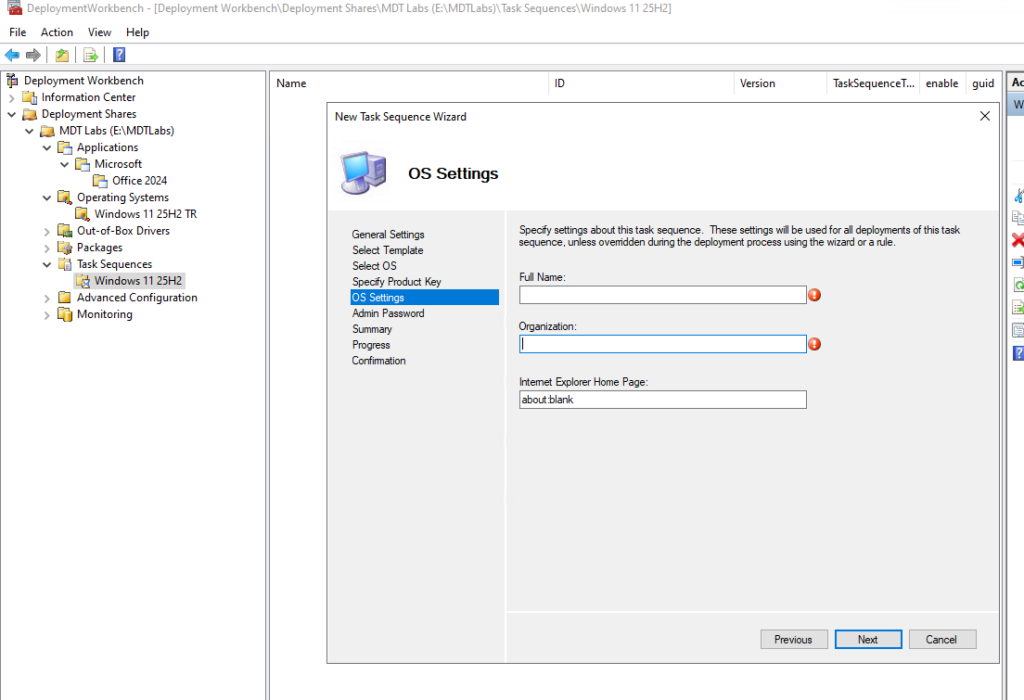
OS Ayarları
İlgili alanları doldurabilirsiniz.
Bu bilgilerin hepsi istenirse Rules / CustomSettings.ini tarafından da yönetilebilir.
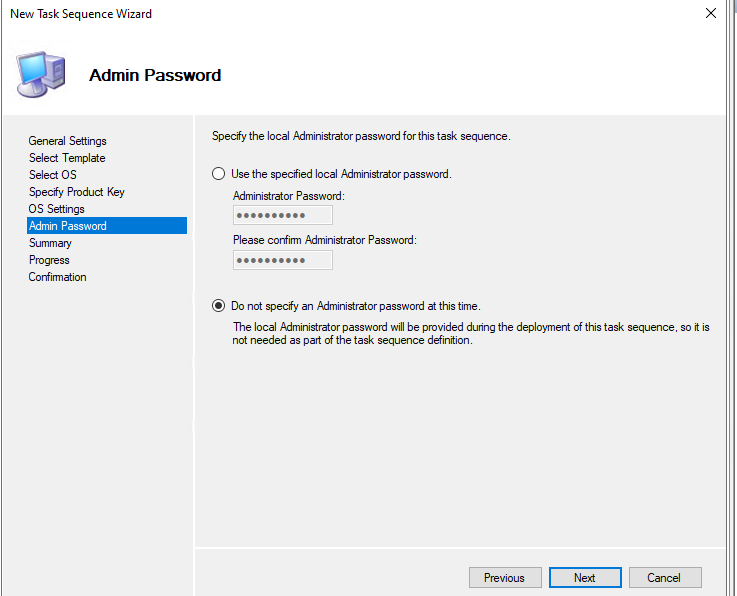
Local Admin Parolası
Yine bilinçli bir tercih:
- Do not specify an Administrator password at this time
Referans imajda sabit bir admin parolası bırakmak istemiyoruz. Bunu deployment sırasında sorarız ya da LAPS ile çözeriz.
Task Sequence Oluşturma ve Özelleştirme
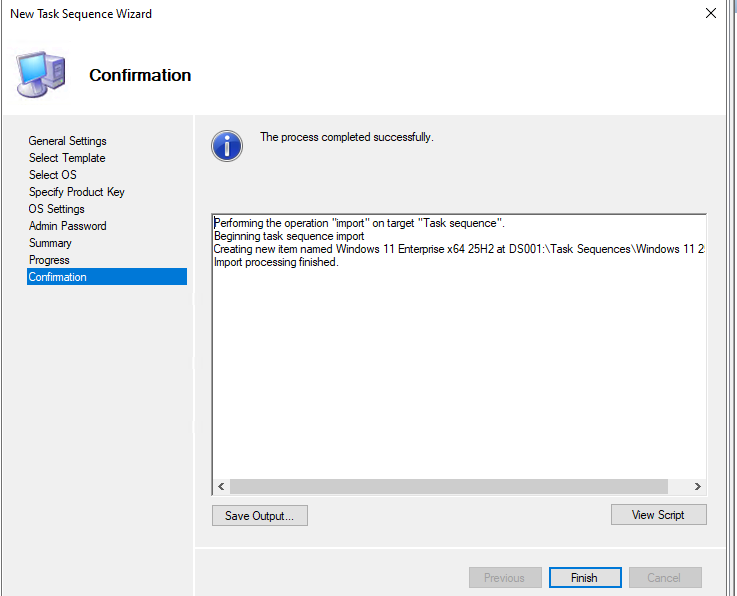
İşletim sistemi ve uygulamalar MDT’ye eklendikten sonra artık işin kalbi olan Task Sequence aşamasına geçebiliriz. Bu adım, Windows 11 25H2 referans imajının nasıl kurulacağını, hangi uygulamaların yükleneceğini ve hangi özelleştirmelerin uygulanacağını belirler.
MDT Deployment Workbench üzerinde Task Sequences bölümüne gelerek yeni bir task sequence oluşturuyoruz. Şablon olarak Standard Client Task Sequence seçilmesi, istemci işletim sistemleri için en temiz ve kontrol edilebilir başlangıç noktasıdır.
Task sequence için anlamlı bir isim ve ID belirlemek ileride yönetimi ciddi şekilde kolaylaştırır. Bu örnekte:
- Task Sequence Name: Windows 11 Enterprise x64 25H2
- Task Sequence ID: REFW11X64-001
şeklinde bir yapı tercih edildi.
İşletim Sistemi Seçimi
Bir sonraki adımda MDT’ye daha önce import ettiğimiz Windows 11 25H2 imajları listelenir. Buradan referans imajda kullanılacak sürüm seçilir. Bu çalışmada Windows 11 Enterprise x64 25H2 tercih edilmiştir. Enterprise sürüm, kurumsal ortamlarda politika, güvenlik ve lisanslama açısından en esnek seçenektir.
Ürün anahtarı adımında herhangi bir key girilmez. Aktivasyon sürecinin KMS veya başka bir yöntemle daha sonra yapılması, referans imaj mantığına daha uygundur.
Office LTSC 2024 Kurulumu
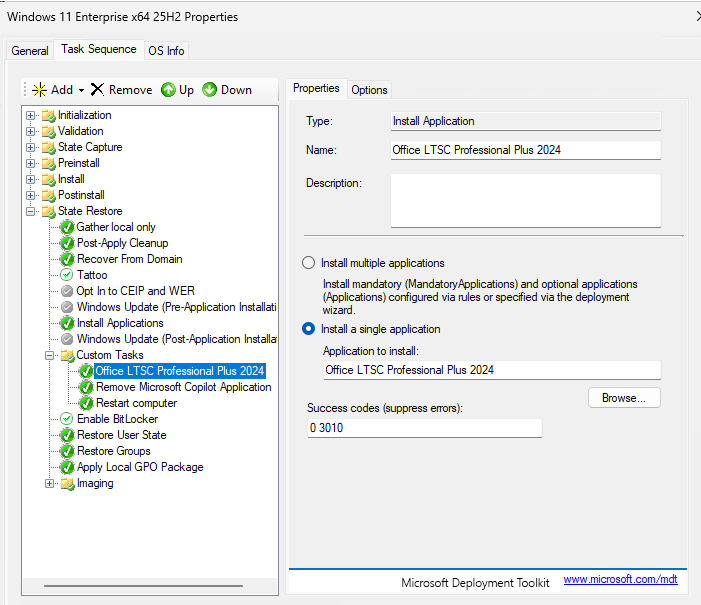
Task Sequence oluşturulduktan sonra Install > Custom Tasks bölümü altında referans imajda yer alacak uygulamalar eklenir. Bu senaryoda Office tarafında Office LTSC Professional Plus 2024 kullanılmıştır.
Office uygulaması, MDT Applications bölümünde daha önce tanımlanan kurulumdan seçilerek Install Application adımıyla task sequence’e eklenir. Tek uygulama kurulacak şekilde yapılandırılır ve başarı kodları kısmına 0 3010 eklenir.
Bu nokta önemlidir:
- 0 > Kurulum başarılı
- 3010 > Kurulum başarılı, yeniden başlatma gerekli
Bu kodun eklenmemesi durumunda MDT, Office kurulumunu hatalı olarak değerlendirebilir.
Microsoft Copilot’ın Kaldırılması
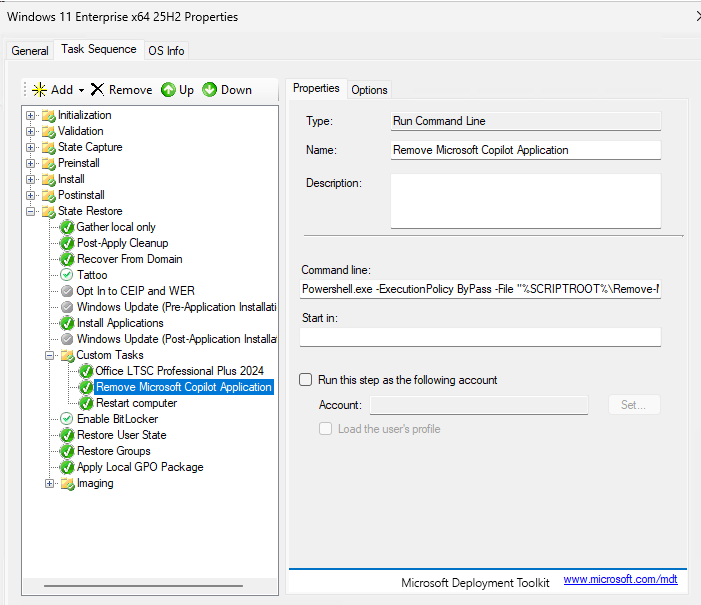
Windows 11 25H2 ile birlikte Copilot, varsayılan olarak sistemle entegre gelir ve referans imajlarda genellikle istenmeyen bir bileşendir. Bu nedenle Office kurulumundan hemen sonra Copilot’ın kaldırılması hedeflenmiştir.
Bu işlem için Run Command Line tipinde ayrı bir adım eklenir. Komut satırı şu şekildedir:
Powershell.exe -ExecutionPolicy ByPass -File "%SCRIPTROOT%\Remove-MicrosoftCopilot.ps1"
Burada %SCRIPTROOT% kullanımı kritiktir. MDT, task sequence sırasında script dosyalarını otomatik olarak Scripts klasöründen çalıştırır. Script’in SYSTEM context’te çalışması sağlanır ve kullanıcı profiline bağlı kalmadan Copilot bileşenleri temizlenir.
Dağıtım ayarlarını yapılandırmak için konfig dosyasını (Bootstrap.ini ve CustomSettings.ini) değiştirmeniz gerekir.
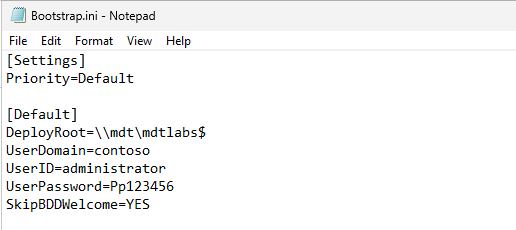
[Settings]
Priority=Default

[Default]
DeployRoot=\\mdt\mdtlabs$
UserDomain=contoso
UserID=administrator
UserPassword=Pp123456
SkipBDDWelcome=YES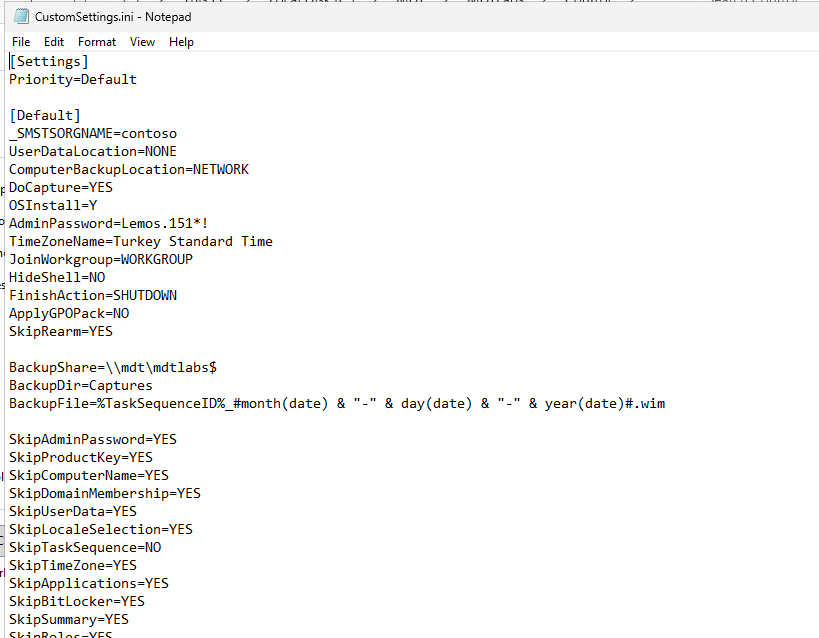
[Settings]
Priority=Default

[Default]
_SMSTSORGNAME=contoso
UserDataLocation=NONE
ComputerBackupLocation=NETWORK
DoCapture=YES
OSInstall=Y
AdminPassword=Lemos.151*!
TimeZoneName=Turkey Standard Time
JoinWorkgroup=WORKGROUP
HideShell=NO
FinishAction=SHUTDOWN
ApplyGPOPack=NO
SkipRearm=YES

BackupShare=\\mdt\mdtlabs$
BackupDir=Captures
BackupFile=%TaskSequenceID%_#month(date) & "-" & day(date) & "-" & year(date)#.wim

SkipAdminPassword=YES
SkipProductKey=YES
SkipComputerName=YES
SkipDomainMembership=YES
SkipUserData=YES
SkipLocaleSelection=YES
SkipTaskSequence=NO
SkipTimeZone=YES
SkipApplications=YES
SkipBitLocker=YES
SkipSummary=YES
SkipRoles=YES
SkipCapture=NO
SkipFinalSummary=YES
Deployment Share Özelliklerinin Yapılandırılması
Task Sequence tamamlandıktan sonra çoğu kişinin aceleyle geçtiği ama aslında MDT’nin en kritik ayarlarının bulunduğu noktaya geliyoruz: Deployment Share Properties.
Bu ekran, MDT’nin hem WinPE davranışını hem de dağıtım sürecinin nasıl başlayacağını belirler. Yanlış veya eksik bir ayar, “neden boot etmiyor”, “neden ağ görmüyor”, “neden task sequence gelmiyor” gibi klasik sorunların ana sebebidir.
Platform Seçimi
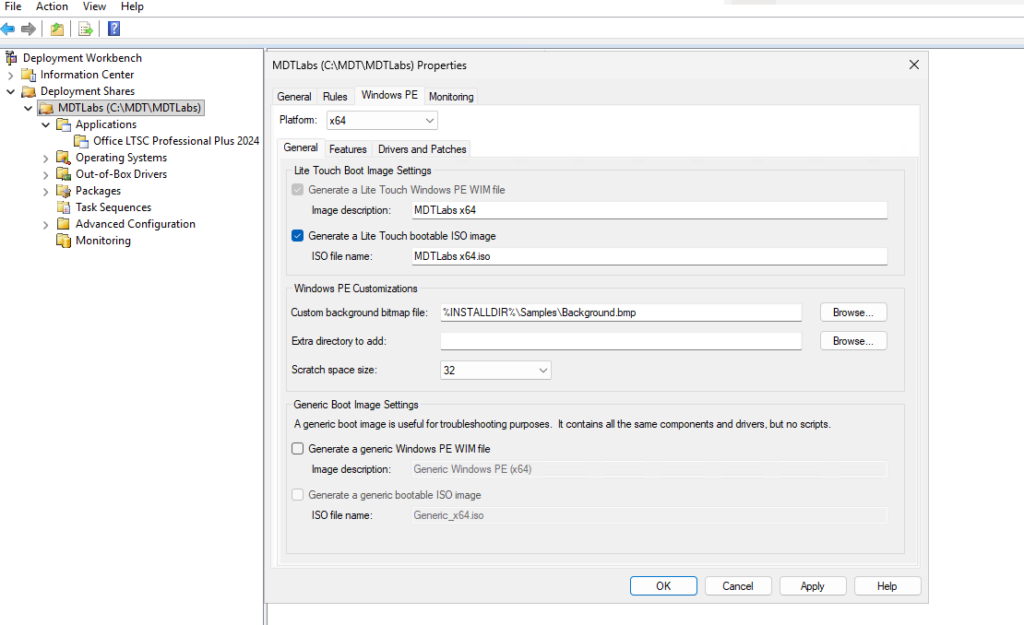
Öncelikle Windows PE sekmesine geçin.
Üst kısımda yer alan Platform açılır listesinden x64 seçili olduğundan emin olun.
Windows 11 25H2 ve modern donanımlar için x86 mimarinin hiçbir karşılığı kalmadığı için bu seçim:
- WinPE’yi sadeleştirir
- Gereksiz bileşenleri dışarıda bırakır
- Boot süresini ve hata ihtimalini azaltır
Lite Touch Önyükleme Görüntüsü Ayarları
Aynı ekranda Lite Touch Boot Image Settings bölümüne geliyoruz. Burada oluşturulacak WinPE imajının kimliği belirlenir.
Aşağıdaki alanları şu şekilde yapılandırın:
- Resim açıklaması (Image description) MDTLabsx64
- ISO dosya adı (ISO file name) MDTLansx64.iso
Bu isimlendirme özellikle birden fazla MDT ortamı yönetenler için büyük kolaylık sağlar. ISO’yu gördüğünüz anda hangi ortama ait olduğunu anlarsınız; tahmin etmeye gerek kalmaz.
ISO üretiminin açık olması, PXE dışında USB veya manuel test senaryoları için de ciddi avantaj sağlar.
Sürücüler ve Yamalar Sekmesi
Windows PE sekmesindeyken bu kez Drivers and Patches (Sürücüler ve Yamalar) sekmesine geçiyoruz.
Bu ekran, WinPE içine hangi sürücülerin ekleneceğini belirler ve yanlış yapılandırıldığında en çok sorun çıkaran yerlerden biridir. Referans imaj oluştururken WinPE’nin mümkün olduğunca temiz ve genel kalması istenir. Spesifik donanım sürücülerini bu aşamada WinPE’ye gömmek yerine, gerekiyorsa daha sonra ayrı selection profile’lar ile eklemek çok daha sağlıklıdır. Ayarları yaptıktan sonra Tamam (OK) diyerek pencereyi kapatın.
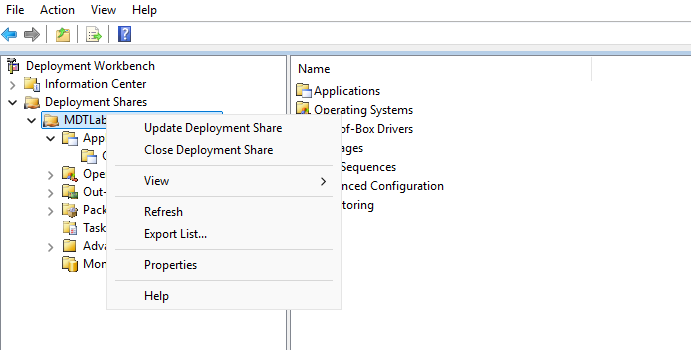
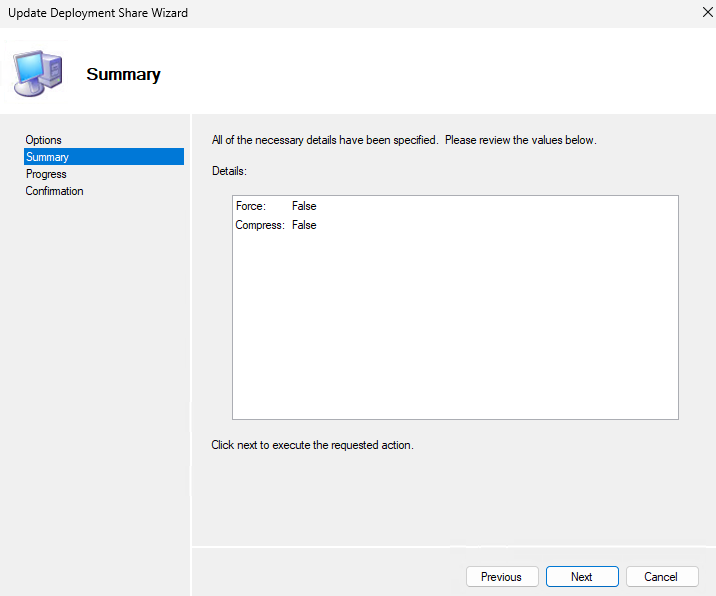
Dağıtım paylaşımı üzerinde gerekli Windows PE ayarları tamamlandıktan sonra, yapılandırmanın gerçekten kullanılabilir hale gelmesi için Update Deployment Share işlemi başlatılır. Bu adım, MDT’de yapılan ayarların yalnızca kaydedilmesi değil, aynı zamanda önyükleme ortamına fiziksel olarak işlenmesi anlamına gelir.
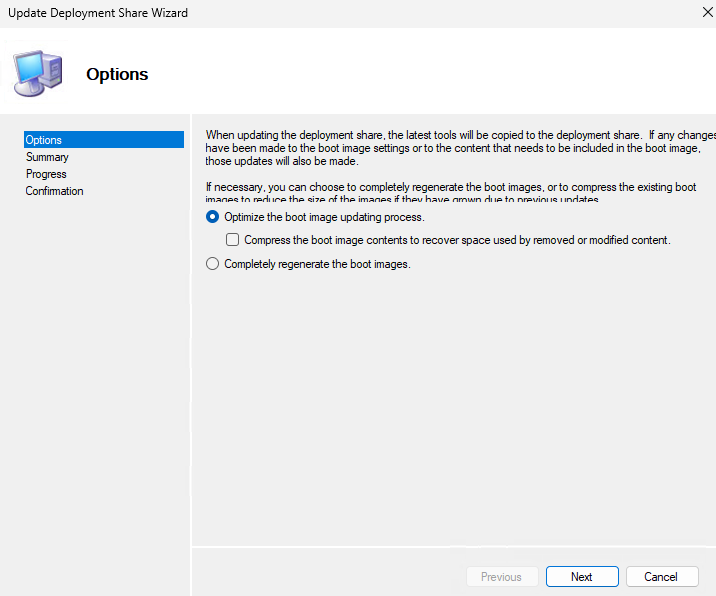
Deployment Workbench üzerinde MDTLabs dağıtım paylaşımına sağ tıklanır ve Update Deployment Share seçilir. Açılan sihirbazda herhangi bir özel seçim yapılmaz; varsayılan olarak gelen “Optimize the boot image updating process” seçeneğiyle devam edilir. Bu tercih, yalnızca değişen bileşenlerin güncellenmesini sağlar ve gereksiz yere tüm WinPE imajının baştan oluşturulmasını engeller.
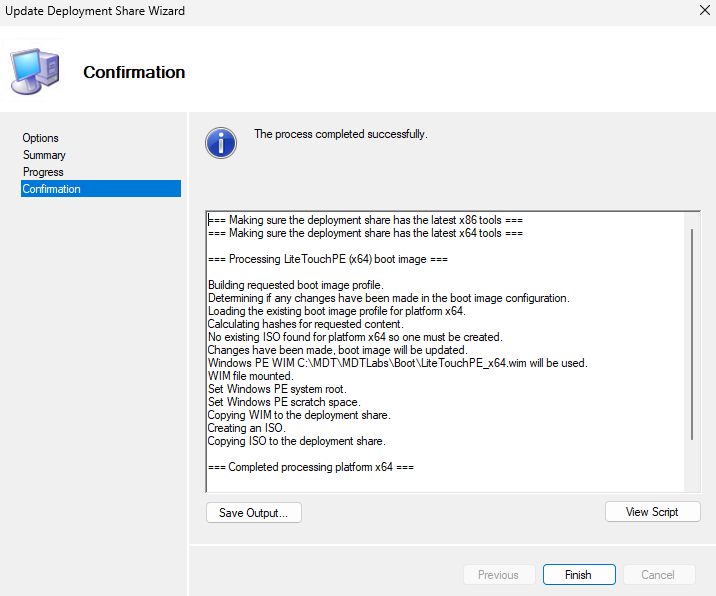
Sihirbaz ilerlediğinde MDT, arka planda aşağıdaki işlemleri sırasıyla gerçekleştirir:
- ADK ve WinPE bileşenlerinin güncelliğini kontrol eder
- x64 platformu için yapılandırılmış WinPE ayarlarını yükler
- Lite Touch önyükleme profiline ait mevcut WIM dosyasını mount eder
- Windows PE root ve scratch alanlarını yapılandırır
- Gerekli script ve bileşenleri WinPE içine entegre eder
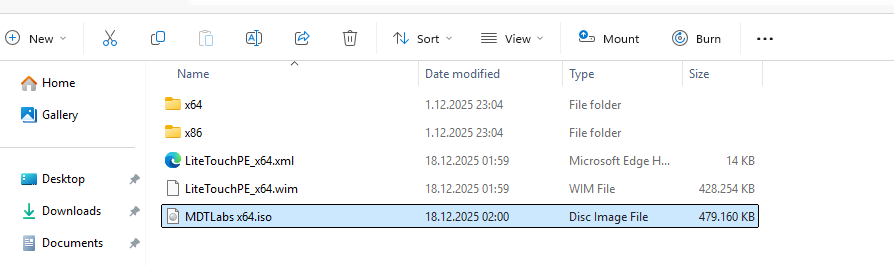
- Ardından hem LiteTouchPE_x64.wim hem de ISO dosyasını oluşturur
İşlem tamamlandığında sihirbazın Confirmation ekranında sürecin başarıyla tamamlandığı görülür. Bu noktada MDTLabs için kullanılacak önyükleme ortamı artık hazırdır.
İmaj Alma Süreci
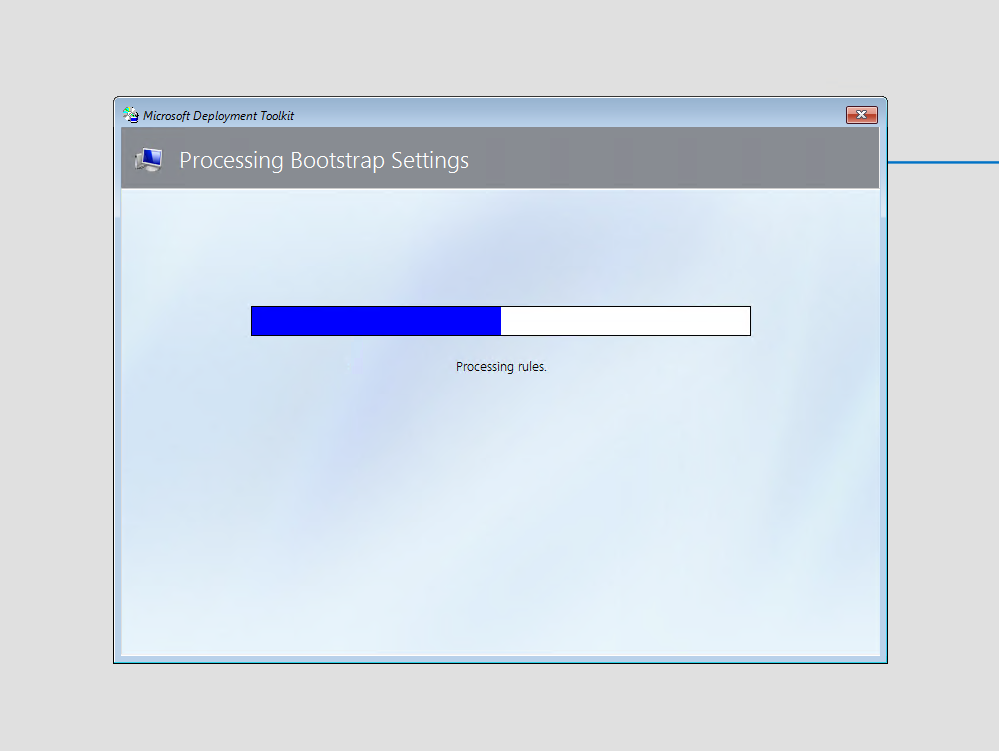
İstemci makine boot image ile ayağa kalktıktan sonra MDT ortamında ilk görülen ekran “Processing Bootstrap Settings” aşamasıdır. Bu adım, MDT’nin dağıtım paylaşımına bağlanma ve temel yapılandırma bilgilerini okuma sürecidir. Arka planda Bootstrap.ini dosyası devreye girer ve Lite Touch ortamının hangi Deployment Share ile çalışacağını belirler.
Bu aşamada yapılan en kritik işlem, istemci ile MDT sunucusu arasındaki bağlantının doğrulanmasıdır. Paylaşım erişimi, kullanıcı bilgileri ve ağ iletişimi bu noktada test edilir. Eğer bu adım sorunsuz geçilirse, istemci artık MDT kontrolündedir ve dağıtım sihirbazına geçilir.
Task Sequence Seçimi
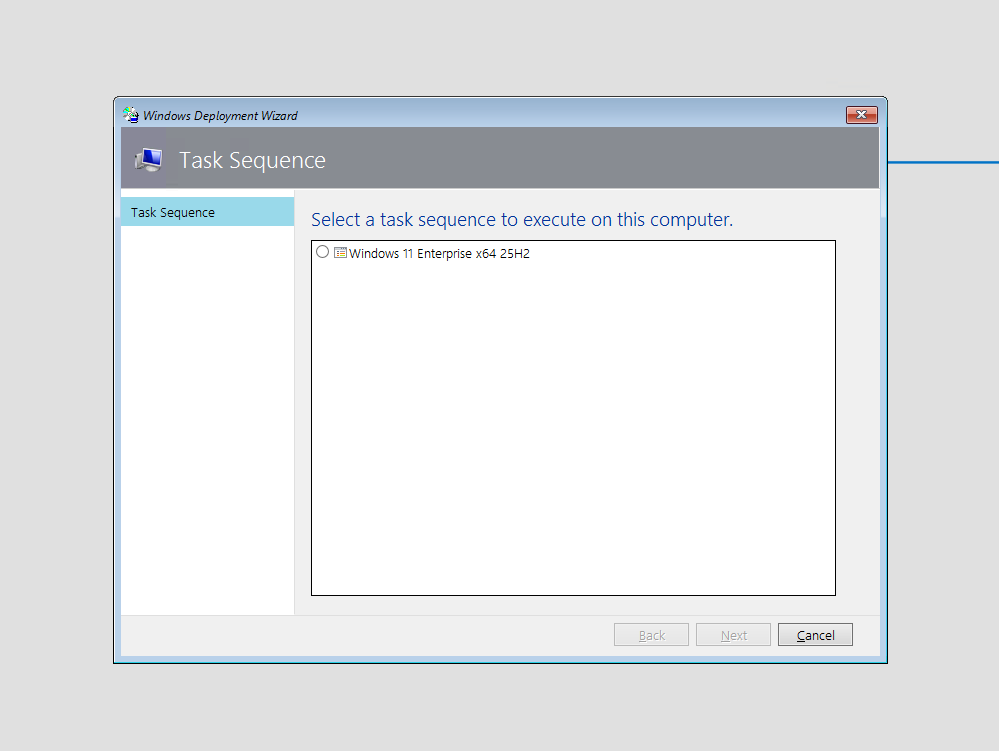
Bootstrap süreci tamamlandıktan sonra Task Sequence Selection ekranı gelir. Bu ekran, MDT mimarisinin kalbidir. Görüntüde de görüldüğü gibi, istemciye sunulan seçenekler yalnızca yetkilendirilmiş ve aktif task sequence’lardır. Bu örnekte Windows 11 Enterprise x64 25H2 için hazırlanmış bir task sequence listelenmektedir.
Burada seçilen task sequence, dağıtımın tamamını belirler: işletim sistemi, disk yapılandırması, uygulamalar, sysprep davranışı ve gerekirse image capture süreci. MDT’de yapılan en yaygın mimari hata, tüm senaryoları tek bir task sequence içine sıkıştırmaya çalışmaktır. Bu örnekte ise net bir şekilde belirli bir senaryoya odaklanan task sequence kullanıldığı görülmektedir.
Capture Image Kararı ve Referans Bilgisayar Mantığı
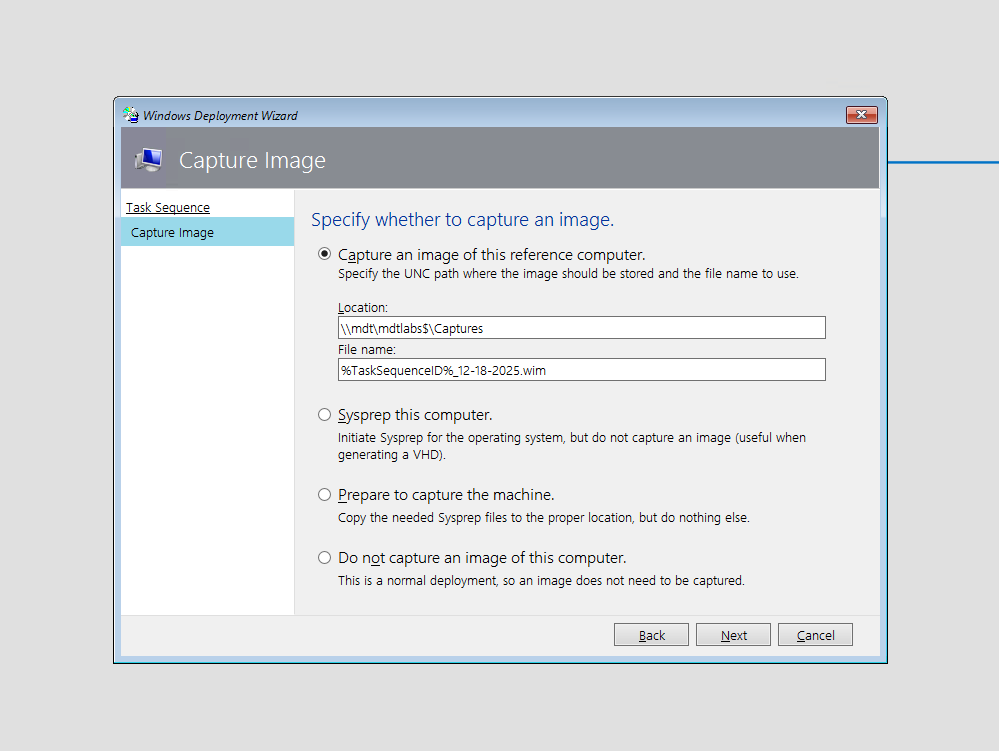
Task sequence seçildikten sonra Capture Image ekranı açılır. Bu ekran, dağıtımın bir referans bilgisayar mı yoksa doğrudan son kullanıcı kurulumu mu olduğunu belirler. Görüntüde “Capture an image of this reference computer” seçeneğinin aktif olduğu görülüyor. Bu, MDT’nin klasik Build & Capture senaryosudur.
Bu noktada MDT, kurulumu tamamladıktan sonra sistemi sysprep ile genelleştirecek ve ortaya çıkan imajı belirtilen UNC yoluna kaydedecektir. Dosya adının otomatik olarak TaskSequenceID ve tarih bilgisi içermesi, versiyonlama ve geriye dönük izleme açısından önemli bir detaydır. Kurumsal yapılarda bu yaklaşım, imaj yönetimini sürdürülebilir hâle getirir.
Lite Touch Installation ve İlk Aksiyonlar
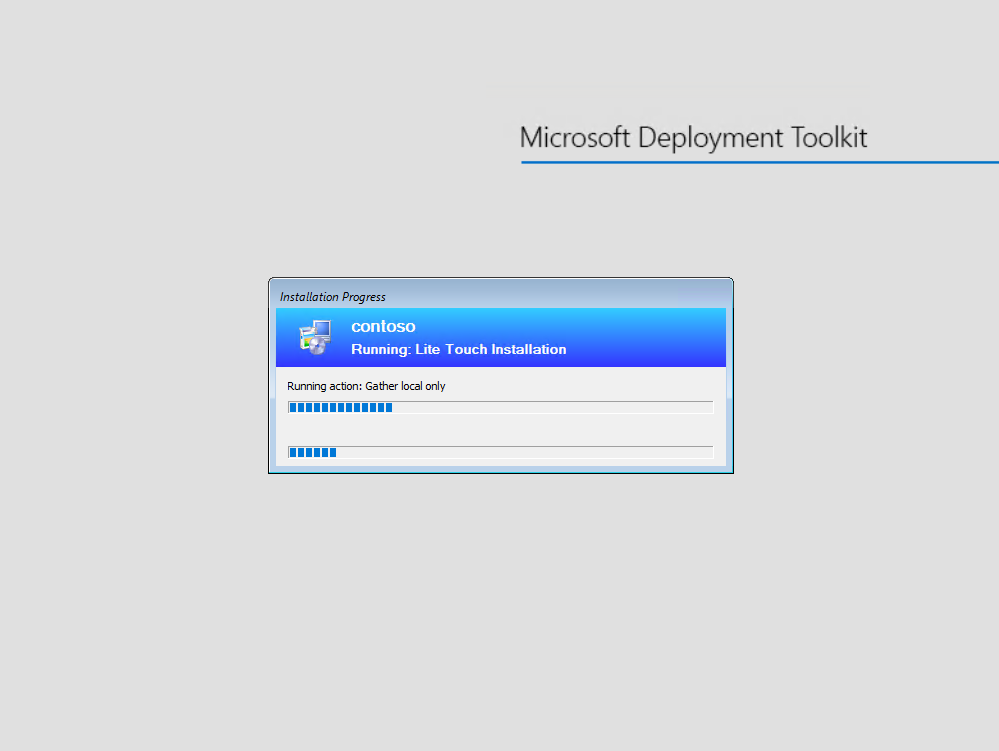
Dağıtım başladıktan sonra Running: Lite Touch Installation penceresi devreye girer. İlk çalışan adım genellikle Gather işlemidir. Görüntüde “Gather local only” ifadesi yer almakta; bu, MDT’nin mevcut donanım ve ortam bilgilerini topladığı aşamadır. Bilgisayar modeli, disk yapısı, ağ durumu ve task sequence değişkenleri bu adımda belirlenir.
Bu veriler, ilerleyen adımlarda koşullu işlemlerin çalışmasını sağlar. Örneğin belirli bir donanımda farklı sürücülerin yüklenmesi veya belirli bir ortamda farklı uygulamaların kurulması bu aşamada toplanan bilgilere bağlıdır.
Uygulama Kurulumları ve Referans İmajın Zenginleştirilmesi
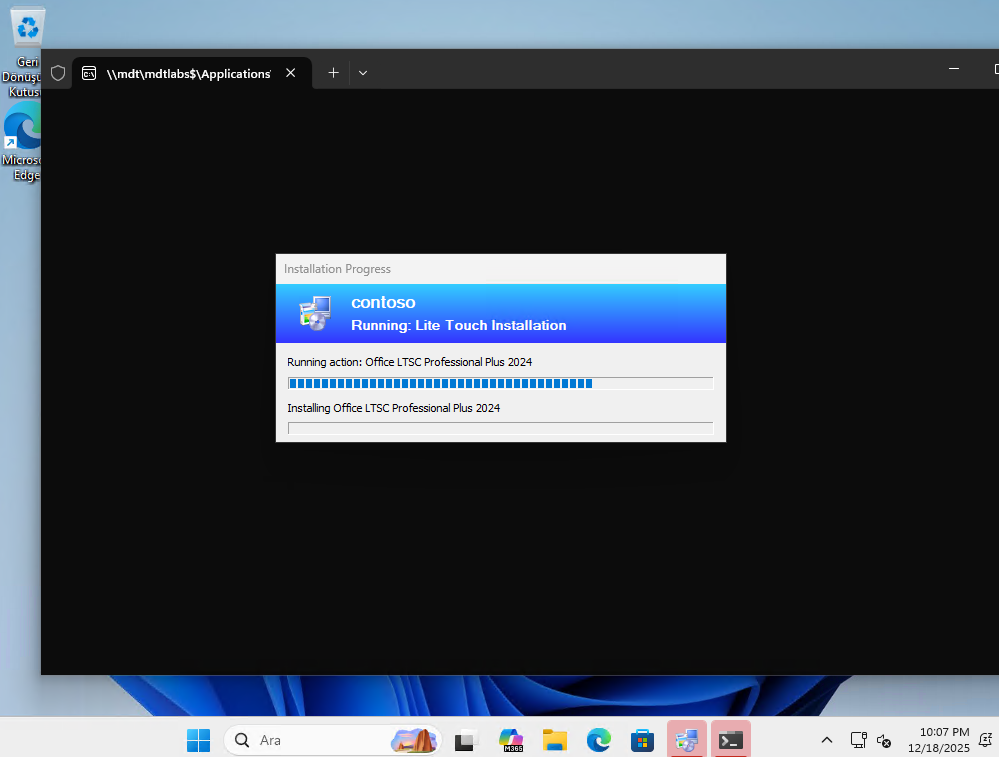
Sonraki aşamada uygulama kurulumları başlar. Görüntülerde Office LTSC Professional Plus 2024 kurulumunun MDT tarafından otomatik olarak çalıştırıldığı görülüyor. Bu adım, referans imajın yalnızca çıplak bir Windows kurulumu olmadığını, kuruma özel yazılımlarla zenginleştirildiğini gösterir.
MDT’nin burada sunduğu en büyük avantaj, uygulamaların kurulum sırasının ve koşullarının kontrol edilebilmesidir. Office gibi temel uygulamaların referans imajda yer alması, son kullanıcı dağıtımlarında ciddi zaman kazancı sağlar.
Windows PE Uygulaması ve Disk İşlemleri
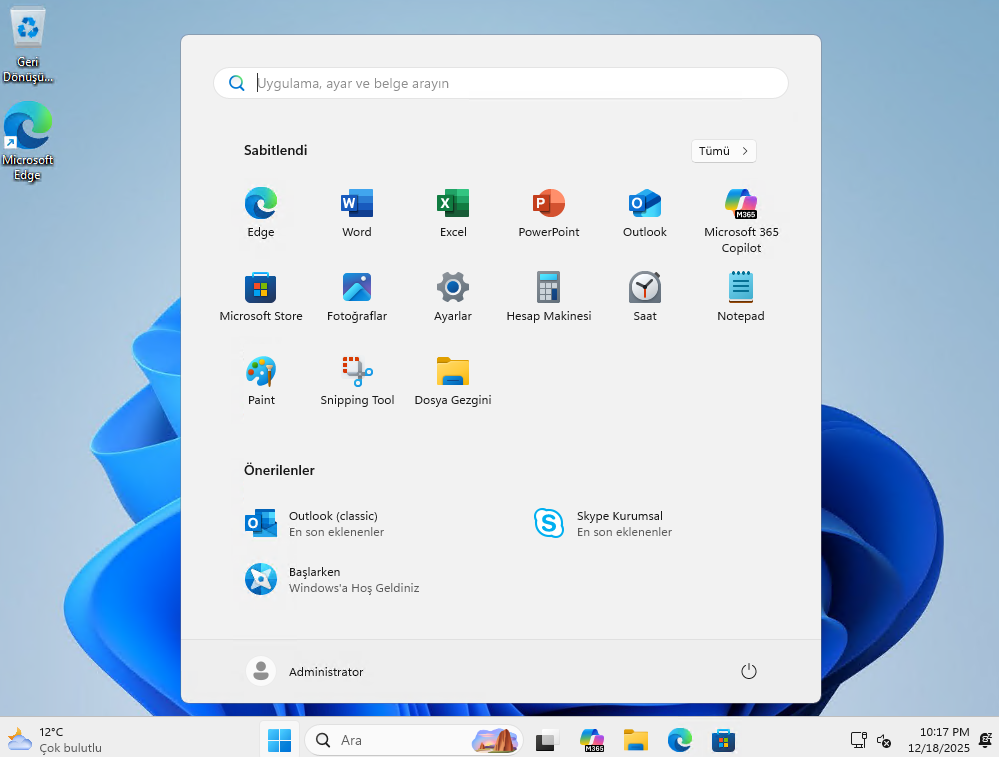
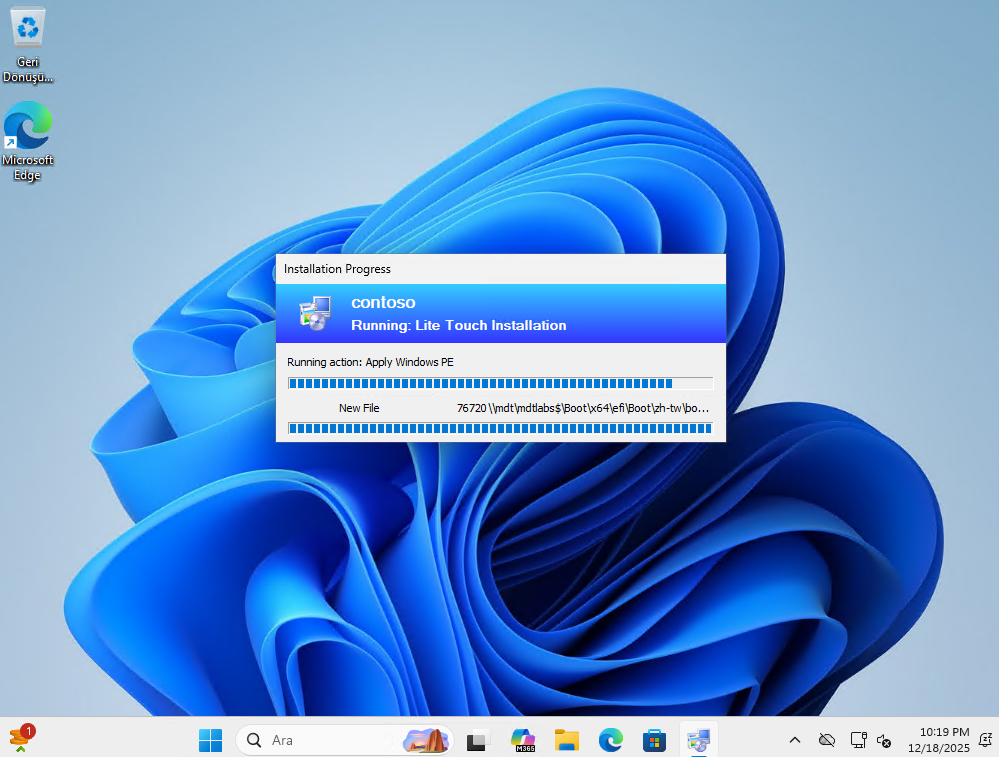
İlerleyen aşamalarda Apply Windows PE adımı çalışır. Bu adım, MDT’nin disk ve boot yapılandırmalarını yönettiği kritik bir safhadır. Boot dosyalarının kopyalanması, BCD yapılandırması ve WinPE ortamından tam işletim sistemine geçiş bu noktada gerçekleşir.
Bu aşamada yaşanan hatalar genellikle disk yapılandırması veya UEFI/Legacy uyumsuzluklarından kaynaklanır. Görüntüde sürecin sorunsuz ilerlediği ve dosyaların kopyalandığı açıkça görülmektedir.
Sysprep ve İmajın Genelleştirilmesi
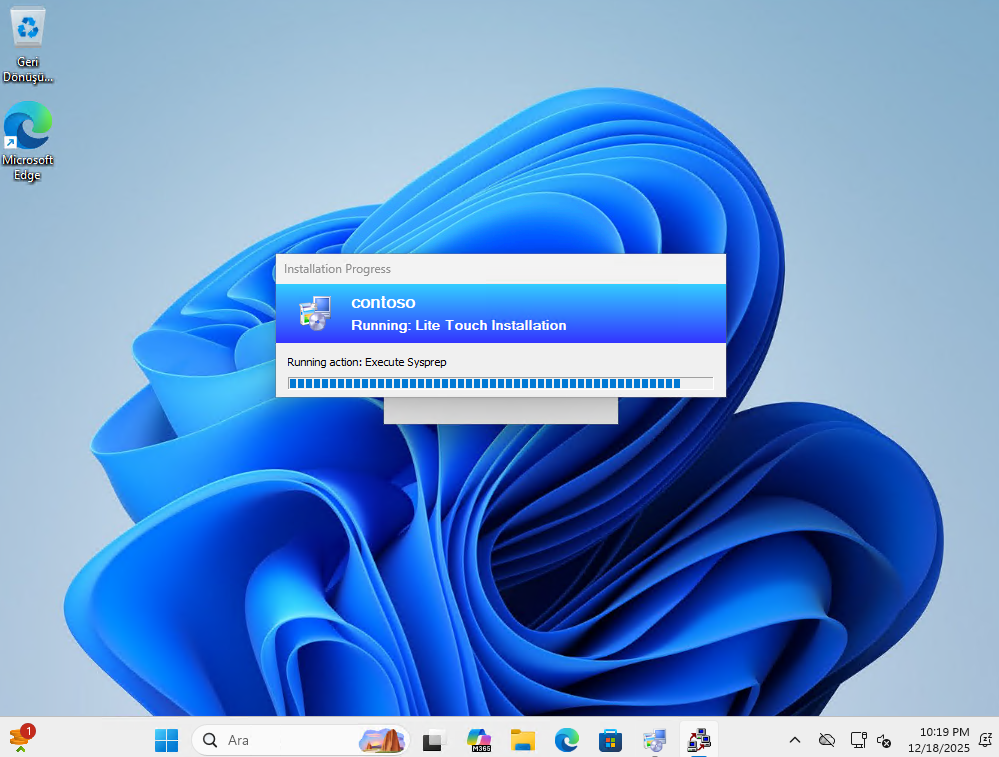
Dağıtımın sonlarına doğru Execute Sysprep adımı çalışır. Bu adım, referans bilgisayarın kimliğini sıfırlayan ve imajın başka sistemlerde kullanılabilir hâle gelmesini sağlayan en kritik işlemdir. Sysprep tamamlandığında sistem otomatik olarak kapanır veya yeniden başlatılır. Bu noktadan sonra referans bilgisayar artık kullanılmaz; amaç, ortaya çıkan imajdır.
WIM Oluşturma ve Capture Süreci
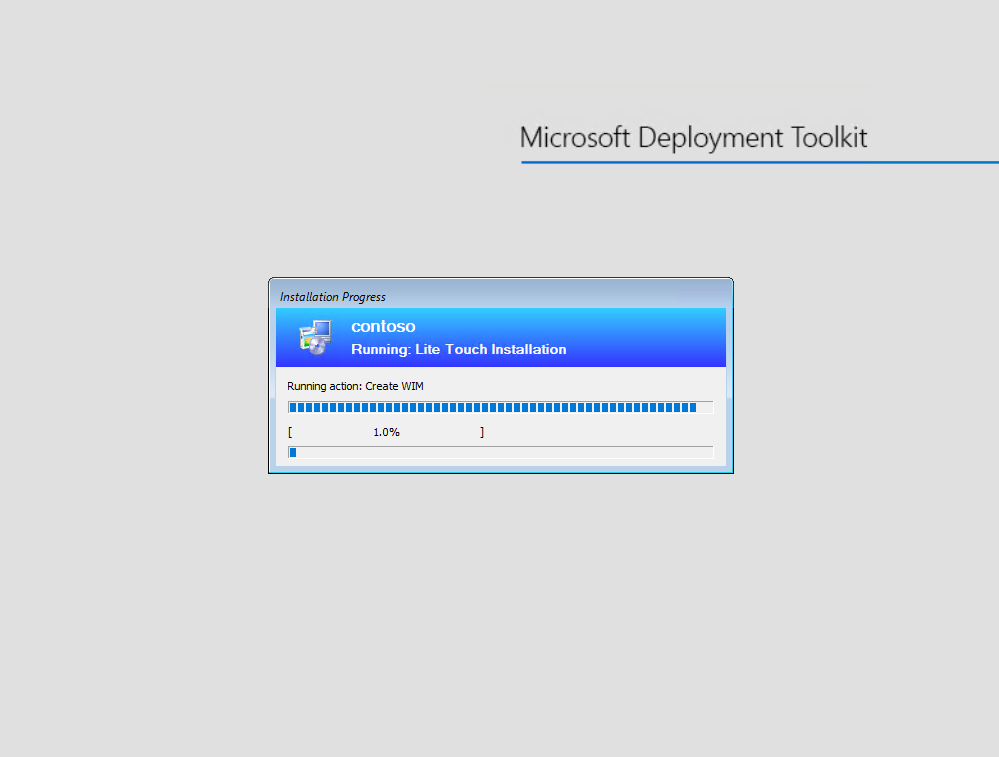
Son aşamada Create WIM adımı devreye girer. Görüntüde yüzde ilerlemesiyle birlikte MDT’nin diski okuyarak WIM dosyasını oluşturduğu görülmektedir. Bu işlem donanım performansına bağlı olarak zaman alabilir. İşlem tamamlandığında imaj, önceden belirtilen paylaşım dizinine kaydedilir.
Bu WIM dosyası artık Production Deployment Share üzerinde kullanılmaya hazır, standartlaştırılmış bir kurumsal Windows imajıdır.
Sanal Makinenin Kapanması ve Sürecin Sonu
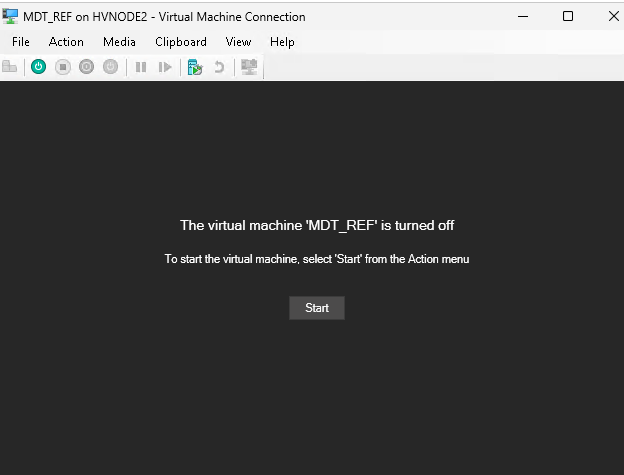
Son görüntüde referans sanal makinenin kapandığı görülmektedir. Bu, sürecin başarıyla tamamlandığını gösterir. Artık bu sanal makine tekrar açılmaz; asıl değer, üretilmiş olan imajdır.

MDT ile Oluşturulan WIM Dosyasının ISO’ya Dönüştürülmesi
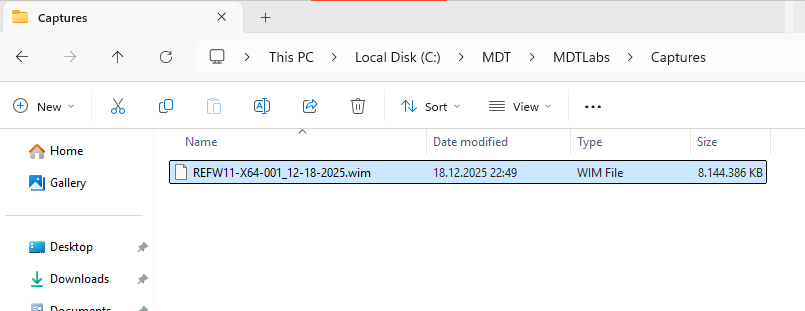
MDT üzerinde Build & Capture süreci tamamlandıktan sonra, referans sistem imajı WIM formatında oluşturulur. İlk ekran görüntüsünde bu imajın Captures klasörü altında başarıyla üretildiği görülmektedir. Bu dosya, kuruma özel yapılandırılmış ve sysprep uygulanmış Windows imajıdır.
Ancak bu WIM dosyası tek başına bir kurulum medyası değildir. Windows kurulumu, yalnızca WIM dosyasından değil, Microsoft’un sağladığı kurulum altyapısının tamamından oluşur. Bu nedenle bir sonraki adımda, WIM dosyası hazır bir Windows ISO yapısının içine yerleştirilir.
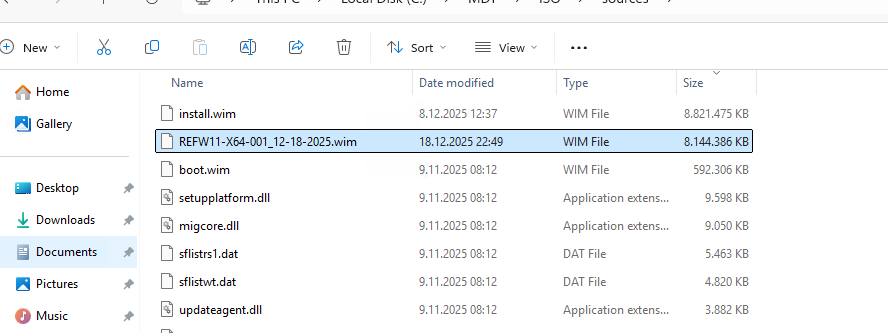
Bu amaçla, daha önce orijinal Windows ISO içeriği bir çalışma dizinine kopyalanmıştır. İkinci ekran görüntüsünde bu dizin altında yer alan sources klasörü görülmektedir. Windows Setup, işletim sistemini bu klasör içindeki install.wim dosyasını kullanarak kurar.
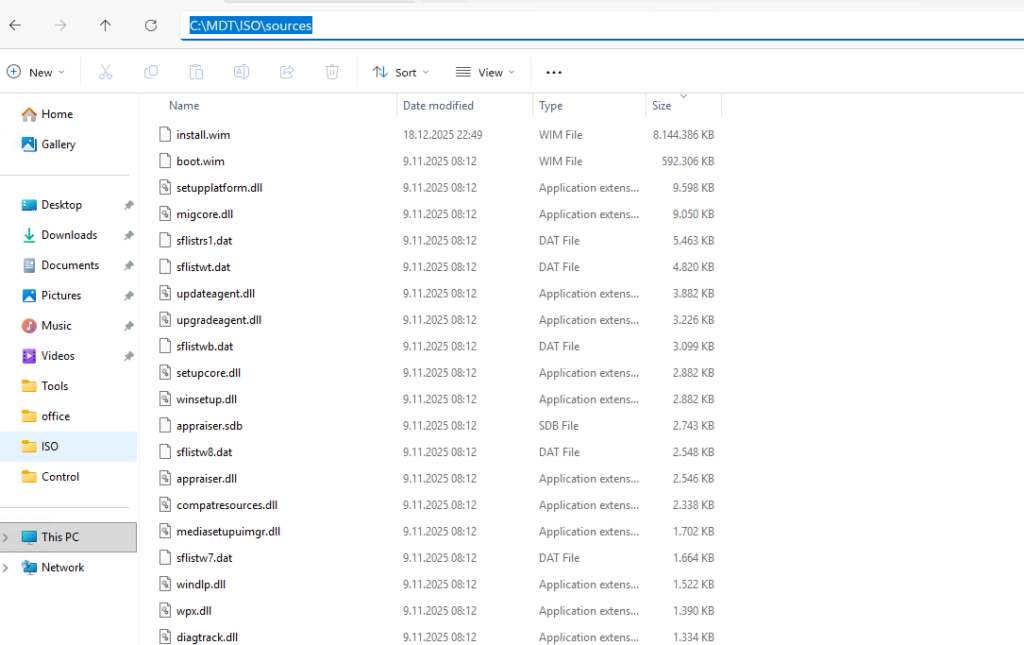
MDT tarafından üretilen WIM dosyası bu noktada sources klasörüne kopyalanır ve mevcut install.wim dosyasının yerine kullanılır. ISO’nun diğer dosyalarına müdahale edilmez. Böylece Windows kurulum altyapısı korunur, yalnızca kurulacak işletim sistemi imajı değiştirilmiş olur.
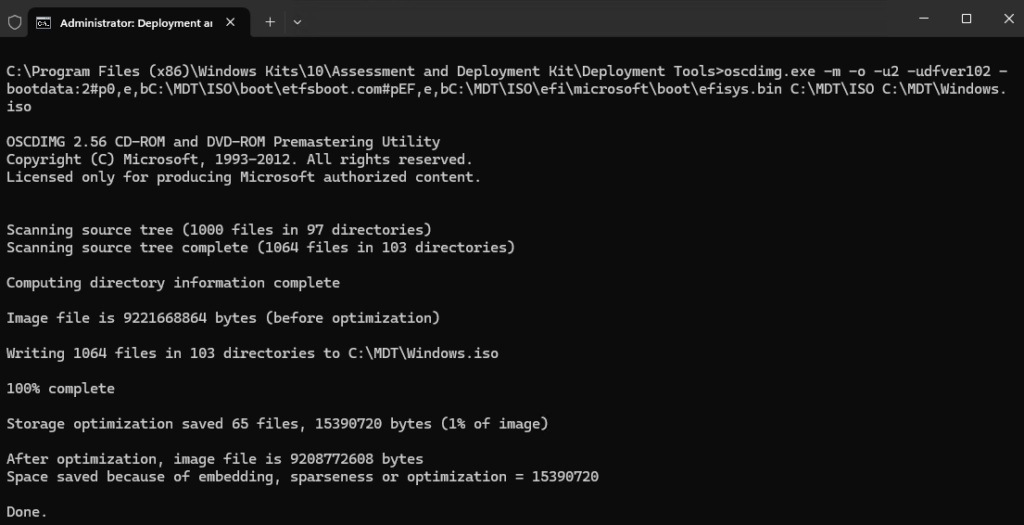
Bu aşamadan sonra elde edilen yapı hâlâ bir ISO dosyası değildir. Sadece ISO oluşturulmaya hazır bir klasör yapısıdır. ISO üretimi için komut satırına geçilir ve Windows ADK ile gelen oscdimg aracı kullanılır.
Ekran görüntüsünde görüldüğü şekilde aşağıdaki komut çalıştırılarak ISO oluşturulur:
oscdimg -m -o -u2 -udfver102 -bootdata:2#p0,e,bC:\MDT\ISO\boot\etfsboot.com#pEF,e,bC:\MDT\ISO\efi\microsoft\boot\efisys.bin C:\MDT\ISO C:\MDT\Windows.iso
Komut çalıştırıldığında oscdimg kaynak dizini tarar, dosyaları analiz eder ve hem BIOS hem de UEFI sistemleri destekleyen boot edilebilir bir ISO üretir. İşlem tamamlandığında ekranda ISO’nun başarıyla oluşturulduğu bilgisi görülür.
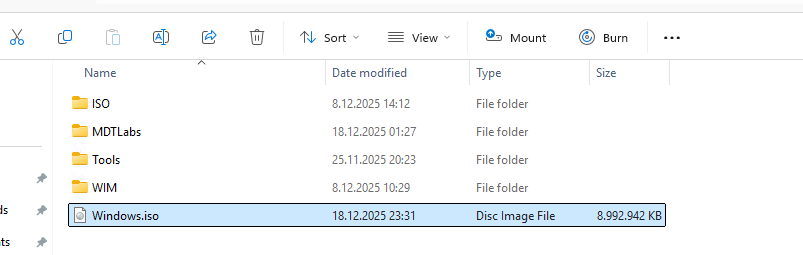
Son ekran görüntüsünde Windows.iso dosyasının oluştuğu doğrulanmaktadır. Bu ISO artık doğrudan sanal makinelerde kullanılabilir, fiziksel ortamlarda boot edilebilir ve standart Windows Setup deneyimi sunar. Ancak kurulum sırasında kullanılan işletim sistemi, MDT ile hazırlanmış kuruma özel imajdır.
MDT ile oluşturulan referans imaj, Windows’un resmi kurulum altyapısı korunarak ISO formatına dönüştürülmüş; böylece hem UEFI hem Legacy sistemlerde çalışabilen, kuruma özel ve tekrar kullanılabilir bir Windows kurulum medyası elde edilmiştir. Faydalı olması dileğiyle.







Harika bir sunum olmuş emeğinize sağlık.
Eline sağlık.
Çok teşekkür ederim.
Çok teşekkür ederim hocam.
Eline sağlık hocam, yıllar önce oluşturduğum imajlar aklıma geldi okurken. Güzel, kaliteli bir makale olmuş
Çok teşkkürler hocam.