Windows 11 veya 10 işletim sisteminizde DRIVER_IRQL_NOT_LESS_OR_EQUAL hatasıyla karşılaşıyorsanız ve bu hata Rtu53cx22x64.sys dosyasından kaynaklanıyorsa, doğru yerdesiniz. Bu kapsamlı rehberiöizde sorunu kalıcı olarak çözmeniz için tüm yöntemleri adım adım anlatıyoruz.
Rtu53cx22x64.sys Nedir?
Rtu53cx22x64.sys, Realtek USB GBE Family Controller yazılımının bir parçasıdır. USB tabanlı Ethernet adaptörlerini yönetmek için kullanılan bu sistem dosyası, hatalı sürücüler veya donanım uyumsuzlukları nedeniyle mavi ekran hatasına neden olabilir. Rtu53cx22x64.sys ile karşılaşıyorsanız aşağıda yer alan adımları takip edebilirsiniz.
1. Sürücünüzü Geri Yükleyin


Eğer bu hatayı sürücünüzü güncelledikten sonra görmeye başladıysanız, sürücüyü önceki sürüme döndürün. Bunun için şu adımları izleyebilirsiniz:
- Win+X tuşlarına basın ve Aygıt Yöneticisi’ni açın.
- Ağ bağdaştırıcıları bölümünden Realtek sürücünüzü bulun, sağ tıklayın ve Özellikler seçeneğine girin.
- Sürücü sekmesine gidin ve Sürücüyü Geri Al seçeneğini seçin.
- Aynı işlemi Ses girişleri ve çıkışları bölümündeki Realtek ses sürücüsü için de yapın.
Eğer “Sürücüyü Geri Al” seçeneği pasif görünüyorsa, sürücüyü kaldırıp yeniden yüklemeniz gerekir.
2. Ağ Sürücüsünü Kaldırın
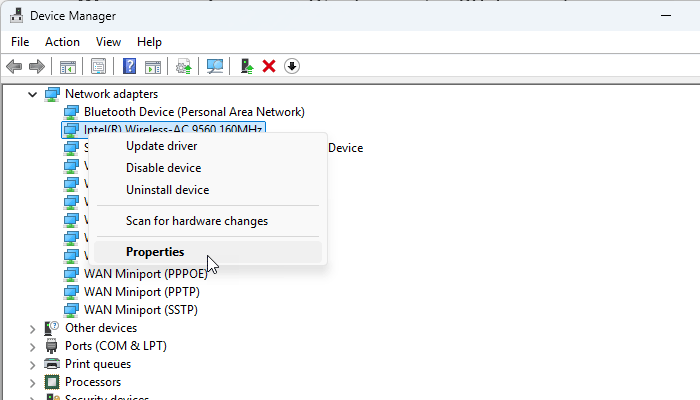
Harici bir Ethernet adaptörü kullanıyorsanız, bu hata özellikle yeni sürücülerle sık yaşanır. Ağ sürücüsünü kaldırmak için şunları yapabilirsiniz:
- Aygıt Yöneticisi’ni açın.
- Ağ bağdaştırıcıları bölümünü genişletin.
- Realtek ağ sürücüsüne sağ tıklayın ve Kaldır seçeneğine tıklayın.
- Bu cihaz için sürücü yazılımını sil kutusunu işaretleyin ve Kaldır’a basın.
- Bilgisayarınızı yeniden başlatın.
3. Ses Sürücüsünü Kaldırın
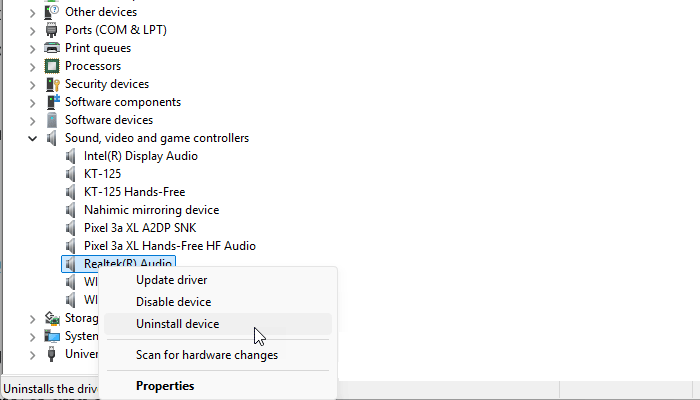
Bozuk ses sürücüleri de bu hataya yol açabilir. Aşağıdaki adımları izleyerek ses sürücüsünü kaldırabilirsiniz:
- Aygıt Yöneticisi’ni açın.
- Ses, video ve oyun denetleyicileri bölümünü genişletin.
- Realtek ses sürücüsüne sağ tıklayın ve Cihazı kaldır seçeneğine basın.
- Bu cihaz için sürücü yazılımını sil seçeneğini işaretleyin ve Kaldır butonuna tıklayın.
- Bilgisayarınızı yeniden başlatın.
Eğer sorun sürücüyü kaldırdıktan sonra düzelirse, Realtek’in resmî sitesinden güncel sürücüyü indirip yeniden kurun.
4. Sürücülerin Otomatik Güncellenmesini Geçici Olarak Devre Dışı Bırakın
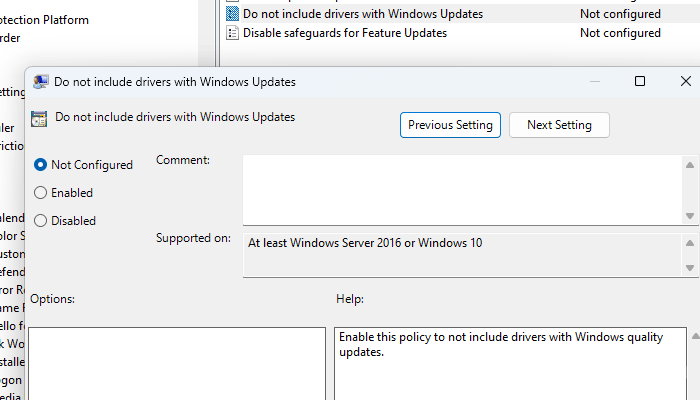
Windows’un sürücüleri otomatik güncellemesini istemiyorsanız, Grup İlkesi Düzenleyicisi’ni kullanarak bunu kapatabilirsiniz:
- Win+R tuşlarına basın, gpedit.msc yazın ve Enter’a basın.
- Şu yola gidin:
Bilgisayar Yapılandırması > Yönetim Şablonları > Windows Bileşenleri > Windows Update > Windows Update’ten Sunulan Güncellemeleri Yönet - Windows Update ile sürücülerin dahil edilmemesi seçeneğine çift tıklayın.
- Etkin seçeneğini seçin, ardından Uygula ve Tamam butonlarına basın.
- Bilgisayarınızı yeniden başlatın.
5. Güç Ayarlarını Değiştirin
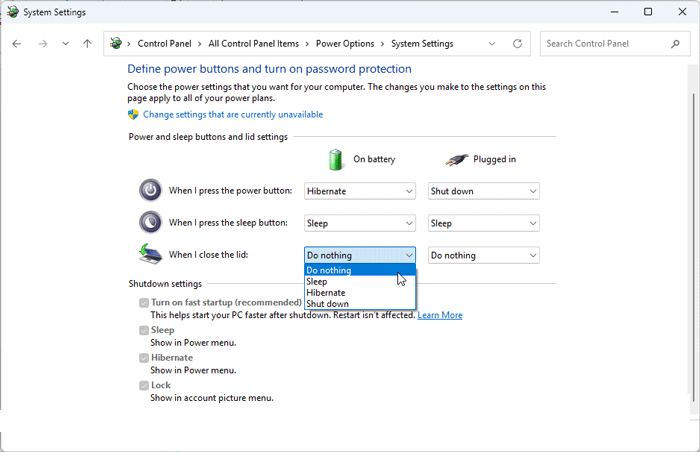
Güç ayarlarınız da bu hataya sebep olabilir. Aşağıdaki adımları takip ederek ayarları değiştirebilirsiniz:
- Denetim Masası’nı açın.
- Güç Seçenekleri’ne gidin.
- Sol menüden Kapağı kapattığında yapılacakları seçin seçeneğine tıklayın.
- Kapağı kapattığımda seçeneğini hem pilde hem de prizde kullanım için Hiçbir şey yapma olarak ayarlayın.
- Değişiklikleri kaydet butonuna basın.
Bu adımları uyguladıktan sonra bilgisayarınızda Rtu53cx22x64.sys kaynaklı mavi ekran hatası büyük ihtimalle ortadan kalkacaktır.
Sıkça Sorulan Sorular
Mavi ekran hatasına hangi sürücünün neden olduğunu nasıl bulabilirim?
Windows’ta mavi ekrana hangi sürücünün sebep olduğunu öğrenmek için, ekranda What failed (Ne başarısız oldu) bölümünde yazan dosya adını not alın. Daha sonra bu dosya adını Driver Verifier Manager aracında kullanın. Ayrıca Dosya İmzası Doğrulama Aracı ile de kontrol yapabilirsiniz.
rt640x64.sys hatası ne anlama geliyor?
rt640x64.sys kaynaklı mavi ekran hatası genellikle bozuk Realtek ses ve ağ sürücülerinden dolayı ortaya çıkar. Ağ bağdaştırıcısında sorun varsa aynı hatayı görmeniz de olasıdır.