Windows Server 2025’e Geçiş Artık Çok Daha Kolay: Settings Üzerinden In-Place Upgrade Dönemi

Microsoft, Nisan 2026 itibarıyla Windows Server platformunda önemli bir kolaylığı devreye aldı. Artık Windows Server 2019 ve Windows Server 2022 kullanan sistemler, herhangi bir ISO dosyası ya da fiziksel kurulum medyasına ihtiyaç duymadan doğrudan Windows Update üzerinden Windows Server 2025’e yükseltilebiliyor. Bu yeni özellik, Settings (Ayarlar) ekranı üzerinden sunulan bir “opt-in” mekanizması ile çalışıyor ve yöneticilere kontrollü bir geçiş süreci sağlıyor.
Bu yaklaşım, özellikle büyük ortamlarda işletim sistemi yükseltmelerini sadeleştirirken, klasik upgrade yöntemlerine olan bağımlılığı da azaltıyor. Microsoft’un hedefi, uygulama uyumluluğunu maksimum seviyede tutarak mevcut servislerin upgrade sonrasında da sorunsuz çalışmasını sağlamak. Bununla birlikte her ortam için tek bir doğru yöntem olmadığını vurgulayan Microsoft, bazı sistemlerde in-place upgrade tercih edilirken, bazı kritik sistemlerde ise temiz kurulum yapılmasının daha uygun olabileceğini belirtiyor.
Upgrade sürecine başlamadan önce planlama yapılması büyük önem taşıyor. Microsoft, geçişin doğrudan production ortamında yapılmaması, öncelikle test ortamında denenmesi ve ardından kritik olmayan sistemlerden başlanarak kademeli bir geçiş yapılmasını öneriyor. Ortalama bir sunucu için yedek alma ve upgrade sürecinin yaklaşık iki saat sürebileceği belirtiliyor. Ayrıca upgrade işlemlerinin bakım pencereleri içerisinde planlanması ve olası kesintilerin önceden değerlendirilmesi gerekiyor.
Geçiş öncesinde dikkat edilmesi gereken teknik detaylar da bulunuyor. Öncelikle sistemde yeterli disk alanı olması gerekiyor; en az 30–40 GB boş alan öneriliyor ve düşük disk alanı upgrade başarısızlıklarının en yaygın sebeplerinden biri olarak gösteriliyor. Bunun yanı sıra lisanslama modeline göre Windows Server 2025 için ürün anahtarı gerekip gerekmediği kontrol edilmeli. Volume lisans ve Software Assurance kullanan ortamlarda genellikle ek anahtar gerekmese de, Retail veya OEM lisans kullanan sistemlerde yeni bir lisans anahtarı gerekebiliyor.
Ayrıca aktivasyon altyapısının hazır olması gerekiyor. Upgrade sonrasında sunucuların KMS, Active Directory tabanlı aktivasyon ya da MAK yöntemlerinden biri ile aktive edilmesi gerekiyor. Group Policy ayarlarının da gözden geçirilmesi önemlidir; bazı ortamlarda Windows Update işlemleri non-admin kullanıcılar tarafından tetiklenebildiği için bu durum kontrol altına alınmalıdır.
Microsoft, bazı kritik roller için in-place upgrade yaklaşımını önermemektedir. Özellikle Domain Controller’lar için temiz kurulum yapılması önerilir. Bu senaryoda yeni Windows Server 2025 kurulumu yapılmalı, domain’e dahil edilmeli ve tüm domain controller’lar yeni sürüme geçirildikten sonra domain ve forest functional level yükseltilmelidir. Benzer şekilde failover cluster ortamlarında da tekil node upgrade yerine rolling upgrade yaklaşımı uygulanmalıdır.
Teknik olarak bu özelliği aktif etmek için ilgili sunucuda Windows Update politikaları altında bir registry anahtarının eklenmesi gerekiyor. Bu işlem PowerShell üzerinden yapılabiliyor ve aynı zamanda Group Policy ile merkezi olarak da dağıtılabiliyor. Kullanılması gereken komutlar aşağıdaki gibidir:
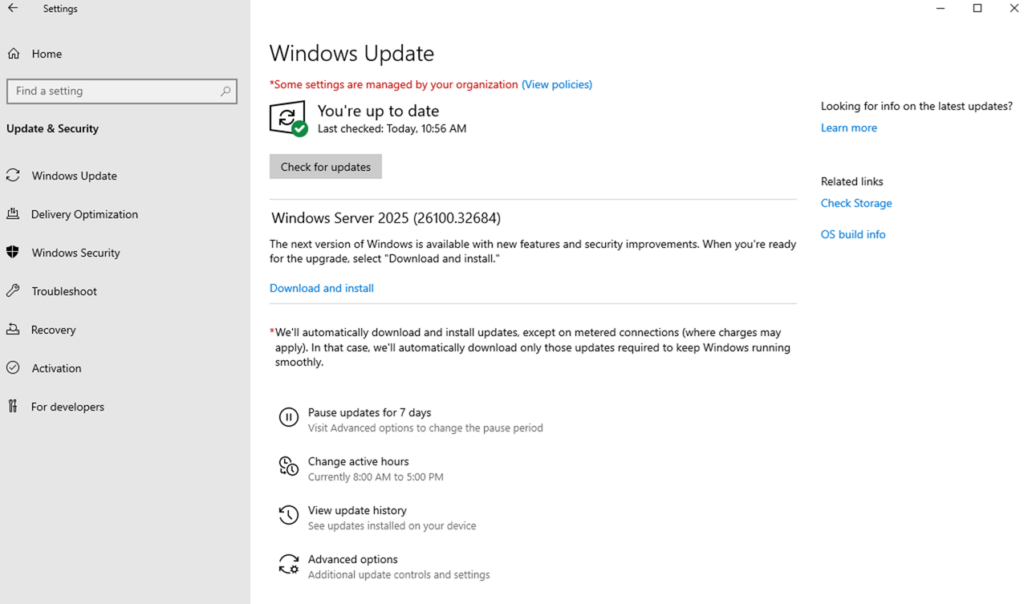

New-Item -Path “HKLM:\SOFTWARE\Policies\Microsoft\Windows\WindowsUpdate\AllowWindowsServerFeatureUpdate”
New-ItemProperty -Path “HKLM:\SOFTWARE\Policies\Microsoft\Windows\WindowsUpdate\AllowWindowsServerFeatureUpdate” -Name “AllowWindowsServerFeatureUpdate” -PropertyType DWord -Value 1
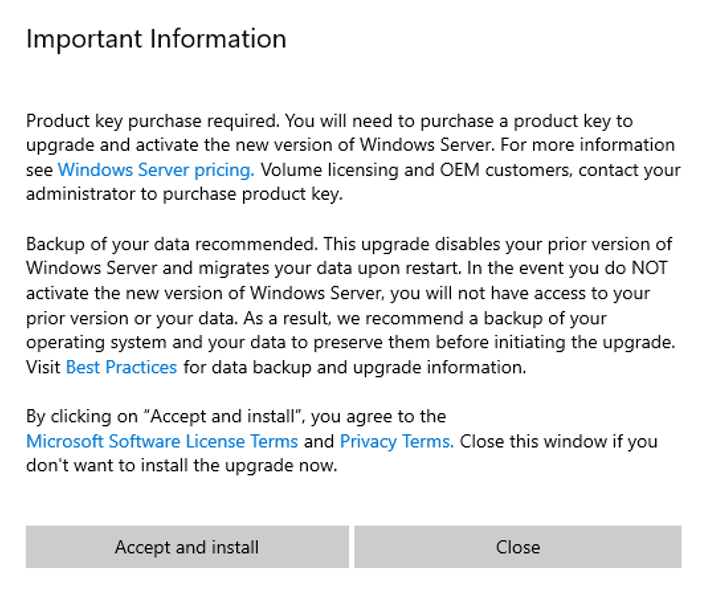
Bu ayar yapıldıktan sonra Windows Update ekranında Windows Server 2025 Feature Update seçeneği görünür hale gelir. Kurulum öncesinde güncel cumulative update’lerin yüklenmiş olması gerekir; Windows Server 2022 için KB5078766 ve Windows Server 2019 için KB5078752 veya daha yeni güncellemelerin kurulması gerekmektedir. Güncellemelerin ardından sistemin yeniden başlatılması gerekebilir.
Kurulum sürecine geçmeden önce mutlaka sistemin yedeği alınmalı ve mümkünse ayrı bir ortamda geri dönüş testi yapılmalıdır. Ardından sunucu üzerinde çalışan uygulama ve servisler durdurulmalı, böylece upgrade sırasında oluşabilecek hataların önüne geçilmelidir. Desktop Experience kullanılan sistemlerde Settings üzerinden Windows Update bölümüne girilerek “Download and Install” seçeneği ile kurulum başlatılır. Server Core kullanılan ortamlarda ise aynı işlem SCONFIG aracı üzerinden gerçekleştirilir ve Feature Updates seçeneği kullanılarak Windows Server 2025 kurulumu başlatılır.
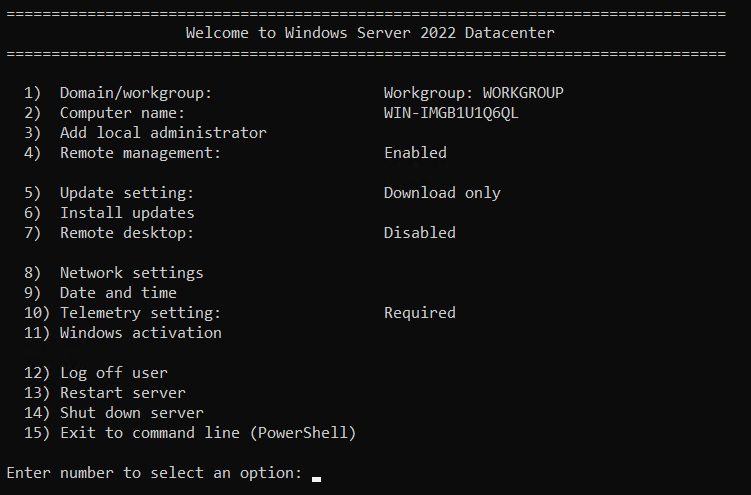
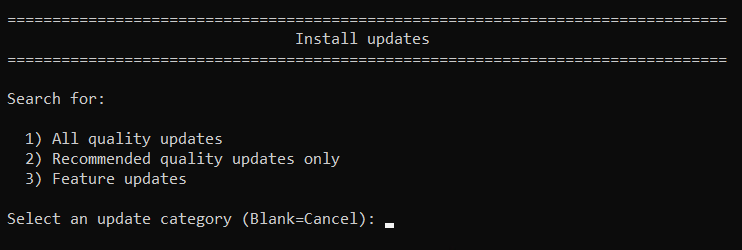
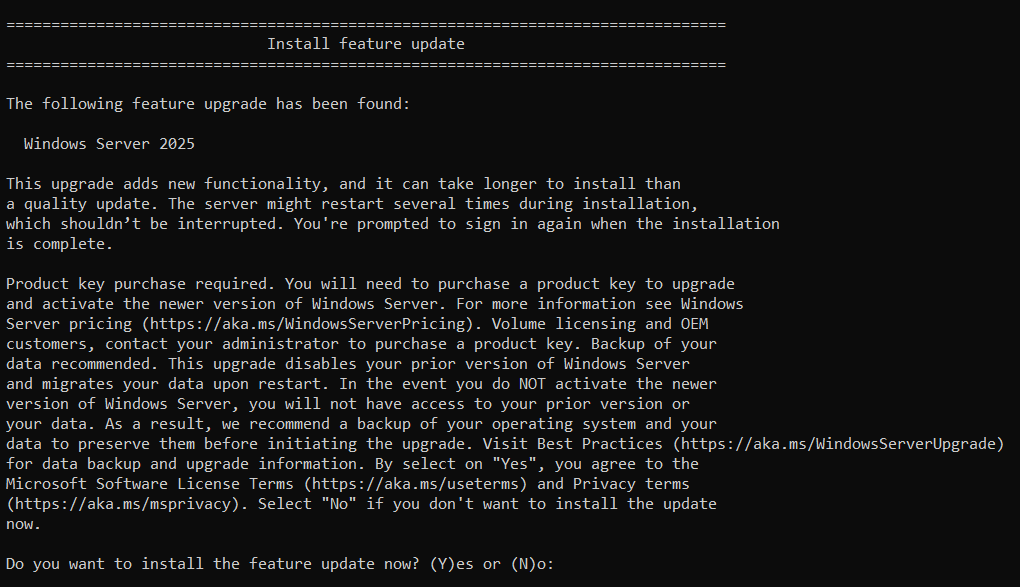
Upgrade işlemi tamamlanıp sistem yeniden başladıktan sonra bazı kontrollerin yapılması gerekir. Öncelikle tüm uygulama ve servislerin doğru şekilde çalıştığı doğrulanmalıdır. Aktivasyon işlemi tamamlanmalı ve Windows Update üzerinden ek güncellemeler kontrol edilmelidir. Sistem doğrulandıktan sonra disk alanı kazanmak amacıyla Windows.old klasörü silinebilir. Ayrıca güvenlik tarafında Secured-core ayarları ve UEFI Secure Boot yapılandırmaları gözden geçirilmelidir.
Upgrade sırasında ya da sonrasında bir sorun yaşanması durumunda, sistemdeki kurulum logları incelenmelidir. Özellikle C:\Windows\Panther\setupact.log ve C:\Windows\Panther\setuperr.log dosyaları hata analizi için kritik öneme sahiptir. Daha detaylı analiz için Microsoft’un SetupDiag aracı kullanılabilir. Gerekli durumlarda Panther klasörü sıkıştırılarak destek ekipleri ile paylaşılabilir.
Windows Server yükseltme süreçlerinde önemli bir dönüşümü temsil ediyor. Windows Update üzerinden işletim sistemi upgrade edebilmek, operasyonel süreçleri hızlandırırken merkezi yönetimi de kolaylaştırıyor. Ancak bu kolaylık, özellikle kritik sistemlerde plansız geçiş yapılabileceği anlamına gelmiyor. Her zamanki gibi test, planlama ve kontrollü geçiş yaklaşımı bu süreçte de en önemli başarı faktörleri olmaya devam ediyor.