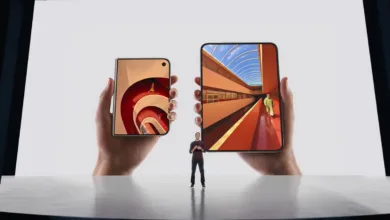
Apple, iOS 26 güncellemesiyle birlikte Fotoğraflar uygulamasına Spatial Scenes özelliğini ekledi. Bu özellik sayesinde kullanıcılar, normal 2D fotoğraflarını derinlik hissi veren 3D görsellere dönüştürebiliyor. iPhone’un Neural Engine teknolojisini kullanan bu sistem, eski ya da yeni fark etmeksizin birçok fotoğrafı üç boyutlu hâle getiriyor. İşte adım adım 2D fotoğrafları 3D görsellere dönüştürme rehberi:
Spatial Scenes Özelliği Nasıl Çalışıyor?
Spatial Scenes, yapay zekâ destekli görsel işleme yöntemleriyle fotoğrafı analiz ediyor ve görüntüye sanal bir derinlik katıyor. Kullanıcılar, iPhone’u sağa sola eğdiklerinde fotoğrafın farklı açılardan görünmesini sağlayabiliyor. Bu özellik yalnızca yeni çekilmiş fotoğraflarla sınırlı değil, yıllar önce çekilmiş kareler için de kullanılabiliyor.
iPhone’da 2D Fotoğraflar 3D Görünüme Nasıl Dönüştürülür?
💡iOS 26 yüklü bir iPhone’da Spatial Scenes özelliğini kullanmak için şu adımları izleyebilirsiniz:
- Fotoğraflar uygulamasını açın.
- Kütüphaneden dönüştürmek istediğiniz bir fotoğrafı seçin.
- Sağ üst köşedeki altıgen simgesine dokunun.
- iPhone, fotoğrafı işleyip kısa bir süre içinde 3D hâle getirir.
- Telefonu farklı yönlerde eğerek fotoğrafa derinlik kazandırıldığını görebilirsiniz.


⚠️Not: Bu özellik ekran görüntülerinde çalışmaz.
Spatial Scenes Özelliği Ayarlar Üzerinden Nasıl Etkinleştirilir?
💡Fotoğraflar uygulamasında Spatial Scenes simgesini göremiyorsanız özelliği şu şekilde etkinleştirebilirsiniz:
- Ayarlar > Uygulamalar > Fotoğraflar yolunu izleyin.
- Sayfanın en altına inin.
- “Kontrol ile Uzamsal Fotoğraf Oluşturma” seçeneğini aktif hâle getirin.
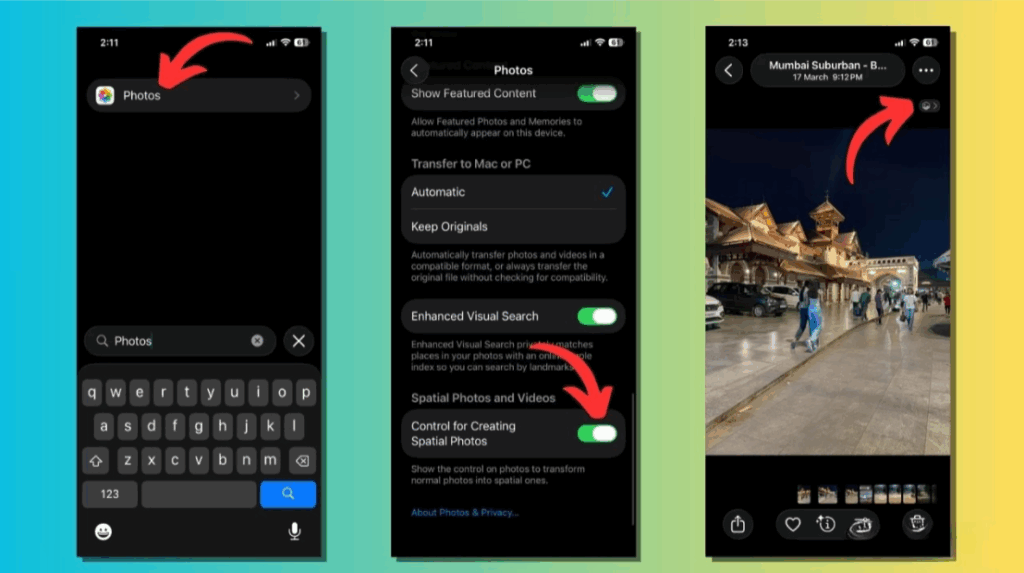
Spatial Scenes yalnızca iPhone ile çekilen karelerle sınırlı değildir. Başka kameralarla çekilip iPhone’a aktarılan fotoğraflara da derinlik eklenebilir. Bu özellik özellikle manzara fotoğraflarında güçlü bir 3D etkisi yaratıyor.
3D Fotoğraflar Kilit Ekranı ve Ana Ekranda Nasıl Kullanılır?
Spatial Scenes teknolojisi ile dönüştürülen fotoğraflar, kullanıcı deneyimini kişiselleştirme amacıyla da değerlendirilebiliyor. Bu görseller kilit ekranı duvar kağıdı olarak uygulandığında, dinamik saat ile etkileşime girerek üç boyutlu bir derinlik algısı oluşturuyor ve görsel olarak daha çarpıcı bir etki sunuyor. Aynı görselin ana ekran widget’ları ile entegrasyonunda ise, bu derinlik etkisi korunarak kullanıcı arayüzünde tutarlı ve modern bir estetik bütünlük sağlanıyor.
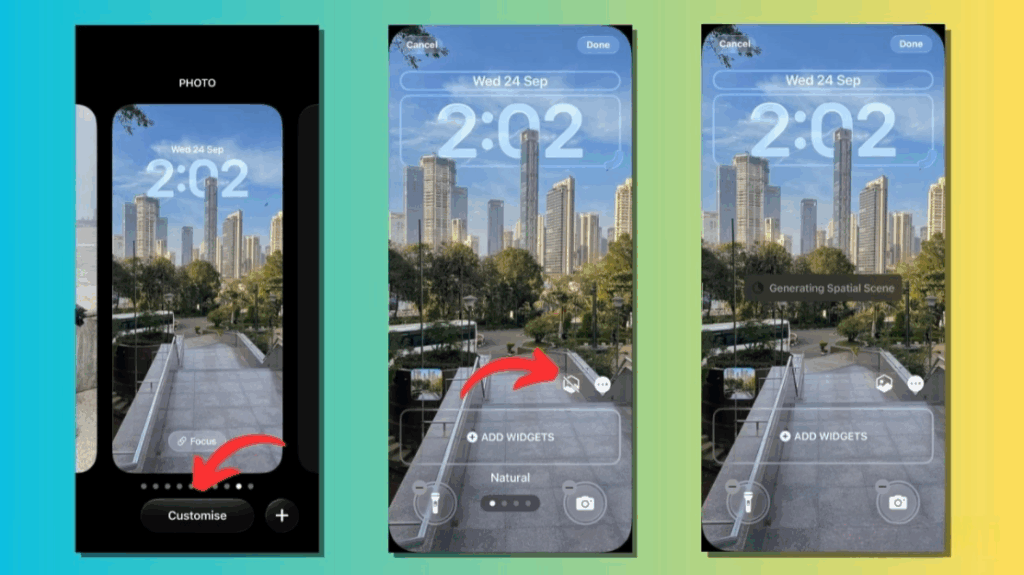
💡Kilit ekranında uygulamak için şu adımları izleyin:
- Kilit ekranındayken uzun basın.
- Özelleştir seçeneğine dokunun.
- Altıgen simgeye basarak fotoğrafınızı Spatial Scene hâline getirin.
Pil Kullanımı İçin Dikkat Edilmesi Gerekenler
3D efektli duvar kâğıtları, statik fotoğraflara göre daha fazla enerji tüketebilir. Bu nedenle, düşük şarj durumlarında Uyarlanabilir Güç Modu gibi pil optimizasyon seçeneklerini açarak kullanım süresini uzatabilirsiniz.
iOS 26 ile birlikte iPhone kullanıcıları, yalnızca birkaç adımda fotoğraflarını derinlik kazandırılmış 3D görsellere dönüştürebiliyor. Spatial Scenes özelliği sayesinde eski fotoğraflar bile daha canlı ve etkileyici hâle geliyor. Kilit ekranı ve ana ekran deneyimini zenginleştiren bu özellik, iOS 26’nın en dikkat çekici yeniliklerinden biri olarak öne çıkıyor.