Windows 11, bir milyardan fazla kullanıcıya sahip olsa da herkesin bildiği gibi mükemmel değil. Üçüncü taraf araçlar kullanmadan da işletim sistemini daha hızlı, daha temiz ve günlük kullanımda daha az sinir bozucu hale getirebilecek birçok yerleşik ayar bulunuyor. İşte Windows 11 deneyiminizi iyileştirecek, her biri yaklaşık bir dakikanızı alacak 10 hızlı düzenleme.
1. Başlat Menüsü Önerilerini Kapatın
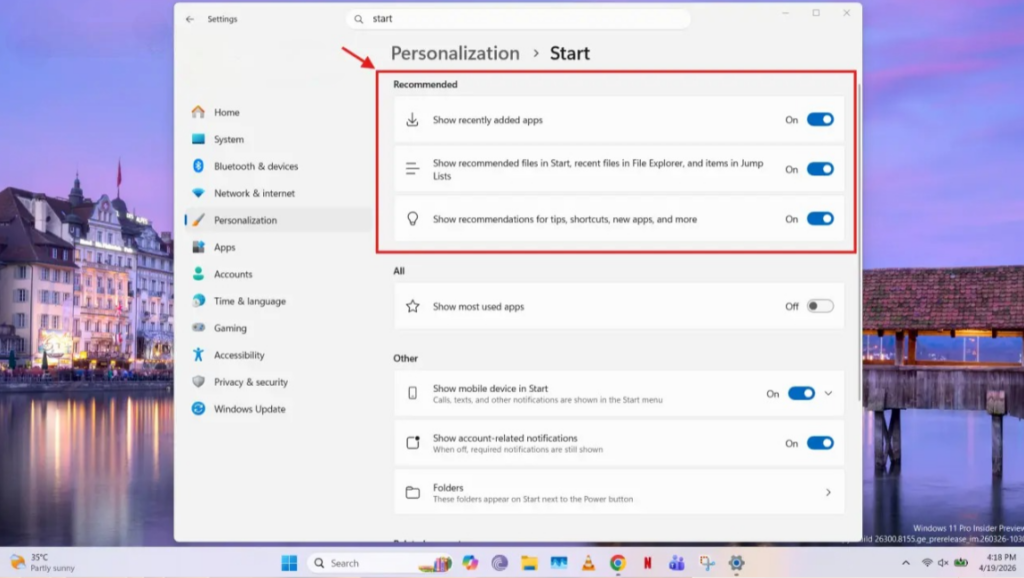
Windows 11’de Başlat menüsünü açtığınızda, Microsoft’un önerdiği uygulama ve dosyalar otomatik olarak karşınıza çıkıyor. Bazı kullanıcılar bu önerileri faydalı bulsa da, birçok kişi için gereksiz ve dikkat dağıtıcı olabiliyor. Bu özelliği devre dışı bırakmak ise oldukça basit. Ayarlar menüsünden Kişiselleştirme bölümüne girip Başlat sekmesini açarak önerilerle ilgili seçenekleri kapatabilirsiniz. Bu adımın ardından Başlat menüsü daha sade ve kontrol edilebilir bir görünüme kavuşur.
2. Dosya Uzantılarını Gösterin
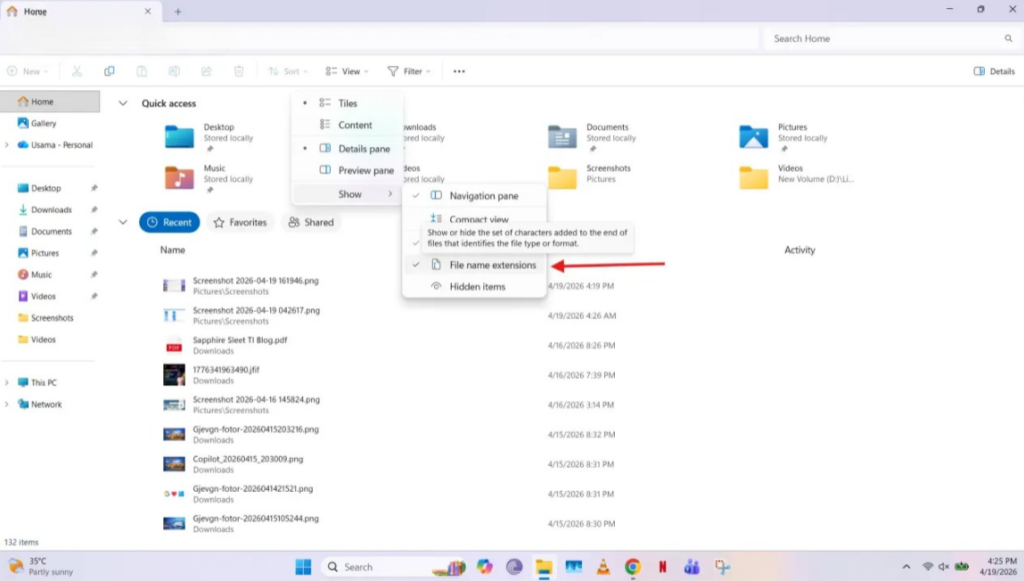
Dosya uzantılarını görmek, özellikle belirli araçların yalnızca belirli formatları desteklediği durumlarda oldukça işe yarar. Örneğin kullandığınız bir görüntü düzenleme programı .JFIF formatını desteklemiyorsa, dosyayı açmaya çalışmadan önce bunu fark ederek zaman kaybını ve olası hataları önleyebilirsiniz.
Ayrıca dosya uzantılarını görünür hale getirmek, güvenlik açısından da önemlidir. Kötü amaçlı yazılımlar bazen kendilerini farklı dosya türleri gibi göstererek kullanıcıyı yanıltabilir. Uzantıları görebilmek, bu tür riskleri erken fark etmenize yardımcı olur. Bu özelliği aktif etmek için Dosya Gezgini’nde Görünüm > Göster > Dosya adı uzantıları seçeneğini açmanız yeterlidir. Bu ayar sayesinde dosyaların gerçek formatını her zaman net şekilde görebilirsiniz.
3. Karanlık Modu veya Gece Işığını Aktif Edin
Düşük ışıklı ortamlarda çalışırken yüksek ekran parlaklığı gözleri yorabilir ve rahatsızlık yaratabilir. Parlaklığı sürekli manuel olarak ayarlamak yerine Windows 11’in sunduğu yerleşik seçenekler daha pratik bir çözüm sunar.
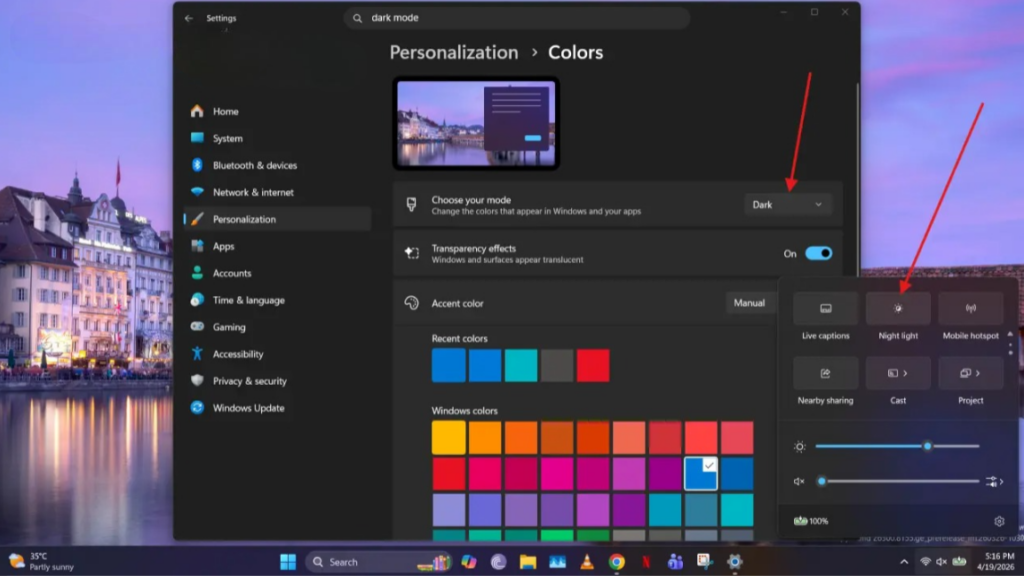
Ayarlar > Kişiselleştirme > Renkler yolunu izleyerek karanlık modu etkinleştirebilir ve arayüzü daha yumuşak tonlara dönüştürebilirsiniz. Bunun yanı sıra Görev Çubuğu üzerinden Gece Işığı özelliğini açarak mavi ışık seviyesini azaltabilirsiniz. Karanlık mod, daha sade ve modern bir görünüm sağlarken; Gece Işığı özelliği özellikle uzun süreli kullanımda göz yorgunluğunu azaltmaya yardımcı olur.
4. Gereksiz Başlangıç Uygulamalarını Devre Dışı Bırakın
Bazı uygulamalar kurulum sırasında kendilerini otomatik olarak başlangıç listesine ekler. Bu durum, bilgisayarın açılış süresini uzatabileceği gibi sistem performansını da olumsuz etkileyebilir. Özellikle gereksiz uygulamaların arka planda çalışması, kaynak tüketimini artırarak genel kullanım deneyimini düşürür.
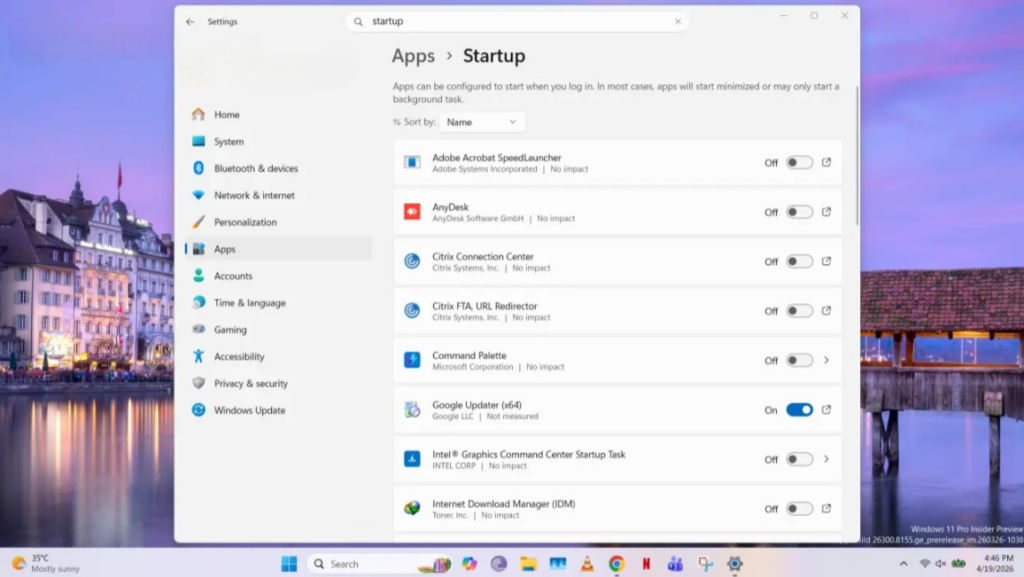
Bu uygulamaları kontrol etmek ve yönetmek ise oldukça kolaydır. Ayarlar > Uygulamalar > Başlangıç yolunu izleyerek açılışta çalışan uygulamaların listesini görüntüleyebilir, her birinin sistem üzerindeki etkisini inceleyebilirsiniz. Buradan, otomatik başlatılmasını istemediğiniz uygulamaları devre dışı bırakarak daha hızlı bir açılış ve daha verimli bir sistem kullanımı sağlayabilirsiniz.
5. Uygulamaların Arka Plan İzinlerini Kapatın
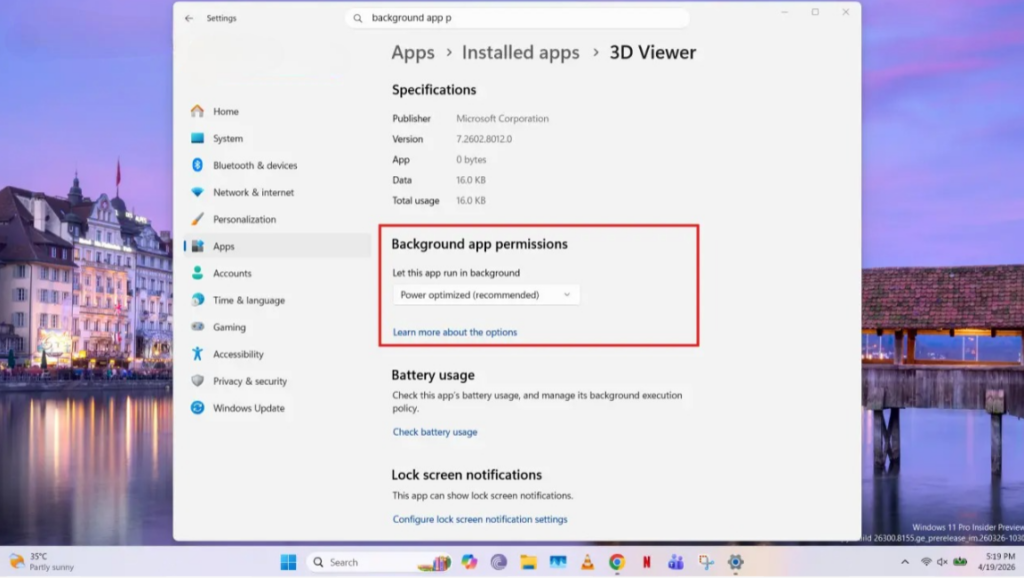
Bazı uygulamalar, siz aktif olarak kullanmasanız bile arka planda çalışarak işlemci gücü ve pil tüketmeye devam eder. Sisteminiz güçlüysa bu durum fark edilmeyebilir ancak çok sayıda uygulama arka planda aktifse performans düşüşü ve pil ömründe azalma yaşanabilir.
Bu tür uygulamaları kontrol altına almak için Ayarlar > Uygulamalar > Yüklü uygulamalar yolunu izleyebilirsiniz. Buradan ilgili uygulamanın üç nokta menüsüne girerek Gelişmiş seçenekler bölümünü açabilir ve arka plan izinlerini kapatabilirsiniz. Bu sayede gereksiz kaynak tüketimini azaltarak daha dengeli bir sistem performansı elde edebilirsiniz.
6. Snap Düzenlerini Kullanın
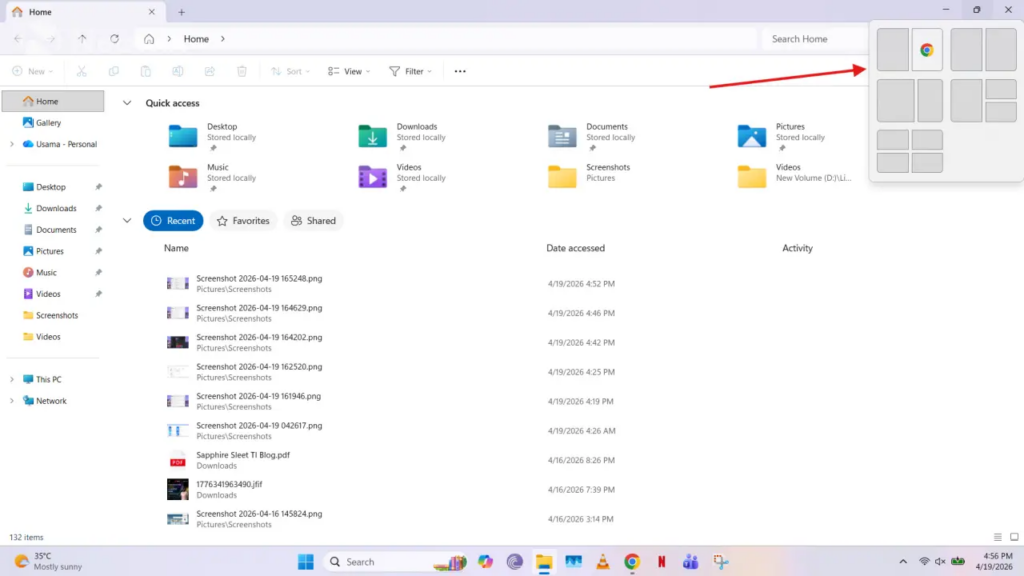
Snap Düzenleri, Windows 11’in en pratik ve verimlilik odaklı özelliklerinden biri olarak öne çıkıyor. Bir pencerenin büyüt düğmesinin üzerine geldiğinizde açılan hazır yerleşim seçenekleri sayesinde, pencereleri ekranda belirli alanlara hızlıca konumlandırabilirsiniz.
Bu yapı, aynı anda birden fazla uygulamayla çalışan kullanıcılar için büyük kolaylık sağlar. Pencereleri manuel olarak hizalamak yerine tek hareketle düzenlemek mümkün olur. Sezgisel kullanımı sayesinde alışması kolay olan Snap Düzenleri, günlük iş akışını hızlandırarak daha düzenli ve verimli bir çalışma ortamı sunar.
7. Görev Çubuğunu Sadeleştirin
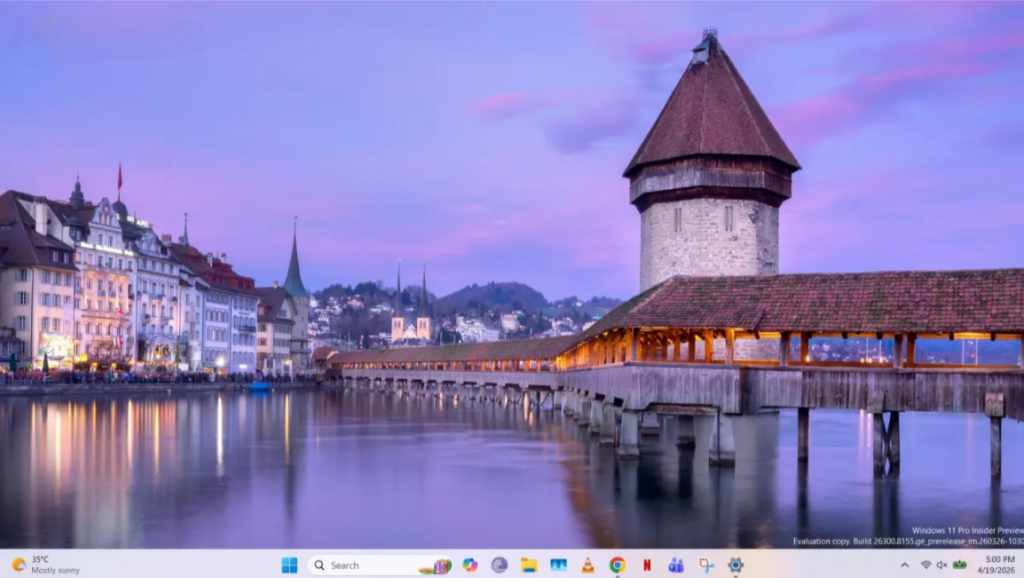
Görev Çubuğu, Windows 11’de en çok eleştirilen arayüz bileşenlerinden biri olmaya devam ediyor. Microsoft zamanla bazı iyileştirmeler sunmayı planlasa da, mevcut ayarlarla daha sade ve kullanışlı bir görünüm elde etmek mümkün.
Görev Çubuğu’na sağ tıklayıp Görev Çubuğu ayarları bölümüne girerek arama çubuğu, Görev Görünümü, Widget’lar ve Besleme gibi ihtiyaç duymadığınız öğeleri kapatabilirsiniz. Bu düzenleme, hem görsel karmaşayı azaltır hem de daha odaklı bir kullanım deneyimi sağlar.
👉️ İlginizi Çekebilir: Windows 11 İçin En İyi 10 Kullanışlı Uygulama (2026)
8. Pano Geçmişini Etkinleştirin
Pano Geçmişi, Windows 11’de çoğu kullanıcının farkında olmadığı ancak günlük kullanımda ciddi kolaylık sağlayan bir özellik. Klasik Ctrl+C ve Ctrl+V deneyiminin daha gelişmiş bir versiyonu olarak düşünülebilir. Bu özellik, kopyaladığınız içerikleri tek seferlik değil, bir liste halinde saklayarak son 25 öğeye kadar erişim imkânı sunar. Metinlerin yanı sıra emoji gibi zengin içerikleri de kaydederek ihtiyaç duyduğunuzda kolayca yeniden kullanabilirsiniz. Ayrıca uyumlu cihazlar arasında senkronizasyon desteği sayesinde pano geçmişine farklı cihazlardan da ulaşmak mümkün. Pano Geçmişi’ni kullanmak için Win + V kısayolunu kullanmanız yeterlidir. Bu sayede kopyaladığınız içeriklere hızlıca erişebilir ve iş akışınızı daha verimli hale getirebilirsiniz.

9. Varsayılan Uygulamaları Yapılandırın
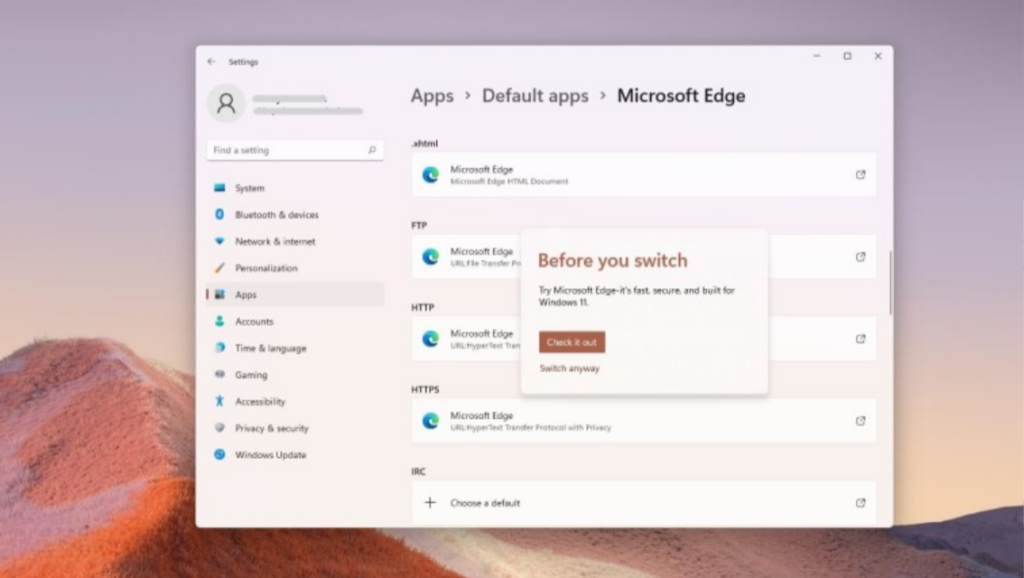
Windows 11’de varsayılan uygulama yönetimi geçmişte eleştirilse de, son güncellemelerle birlikte daha kullanışlı hale geldi. Buna rağmen sistem, bazı durumlarda kendi uygulamalarını öne çıkarmaya devam edebiliyor. Bu yüzden kontrolü tamamen elinize almak için varsayılan uygulamaları manuel olarak belirlemek önemli.
Ayarlar > Uygulamalar > Varsayılan uygulamalar yolunu izleyerek tarayıcıdan medya oynatıcıya kadar hangi dosya türünün hangi uygulamayla açılacağını seçebilirsiniz. Bu sayede günlük kullanımda alışık olduğunuz araçları doğrudan kullanabilir ve daha tutarlı bir deneyim elde edebilirsiniz.
10. Bildirim Ayarlarıyla Oynayın
Çalışırken ya da oyun oynarken gelen bildirimler dikkat dağıtıcı olabilir ve odaklanmayı zorlaştırabilir. Windows 11, bu durumu kontrol altına alabilmeniz için çeşitli yerleşik seçenekler sunuyor.
Ayarlar > Sistem > Bildirimler bölümünden Rahatsız Etmeyin modunu belirli saatler için otomatik olarak aktif hale getirebilir, yalnızca önemli uygulamalardan gelen bildirimlere izin verebilir ve bildirim seslerini istediğiniz gibi düzenleyebilirsiniz. Bu ayarları kişiselleştirerek hem kesintileri azaltabilir hem de yalnızca gerçekten önemli olan bildirimlere odaklanarak daha verimli bir kullanım deneyimi elde edebilirsiniz.

Windows 11’i daha hızlı, daha temiz ve günlük kullanımda daha az sinir bozucu hale getirmek için üçüncü taraf araçlara ihtiyacınız yok. Bu 10 düzenlemenin her biri yalnızca bir dakikanızı alıyor ve toplamda 10 dakikada bilgisayar deneyiminizi baştan aşağı değiştirebilirsiniz. Özellikle Snap Düzenleri ve Pano Geçmişi gibi özellikler üretkenliğinizi artırırken, başlangıç uygulamalarını temizlemek ve arka plan izinlerini kapatmak özellikle eski cihazlarda hissedilir bir performans farkı yaratıyor. En önemlisi, bu ayarların çoğu kişisel tercihlere dayanıyor; hangilerinin sizin iş akışınıza uyduğunu deneyerek bulabilirsiniz.