

WSL2 nedir, neden önemlidir?
WSL2; Linux kernel’ını hafif sanallaştırma ile Windows içinde koşturan, dosya sistemi ve ağ entegrasyonu çok güçlü bir altyapıdır. Windows 11 ile birlikte WSL2:
- Gerçek Linux kernel ve performans: Docker, Kubernetes, Python/Node/Go toolchain’leri akıcı çalışır.
- İki yönlü entegrasyon: \\wsl$ üzerinden dosya paylaşımı, localhost port yönlendirme, VS Code ve Docker Desktop ile native deneyim.
- Kurumsal kullanım: Geliştirme ortamları standardize edilir, PoC ve lab kurulumları hızlanır, compliance için izlenebilir ve kolay güncellenebilir bir yapı oluşur.
Ön Gereksinimler
- BIOS/UEFI
- Intel VT-x/AMD-V (SVM) ve Virtualization açık olmalı.
- Güvenlik ürünleri (örn. bazı endpoint hardening ayarları) Hyper-V/Virtualization’ı kapatmamalı.
- Windows Sürümü
- Windows 11 (Build 22000+) tavsiye edilir.
- Yönetici yetkili PowerShell/Terminal erişimi gerekli.
- Windows Özellikleri (Features)
- Windows Subsystem for Linux
- Virtual Machine Platform
- (Opsiyonel) Windows Hypervisor Platform
- (Docker Desktop için önerilir) Hyper-V bileşenleri
WSL2’nin Adım Adım Kurulumu
1) Tek komutla kurulum (önerilen)
PowerShell’i Yönetici olarak açın:
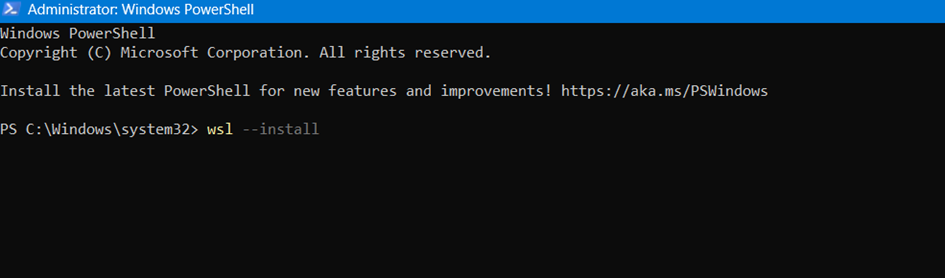
Bu komut, gerekli özellikleri aktif eder, varsayılan Linux dağıtımını (genellikle Ubuntu) indirir ve WSL2’yi devreye alır. Kurulum bitince yeniden başlatmanız istenir.
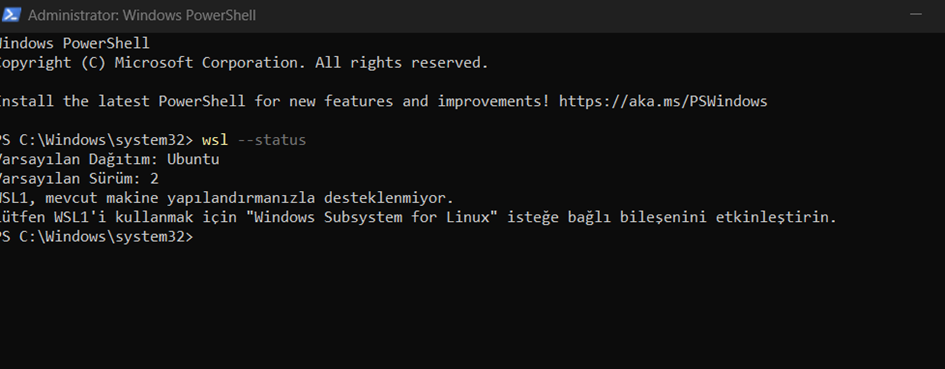
Özellikleri elle açmak (alternatif, ince ayar isteyenler için)
dism.exe /online /enable-feature /featurename:Microsoft-Windows-Subsystem-Linux /all /norestart
dism.exe /online /enable-feature /featurename:VirtualMachinePlatform /all /norestart
Linux dağıtımı seçmek ve kurmak
Mevcut dağıtımları listeleyin:

Ubuntu kurmak için:


Kurulum sonrası ilk açılışta Linux kullanıcı adı ve parolası sorulur.
Kernel güncellemesi ve WSL sürümü
WSL’yi ve kernel’i güncellemek:
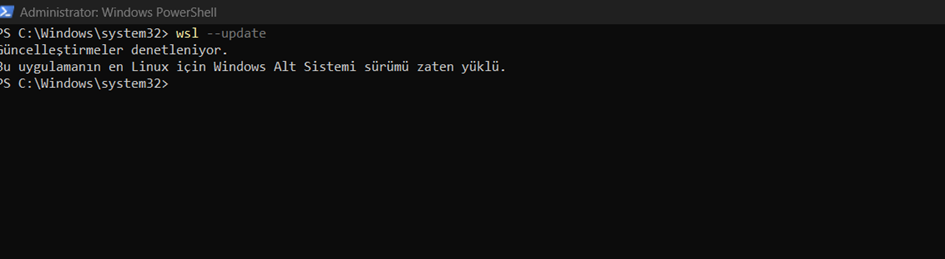
Gerekirse WSL servisini kapatıp açın:
wsl –shutdown
Belirli bir dağıtımı WSL2’ye dönüştürmek:
wsl --set-version Ubuntu 2İlk Yapılandırmalar
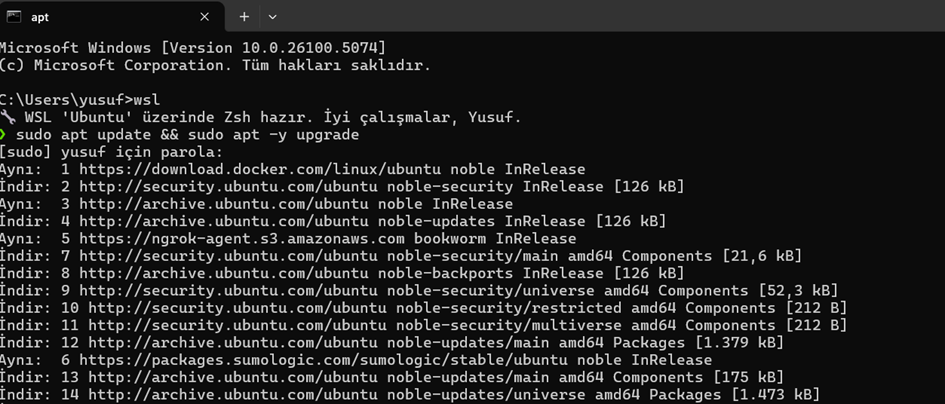
Paket güncelleme ve temel araçlar
Ubuntu terminalinde:
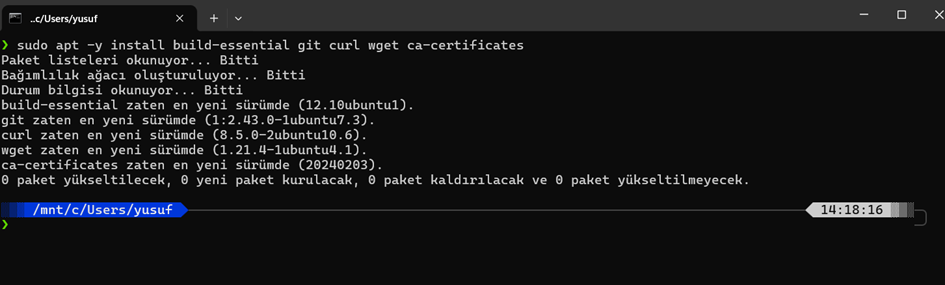
VS Code entegrasyonu
- Windows’a Visual Studio Code kurun.
- Remote – WSL eklentisini yükleyin.
- Ubuntu terminalinde proje dizinine gidip:
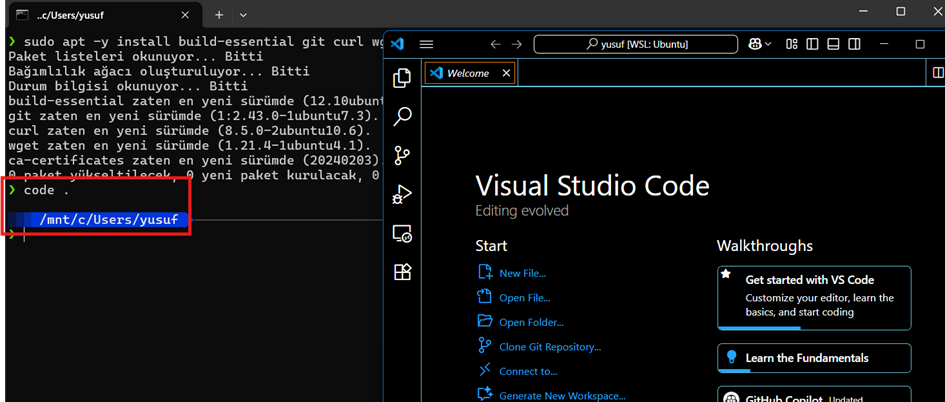
Komut, dizini Windows tarafındaki VS Code ile açar. “Dev container” ve lint/test toolchain’lerini bu şekilde sorunsuz yönetebilirsiniz.
Docker entegrasyonu (en pratik yol: Docker Desktop)
- Windows’a Docker Desktop kurun.
- Ayarlarda Use the WSL 2 based engine ve Ubuntu ile WSL Integration’ı açın.
- Ubuntu terminalinde doğrulayın:
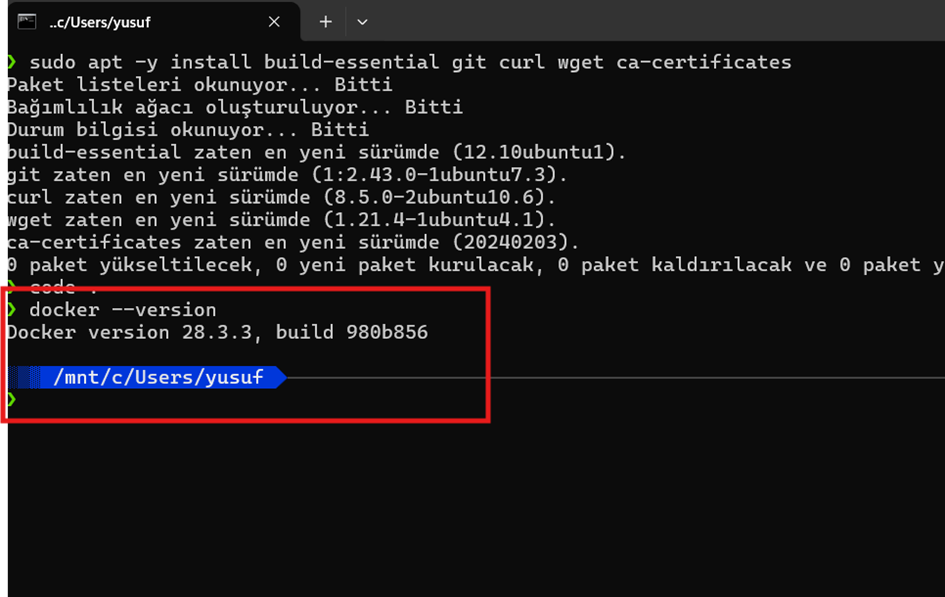
Windows 11 ile Kullanım Senaryoları
1) Geliştirme Ortamı Standardizasyonu
- Python/Node/Go/.NET projelerinizi izole distro’larda yönetin; “it works on my machine” sendromunu minimize edin.
- virtualenv, pyenv, nvm, asdf gibi yöneticileri WSL tarafında standardize edin.
- CI/CD öncesi pre-commit hook’lar, testler ve SAST araçlarını WSL’de koşturun.
2) Ağ Simülasyonu ve Test
- Docker tabanlı proxy, DNS, IDS/IPS demo bileşenleri (Nginx, CoreDNS, Suricata, Zeek) ile hızlı PoC’ler.
- iproute2, tc/netem ile gecikme/kayıp senaryolarını simüle ederek uygulama dayanıklılığı testleri.
3) Siber Güvenlik Lab’ları
- İzole docker ağlarında zafiyetli uygulamalar, scanner’lar, trafik üreticiler.
- CLI-first araçlar (tshark, nmap, masscan, curl, jq) ve script otomasyonları.
- Gerektiğinde Windows tarafındaki tarayıcı/IDE ile aynı projeyi görüntüleyip debug edin; port yönlendirme “localhost” üzerinden otomatik işler.
Sonuç
- Store sürümü WSL: Microsoft Store’daki WSL paketini kullanın; wsl –update ile güncel kalmak operasyonel riski azaltır.
- Distro-başına izolasyon: Her proje/ekip için ayrı distro mantığı, bağımlılık çatışmalarını ve “env drift”i önler.
- Policy & Compliance: Kurumsal ortamda WSL kullanımını yazılı hale getirin: hangi ekipler kullanır, hangi eklentiler onaylıdır, güncelleme periyotları nedir.
- Docker Desktop entegrasyonu: Geliştirme/lab işlerinde hız kazandırır; tek tuşla paylaşılabilir compose stack’leri üretin.
- Backup/İhracat: Distro’larınızı versiyonlayın:
wsl --export Ubuntu D:\backups\ubuntu_2025_08_31.tar
wsl --import Ubuntu-CI D:\wsl\Ubuntu-CI D:\backups\ubuntu_2025_08_31.tar --version 2




Eline sağlık.
Çok teşekkürler Hakan Bey.