PowerToys, Windows 11 kullanıcıları için güçlü ve çok yönlü bir araç seti olarak öne çıkıyor. Ancak bu araçlar arasında bazı özellikler, genel kullanıcıların pek bilmediği gizli yetenekler barındırıyor. FancyZones, Color Picker veya PowerToys Run gibi popüler araçların yanında, günlük işlerinizi büyük ölçüde kolaylaştıracak üç önemli özellik daha bulunuyor. Bu yazıda, PowerToys’un az bilinen ama oldukça işlevsel olan bu üç sırrını detaylarıyla paylaşıyoruz.
PowerToys Uygulamasının Gizli Özellikleri
Uygulamanın standart ve genel özellik setinin dışında kalan, daha önce bilmediğiniz için pişman olacağınız üç önemli özellik şu şekilde:
1. Yedekleme ve Geri Yükleme
PowerToys, yardımcı programlar için özel yapılandırmaları kaydetme ve yükleme imkânı sunan bir yedekleme özelliğini bünyesinde barındırıyor. Bu özellik, bilgisayar değiştirirken, işletim sistemini yeniden kurarken, önceki bir yapılandırmaya dönerken veya kişisel ayarlarınızı başkalarıyla paylaşırken oldukça işe yarayabilir.
Kullanıcılar genellikle bu işlevi gözden kaçırıyor. Çünkü doğrudan PowerToys’un sunduğu farklı araçları etkinleştirip yapılandırmaya odaklanıyorlar. Ancak bu yedekleme özelliği, zaman kazandıran ve kullanıcı deneyimini önemli ölçüde iyileştiren gizli bir cevher niteliğinde. PowerToys yapılandırmalarınızın bir yedeğini oluşturmak için aşağıdaki adımları uygulayabilirsiniz:
- Başlat menüsünü açın.
- PowerToys yazın ve uygulamayı açmak için ilk sonuca tıklayın.
- Genel seçeneğine tıklayın.
- “Ayarlarınızı yedekleyin ve geri yükleyin” butonuna tıklayın.
- (İsteğe bağlı) Konum butonuna tıklayın.
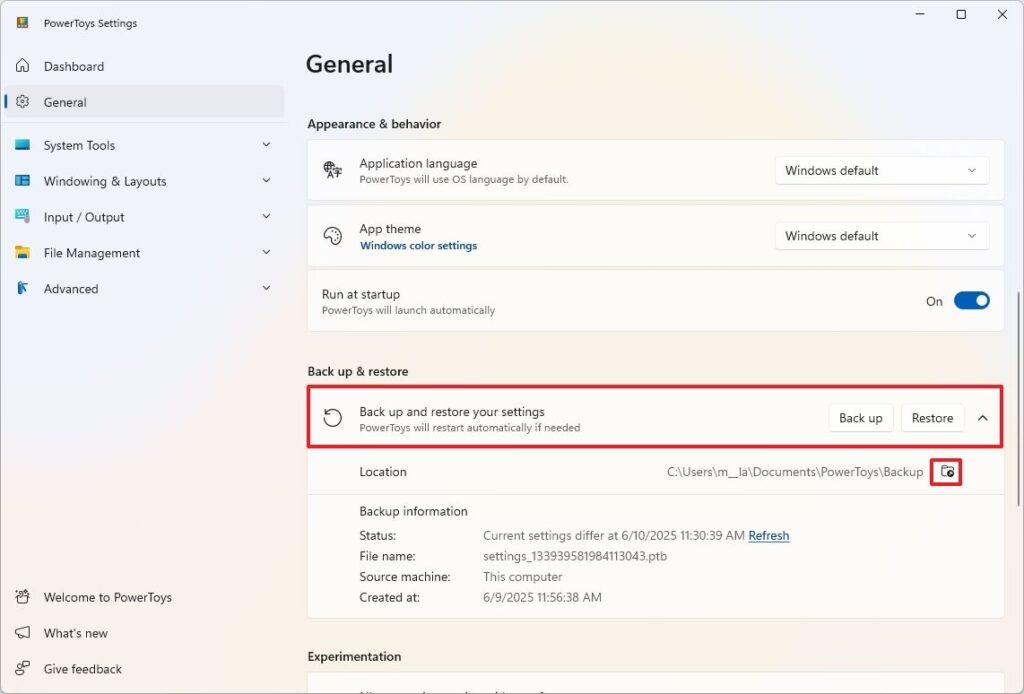

- Yedeklemeyi depolamak için bir klasör konumu seçin.
💡Hızlı ipucu: Ayarları cihazlar arasında geri yükleyebilmek için OneDrive klasörünüzde bir klasör seçin.
- Bir yedek oluşturmak için “Yedekle” butonuna tıklayın.
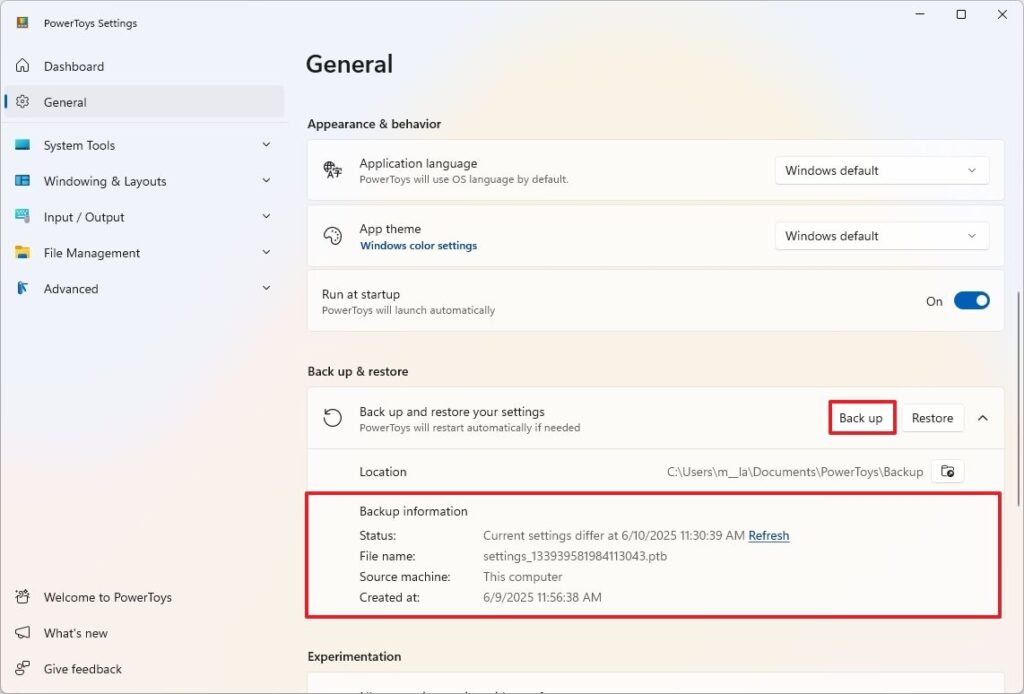
- “Yedekleme bilgileri” bölümünde yedeklemenin başarıyla oluşturulduğunu onaylayın.
Bu adımları tamamladığınızda, uygulama PowerToys kurulumunuzun bir yedeğini oluşturabilirsiniz.
Geri yükleme işlemi için aynı ekranda “Geri yükle” butonuna tıklamak yeterlidir. Bu buton, yedek ayarlardan farklı bir yapılandırma varsa aktif olur. Yedek başka bir bilgisayara aktarılırsa, önce yedek klasörü seçilmeli, ardından geri yükleme yapılmalıdır. FancyZones gibi bazı araçların ayarları ise ayrı dosyalarda tutulabilir. Bu nedenle gelişmiş sorunlarda ilgili dosyaların manuel olarak kontrol edilmesi gerekebilir.
Yedekleme özelliği çoğu ayarı kapsasa da “FancyZones” gibi bazı yardımcı programların özel düzenleri belirli dosyalarda depolanabilir. Örneğin, bu düzenler genellikle %LOCALAPPDATA%\Microsoft\PowerToys\FancyZones klasörü içindeki zones-settings.json gibi dosyalarda bulunur. Yerleşik yedekleme sisteminin bunların büyük çoğunluğunu içermesi amaçlansa da, gelişmiş sorun giderme durumlarında veya geri yükleme sonrası belirli yardımcı program ayarlarıyla ilgili sorunlar yaşadığınızda, manuel konumlarını bilmek size fayda sağlayacaktır.
2. Eklentiler
PowerToys içerisinde yer alan eklentiler, PowerToys Run’ın yeteneklerini artırarak arama çubuğuna sorunsuz bir şekilde entegre olan belirli işlevler sunabilir. PowerToys Run’a bir ifade yazdığınızda, çeşitli eklentiler bu girdiyi yorumlar ve ilgili sonuçları hızlıca ekranda gösterir.
Araç kendi uzantılarıyla gelse de kullanıcılar her zaman daha fazlasını ekleyebilir. Örneğin, GitHub üzerinde, üçüncü taraf web sitelerini açmaya gerek kalmadan internet bağlantınızı test etmenizi sağlayan SpeedTest Eklentisi’ni bulabilirsiniz. Bu tür eklentiler, PowerToys Run’ı daha da verimli bir araç hâline getiriyor. PowerToys için üçüncü taraf bir uzantı yüklemek için aşağıdaki adımları uygulayabilirsiniz:
- GitHub sayfasını açın.
- İndirme butonuna tıklayın ve paketi bilgisayarınıza kaydedin.
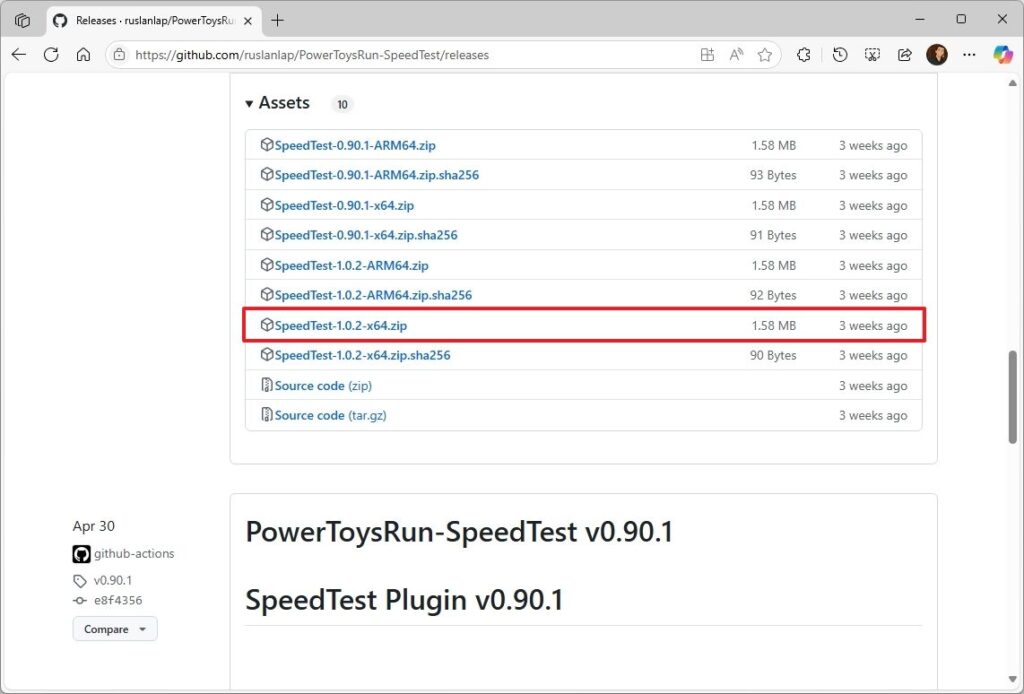
💡 Hızlı ipucu: Geliştirici, x64 ve ARM64 cihazlar için indirmeler sunuyor. Bu nedenle, cihazınız için doğru yükleyiciyi seçtiğinizden emin olun.
- Dosya Gezgini’ni açın.
- Paketi indirdiğiniz konumu açın.
- SpeedTest-x.x.x-xxx.zip dosyasını seçin ve Ayıkla butonuna tıklayın.
- Ayıkla butonuna tıklayın.
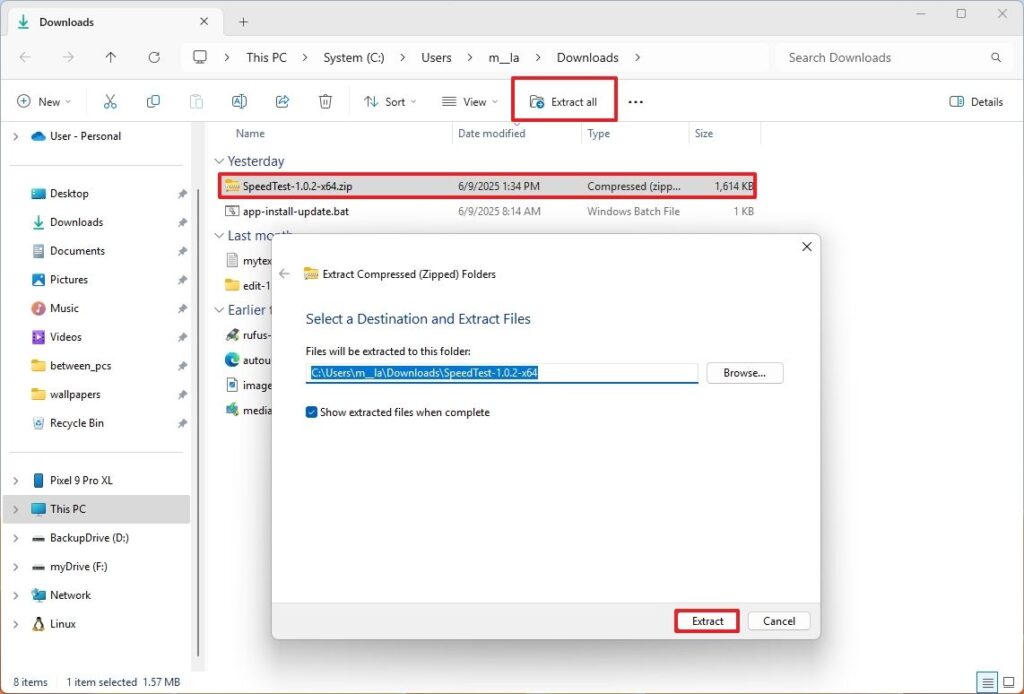
- Dosya Gezgini’nde Yukarı butonuna tıklayın.
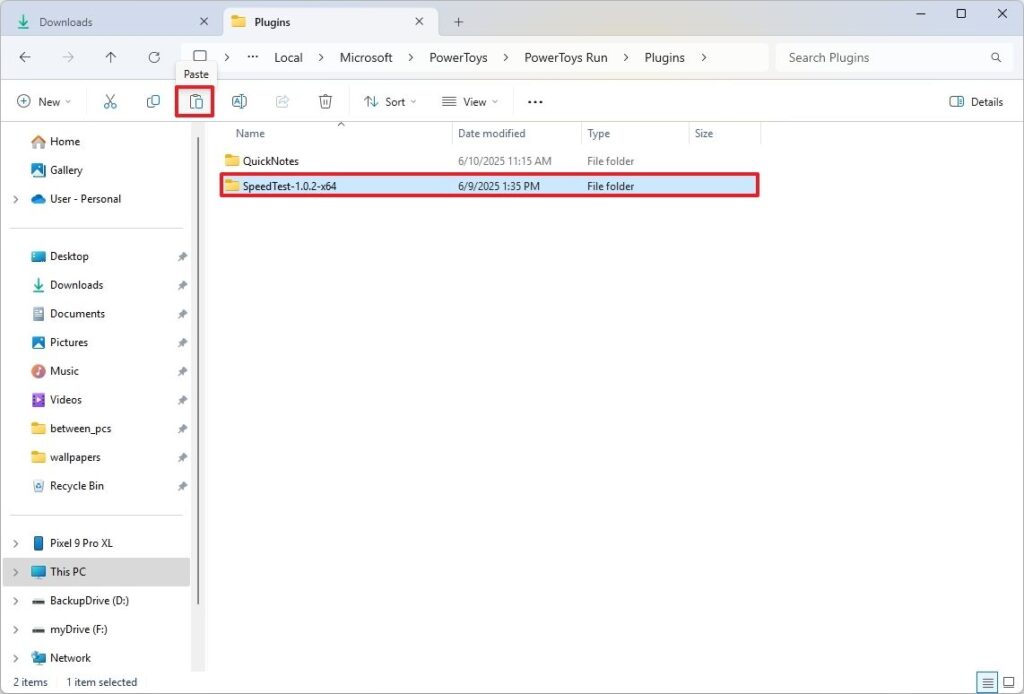
- SpeedTest-x.x.x-xxx klasörüne sağ tıklayın ve Kopyala seçeneğini belirleyin.
- “Eklentiler” klasörüne erişmek için adres çubuğuna aşağıdaki yolu kopyalayıp yapıştırın ve Enter tuşuna basın: *%LOCALAPPDATA%\Microsoft\PowerToys\PowerToys Run\Plugins*
- Komut çubuğunda Yapıştır butonuna tıklayın.
- Görev Çubuğu’ndaki PowerToys simgesine sağ tıklayın ve Çıkış seçeneğini belirleyin.
- PowerToys uygulamasını yeniden başlatın.
Bu adımları tamamladığınızda, PowerToys Run’ı kolayca çağırabilirsiniz. Araca Sistem Tepsisi’nden veya atadığınız klavye kısayolu üzerinden de bu uygulamaya erişebilirsiniz. Bunun için “ALT + Boşluk” kısayolunu kullanabilirsiniz.
PowerToys topluluğu, bu özellikle kurabileceğiniz ve kullanabileceğiniz başka eklentiler de sunuyor. Yukarıdaki talimatlar, eklentilerin nasıl kurulacağına dair genel bir örnek teşkil ederken, özellikle belirli bir yazılımın işlevselliğini genişleten bazı eklentilerin farklı kurulum talimatları olabilir.
3. Günlükler (Loglar)
PowerToys, sorunları teşhis etmeye ve işlemler hakkında detaylı bilgi sağlamaya yardımcı olmak amacıyla günlük dosyaları oluşturur. Bu günlükleri genellikle iki farklı konumda bulabilirsiniz.
İlk konum, %LOCALAPPDATA%\Microsoft\PowerToys klasörü içinde yer alan genel PowerToys günlükleridir. Bu ana klasörün içerisinde, genellikle FancyZones, PowerToys Run ve Image Resizer gibi belirli PowerToys araçlarının adına sahip alt klasörler bulunur. Bu alt klasörlerin her birinde ise, genellikle tarih veya sürüm numarasına göre düzenlenmiş, o belirli özellik için günlükleri içeren “Günlükler” klasörünü (.txt dosyaları şeklinde) bulabilirsiniz.
Düşük ayrıcalıklı işlemler için (önizleme işleyicileri gibi), günlük dosyalarını %USERPROFILE%\AppData\LocalLow\Microsoft\PowerToys klasöründe bulabilirsiniz. Bu konum, genel sorun giderme süreçleri için daha az yaygın olsa da, özellikle Dosya Gezgini’nin önizleme bölmesiyle etkileşime giren özelliklerle ilgili sorunlar yaşadığınızda ilgili günlükleri burada kontrol etmeniz faydalı olacaktır. Günlüklere erişmek için aşağıdaki adımları kullanabilirsiniz:
- Başlat menüsünü açın.
- Çalıştır yazın ve uygulamayı açmak için ilk sonuca tıklayın.
- (I. Yol) Genel günlükler konumunu açmak için aşağıdaki yolu yazın ve Enter tuşuna basın: %LOCALAPDATA%\Microsoft\PowerToys
- Özelliğin klasörünü açın ve “Günlükler” klasörüne erişin.
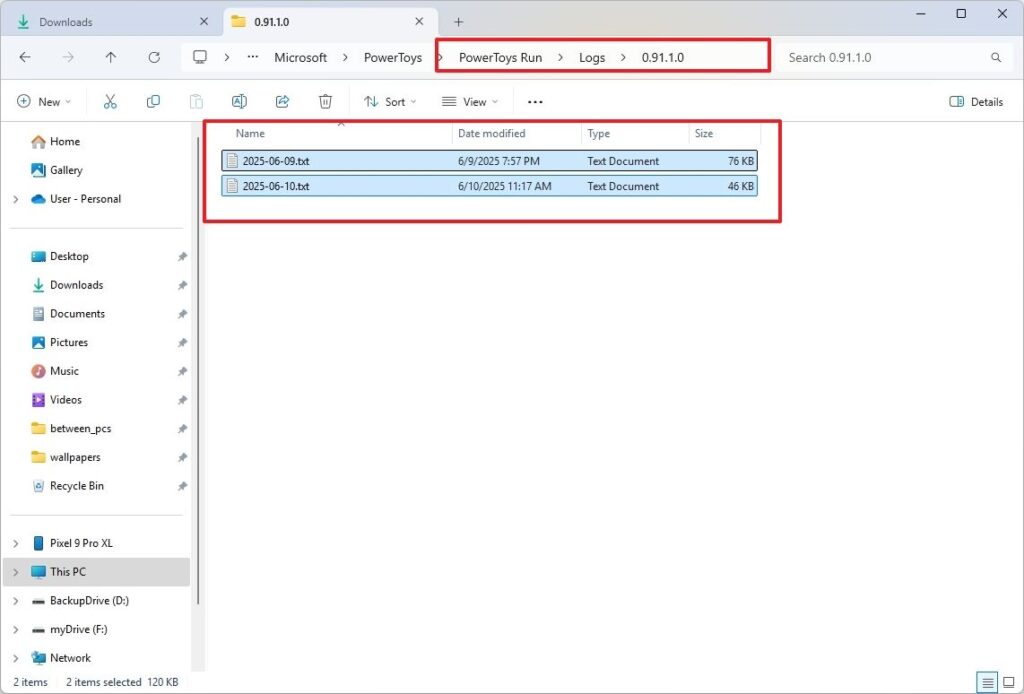
- (II. Yol) Daha az yaygın günlükler konumunu açmak için aşağıdaki yolu yazın ve Enter tuşuna basın: %USERPROFILE%\AppData\LocalLow\Microsoft\PowerToys
- Sorun giderdiğiniz belirli bir aracın (örneğin, PowerToys Run, FancyZones gibi) klasörünü açın.
- Günlükler klasörünü açın.
- Günlük dosyasına sağ tıklayın ve Not Defteri ile açın.
Bu adımları tamamladıktan sonra, PowerToys ile yaşadığınız herhangi bir sorunu gidermek için günlükleri inceleyebilirsiniz.
PowerToys, Windows 11 deneyimini geliştiren güçlü bir yardımcıdır. Bu üç özellik ayarların taşınmasını kolaylaştırır, arama araçlarını genişletir ve olası problemleri hızlı tespit etmeye yardım eder. Kullanıcılar, bu araçları keşfederek verimliliklerini artırabilir. PowerToys’un sunduğu bu gizli özelliklerden faydalanarak, Windows kullanımını daha pratik hâle getirebilirsiniz.