

Windows 11 kullanıcıları, C sürücüsünün beklenmedik şekilde dolu göründüğü ya da dosya kaydetmeye çalışırken “Disk dolu veya salt okunur” uyarısı aldığı durumlarla sıkça karşılaşabiliyor. Bu hata, genellikle fiziksel depolama doluluğundan ziyade sistemde birikmiş geçici dosyalar, disk hataları veya yanlış ayarlar nedeniyle ortaya çıkıyor. Aşağıdaki adımlarla bu sorunu kolayca çözebilirsiniz.
Windows 11de Disk Dolu veya Salt Okunur Hatasının Sebepleri
Windows 11 bilgisayarınızdaki C sürücüsü aniden, sebepsiz yere dolarsa ya da başka bir sürücünün dolu olduğunu görürseniz dosya kaydetmeye çalışırken bu uyarıyla karşılaşmanız olasıdır. Aşağıda belirtilen yöntemler, bu hatayı düzeltmenize ve depolama alanınızı geri kazanmanıza yardım eder. Bu yöntemlere geçmeden önce, bilgisayarınızı yeniden başlatmayı ya da birkaç dakikalığına kapatıp tekrar açmayı deneyin. Bu basit adımın bile sorunu çözüp çözmediğini kontrol edin. Ardından aşağıdaki yöntemleri uygulayın.
- Büyük dosyaları kontrol edin ve düzenleyin
- Disk hatalarını denetleyin
- Windows eski klasörünü silin
- Depolama alanı algılayıcısını ve temizleme önerilerini çalıştırın
- Temizleme programını kaldırın, yeniden kurun ve çalıştırın
Şimdi sorunun çözümü için her bir yöntemin detaylarına inelim.
1. Büyük Dosyaları Kontrol Edin ve Düzenleyin
Windows 11’de “Disk dolu” veya “Disk salt okunur” hatasıyla karşılaşıldığında, depolama alanını tüketen büyük dosyaların tespit edilmesi ve bu dosyaların silinmesi veya farklı bir konuma taşınması gerekir. Bu adım, gereksiz büyük dosyaların diskte yer işgal etmesini önleyerek sorunun çözülmesine yardımcı olur.
Büyük dosyaları bulmak için Dosya Gezgini’ni açın ve arama kutusuna boyut: > [değer] GB şeklinde bir sorgu yazın. Örneğin, boyut: > 5 GB yazarak 5 GB’tan büyük dosyaları listeleyebilirsiniz. Arama sonuçlarını, depolama alanını önemli ölçüde işgal eden dosyalar bulana kadar farklı boyut kriterleriyle tekrarlayabilirsiniz.
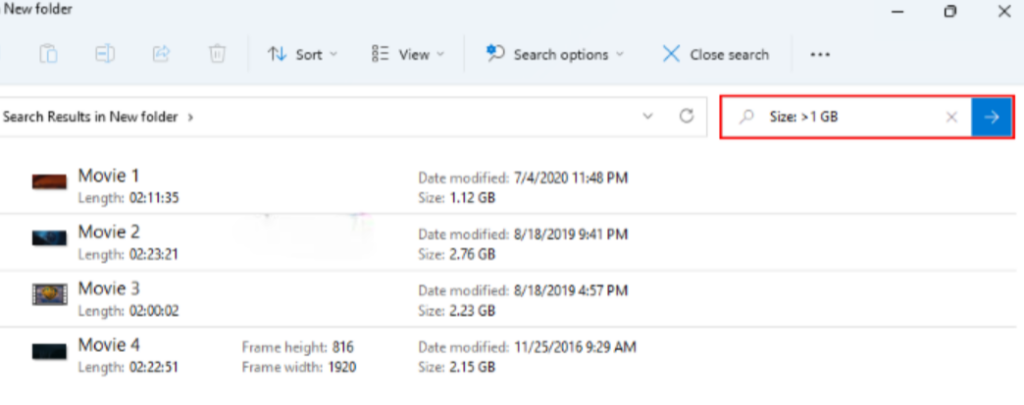

Tespit edilen büyük dosyaları değerlendirdikten sonra, gereksiz olanları güvenle silebilir, harici bir disk veya farklı bir bölüme taşıyabilir veya Google Drive, OneDrive gibi bulut depolama hizmetlerine yükleyebilirsiniz. Bu yaklaşımla, dosyalarınızı korurken aynı zamanda sistem performansı ve diğer önemli veriler için yeterli depolama alanı sağlayabilirsiniz.
2. Disk Hatalarını Denetleyin
Diskte beklenmedik bir hata oluştuğunda “disk dolu” veya “disk salt okunur” uyarısıyla karşılaşabilirsiniz. Bu durumda, Komut İstemi aracılığıyla disk bütünlüğünü kontrol etmeniz önerilir. Başlat menüsüne tıklayarak “Komut İstemi” yazın ve arama sonuçlarında görünen seçeneği Yönetici olarak çalıştır’ın üzerine sağ tıklayarak başlatın.
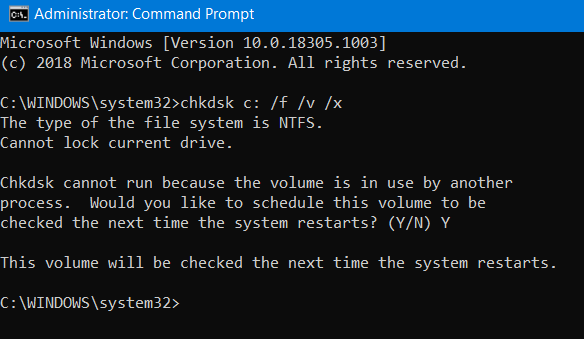
Ardından, aşağıdaki komutu girip Enter tuşuna basın. Komutta yer alan <Sürücü Harfi> ifadesini, kontrol etmek istediğiniz sürücünün harfiyle değiştirmelisiniz. Örneğin, C sürücüsü için C: yazın. Sürücü harfinin sonundaki iki nokta üst üste işaretini (:) eklemeyi unutmayın.
chkdsk <Sürücü Harfi>: /f /v /x3. Windows Eski Klasörünü Silin
Yakın zamanda Windows sürümünüzü yükselttiyseniz ve hatayı görüyorsanız, sorun Windows eski klasöründen kaynaklanabilir. Windows, eski Windows sürümünü otomatik olarak C sürücüsündeki bu klasöre kaydeder. Klasör çok fazla yer kaplayarak indirmeleri ya da yeni dosyaları sürücüye kaydetmenizi zorlaştırır. Böyle durumlarda hatadan kurtulmak için Windows eski klasörünü bilgisayarınızdan kalıcı olarak kaldırmanız gerekir.
Windows eski klasörünü kolayca silmek için Ayarlar uygulamasını açın, Sistem seçeneğine tıklayın ve Depolama Alanı seçeneğini seçin. Ardından Geçici dosyalar seçeneğine tıklayın. Bilgisayarınızı taraması için birkaç saniye bekleyin. Tarama sonrasında kaldırılabilir geçici dosyaların listesini görürsünüz. Bu liste içerisinde Önceki Windows yüklemesi dosyaları da bulunur. Bu seçeneğin yanındaki kutuyu işaretleyin ve üzerindeki Dosyaları kaldır düğmesine tıklayın.
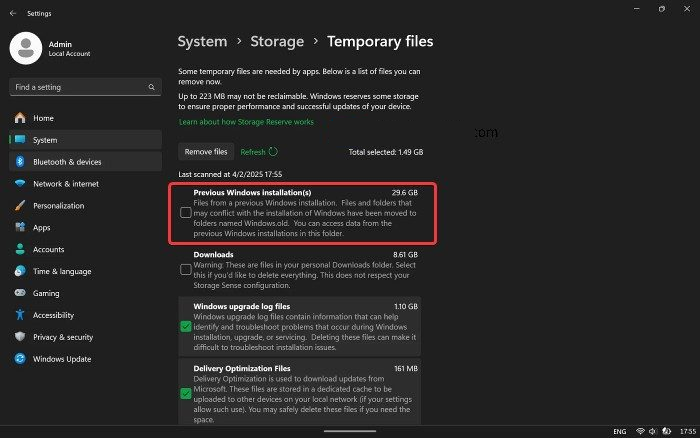
İşlemin tamamlanmasını bekleyin, ardından bilgisayarınızı yeniden başlatın. Böylece depolama alanınızı geri kazanırsınız. Ek depolama alanı boşaltmak için sonraki adımı uygulayın.
4. Depolama Alanı Algılayıcısını ve Temizleme Önerilerini Çalıştırın
Bilgisayar üzerinde programları çalıştırdığınızda Windows birçok dosya oluşturur. Ayrıca çok fazla dosya indiririz ve bunları unuturuz. Tüm bunlar zamanla birikir ve disk alanının büyük bir kısmını kaplayarak yeni dosyalar için yer kalmamasına ve Disk ya dolu ya da salt okunur gibi hatalara neden olur. Disk üzerinde elle oluşturduğunuz dosyaları silmeniz gerekir. Bilgisayarı kullanırken Windows tarafından oluşturulan dosyaları ise Ayarlar uygulaması üzerinden temizleyebilirsiniz.
Ayarlar uygulamasını açın, Sistem seçeneğini seçin ve Depolama Alanı bölümüne gidin. Depolama Yönetimi sekmesinin altında Depolama Alanı Algılayıcısı seçeneğine tıklayın. Ardından Depolama Alanı Algılayıcısını şimdi çalıştır seçeneğine tıklayın.
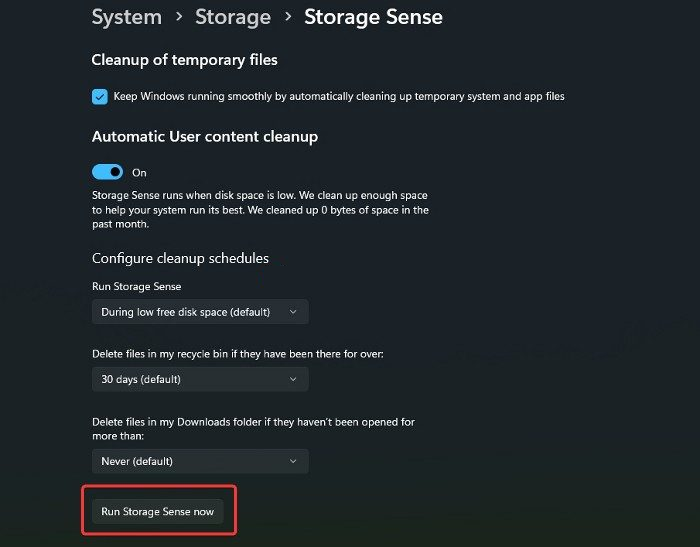
İşlemin tamamlanmasını bekleyin. Ardından Depolama Yönetimi altında Temizleme önerileri seçeneğine tıklayın. Geçici dosyalar altındaki tüm kategorilerin yanındaki kutuları işaretleyin ve Temizle seçeneğine tıklayın.
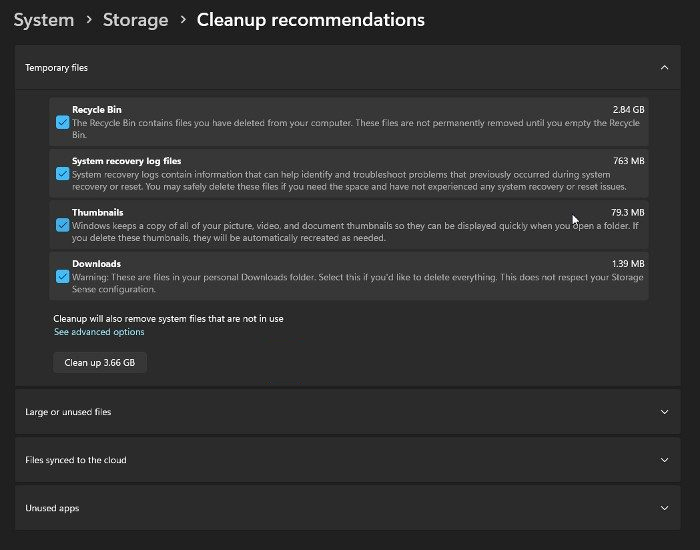
Aynı işlemi Büyük veya kullanılmayan dosyalar, Buluta eşitlenen dosyalar ve Kullanılmayan uygulamalar için de uygulayın. Bu işlem, bilgisayarınızda önemli miktarda alan boşaltır.
5. Temizleme Programını Kaldırın, Yeniden Kurun ve Çalıştırın
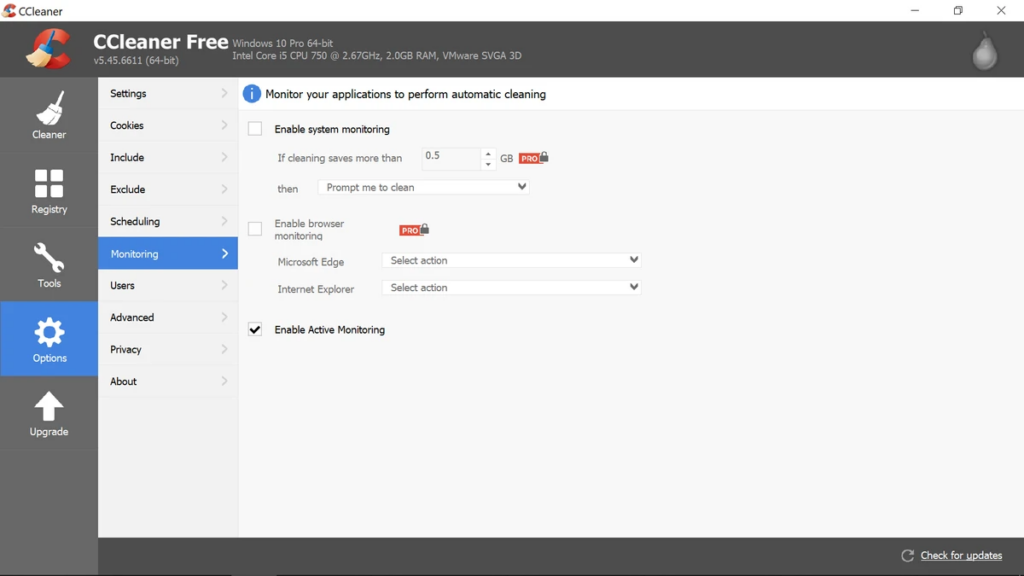
CCleaner gibi bir temizleme programını çalıştırdıktan sonra hata görüyorsanız, programı bilgisayarınızdan kaldırın, bilgisayarınızı yeniden başlatın. Programı tekrar kullanmak istiyorsanız yeniden kurabilirsiniz. Üçüncü taraf uygulamalar yerine Windows bilgisayarınızı optimize etmek için Ayarlar uygulamasındaki Depolama ayarlarını kullanmanız daha güvenlidir.
Windows 11’de Disk Dolu Hatası Nasıl Çözülür?
Windows 11’de disk alanınızın dolduğunu belirten bir uyarı aldığınızda, ilk yapmanız gereken Ayarlar uygulamasını açmak. Buradan, Sistem > Depolama yolunu izleyin. Windows size otomatik olarak bir “Depolama Alanı Algılama ve Temizleme” önerisi sunacaktır. Bu özelliği çalıştırdığınızda, sisteminiz geçici dosyaları, ön belleği ve kullanmadığınız diğer verileri tespit eder. Güvenle silebileceğiniz bu dosyaları toplu halde temizlemeniz mümkün olur. Bu iki adım, birçok gereksiz dosyayı hızlıca kaldırmanıza yardımcı olacaktır.
Bu temizlik sonrasında bile daha fazla alan açmak istiyorsanız, bir sonraki adım kişisel dosyalarınızı yönetmek. Fotoğraf, video, belge ve müzik gibi önemli dosyalarınızı harici bir sabit disk veya USB belleğe aktarabilirsiniz. Alternatif olarak, bu dosyaları OneDrive, Google Drive veya benzeri bir bulut depolama hizmetine yükleyerek hem güvende tutabilir hem de yerel disk alanınızı boşaltabilirsiniz.
Windows 11’de Salt Okunur Modu Nasıl Kapatılır?
Windows 11’de bir klasörün salt okunur (read-only) özelliğini kaldırmak basit bir işlemdir. İlk olarak, bu özelliği devre dışı bırakmak istediğiniz klasöre sağ tıklamanız gerekir. Açılan bağlam menüsünden Özellikler seçeneğini seçin. Açılan özellikler penceresinde, Genel sekmesinin altında Salt okunur (Yalnızca klasördeki dosyalara uygulanır) adlı bir seçenek bulacaksınız. Bu seçeneğin yanındaki kutucuğun işaretini kaldırın.
Son adım olarak, değişikliğinizi kaydetmek için önce pencerenin alt kısmındaki Uygula butonuna, ardından da Tamam butonuna tıklayın. Bu işlem, klasörünüzdeki dosyaların düzenlenebilir ve üzerine yazılabilir hale gelmesini sağlayacaktır.








