

Hyper-V etkinleştirildiğinde bilgisayarınızın işlemcisi ve bellek denetleyicisi sürekli aktif kalır. Bu durum, sistem üzerinde sanal makineler çalışmasa bile ısı artışına neden olabilir. Çünkü Hyper-V, donanım kaynaklarını yönetmek için temel işletim sistemini yüksek seviyede çalışır durumda tutar. Sonuç olarak işlemci enerji tasarrufu modlarına giremez ve bu da ısı birikimine yol açar. Aşağıdaki çözümlerle bu sorunu hafifletebilirsiniz.
Hyper V Kullanımında Bilgisayarın Isınmasının Sebebi Nedir?
Bilgisayarınız aşırı ısınıyorsa bunun sebebi Hyper Vnin sürekli olarak donanım isteklerini yönetmesidir. Bu süreç, normal masaüstü kullanımının aksine, işlemciyi ve bellek denetleyicisini sürekli olarak aktif tutar. Bunun sonucunda işlemci güç tasarrufu modlarına giremez ve sistem düşük güç moduna geçemez. Hyper V açık olduğu sürece bilgisayarınız daha aktif çalışır, bu da sıcaklığın artmasına neden olur. Bilgisayarınızın soğutma sistemi bu yüksek ısı seviyesini yönetecek donanıma sahip olmayabilir.
Hyper V kullanırken bilgisayarınız aşırı ısınıyorsa aşağıda yer alan çözümleri uygulayabilirsiniz.
- Ağ bağdaştırıcılarında VMQ özelliğini devre dışı bırakın
- Çekirdek park etme ayarlarını değiştirin
- NUMA ayarlarını düzenleyin
- Yüksek performans güç planını kullanın
Şimdi yukarıda bulanan çözümleri detaylı bir şekilde inceleyelim.
Ağ Bağdaştırıcılarında VMQ Özelliğini Devre Dışı Bırakın
Sanal Makine Kuyruğu (VMQ), ağ performansını sanal ortamlarda artırmak için tasarlanmış donanım destekli bir özelliktir. Ancak, bu özelliğin sürücülerinde olası hatalar veya uyumsuzluklar, sistemde düzensiz davranışlara yol açabilir. VMQ arızalandığında, sanal makineler boşta dahi olsa işlemciyi sürekli ve gereksiz ağ kesintileriyle yükleyebilir. Bu sürekli yük, işlemcinin düşük güç durumlarına geçmesini engelleyerek aşırı ısınmaya neden olabilir. Bu nedenle, VMQ’yu devre dışı bırakmak ağ işlemlerini daha kararlı bir yapıya kavuşturabilir.
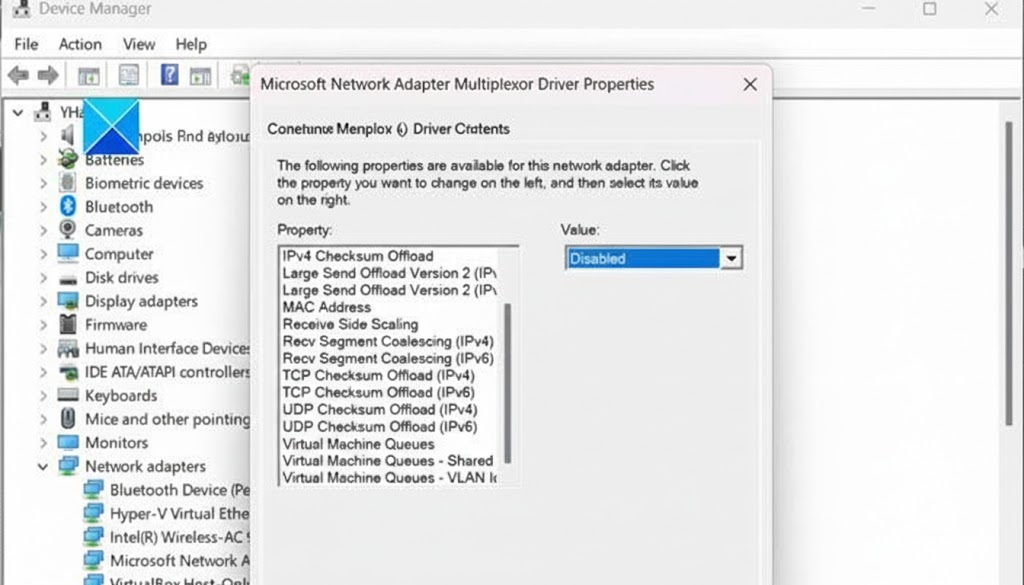

VMQ’yu devre dışı bırakmak için şu adımları izleyebilirsiniz:
- Son olarak, yaşadığınız sorunun çözülüp çözülmediğini kontrol edin.
- Aygıt Yöneticisi’ni açmak için
Windows + Xtuşlarına basın ve listeden “Aygıt Yöneticisi” seçeneğine tıklayın. - Ağ bağdaştırıcıları bölümünü genişletin.
- Birincil ağ bağdaştırıcınızı (örneğin “Intel Ethernet Bağlantısı” veya “Killer Ağ Denetleyicisi”) bulun, üzerine sağ tıklayın ve Özellikler’i seçin.
- Gelişmiş sekmesine geçin.
- “Özellikler” listesinde Sanal Makine Kuyrukları seçeneğini arayın. Bu seçenek “VMQ” veya “VMQ Etkinleştir” şeklinde de görünebilir.
- Sağ taraftaki değeri Devre Dışı olarak ayarlayın.
- Tamam düğmesine tıklayın ve değişikliklerin etkili olması için bilgisayarınızı yeniden başlatın.
İşlemci Çekirdek Park Etme Ayarlarını Değiştirin
Çekirdek park etme (core parking), Windows işletim sisteminde boşta kalan işlemci çekirdeklerini geçici olarak devre dışı bırakarak güç tüketimini azaltmayı amaçlayan bir optimizasyon özelliğidir. Ancak Hyper-V ana bilgisayarı gibi sanallaştırma ortamlarında, hiper yönetici sürekli düşük seviyeli arka plan görevleri çalıştırdığı için çekirdekler sık ve gereksiz şekilde park edilip tekrar aktif hale getirilebilir. Bu durum, iş yüklerinin daha az sayıda aktif çekirdek üzerinde yoğunlaşmasına yol açar. Sonuç olarak, yükün tüm çekirdeklere dengeli dağıtılması durumuna kıyasla daha yüksek çekirdek sıcaklıkları gözlemlenebilir.
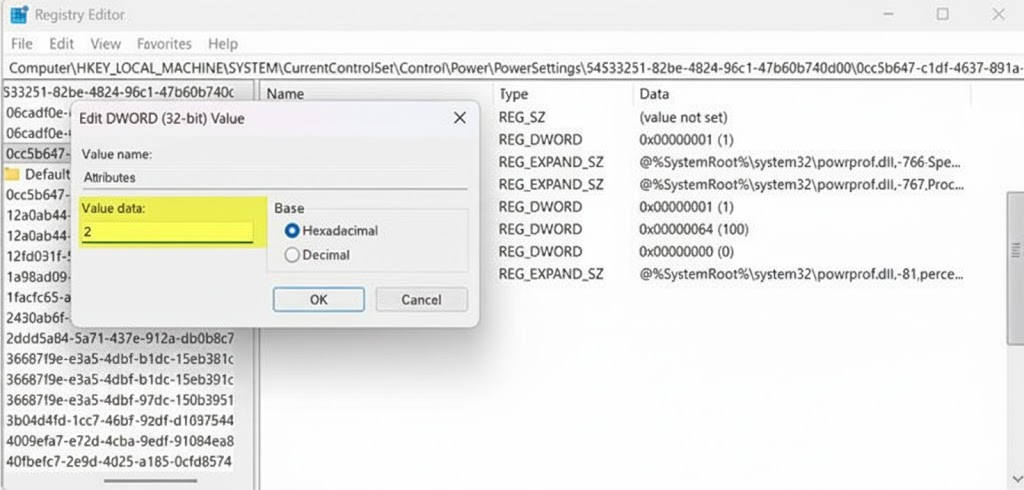
Çekirdek parklamayı devre dışı bırakmak için:
- Bilgisayarı yeniden başlatın.
- Kayıt Defteri Düzenleyicisi’ni açın ve yedek alın.
- Şu yola gidin:
HKEY_LOCAL_MACHINE\SYSTEM\CurrentControlSet\Control\Power\PowerSettings\54533251-82be-4824-96c1-47b60b740d00\0cc5b647-c1df-4637-891a-dec35c318583- Sağ taraftaki Attributes değerini 2 olarak değiştirin.
- Denetim Masası > Güç Seçenekleri’ne gidin.
- Etkin planınızın Gelişmiş ayarları bölümünden İşlemci Güç Yönetimi altındaki Çekirdek parklama ayarlarını %0 yapın.
NUMA Ayarlarını Düzenleyin
NUMA yayılması (NUMA spanning), tek bir sanal makinenin birden fazla NUMA düğümündeki işlemci ve bellek kaynaklarına erişmesini sağlayan bir Hyper-V özelliğidir. Bu özellik, daha büyük sanal makine konfigürasyonlarına olanak tanısa da, düğümler arası bellek erişimi ve koordinasyonu nedeniyle ek bir performans yükü oluşturur. Bu ek yük, sanal makineler boşta olsa bile işlemci ve bellek denetleyicisi aktivitesini artırarak ısı birikimine yol açabilir. NUMA yayılmasını devre dışı bırakmak, her sanal makinenin tek bir NUMA düğümü ile sınırlanmasını sağlar ve böylece düğümler arası ek yükü azaltır.
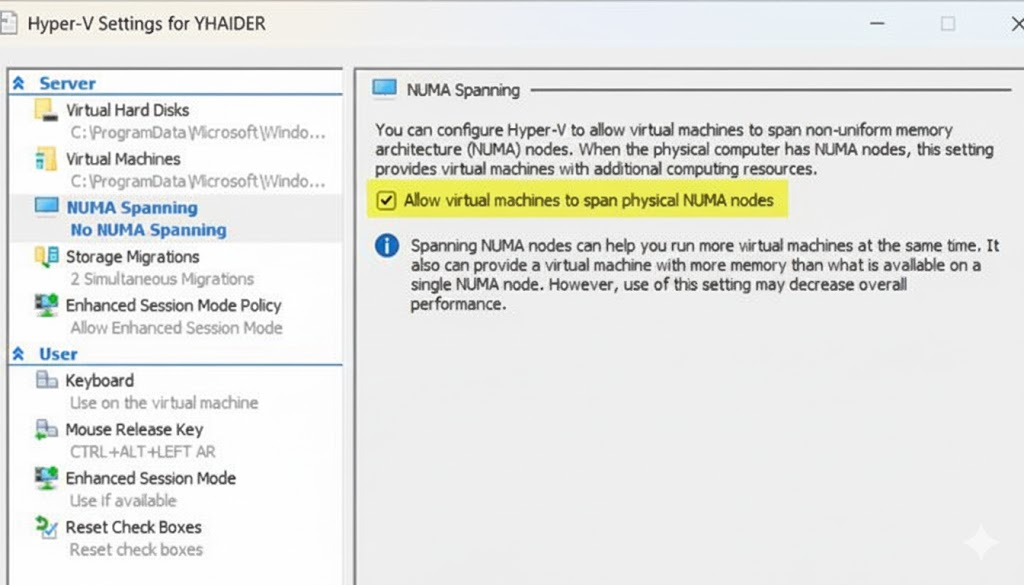
NUMA yayılmasını devre dışı bırakmak için şu adımları izleyebilirsiniz:
- Son olarak, sistem sıcaklığı ve performans üzerindeki etkiyi gözlemleyin.
- Hyper-V Yöneticisi’ni başlatın.
- Eylemler bölmesinden Hyper-V Ayarları seçeneğine tıklayın.
- Sol gezinme panelinde NUMA Yayılması seçeneğini seçin.
- “Sanal makinelerin fiziksel NUMA düğümlerine yayılmasına izin ver” seçeneğinin işaretini kaldırarak devre dışı bırakın.
- Uygula ve Tamam düğmelerine tıklayın.
Değişikliklerin etkili olması için ilgili sanal makineyi yeniden başlatın.
Yüksek Performans Güç Planını Kullanın
Yüksek Performans güç planı, işlemcinin saat hızını düşürmesini ve derin güç tasarrufu durumlarına geçmesini engelleyerek, işlemciyi tutarlı bir performans seviyesinde tutar. Hyper-V gibi sanallaştırma ortamlarında kullanıldığında, bu plan sık güç durumu geçişlerini ortadan kaldırarak ısı oluşumunu azaltabilir. Plan, sürekli performans ölçeklemesi yerine sabit voltaj ve saat hızları sunduğu için termal verimlilik sağlayabilir.
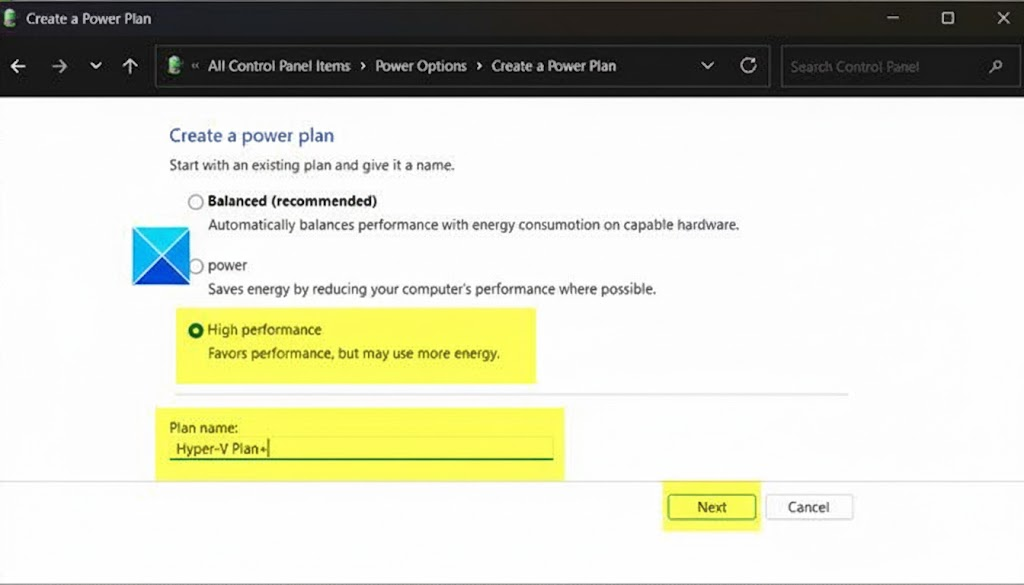
Yüksek Performans güç planını etkinleştirmek için şu adımları izleyebilirsiniz:
- Denetim Masası’nı açın ve Güç Seçenekleri bölümüne gidin.
- Sağ üst köşedeki “Görünüm” seçeneğini Büyük simgeler olarak ayarlayın.
- Listelenen planlar arasında Yüksek Performans seçeneğini görüyorsanız, onu seçin.
- Eğer Yüksek Performans planı görünmüyorsa, sol taraftaki Bir güç planı oluştur bağlantısına tıklayın. Ardından Yüksek Performans şablonunu seçin, plana bir ad verin ve İleri düğmesine tıklayarak oluşturma işlemini tamamlayın.
- Oluşturduğunuz yeni planı seçin.
Daha detaylı ayarlar için:
- Seçili planın yanındaki Plan ayarlarını değiştir bağlantısına tıklayın.
- Açılan pencerede Gelişmiş güç ayarlarını değiştir seçeneğine tıklayın.
- İşlemci güç yönetimi bölümünü genişletin.
- Minimum işlemci durumu ayarının Prizdeyken seçeneği için %100 olarak ayarlandığından emin olun.
- Uygula ve Tamam düğmelerine tıklayarak ayarları kaydedin.
Ayarları uyguladıktan sonra sisteminizin sıcaklık davranışını gözlemleyerek iyileşme olup olmadığını kontrol edin..
Hyper-V Bilgisayarınızın Hızını Yavaşlatır Mı?
Hyper-V, özellikle Tip 1 (donanım tabanlı) hipervizör olarak doğrudan sistem kaynakları üzerinde çalıştığı için ana bilgisayarınızın performansını etkileyebilir. Hipervizör, kendisi ve sanal makineler (VM’ler) için işlemci, bellek ve giriş/çıkış kaynaklarını ayırır. Bu durum, özellikle sınırlı donanım kaynağına sahip sistemlerde diğer uygulamaların performansında düşüşe yol açabilir.
Yavaşlama, ana bilgisayarın kaynaklar için sanal makinelerle rekabet etmek zorunda kaldığı durumlarda belirginleşir. Düşük bellek kapasitesi veya sınırlı işlemci çekirdeği sayısına sahip sistemler bu durumdan daha fazla etkilenir.
Hyper-V Ne Kadar RAM’e İhtiyaç Duyar?
Hyper-V’nin RAM ihtiyacı, temel yönetim işletim sistemi için yaklaşık 1-2 GB civarındadır. Ancak toplam gereken bellek miktarı, çalıştırmayı planladığınız sanal makinelerin (VM) sayısına ve bu VM’lerin iş yüklerine göre değişir. Hafif kullanım amaçlı VM’ler için genellikle VM başına 2-4 GB, sunucu rolü veya yoğun uygulama barındıran VM’ler için ise 8 GB veya daha fazla bellek ayırmak gerekir. Performans sorunları yaşamadan ana işletim sistemiyle birlikte bir veya iki temel sanal makine çalıştırmak için önerilen başlangıç noktası toplam 16 GB RAM’dir.








