
Kişisel finansların takibini sağlamak, aile bütçesini dengelemek ve harcamaları gerçekçi bir çerçeveye oturtmak disiplin isteyen bir süreçtir. Excel, bu konuda ücretsiz ve etkili bir çözüm sunar. Bu rehberde, gelir ve giderlerinizi kategorilere ayırarak otomatik bir bütçe takip sistemi oluşturmayı adım adım öğreneceksiniz.
Otomatik Bütçe Oluşturmak İçin Hangi Bilgilere İhtiyaç Duyulur
Excelde bütçenizi otomatikleştirmek için öncelikle bir Microsoft Outlook hesabına sahip olmanız gerekir. Bu hesap sayesinde Excel programını kullanabilirsiniz. Sonrasında ise gelir kaynaklarınızın listesi, harcama listeniz ve gerçekçi bir bütçe oluşturmaya yardımcı olacak diğer kişisel finans bilgilerinizin elinizde bulunması önem taşır.
Excelde Otomatik Bütçe Oluşturmanın Yolları Nelerdir
Excel üzerinden bütçeyi otomatikleştirmek ve takip etmek için kategorilere ayrılmış gelir ve giderlere örneğin gıda, konut ait net verilere ve bu verilerden oluşturulacak açık bir panoya ihtiyaç duyulur. Bu noktalara odaklanarak Excelde kişisel finans çalışma kitabını oluşturabiliriz.
💡Bu işlemi gerçekleştirmek için atılması gereken adımlar şunlardır:
- Üç farklı sayfa hazırlayın
- Her işlemi doğru sütunlara kaydedin
- Kategorileri ayarlayın
- Finans özetini otomatikleştirin
- Net gelir ile toplam bütçeye dair öngörü kazanın
Bu aşamaların detaylarına geçelim ve her ay bütçeniz için kullanabileceğiniz bir Excel çalışma kitabını hazırlayalım.
Yeni Çalışma Kitabı Hazırlayın ve Üç Farklı Sayfa Oluşturun
Bilgisayarınızda Excel programını açın ve yeni bir Çalışma Kitabı oluşturun. Bu kitaba Aylık Bütçe ya da size uygun gelecek bir ad verin. Çalışma kitabında varsayılan olarak oluşturulan Sayfa1 üzerine sağ tıklayıp adını Gelir ve Giderler olarak değiştirin. Ardından yanındaki artı simgesine tıklayıp yeni bir sayfa oluşturun. Bu sayfanın adını da Kategoriler olarak belirleyin. Son bir sayfa daha oluşturarak ona da Pano adını verin.
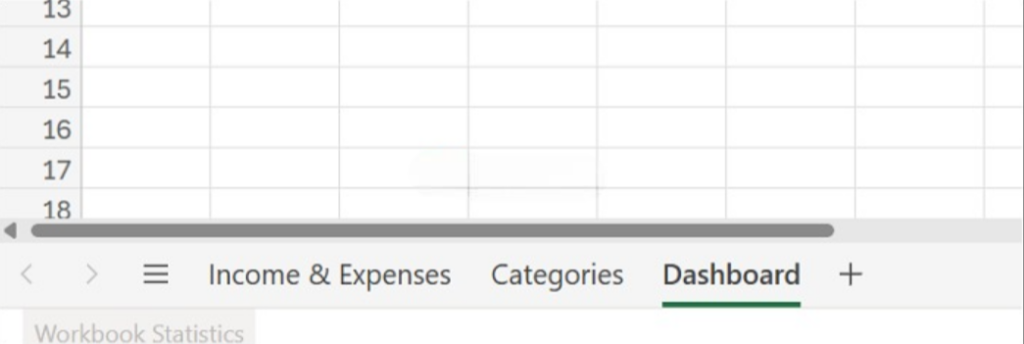

İsimlerinden anlaşıldığı üzere Gelir ve Giderler sekmesine tüm gelir ve gider işlemleri kaydedilecek. Kategoriler sekmesi ise farklı gelir ve gider kategorilerini içerecek. Pano sekmesi de diğer iki sayfadaki verilere dayalı bir rapor sunacak.
Gelir ve Giderler Sayfasını İşlem Kayıtlarına Uygun Hale Getirin
Şimdi, açık bir görünüm elde etmek için Gelir ve Giderler sayfasını tüm işlemlerin kaydedileceği şekilde hazırlayın. Bu sayfada aşağıda belirtilen sırayla Tarih, Açıklama, Kategori, Miktar ve İşlem Türü sütunlarını oluşturun.
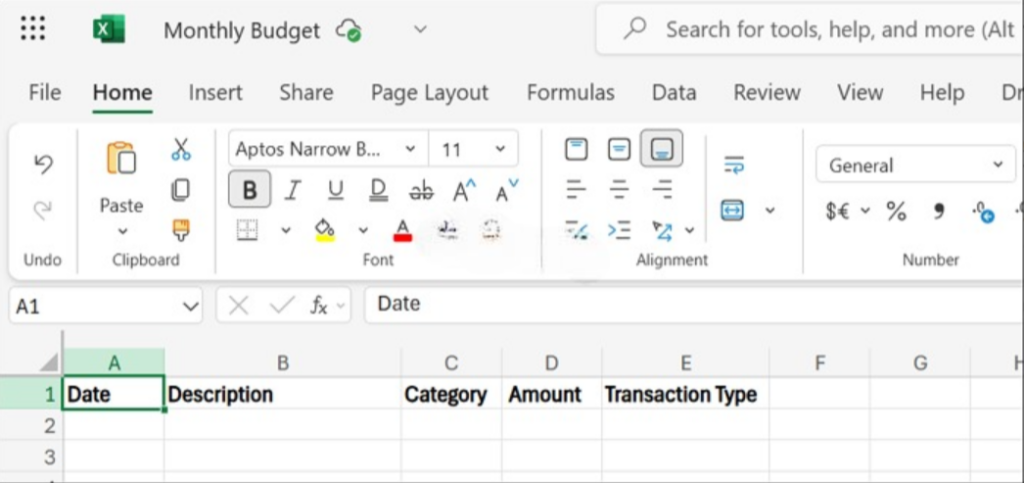
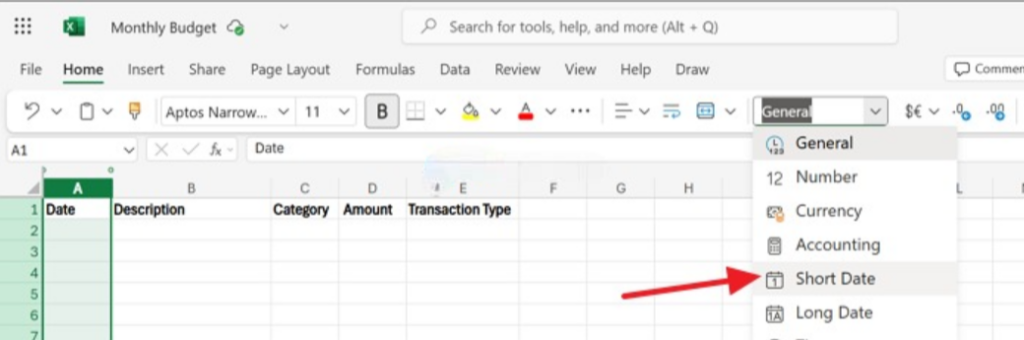
Sütunları oluşturduktan sonra uygun şekilde biçimlendirmeniz gerekir. Bunun için A sütununa tıklayarak tamamını seçin. A sütunu vurgulandığında şerit menüdeki Giriş sekmesine tıklayın. Ardından Sayı sekmesindeki Genel açılır menüsüne tıklayıp Kısa Tarih seçeneğini seçin.
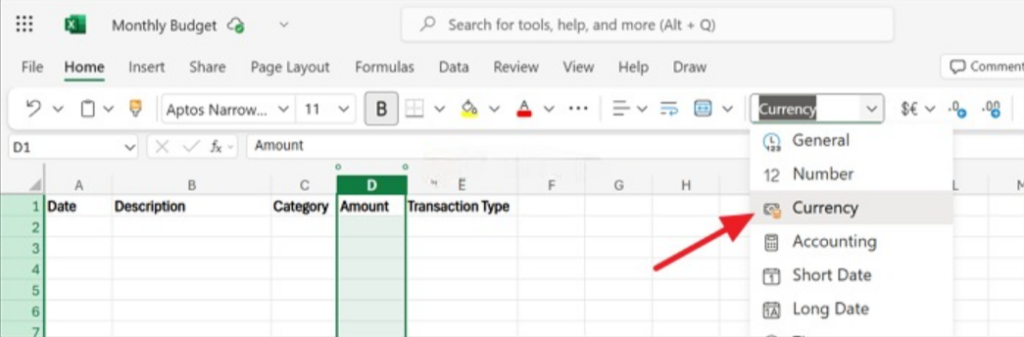
Sonra Miktar biçimini ayarlamak için D sütununa tıklayın. Sayı sekmesindeki açılır düğmeye basıp Para Birimi seçeneğini seçin.
Kategoriler Sayfasına Gelir ve Giderleri Listeleyin
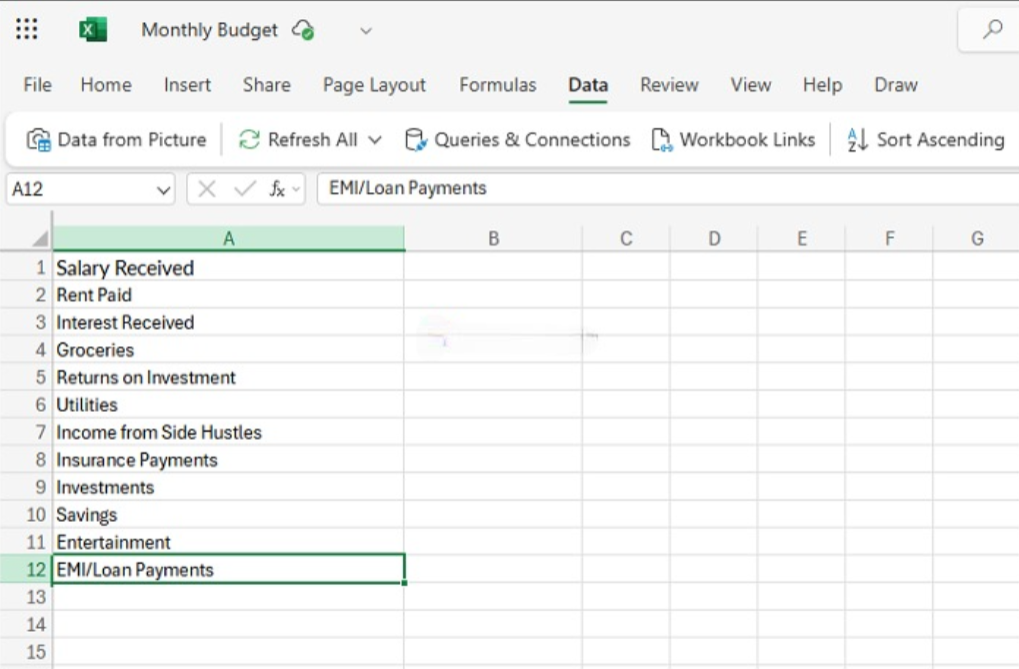
Şimdi Kategoriler sayfasına tıklayın. Bu sayfada gelir ve giderlere ait çeşitli kategorileri tanımlayacağız. Mali durumlar hakkında doğru bir öngörü kazanmak için yazım konusunda tutarlı olmak önem taşır. Yazım yanlışlarını yapmanız durumunda Excel bunu yeni bir kategori olarak algılar ve tüm çalışma kitabını karıştırabilir. Bu durumu aklınızda bulundurarak Gelir ve Giderler sayfasına değerleri girin.
Normalde para harcadığınız ya da gelir elde ettiğiniz tüm gelir ve gider kategorilerini tek bir sütunda listeleyin.
Kategori Bağlantılarını Veri Doğrulama ile Kurun
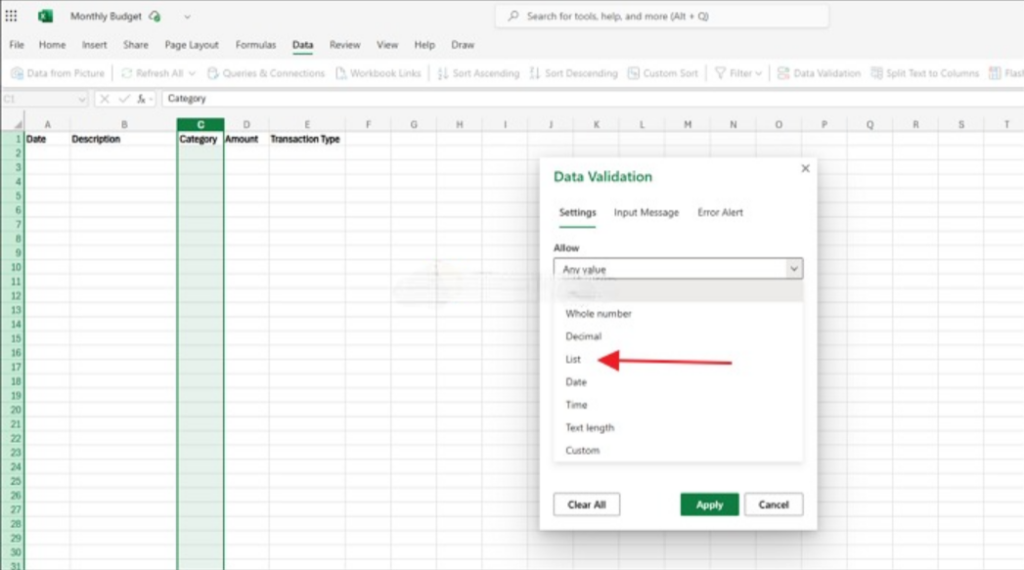
Bu kategorileri Gelir ve Giderler sayfasındaki Kategori sütununa Veri Doğrulama seçeneklerini kullanarak bağlamanız gerekir. Gelir ve Giderler sayfasına tıklayın ve Kategori sütununun tamamını seçin. Seçimi yaptıktan sonra şerit menüdeki Veri sekmesine tıklayın ve seçenekler içinden Veri Doğrulama seçeneğini seçin. Bu işlem Veri Doğrulama açılır penceresini açar. İzin Ver açılır menüsüne tıklayın ve seçeneklerden Liste seçeneğini seçin.
Liste için bir kaynak seçmeniz gerekir. Bunun için Kategoriler sayfasına tıklayın ve tüm olası gelir ve gider kategorilerini girdiğiniz hücreleri seçin. Ardından kaydetmek için Uygula seçeneğine tıklayın.
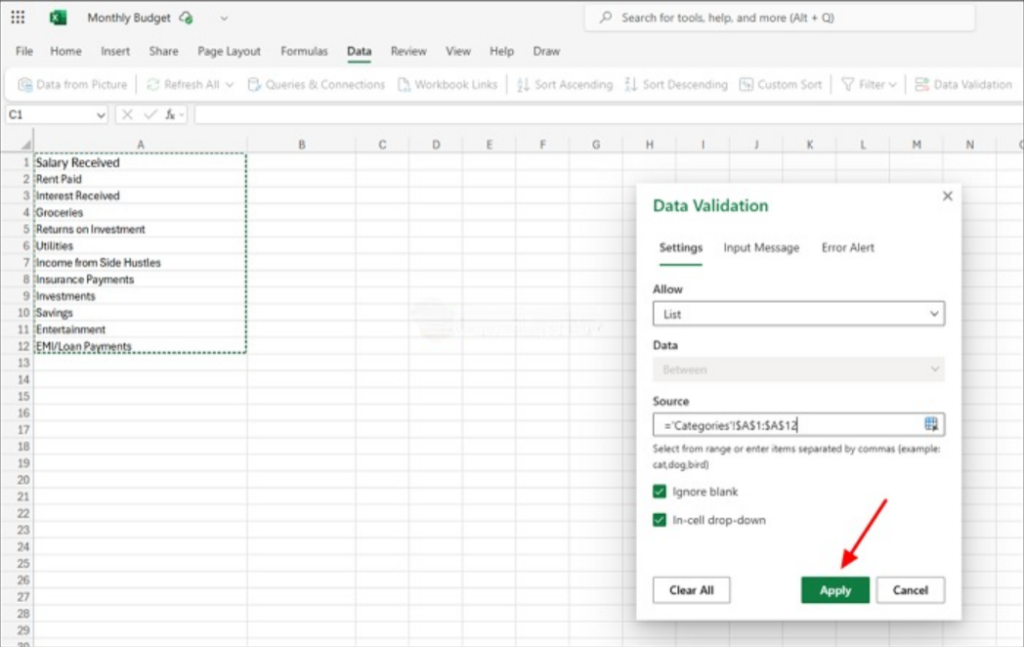
Artık Gelir ve Giderler sayfasındaki Kategori sütununda her hücrenin yanında bir açılır düğme görmeniz gerekir. Finans durumunuza dair bir resim görmek için tüm bu gelir ve giderleri otomatikleştirme zamanı geldi.
Pano Sayfasını Hazırlayın ve SUMIF Formülünü Kullanın
Pano sayfasına tıklayın ve Kategori, Ayrılan Bütçe, Gerçekleşen Gelir Gider ve Fark sütunlarından oluşan bir tablo oluşturun. Kategori sütununa daha önce Kategoriler sayfasında listelediğiniz her bir kategoriyi doldurun. Ardından Ayrılan Bütçe sütununu tahminlerinizle doldurun.
Pano sayfasındaki gerçekleşen harcama sütununu otomatikleştirmek için SUMIF işlevini kullanacağız. SUMIF işlevi söz dizimi üç ögeden oluşur. İlk öge aralıktır. Aralık nerede aranacağını tanımlar. İkinci öge ölçüttür. Bu bir kural olarak düşünülebilir. Ölçüt, ödenen kira, gıda gibi bir kategori şeklinde ifade edilebilir. Üçüncü öge ise bu bağlamda toplanacak aralıktır. Her bir öge noktalı virgül ile ayrılır ve hepsi birlikte parantez içine alınır.
Daha basit ifade etmek gerekirse söz dizimindeki birinci ve üçüncü ögeler Gelir ve Giderler sayfasından gelirken, ikinci öge ya da ölçüt Pano sayfasında bulunur. Ödenen Kira gibi bir kategoriye harcanan toplam tutarı hesaplamak için söz dizimini yazalım.
Kira için harcanan tutarı hesaplayacağımızdan, Gerçekleşen Gelir Gider altındaki Kira Ödemesi ile ilgili hücreye gidin. Sonra $=SUMIF($ yazın. Şimdi birinci öge olan Gelir ve Giderler sayfasındaki Kategori sütununu seçin. Gelir ve Giderler sayfasına tıklayın ve bunu aralık olarak ayarlamak için C sütununa tıklayın. Pano sayfasına geçin ve ikinci ögeyi girmek için noktalı virgül (;) yazın. İkinci öge Pano sayfasındaki Kira Ödemesi hücresidir. A2 hücresini seçin ve ardından noktalı virgül koyun. Ardından Gelir ve Giderler sayfasına geri dönün ve işlevdeki üçüncü öge olarak Miktar sütununu seçmek için D sütununa tıklayın.
=SUMIF('Gelir ve Giderler'!C:C,A2,'Gelir ve Giderler'!D:D)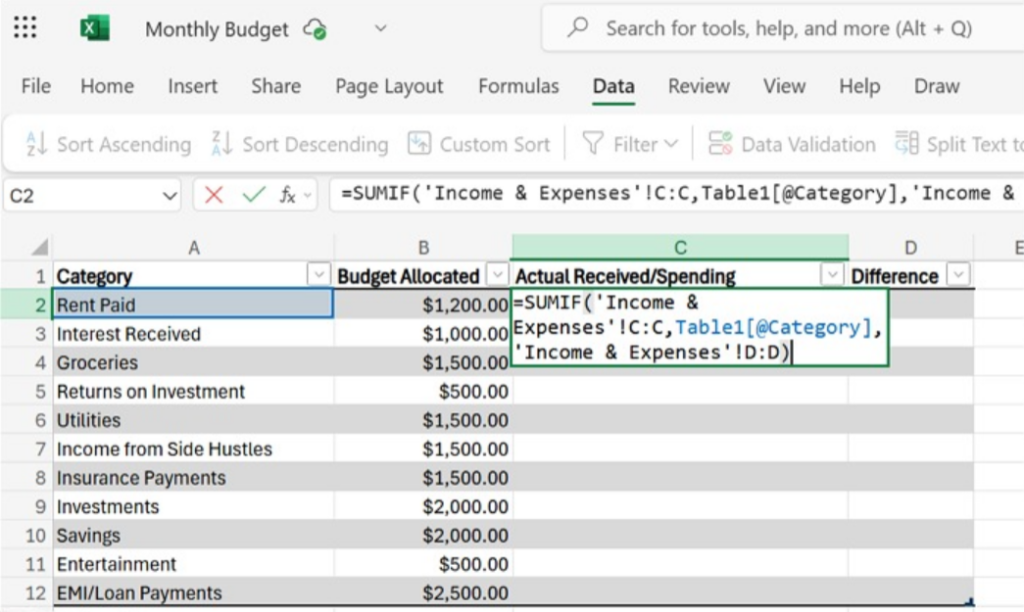
SUMIF işlevini diğer tüm kategorilere uygulamak için sürükleyin. Şimdi, ayrılan bütçe ve gerçekleşen harcama veya gelir arasındaki Farkı hesaplamamız gerekir. Bunu hesaplamak için Fark sütununa gidin ve ilk hücreyi seçin. Eşittir (=) işaretini yazın, aynı satırdaki Ayrılan Bütçe hücresini seçin, eksi (-) işaretini yazın ve sonra aynı satırdaki Gerçekleşen Gelir Gider tutarını seçip Enter tuşuna basın.
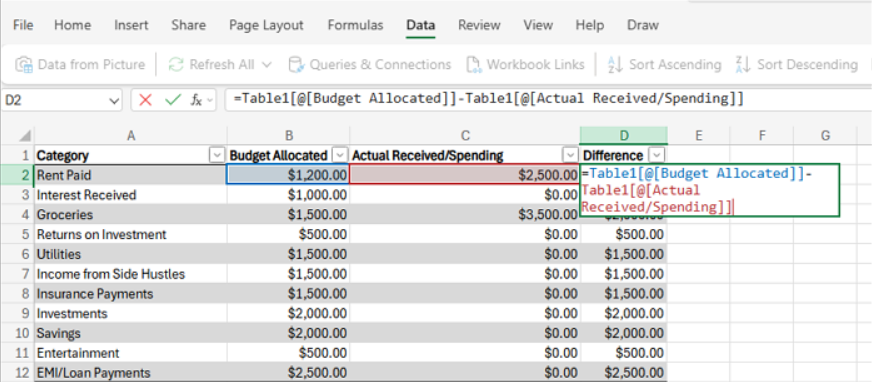
Aynı formülü kalan kategorilere uygulamak için sürükleme işlemini yapın.
Net Gelir Hesaplamasını Gerçekleştirin
Şimdi, Toplam Gelir eksi Toplam Gider olan Net Geliri hesaplamanız gerekir.
Net Gelir = Toplam Gelir – Toplam GiderlerNet Geliri hesaplamak için tekrar SUMIF işlevini kullanacağız. Bu işlem ilk olarak SUMIF işlevi kullanılarak Toplam Geliri hesaplamayı, ardından yine SUMIF işlevi kullanılarak Toplam Giderleri hesaplamayı ve son olarak çıkarma formülü ile Net Geliri bulmayı içerir.
SUMIF işleviyle Toplam Geliri hesaplamak için tablonun altında aşağıdaki söz dizimini kullanın.
=SUMIF('Gelir ve Giderler'!E:E, Gelir, 'Gelir ve Giderler'!D:D)Toplam Giderleri SUMIF işleviyle hesaplamak için de aşağıdaki söz dizimini kullanın.
=SUMIF('Gelir ve Giderler'!E:E, Giderler, 'Gelir ve Giderler'!D:D)Son olarak Net Geliri hesaplamak için Toplam Giderleri Toplam Gelirden çıkarın.
Excel ile Bütçe Oluşturmak Mümkün mü?
Evet, Excel, kişisel veya iş bütçesi oluşturmak için güçlü bir araçtır. Yazılım, gelir ve giderlerinizi düzenlemek, analiz etmek ve yönetmek için bir dizi gelişmiş formül ve fonksiyon sunar. Her fonksiyonun doğru sözdizimi ile kullanılması ve verilerin tutarlı bir şekilde yapılandırılması önemlidir. İlk öğrenme süreci biraz zaman alabilir, ancak temel mantığı kavradıktan sonra Excel’i etkili bir bütçe planlama ve takip aracı olarak rahatlıkla kullanabilirsiniz.








