Windows 11 İşletim Sistemine Microsoft 365 Yardımcı Uygulamaları Otomatik Olarak Yükleniyor

Microsoft, kurumsal kullanıcılar için Windows 11’e üç yeni yardımcı uygulama eklemeye başladı. “Kişiler”, “Dosyalar” ve “Takvim” adını taşıyan bu mini uygulamalar Microsoft 365 Business ve Enterprise sürümlerine sahip bilgisayarlarda otomatik olarak yükleniyor. Yükleme işleminin ardından bu uygulamalar görev çubuğuna da sabitleniyor.
Microsoft 365 Yardımcı Uygulamaları Kurumsal Kullanıcılara Sunuluyor
Microsoft’un açıklamasına göre yeni uygulamalar yalnızca Microsoft 365 Business veya Enterprise hesabıyla oturum açan bilgisayarlarda yer alacak. Bireysel kullanıcılar ise şimdilik bu uygulamaları almayacak. Şirket, dağıtımın ekim ayının son haftasında başladığını ve 2025 aralık ayına kadar tüm kurumsal cihazlara ulaşacağını bildirdi.


Microsoft, Kişiler uygulamasının kullanıcıların iş arkadaşlarına dair bilgilere daha hızlı ulaşmasını sağladığını belirtiyor. Görev çubuğuna sabitlenen uygulama üzerinden kişinin iletişim bilgileri, görev tanımı ve diğer temel veriler görüntülenebiliyor. Ayrıca Teams entegrasyonu sayesinde kullanıcılar bu uygulama üzerinden doğrudan mesaj gönderebiliyor.
Dosyalar uygulaması, şirket içi depolama alanındaki ya da OneDrive üzerindeki belgeleri arama işlevi sunuyor. Copilot desteğiyle çalışan uygulama, dosya adını tam olarak bilmeseniz bile aradığınız belgeyi bulabiliyor. Uygulama açıldığında en son kullanılan dosyalar da anında görüntüleniyor.
Takvim uygulaması ise Outlook takvimiyle senkronize çalışıyor. Toplantılar, etkinlikler ve planlanan görevler görev çubuğundan kolayca kontrol edilebiliyor.
Kullanıcılar Yardımcı Uygulamaların Otomatik Kurulumunu Kapatabiliyor
Bazı kullanıcılar görev çubuğuna eklenen bu mini uygulamaları faydalı bulsa da, istemeyenler için devre dışı bırakma seçeneği bulunuyor. Yöneticiler, Microsoft 365 Yönetim Merkezi üzerinden “Özelleştirme > Cihaz Yapılandırması > Modern Uygulama Ayarları” menüsüne erişip “Microsoft 365 yardımcı uygulamalarının otomatik yüklenmesini etkinleştir (önizleme)” seçeneğini kapatarak yüklemeyi durdurabiliyor.
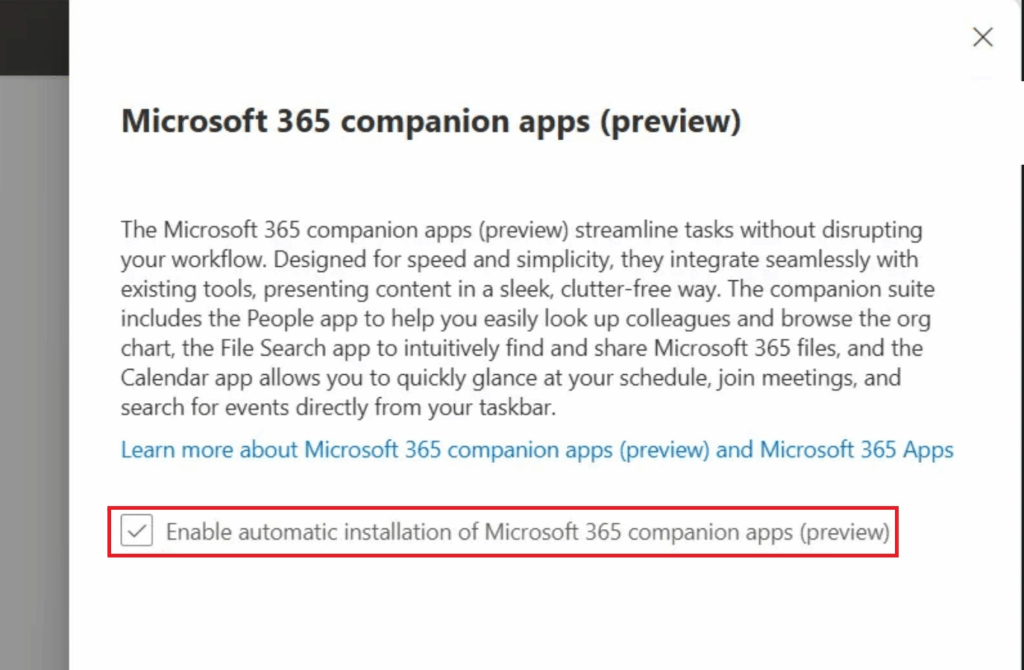
Ancak bu ayar varsayılan olarak açık durumda olduğundan fark edilmediği takdirde uygulamalar otomatik olarak yükleniyor.
PowerShell Üzerinden Yardımcı Uygulamaları Kaldırma Yöntemi
Uygulamalar yüklenmişse PowerShell komutlarıyla kaldırılabiliyor. Bireysel kullanıcı kaldırma işlemi için şu komutu kullanabiliyor:
powershell -NoProfile -Command "Get-AppxPackage Microsoft.M365Companions | Remove-AppxPackage"
Tüm kullanıcılar için kaldırmak isteyen yöneticiler ise şu komutu çalıştırabiliyor:
powershell -NoProfile -Command "Get-AppxPackage -AllUsers Microsoft.M365Companions | Remove-AppxPackage -AllUsers"
Kaldırma işleminden sonra kalan verileri temizlemek için aşağıdaki komut uygulanabiliyor:
rmdir /s /q "%LOCALAPPDATA%\Packages\Microsoft.M365Companions_8wekyb3d8bbwe\LocalState"
Otomatik Başlatmayı Engellemek İçin PowerShell Komutu
Microsoft 365 Yardımcı Uygulamaları silinmese bile PowerShell komutlarıyla otomatik başlatılmaları engellenebiliyor. Bunun için yönetici yetkisine sahip PowerShell penceresinde aşağıdaki komut çalıştırılıyor:
$CompanionRegRoot = "HKCU:\Software\Classes\Local Settings\Software\Microsoft\Windows\CurrentVersion\AppModel\SystemAppData\Microsoft.M365Companions_8wekyb3d8bbwe"
$StartupSubKeys = @('CalendarStartupId','FilesStartupId','PeopleStartupId') | ForEach-Object { Join-Path $CompanionRegRoot $_ }

foreach ($SubKey in $StartupSubKeys) {
try {
if (Test-Path -LiteralPath $SubKey) {
$AppName = (Split-Path -Leaf $SubKey) -replace 'StartupId$',''
Write-Host ("Turning off startup for {0}" -f $AppName) -ForegroundColor Cyan
Set-ItemProperty -Path $SubKey -Name 'State' -Value 1 -Type DWord -ErrorAction Stop
}
else {
$MissingName = (Split-Path -Leaf $SubKey) -replace 'StartupId$',''
Write-Host ("Startup registry key not found for {0}" -f $MissingName) -ForegroundColor Yellow
}
}
catch {
Write-Error ("Failed to update 'State' at {0}: {1}" -f $SubKey, $_)
}
}
Bu işlem uygulamaları kaldırmadan sadece otomatik başlatma özelliğini kapatıyor. Dileyen kullanıcılar daha sonra uygulamalara Başlat menüsünden erişebiliyor.
Kurumsal kullanıcıların bir kısmı Kişiler, Dosyalar ve Takvim uygulamalarının ofis içi iş akışını hızlandırdığını düşünürken, diğerleri görev çubuğunda gereksiz yer kapladığını belirtiyor. Microsoft ise bu mini uygulamaların üretkenliği artırdığını savunuyor.