

VMware ortamında çalışan ESXi sunucularından biriyle bağlantı sorunu yaşandığında “Geçersiz kimlik bilgileri, bir sonraki deneme geciktiriliyor” uyarısı ekrana gelebilir. Bu hata, ESXi ana makinesinin vCenter ile olan güven ilişkisinde bir bozulma olduğunu gösterir. Sorun genellikle ‘vpxuser’ hesabıyla ilgili kimlik doğrulama başarısızlığından kaynaklanır. Bu rehberimizde VMware kullanırken karşılaştığınız kimlik bilgisi çözmek için neler yapabileceğinizi açıklıyoruz.
VMwarede Geçersiz Kimlik Bilgileri Hatasının Sebebi Nedir?
VMware vSphere ortamında “Geçersiz kimlik bilgileri, bir sonraki deneme erteleniyor” mesajı, genellikle vCenter Server tarafından yönetilen bir ESXi ana bilgisayarının vCenter ile olan güvenilir bağlantısını kaybettiğini gösterir. Bu durum, ana bilgisayarın vCenter ile durum bilgisi paylaşımı ve yönetim talimatlarını almasını sağlayan vpxuser hesabının kimlik bilgilerinin geçersiz hale gelmesinden veya ağ kaynaklı bir kesintiden kaynaklanabilir.
Bu hatanın temel sebebi, vCenter ile ESXi arasındaki kalıcı iletişim kanalının kesilmesidir. Birden fazla başarısız kimlik doğrulama girişiminden sonra sistem, güvenlik amacıyla denemeler arasına bir gecikme koyar ve “bir sonraki deneme erteleniyor” uyarısını verir.
Sorunu çözmek için aşağıdaki yöntemler sırasıyla uygulanabilir:
- ESXi’de Yönetim Aracılarını Yeniden Başlatın
- Sunucuyu vCenter İle Yeniden Senkronize Edin
- Bakım Moduna yeniden Girin ve Çıkın
- Ağ ve DNS Sorunlarını Kontrol Edin
- Sunucuyu vCenter’a Yeniden Ekleyin
Her bir çözüm yöntemi, sorunun kaynağına göre değişen bir onarım süreci sunar. Şimdi bu çözüm yöntemlerini detaylı bir şekilde inceleyelim.
1. ESXi’de Yönetim Aracılarını Yeniden Başlatın
ESXi ana bilgisayarındaki yönetim aracılarının yeniden başlatılması, vCenter Server ile iletişimi sağlayan temel hizmetleri yeniler. Bu işlem, kayıtlı olan ancak bozulmuş, geçersizleşmiş veya uyumsuz hale gelmiş kimlik doğrulama belirteçlerini kaldırarak bağlantının sıfırlanmasını sağlar. Sonuç olarak, ana bilgisayar ile vCenter arasında güvenli bir iletişim kanalı yeniden kurulur ve kimlik bilgileri tekrar doğrulanır. ESXi üzerinde yönetim aracılarını yeniden başlatmak için aşağıda belirtilen yöntemlerden herhangi birini uygulayabilirsiniz.
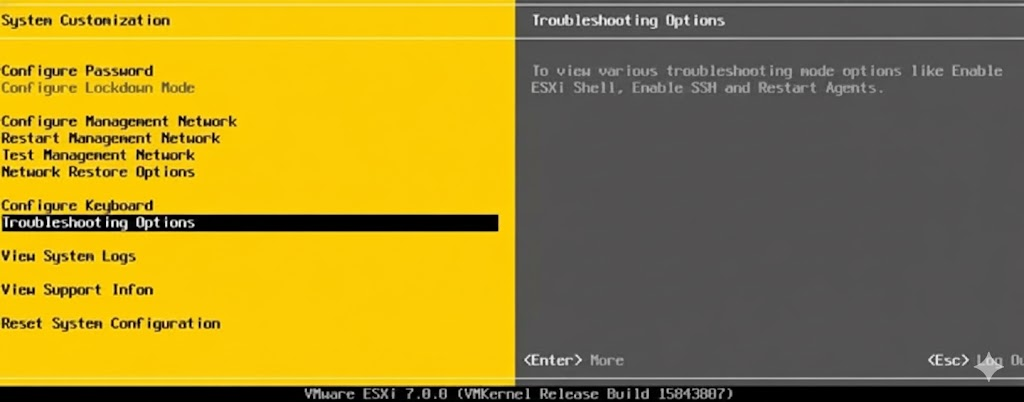

Doğrudan Konsol Kullanımı
- Hata ekranında bulunduğunuzda, Sistemi Özelleştir seçeneği için F2 tuşuna basın.
- Ardından root kimlik bilgilerinizi kullanarak oturum açın. Gerekirse önce Alt ve F1 tuşlarına basmanız gerekebilir.
- Sorun Giderme Seçenekleri > Yönetim Aracılarını Yeniden Başlat yolunu izleyin.
- Enter tuşuna basarak onaylayın ve hizmetlerin yeniden başlamasını bekleyin.
SSH Oturumu Kullanımı
- Sorun Giderme Seçenekleri altında DCUI içinde SSH özelliğini etkinleştirin.
- ESXi ana bilgisayarına root olarak oturum açmak için PuTTY gibi bir SSH İstemcisi kullanın.
- Aşağıdaki komutunu çalıştırın.
services.sh restartSon olarak sorunun çözülüp çözülmediğini kontrol edin.
2. Sunucuyu vCenter İle Yeniden Senkronize Edin
Bu çözümde, envanteri ESXi ana bilgisayarının mevcut durumuyla uzlaştırmanız gerekir. vCenterın ana bilgisayarla yeniden kimlik doğrulaması yapmasını ve yapılandırmasını güncellemesini sağlayarak güven ilişkisini onarır. Bu işlem basit bir hizmet yeniden başlatmasının düzeltemediği iletişim boşluklarını çözer.
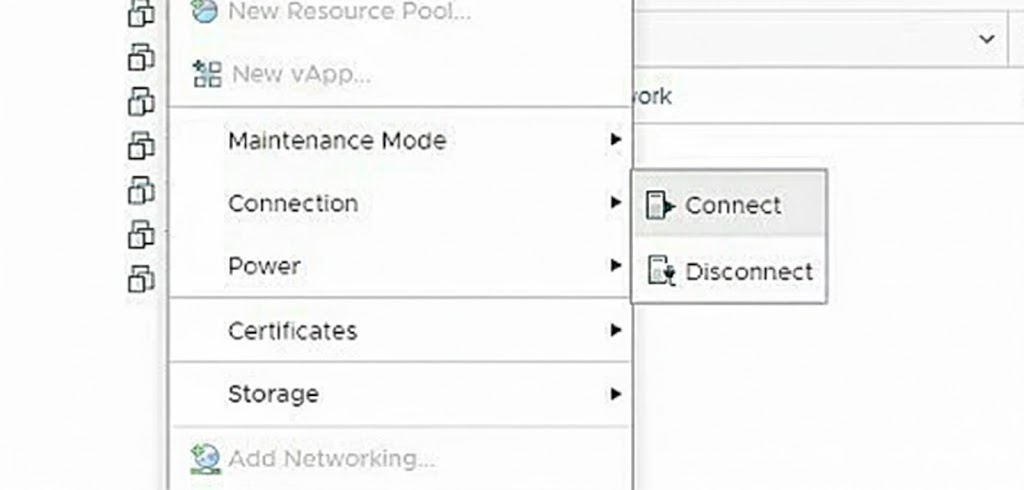
💡Bu işlemi yapmak için aşağıdaki adımları uygulayın.
- vSphere İstemcisine vCenter için web arayüzü oturum açın.
- Ana Bilgisayar ve Kümeler görünümüne gidin.
- Sorunlu ESXi ana bilgisayarına sağ tıklayın.
- Bağlantı > Bağlantıyı Kes seçeneğini seçin.
- Ardından aynı seçeneğe gidin ve Bağlan seçeneğine tıklayın.
İşlem tamamlandıktan sonra sisteme tekrar oturum açmayı deneyin ve sorunun çözülüp çözülmediğini kontrol edin.
3. Bakım Moduna yeniden Girin ve Çıkın
Bakım moduna almak, vCenter’ın ilgili ESXi ana bilgisayarının durumunu ve kayıtlı kimlik bilgilerini yeniden değerlendirmesini tetikleyen etkili bir yöntemdir. Bakım modundan çıkmak ise, ana bilgisayarın vCenter ile yönetimsel iletişimini baştan kurmasına olanak tanır. Bu süreç, bir hizmet yeniden başlatması gerektirmeden, geçici kimlik doğrulama hatalarını çözen yumuşak bir sıfırlama işlevi görür.
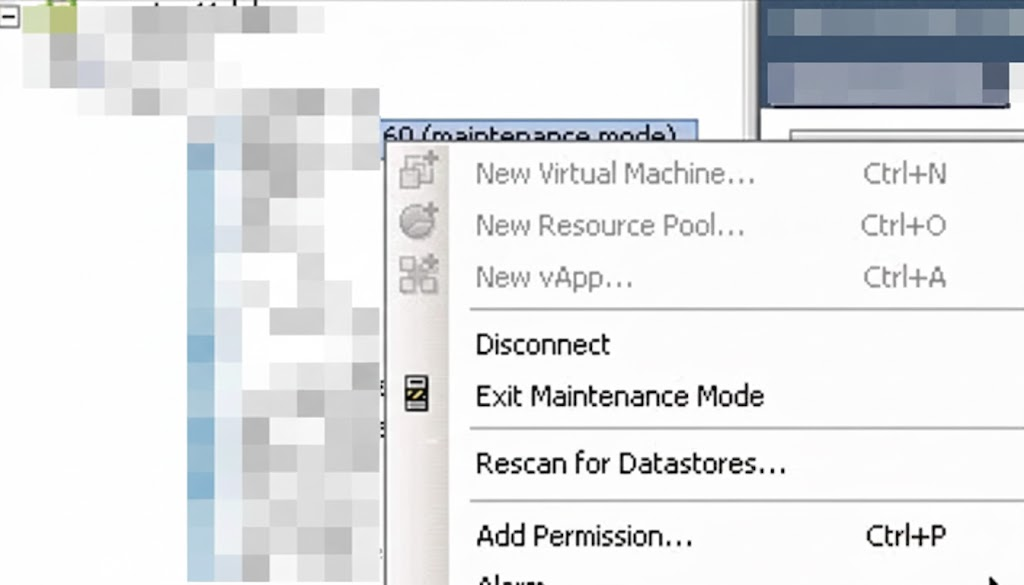
💡İşlemi gerçekleştirmek için aşağıdaki adımları izleyebilirsiniz.
- vSphere İstemcisinde, ESXi ana bilgisayarına sağ tıklayın.
- Bakım Moduna Gir seçeneğini seçin. Tüm sanal makinelerin öncelikle taşındığından emin olun.
- Görev tamamlandığında, ana bilgisayara tekrar sağ tıklayın ve Bakım Modundan Çık seçeneğini seçin.
- Son olarak sorunun çözülüp çözülmediğini kontrol edin.
4. Ağ ve DNS Sorunlarını Kontrol Edin
Ana bilgisayarın vCenter sunucusu ile kimlik doğrulaması yapamamasının yaygın bir nedeni, ağ iletişimi veya DNS çözümleme sorunudur. ESXi ana bilgisayarı, vCenter’ın tam alan adını (FQDN) doğru IP adresine çözümleyemez veya ağ yolunda bir engel varsa, bağlantı başarısız olur ve bu durum genellikle “geçersiz kimlik bilgileri” hatası olarak yansır.
💡Bu sorunu gidermek için aşağıdaki adımları uygulayabilirsiniz.
- ESXi DCUI ya da SSH üzerinden, ana bilgisayarın IP adresi ile vCenter sunucusuna ping atıp atamadığını kontrol edin.
- Ardından, tam alan adını FQDN kullanarak vCenter sunucusuna ping atmayı deneyin.
- Bu işlem başarısız olursa, sorun DNS kaynaklıdır.
- ESXi ana bilgisayarının DNS ve ağ yapılandırmasının doğru olduğunu doğrulayın.
- Herhangi bir yapılandırma hatası varsa, onu düzeltin ve sorununuz çözülür.
5. Sunucuyu vCenter’a Yeniden Ekleyin
Ana bilgisayarın vCenter envanterinden kaldırılıp yeniden eklenmesi, tüm diğer yöntemlerin başarısız olduğu durumlarda başvurulan son çaredir. Bu işlem, ESXi ana bilgisayarı ile vCenter Server arasındaki güven ilişkisini tamamen sıfırlayarak yeniden kurar.
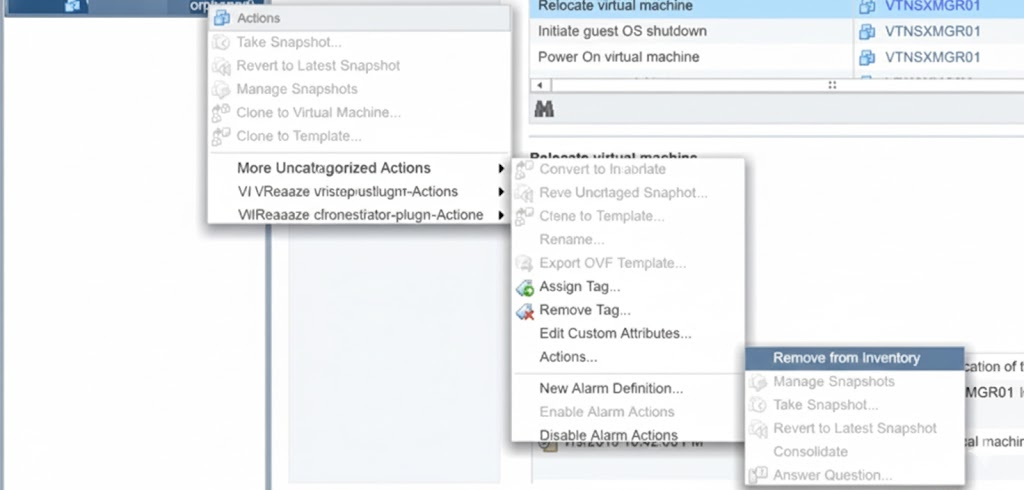
💡Bunun için aşağıda belirtilen adımları uygulayabilirsiniz.
- vSphere İstemcisinde, ana bilgisayara sağ tıklayın ve Daha Fazla Kategorize Edilmemiş Eylemler > Envanterden Kaldır seçeneğini seçin.
- Veri merkezinize ya da kümenize sağ tıklayın ve Ana Bilgisayar Ekle seçeneğini seçin.
- Ana bilgisayarı root kimlik bilgilerini kullanarak tekrar eklemek için sihirbazı takip edin.
Son olarak ayarları yeniden yapılandırın ve sorunun çözülüp çözülmediğini kontrol edin.
“Geçersiz kimlik bilgileri. Lütfen tekrar deneyin.” ne anlama geliyor?
“Geçersiz kimlik bilgileri. Lütfen tekrar deneyin.” uyarısı, bir sisteme erişim sağlamak için girilen kullanıcı adı, parola veya diğer güvenlik bilgilerinin doğrulanamadığı anlamına gelir. Bu durum, yaygın olarak basit bir yazım hatasından, parolanın büyük/küçük harf duyarlılığından veya klavyenin dil düzeninden kaynaklanabilir.
Bunun yanında, daha teknik sebepler de söz konusu olabilir. Hesabın geçici olarak kilitlenmiş olması, parola süresinin dolması, hesap devre dışı bırakılmış olması veya kullanıcının gerekli izinlere sahip olmaması bu hata mesajını tetikleyebilir. Ayrıca, istemci bilgisayar ile sunucu arasındaki sistem saatlerinin senkronize olmaması veya önbelleğe alınmış hatalı kimlik bilgileri de soruna yol açabilir.
VMware’de erişilemeyen veri deposu sorunu nasıl çözülür?
VMware vSphere ortamında erişilemeyen bir veri deposunu onarmak için sistematik bir sorun giderme yaklaşımı izlenmelidir. İlk adım olarak, vSphere Client üzerinden ilgili ESXi ana bilgisayarına bağlanarak tüm depolama bağdaştırıcılarının yeniden taranması gereklidir. Bu işlem, sunucunun depolama altyapısındaki güncel yapılandırmayı ve mevcut veri depolarını yeniden algılamasını sağlar.
Eğer sorun çözülmezse, odak depolama sisteminin fiziksel katmanına kaydırılmalıdır. Depolama dizisinin (SAN veya NAS) sağlık durumu, kullanılabilir kapasitesi ve bağlantısı kontrol edilmelidir. ESXi ana bilgisayarı ile depolama arasındaki ağ yollarının (örneğin, iSCSI veya Fiber Channel) en az birinin aktif olduğu doğrulanmalıdır. Ayrıca, arızalı fiber, Ethernet kabloları veya ağ anahtarı portları gibi fiziksel bağlantı sorunları da gözden geçirilmelidir.
Bu temel kontroller sonrasında erişim hâlâ sağlanamıyorsa, son çare olarak etkilenen ESXi ana bilgisayarının yeniden başlatılması değerlendirilebilir. Bu işlem, geçici yazılım hatalarını veya hafıza tutarsızlıklarını çözebilir, ancak ana bilgisayar üzerinde çalışan tüm sanal makinelerde planlı bir kesintiye neden olacağı için dikkatli bir şekilde planlanmalıdır. Kritik iş yüklerinin önceden başka bir düğüme taşınması veya bir bakım penceresi içinde uygulanması önerilir.








