
Apple’ın iOS 26 güncellemesiyle birlikte iPhone kullanıcıları, Liquid Glass tasarım dili gibi büyük görsel değişikliklerin yanı sıra pek çok küçük ancak pratik yeni özelliğe kavuştu. Bu özellikler günlük kullanım deneyimini kolaylaştırmak için tasarlandı. İşte iOS 26’nın dikkat çeken ancak gözden kaçabilecek detaylarından bazıları.
1. Geri Gitmek İçin Ekranın Her Yerinden Kaydırın
Yıllardır iOS cihazlarda önceki sayfaya ya da menüye dönmek için ekranın sol kenarından sağa doğru kaydırma yapıyorduk. Apple bu durumu biraz daha kolaylaştırdı. Artık Ayarlar uygulaması gibi birçok yerde ekranın herhangi bir yerinden soldan sağa kaydırarak geri gidebilirsiniz. Kullanıcılar bu hareketin her yerde çalışmayacağını bilmelidir.
2. Yenilenen Alarm Durdurma Düğmesi Kullanıma Sunuldu
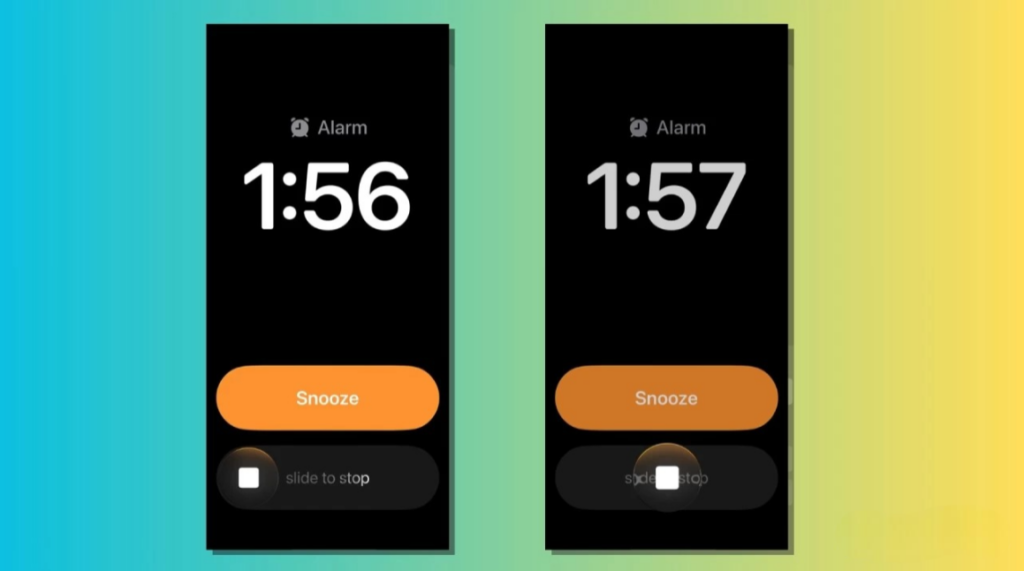
Apple, iOS 26 ile alarm arayüzünde önemli bir kullanıcı deneyimi güncellemesi gerçekleştirdi. Eskiden küçük bir düğme olan alarm durdurma seçeneği, tamamen yeniden tasarlandı. Artık kullanıcılar, ekranı kaplayan büyük ve belirgin “Durdur” ve “Ertele” düğmeleriyle karşılaşıyor. Bu değişiklik, özellikle uykulu sabahlarda alarmı fark etmeyi ve etkileşime geçmeyi kolaylaştırıyor.
“Durdur” seçeneği ayrıca, yanlışlıkla alarmı kapatmayı zorlaştırmak için Kilit Ekranı’ndakine benzer bir kaydırma hareketi gerektiriyor. Bu ek adım, kullanıcının kasıtlı bir hareket yapmasını sağlayarak, uykulu halde yanlışlıkla alarmı iptal etme riskini azaltıyor.

3. Erteleme Süresini Kolayca Ayarlayın
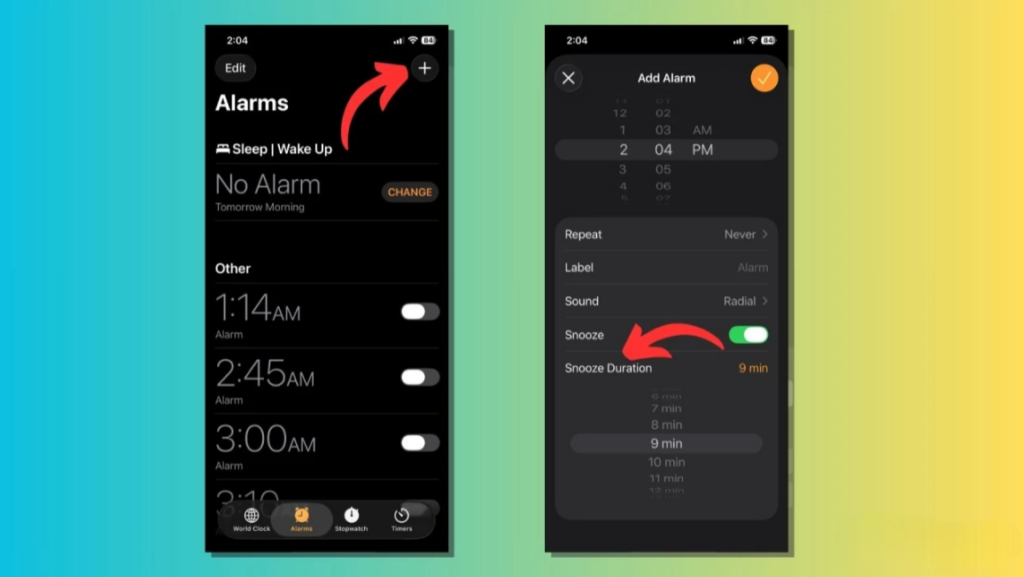
Alarmlar bölümünde her alarm için erteleme süresini ayarlayabilirsiniz. Erteleme penceresi, tercihinize bağlı olarak bir ila 15 dakika arasında değişir. Yeni bir alarm oluştururken ya da mevcut birine dokunarak erteleme süresini ayarlayabilirsiniz.
4. AirPods Kulaklık İle Fotoğraf Çekebilirsiniz
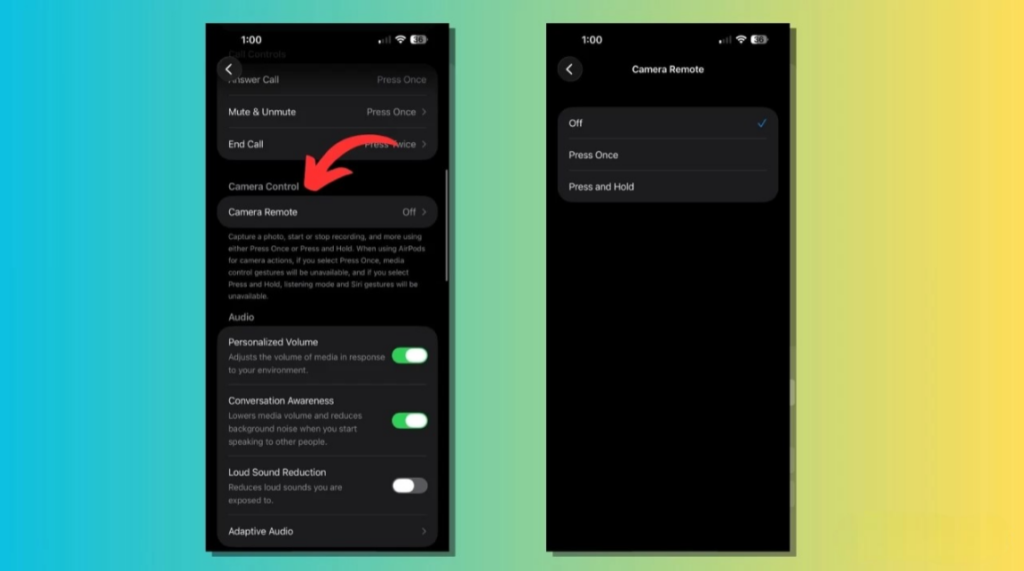
iOS 26, yalnız seyahatler veya tripod kullanımı gibi senaryolar için pratik bir yenilik sunuyor. Sistem, bir çift AirPods’u, iPhone kamerasını uzaktan kontrol etmek için bir deklanşör düğmesine dönüştürüyor. Bu işlev, AirPods Pro 3, AirPods Pro 2 ve AirPods 4 modelleri ile uyumlu.
Özelliği yapılandırmak için Ayarlar > [AirPods Adınız] bölümüne gidip “Kamera Uzaktan Kumandası” seçeneğine dokunabilirsiniz. Bu menüde, kullanıcılar deklanşörü tetiklemek için kulaklık gövdesine “Bir Kez Bas” veya “Basılı Tut” hareketlerinden birini atayabiliyor.
5. Mac ya da Bilgisayar Olmadan İPhone Geri Yüklemesi Yapın
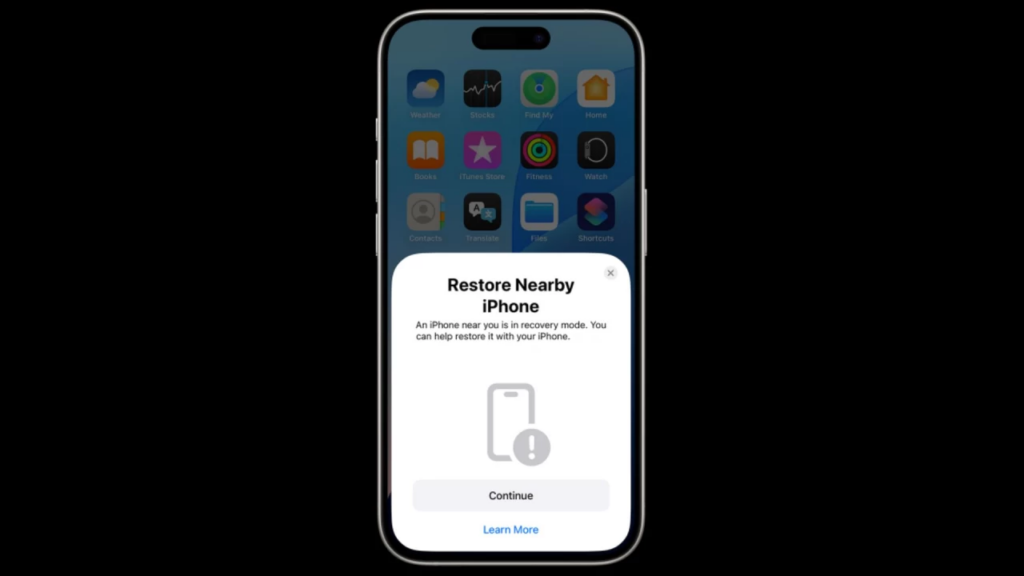
Apple’ın iOS 26 güncellemesi, iPhone’ların bilgisayarlara olan bağımlılığını azaltmaya yönelik süreci bir adım daha ileri taşıyor. Şirket, yeni bir “Yakındaki Cihazdan Geri Yükleme” özelliğini tanıtarak, kullanıcıların iOS 18/iPadOS 18 veya üzeri bir sürümü çalıştıran başka bir iPhone veya iPad kullanarak cihazlarını doğrudan geri yükleyebilmesini sağlıyor.
Resmi destek belgelerine göre, kurtarma modunda olan ve güç kaynağına bağlanan bir cihaz, kilidi açık ve Wi-Fi’ye bağlı başka bir cihazın yakınına yerleştirildiğinde, “Yakındaki [Cihaz] Geri Yükle” bildirimi görüntüleniyor. Kullanıcılar, bu iki cihazı eşleştirmek ve geri yükleme işlemini tamamlamak için ekrandaki talimatları takip ediyor.
💡Bu özellik, aşağıdaki cihaz modellerini kapsıyor:
- Diğer iPad’ler: M3 ve M2 çipli iPad Air modelleri, 5. nesil iPad Air, A17 Pro çipli iPad mini ve A16 çipli iPad.
- iPhone: iPhone 17 serisi, iPhone Air, iPhone 16 serisi, iPhone 16e ve iPhone 15 Pro modelleri.
- iPad Pro: M5 ve M4 çipli modeller, 12.9 inç 6. ve 5. nesil, 11 inç 4. ve 3. nesil.
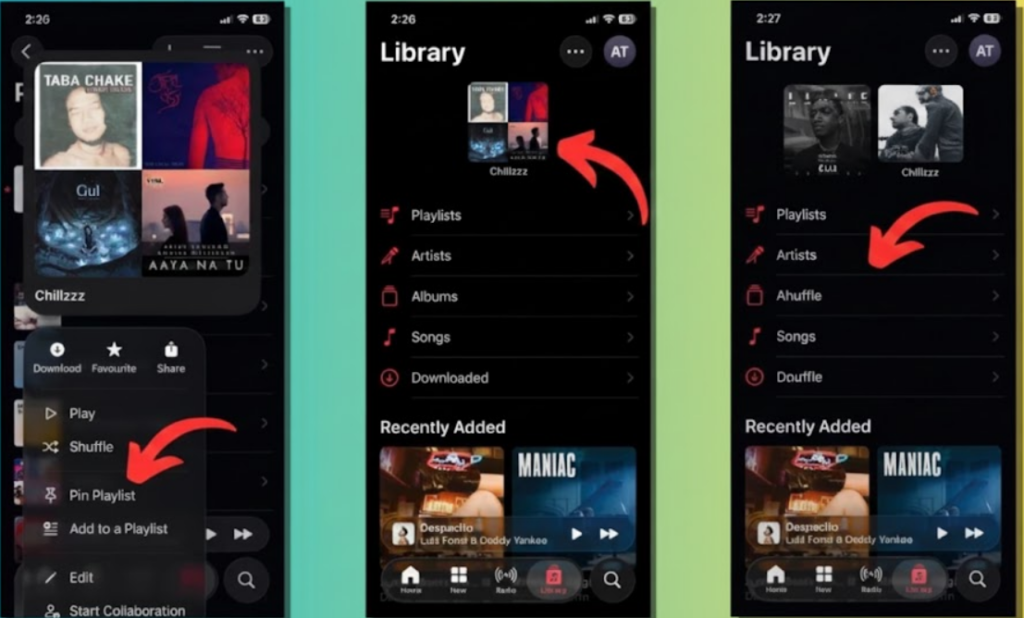
6. Apple Müzikte Sabitlenmiş Şarkılar Kullanıma Sunuldu
Apple Müzik arşiviniz çok fazla şarkı ve albümle doluysa, favori müziğinizi hızlı erişim için ekranın üst kısmına sabitleyebilirsiniz. Bu, favori kişilerinizi Telefon uygulamasının üstüne sabitlemeye benzer. Sabitlenmiş bir öğeye dokunduğunuzda ne olacağını da seçebilirsiniz. Özelliği çalma listesi sayfasını açmak, şarkıları karışık çalmaya başlamak ya da sırayla oynatmak için yapılandırabilirsiniz. Bir çalma listesine, sanatçı sayfasına ya da albüme dokunun basılı tutun, ardından açılır menüden sabitleme seçeneğini seçin.
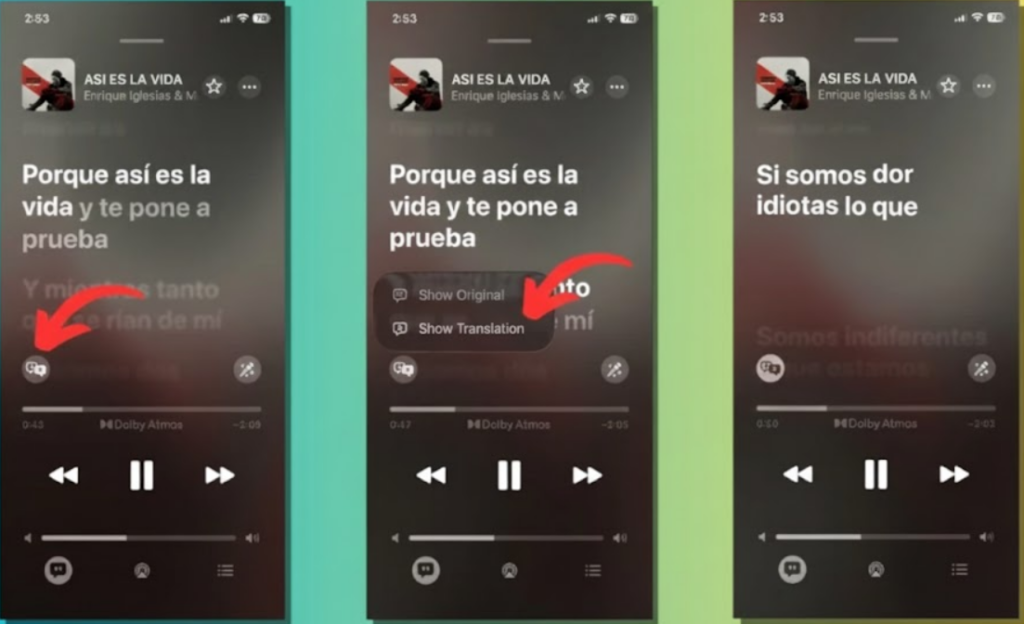
7. Apple Müzik Şarkı Sözü Çevirisi Yapıyor
Apple Müzik artık ana dilinizde olmayan şarkılar için Şarkı Sözü Çevirisi sunar. Kullanıcılar şarkı sözlerinin ne anlama geldiğini ve kelimelerin nasıl telaffuz edildiğini anlayabilirler. Apple Müzikte bir şarkının sözlerini açtıktan sonra Çeviriler ve Telaffuz düğmesini bulursunuz.
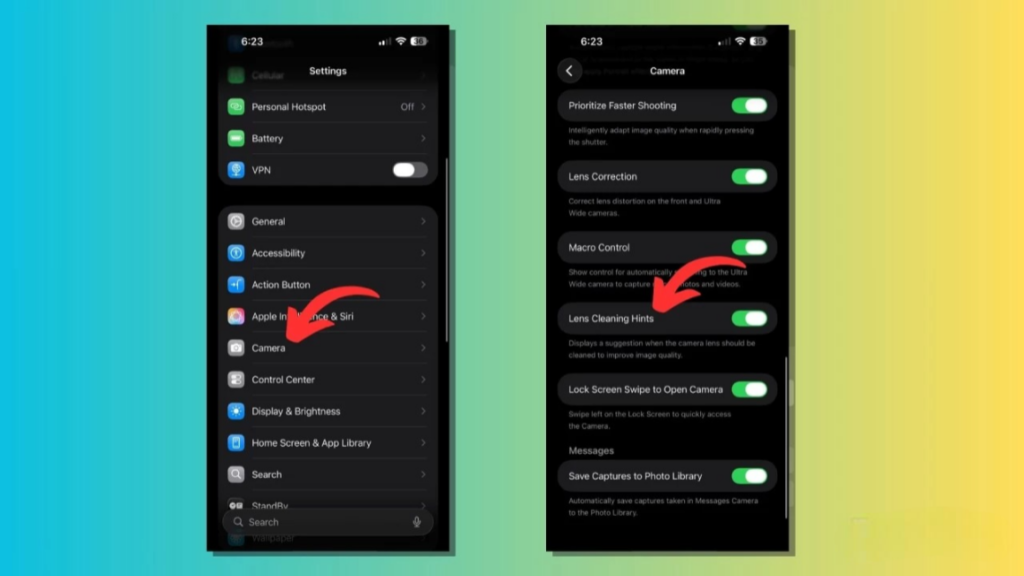
8. Kamera Lensi Temizlik Uyarısı
İOS 26’da, iPhone cihazınız kirli bir kamera merceğini algılayabilir. Size en net fotoğrafı çekmeniz için lensi temizlemenizi isteyen bir mesaj gösterir. Ayarlar > Kamera yolunu izleyerek ve Lens Temizleme etiketli düğmeyi kapatarak bu ipuçlarını devre dışı bırakabilirsiniz.
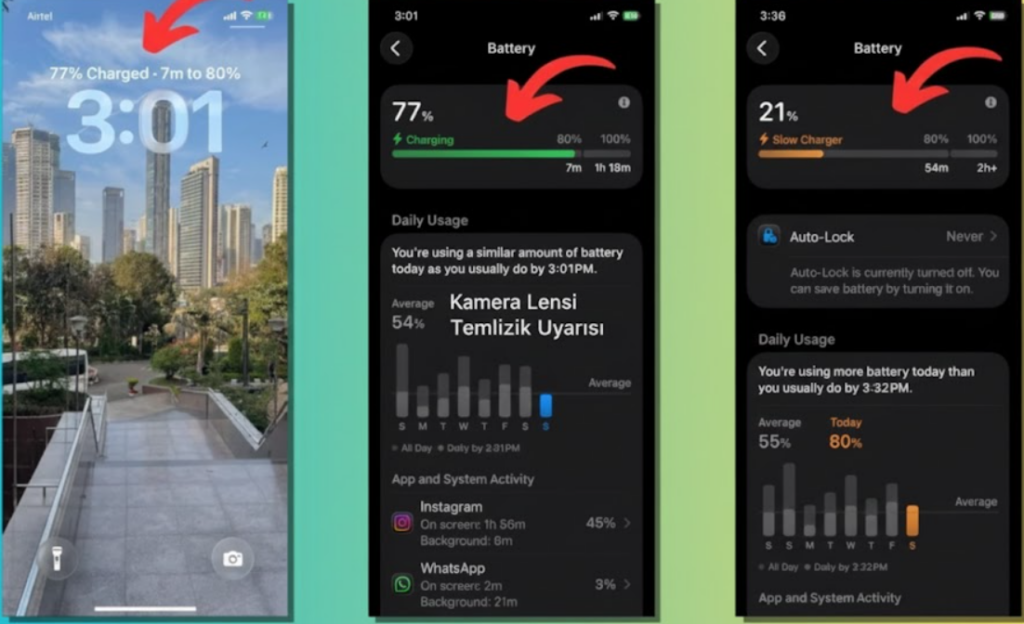
9. Tahmini Şarj Süresi Özelliği
Şarj cihazını bağladıktan sonra Kilit Ekranı, bataryanın yüzde 80 kapasiteye kadar şarj olması için tahmini süreyi göstermeye başlar. Ayarlar > Pil yolunu izleyerek şarj tahminleri hakkında daha iyi bir fikir edinebilirsiniz.
10. 2D Görüntüleri 3D Versiyonuna Dönüştürün
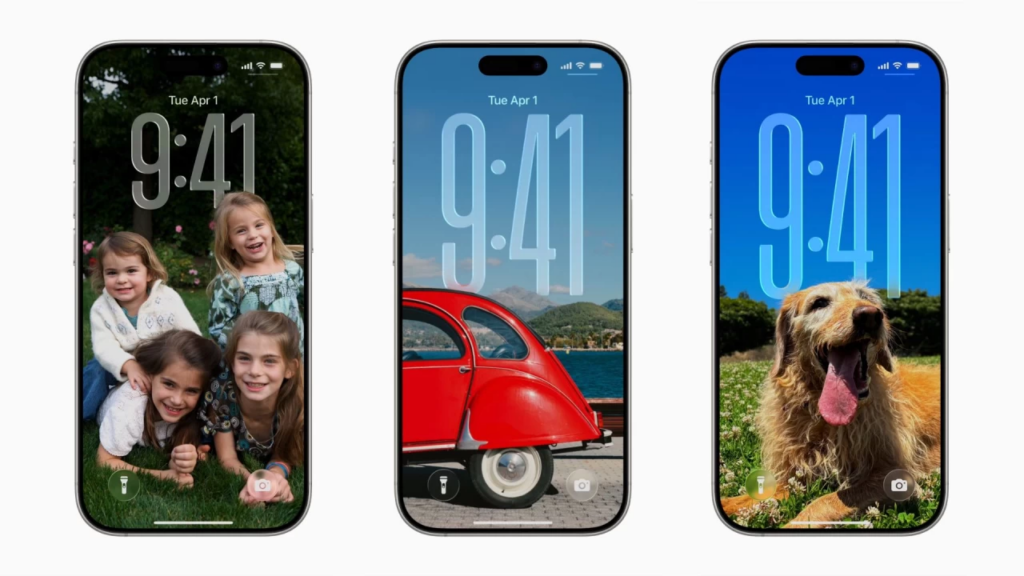
Apple’ın iOS 26’ya eklediği yeni bir işlev Uzamsal Sahnelerdir. Bu yeni özellik, normal 2D fotoğraflarınızı 3D versiyonlarına dönüştürür.
11. HDR Modunda Ekran Görüntüleri Alın
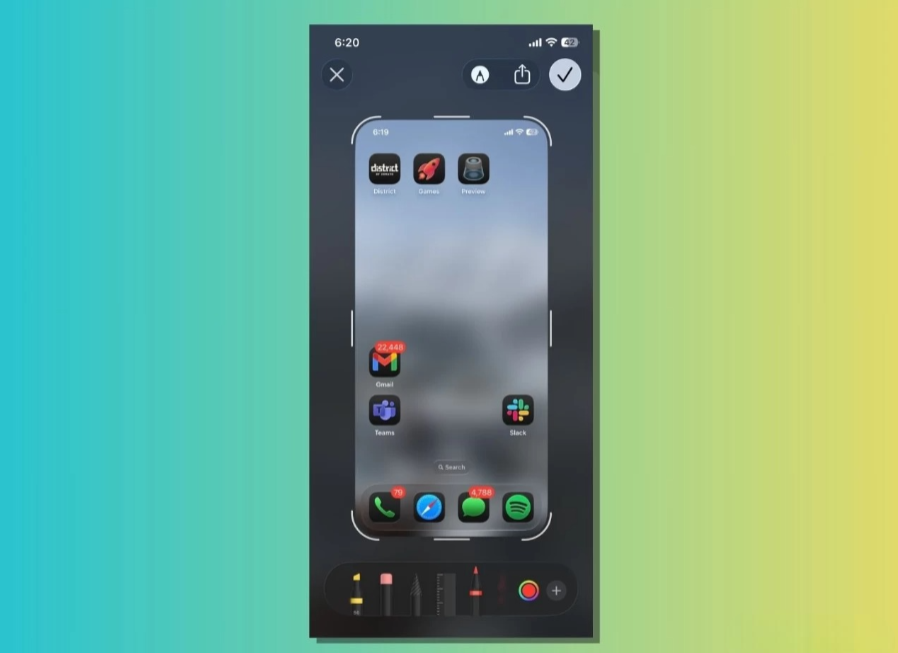
Apple, iOS 26da iPhone ekran görüntüsü özelliğini HDR Yüksek Dinamik Aralık desteği için güncelledi. Bu durum cihazın ekranda görüntülenen içeriğin tam dinamik aralığını yakalamasına olanak sağlar.
12. Klasör Simgelerini Özelleştirin
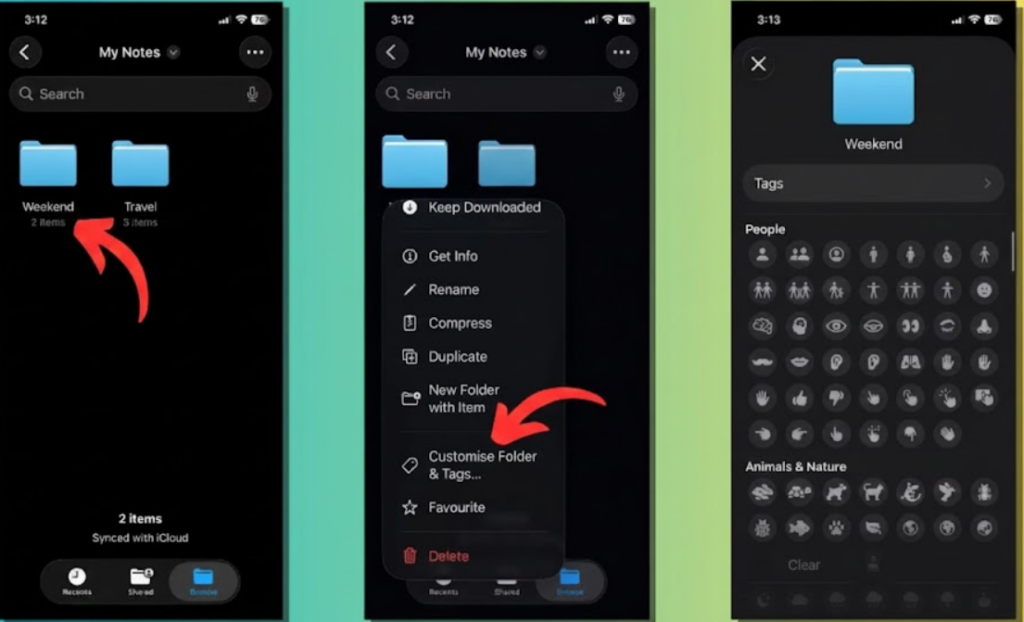
Dosyalar uygulamasında, klasörlerinize emojiler ve özel simgeler ekleyebilir. Farklı renkler seçerek onları daha kolay tanımlanabilir hâle getirebilirsiniz. Klasörlerde yaptığınız tüm değişiklikler Mac ve iPad cihazlarınız arasında senkronize edilir.
13. Mesajın Belirli Bölümlerini Seçin
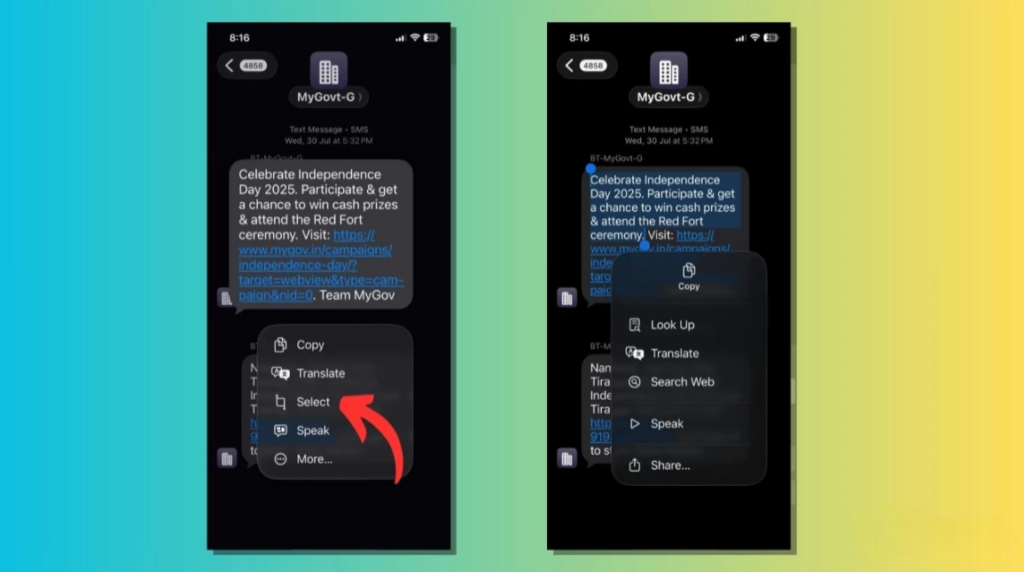
Mesajlar uygulamasındaki küçük bir özellik, tüm mesaj balonunu değil, tek bir mesaj balonundan metnin belirli kısımlarını seçmenize olanak tanır. Bu durum uzun bir mesajdan metin parçalarını kopyalamayı ve paylaşmayı kolaylaştırır. Özelliği kullanmak için Mesajlar uygulamasında bir mesaja uzun basın, ardından Seç seçeneğine dokunun.
14. Haritalarda Doğal Dil Araması Yapın
Apple Haritalar uygulamasını kullanırken, anahtar kelimeler girmek yerine doğal dilde sorular sorarak yer arayabilirsiniz.
15. Otomatik Tonlama Özelliği
İOS 26’nın yeniden tasarlanmış görünümü, ana ekran simgeleri ve araç takımları için daha fazla tonlama seçeneği sunar. İOS 26, uygulamalarınızın ve araç takımlarınızın ton rengini bağlı Apple MagSafe kılıfınızın rengiyle otomatik olarak eşleştirebilir.
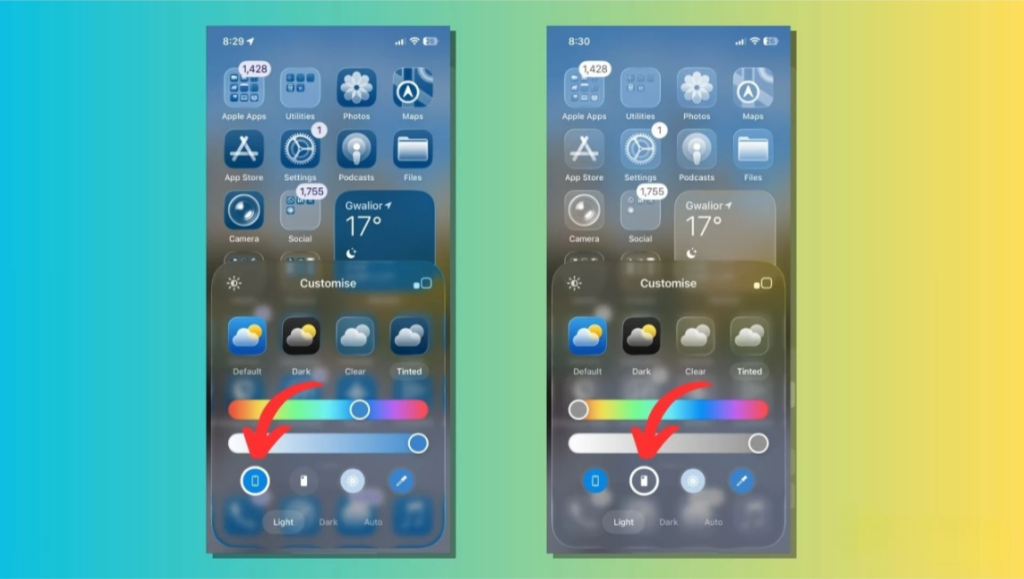
16. Şeffaf Simge ve Widget Tasarımı
Ana Ekran artık tüm uygulamaların ve araç takımlarının renksiz, şeffaf görünmesini sağlayan yeni bir Şeffaf özelleştirme seçeneği içerir. Bu durum, Appleın yeni Liquid Glass tasarım dilini yansıtan cama benzeyen bir etki yaratır.
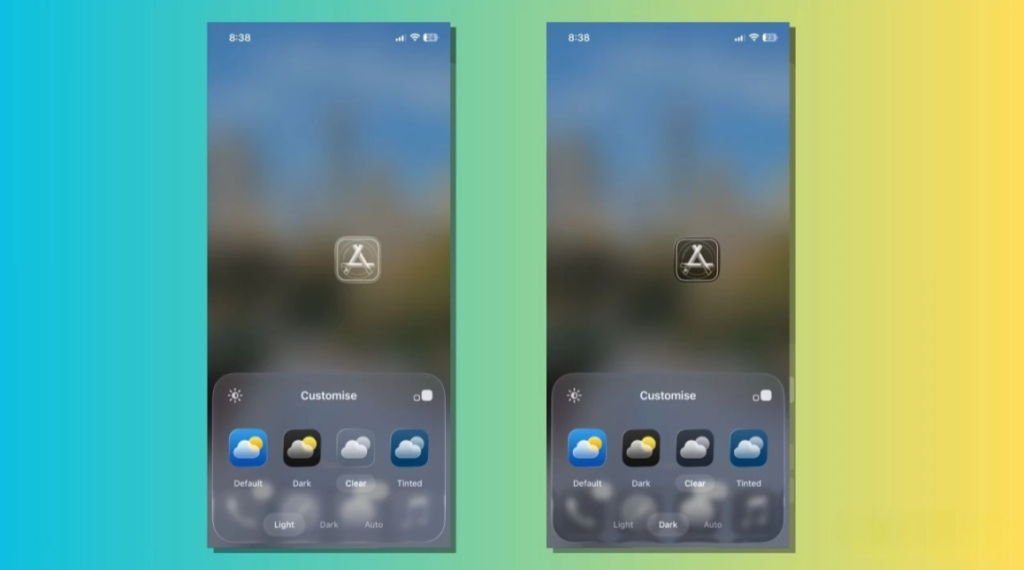
17. Fotoğraflarda Etkinlik Detaylarını Görüntüleyin
Fotoğraflar uygulamasındaki Bilgi paneli (yani i düğmesi) artık konserler, sporlar ve diğer etkinlikler için etkinlik detayları gibi daha fazla bilgiyi göstermek üzere görüntüleri analiz edebilir.
18. Web Sayfalarını Ana Ekrana Uygulama Olarak Ekleyin
Safari, iOS 26 ile birçok yenilik sunar. Normal web sayfalarını Ana Ekranınıza sabitleyerek web uygulamalarına dönüştürebilirsiniz. Web uygulamasına dönüştürülen bir sayfa, Safari kullanıcı arayüzü olmadan tam ekran modunda açılır.
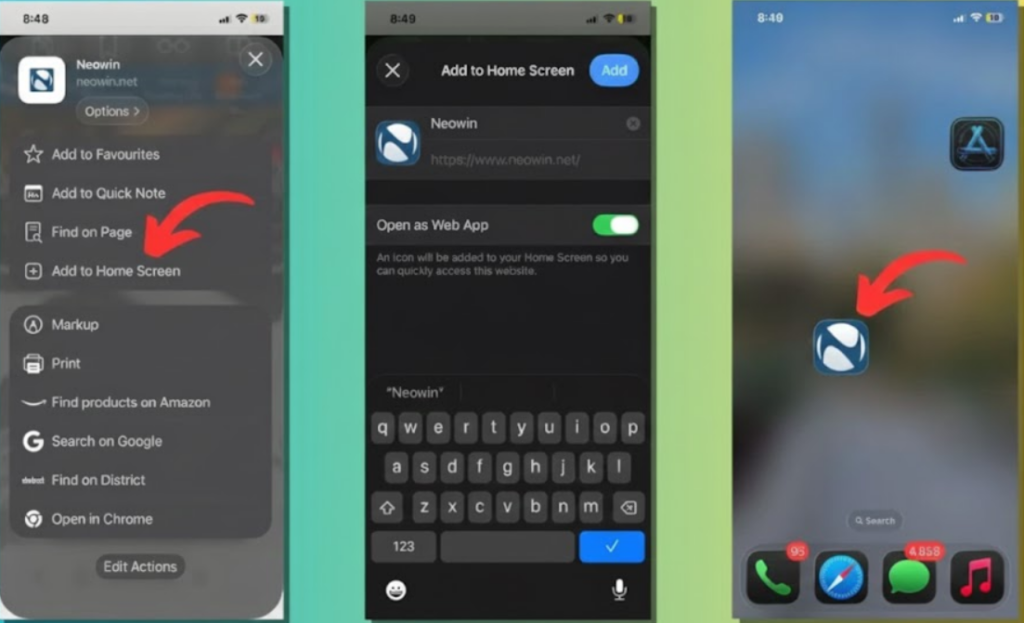
19. Telefon Görüşmelerinde SharePlay Özelliği Geldi
Appleın SharePlay özelliği, iOS 26’da Telefon uygulamasında desteklenir. Zaten FaceTimeda bulunan bu özellik ile telefon görüşmesinde ekran paylaşımı oturumları başlatabilir.
20. DualSense Kontrolcülerle Daha Kolay Eşleştirme Yapabilirsiniz
USB C bağlantı noktasına takarak bir Sony DualSense kontrolcüsünü iPhoneunuza otomatik olarak bağlayabilirsiniz. İOS 26, DualSense kontrolcünüzle birden fazla Apple cihazını eşleştirmenize de olanak tanır.
21. Erişilebilirlik Beslenme Etiketleri
Bir uygulamayı cihazlarınıza indirmeden önce hangi erişilebilirlik özelliklerini sunduğunu öğrenebilirsiniz. Apple, App Storedaki uygulamalar ve oyunlar için Erişilebilirlik Beslenme Etiketleri ekledi.
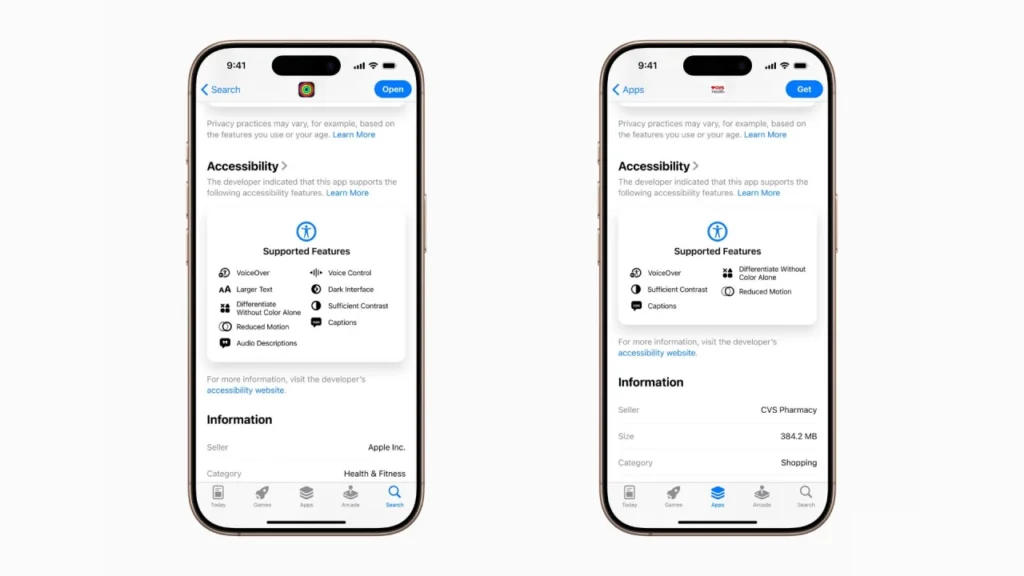
22. Merkezi Olmayan AirPlay Deneyimi Oluştu
Apple, AirPlayin HomePod hoparlörlerle çalışma şekline bazı ince ayarlar yaptı. Müziği HomePod hoparlörünüze AirPlay ile aktardığınızda, ailenizdeki diğer iPhone kullanıcıları ne çaldığını görebilir, müziği kontrol edebilir.
23. Grafikleri Üç Boyutta Çizin
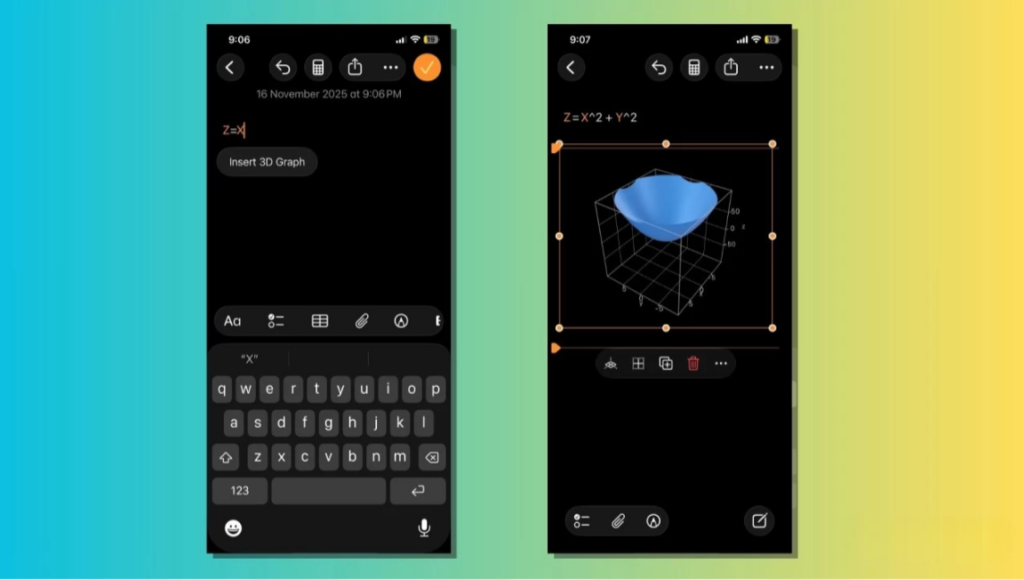
Hesap Makinesi ve Notlar artık Matematik Notlarında 3D grafikleri destekler. Kullanıcılar z eşittir ile başlayan bir denklem yazarak üç boyutlu grafikler oluşturabilirler.
24. Notlar Uygulamasında Uyarlanabilir Araç Çubuğu Kullanılır
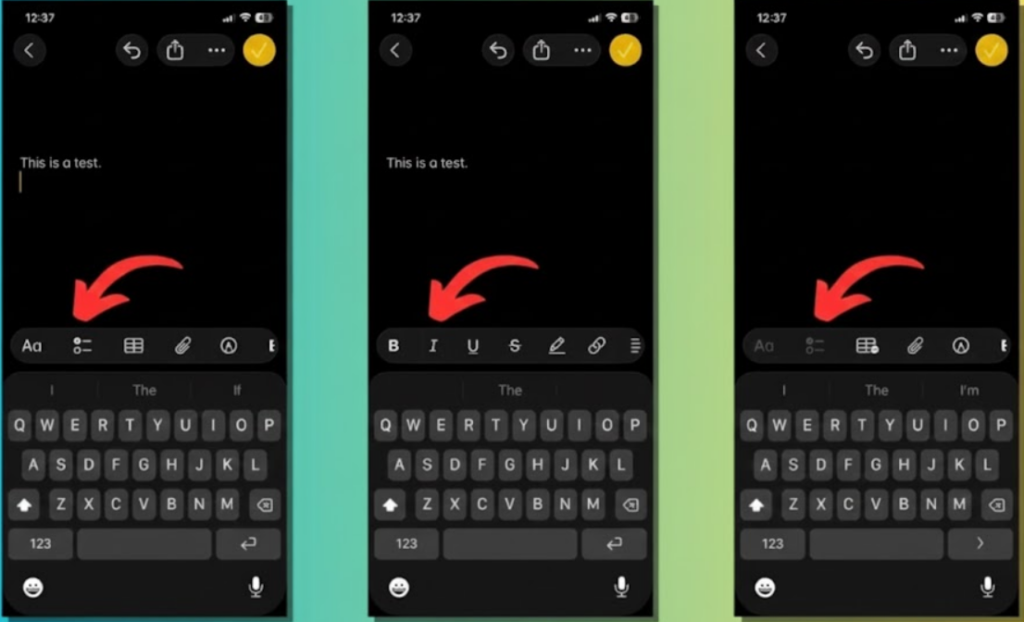
Apple, iOS 26’ya Uyarlanabilir özellikler ekledi. Notlar uygulamasındaki Uyarlanabilir Araç Çubuğu da bunlardan biridir. Düzenlediğiniz şeye bağlı olarak değişen daha fazla kontrolü görmek için kaydırma yapabilirsiniz.
25. Birden Fazla Günlük Tutma Tutun
Günlük uygulamasına yapılan kullanışlı bir ek, hayatınızın farklı yönleri hakkında yazmak için birden fazla günlük oluşturabilme yeteneğidir. Bu durum günlükleri ayrı tutmanıza imkân tanır.
26. Uyarlanabilir Güç Özelliği Eklendi
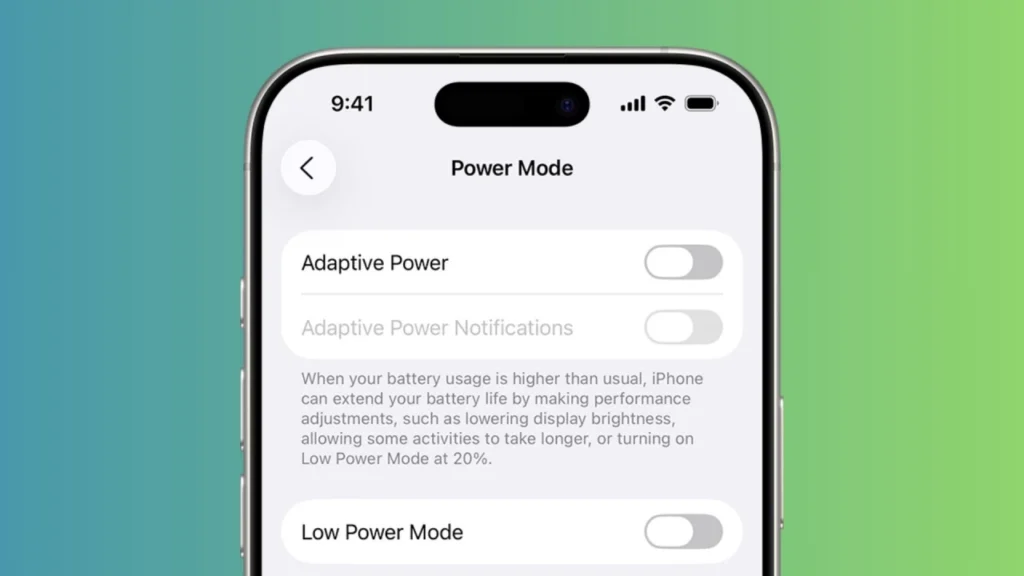
Uyarlanabilir Güç, makine öğrenimi kullanarak yoğun günlerde batarya ömrünüzü korumak için tasarlanmış yeni bir yerleşik mekanizmadır. Bu özellik ile cihazınız bir şarj cihazına ulaşana kadar çalışır durumda kalabilir.
27. Diyaloğu İyileştirme ve Özel Hız Ayarları Yapın
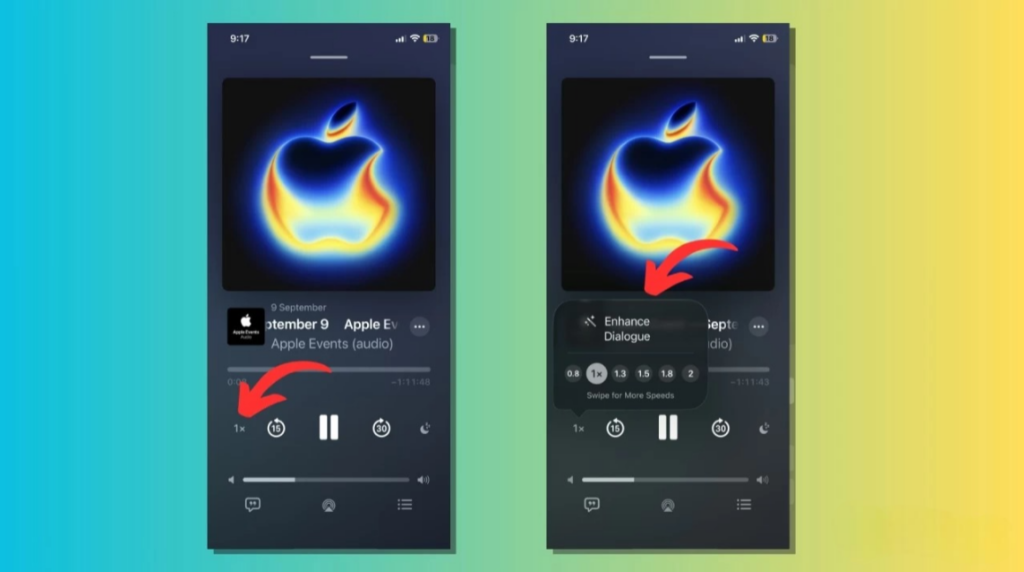
Podcastler uygulaması artık Diyaloğu İyileştir adlı bir özelliğe sahiptir. Bu özellik sesleri arka plan gürültüsünden izole etmek ve daha net ses çıkarmalarını sağlamak için makine öğrenimi ve gerçek zamanlı ses işlemeyi kullanır.
28. Şifre Geçmişi Özelliğini Kullanın
iOS 18 ile birlikte Apple, kullanıcı kimlik bilgilerini merkezi olarak yönetmek için “Şifreler” adında özel bir uygulama tanıttı. iOS 26’da bu uygulama, daha kapsamlı bir geçmiş izleme özelliği ile güncellendi. Güncelleme, her bir hesap için yapılan tüm şifre değişikliklerinin kronolojik bir zaman çizelgesini görüntüleme imkanı sunuyor. Bu geçmiş, önceki kullanıcı tanımlı şifreleri ve uygulamanın kendi oluşturduğu güçlü şifreleri de içeriyor.
Bir web sitesi veya uygulamaya ait kimlik bilgilerini görüntülerken, “Geçmişi Görüntüle” seçeneği belirecek. Bu işlev, güvenlik denetimi yapmayı veya eski bir şifreye geri dönmeyi kolaylaştırarak, şifre yönetiminde şeffaflık ve kontrol sağlıyor.
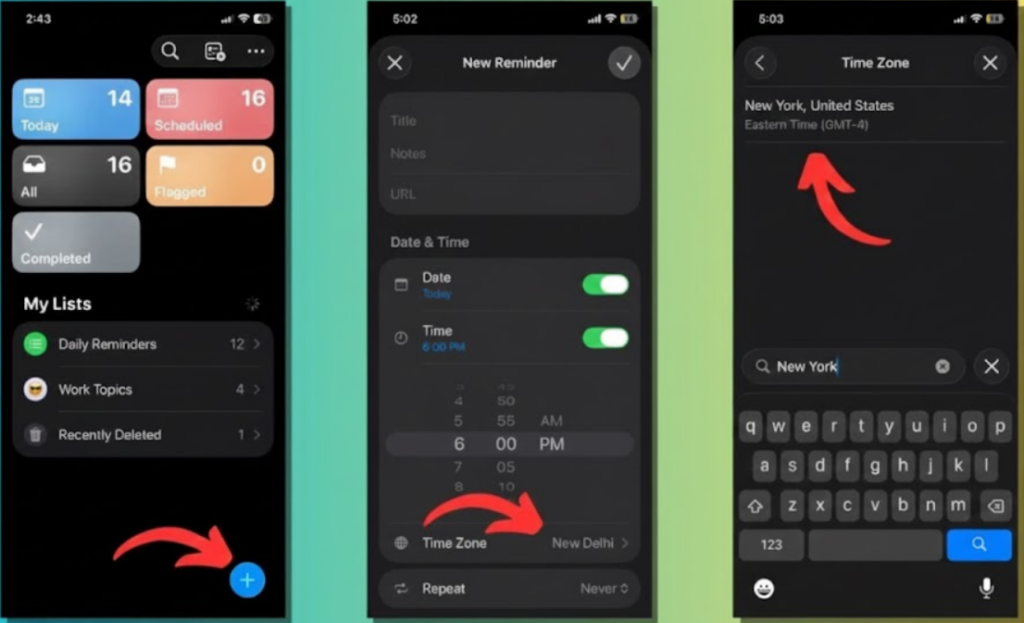
29. Anımsatıcılara Saat Dilimi Desteği Geldi
İOS 26yı kurduktan sonra anımsatıcılarınıza saat dilimleri ekleyebilirsiniz. Bunu yeni anımsatıcılar için yapabilir ya da tüm Anımsatıcı uygulaması için evrensel bir saat dilimi ayarlayabilirsiniz.
30. Ayarlarda Merkezi Engellenenler Listesi Oluşturun
iOS 26, kullanıcıların iletişim kanalları üzerindeki kontrolünü merkezi bir noktadan yönetmesini sağlayan önemli bir yenilik getiriyor. Apple, Telefon, Mesajlar, FaceTime ve Mail uygulamaları genelinde geçerli olan birleşik bir “Engellenen Kişiler” listesi oluşturdu. Bu özellik, istenmeyen aramalar, mesajlar ve postaları tek bir listeden yönetmeyi kolaylaştırarak daha tutarlı bir gizlilik deneyimi sunuyor.
Listeyi görüntülemek veya yeni kişiler eklemek için Ayarlar > Gizlilik ve Güvenlik > Engellenen Kişiler yolunu takip etmek yeterli. Bu merkezi yönetim sayfası, daha önce her uygulama içinde ayrı ayrı yapılan engelleme işlemlerini tek bir noktada topluyor.
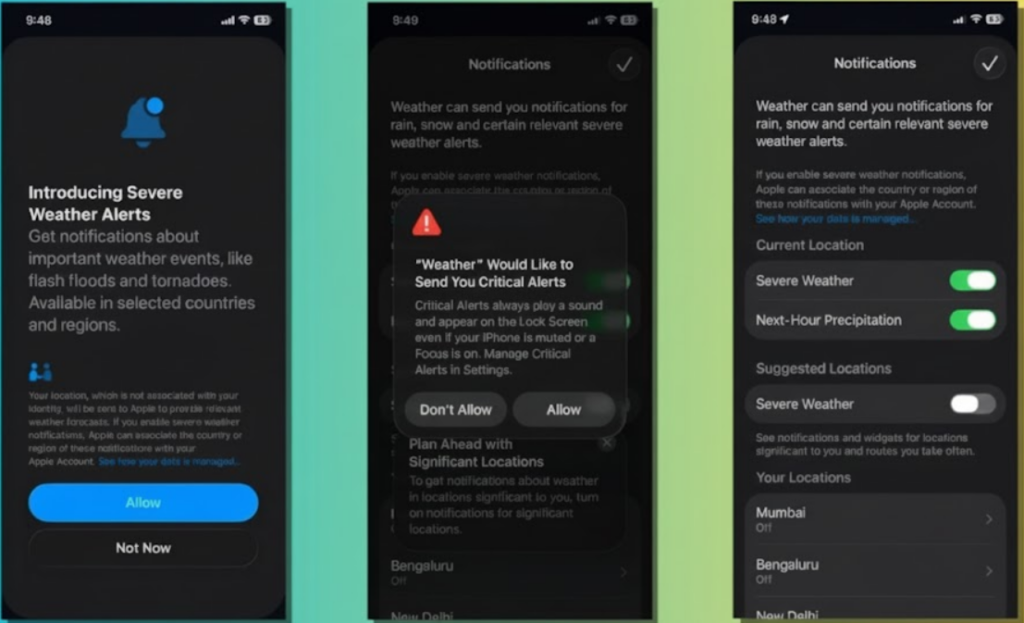
31. Önemli Konumlar İçin Şiddetli Hava Durumu Uyarıları Alın
iOS işletim sistemi, kullanıcıların düzenli olarak ziyaret ettiği önemli konumlara ve rotalara yönelik şiddetli hava durumu bildirimleri almasına olanak tanıyan entegre bir özellik sunar. Bu bildirimleri etkinleştirmek için aşağıdaki adımların uygulanması gerekir.
- İlk olarak Ayarlar > Gizlilik ve Güvenlik > Konum Servisleri bölümüne gidin.
- Ekranın en altına kaydırın ve Sistem Hizmetleri’ne dokunun.
- Önemli Konumlar ve Rotalar’a dokunun, ardından ekrandaki aynı isimli düğmeyi açın.
- Ayarlar > Uygulamalar > Hava Durumu bölümüne gidin. Burada Konum’a dokunun ve “Her zaman”ı seçin.
- Önceki ekrana geri dönün ve Önerilen Konumlar özelliğini açın.
- Şimdi, Hava Durumu uygulamasını açın > sağ alt köşedeki Liste simgesine dokunun > sağ üst köşedeki üç noktalı menüye dokunun.
- Bildirimler bölümüne gidin ve Önerilen Konumlar altında Şiddetli Hava Durumu özelliğini açın. Burada, Hava Durumu uygulaması özelliği etkinleştirmek için otomatik olarak bir uyarı ekranı gösterebilir.
Bu adımların tamamlanmasıyla sistem, belirlenen önemli konumlarınız için otomatik olarak hava uyarıları oluşturacaktır.
32. İPhoneu Başınızla Çalıştırın
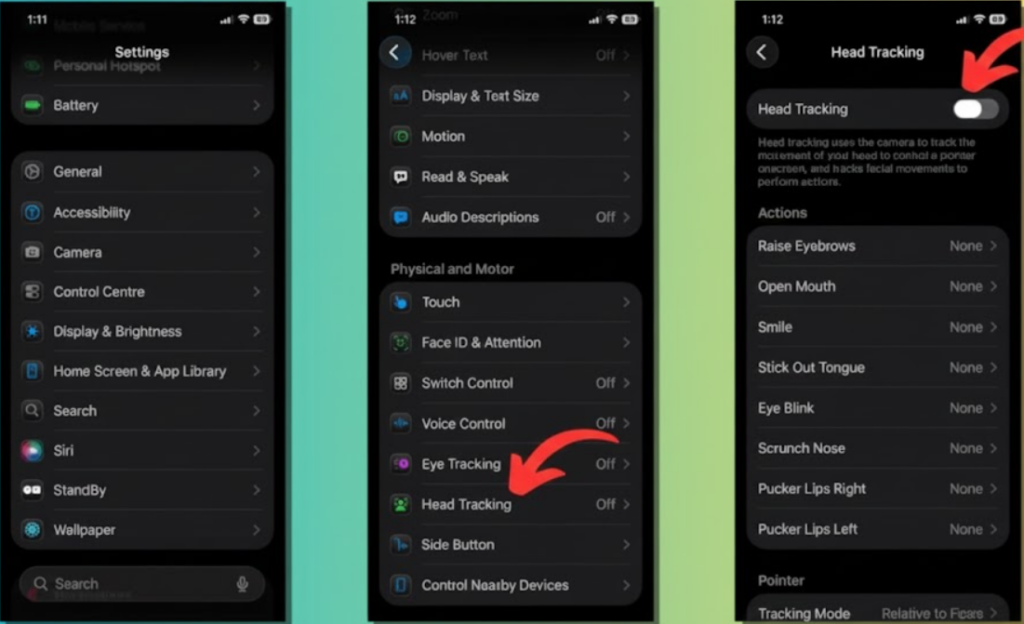
Apple, kullanıcı erişilebilirliğini ileri bir seviyeye taşıyan bir özelliği iOS 18 ile tanıtmıştı. En son yazılım güncellemesi ise, bu yenilikçi yaklaşımı bir adım öteye götürerek, kullanıcıların iPhone’larını yalnızca baş hareketleriyle kontrol edebilmesine olanak tanıyor. Bu gelişmiş etkileşim modeli, özellikle dokunmatik ekran kullanımının sınırlı olduğu durumlarda veya fiziksel engelleri olan kullanıcılar için anlamlı bir kullanım alternatifi sunuyor.
33. Uyku Puanınızı Kontrol Edin
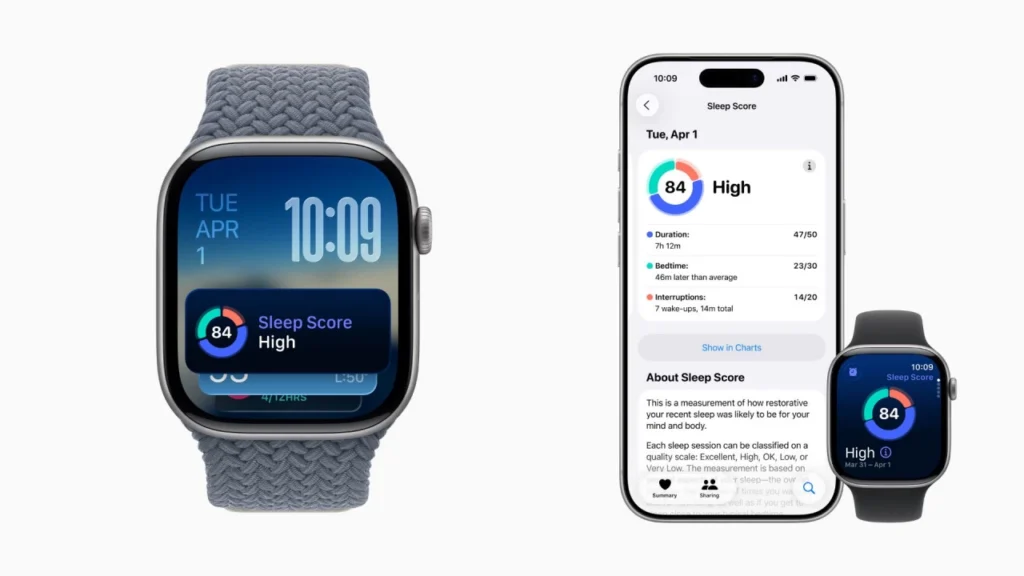
Bir Apple Watch cihazınız varsa, Appleın bu yıl yaptığı kullanışlı eklemelerden biri Uyku Puanıdır. Uyku Puanı, uyku kalitenizi anlamanıza ve onu nasıl daha dinlendirici hâle getireceğinize yardımcı olan bir sayıdır.
iOS 26 güncellemesi, kullanıcı deneyiminde göze çarpan görsel iyileştirmelerin yanı sıra bir dizi pratik ve incelikli gelişme sunuyor. Güncellemenin en dikkat çekici yeniliği, arayüzde “Liquid Glass” (Sıvı Cam) adı verilen ve daha akıcı, derinlik hissi veren bir tasarım dilinin benimsenmesi oldu.
Bu genel görsel yenilenmenin yanı sıra, iOS 26 mevcut bazı uygulamaların işlevselliğini ve performansını artıran hedefe yönelik iyileştirmeler de içeriyor. Güncellemeyi henüz yüklemediyseniz, kurulum öncesi dikkat etmeniz gereken hazırlık adımlarını ve yükleme sonrasında hemen fark edeceğiniz görsel değişiklikleri inceleyebilirsiniz.








