AVX (Advanced Vector Extensions), modern işlemcilerde karmaşık hesaplamaları hızlandırmak için geliştirilmiş bir talimat setidir. Özellikle oyunlar ve yüksek performans gerektiren uygulamalar, AVX desteğine bağımlıdır. Bu özelliğin devre dışı kalması durumunda bazı yazılımlar düzgün çalışmaz. AVX desteğinin sistemde aktif olduğundan emin olmak için BIOS üzerinden kontrol edilmesi gerekir. Bu rehberde Windows 11 işletim sisteminde AVX özelliğini BIOS üzerinden nasıl etkinleştireceğinizi adım adım açıklıyoruz.
İşlemcinizin AVX Desteği Olup Olmadığı Nasıl Kontrol Edilir?
İşlemcinizin Gelişmiş Vektör Uzantıları (AVX) komut setini destekleyip desteklemediğini doğrulamak için çeşitli yöntemler mevcuttur. En hızlı ve pratik yaklaşım, HWiNFO veya CPU‑Z gibi tanınmış sistem bilgilendirme yazılımlarını kullanmaktan geçiyor.

CPU‑Z uygulamasını çalıştırdığınızda, “Instructions” (Talimatlar) alanını “CPU” sekmesi altında bulabilirsiniz. Bu listede “AVX”, “AVX2” veya “AVX‑512” ifadelerinin yer alması, işlemcinizin ilgili AVX sürümünü desteklediğini gösterir.
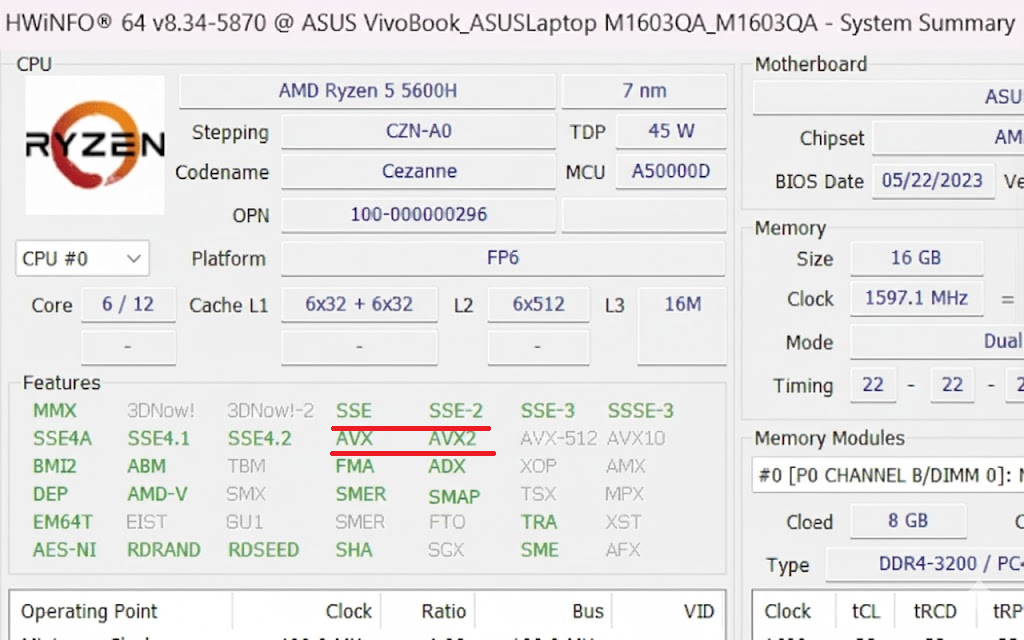

HWiNFO programında ise, başlangıçta sunulan Sistem Özeti ekranında işlemci detayları görüntülenir. Bu pencerede, desteklenen komut setleri arasında AVX özellikleri listelenir ve genellikle aktif destek durumu bir onay işareti veya yeşil renkle belirtilir.
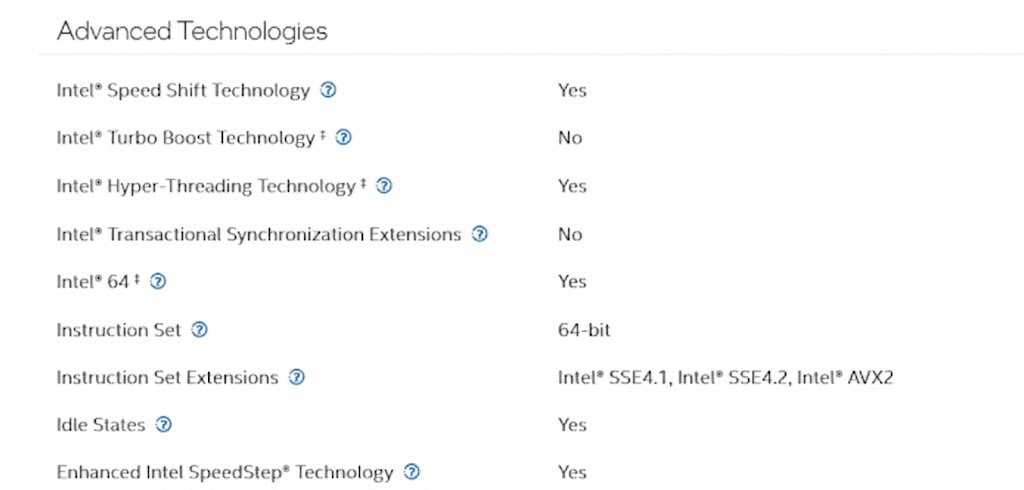
Bu araçlara alternatif olarak, işlemci üreticinizin resmî teknik dokümantasyonunu inceleyebilirsiniz. İşlemci model numaranızı kullanarak üretici web sitesindeki ürün sayfasına ulaşmanız ve “Komut Setleri” (Instruction Sets) veya “Teknik Özellikler” (Specifications) bölümünü kontrol etmeniz, AVX desteği hakkında kesin ve resmî bilgi sağlayacaktır.
AVX Özelliğini BIOS Üzerinden Nasıl Etkinleştirilir?
İşlemcinizin AVX özelliğini desteklediğini onayladıktan sonra, bu özelliği BIOS üzerinden etkiAVX (Gelişmiş Vektör Uzantıları) desteği, genellikle işlemci tarafından donanımsal olarak sağlanır ve varsayılan olarak etkindir. Ancak bazı anakart üreticileri, BIOS/UEFI ayarları içerisinde bu özelliği devre dışı bırakma veya etkinleştirme seçeneği sunabilir. Bu işlem, marka ve model bazında farklılık gösterir. ASUS ROG, MSI ve Gigabyte gibi yaygın anakartlar için genel yaklaşım aşağıdaki gibidir.
Tüm durumlarda, değişikliği kaydettikten sonra sistemi yeniden başlatmanız gerekir. Eğer bahsedilen seçenekler BIOS’unuzda görünmüyorsa, işlemciniz veya mevcut BIOS sürümünüz bu ayarı desteklemiyor olabilir. Bu durumda anakartınızın güncel BIOS sürümünü yüklemeyi değerlendirebilirsiniz.
ASUS ROG BIOSda AVX Özelliğini Etkinleştirin
ASUS anakartlara veya ASUS marka bilgisayarlara sahip sistemlerde BIOS veya UEFI arayüzüne erişmek için genellikle F2 tuşu kullanılır. Doğru zamanlamayı sağlamak için, sistemi açarken güç düğmesine basar basmaz F2 tuşuna sürekli olarak basın ve BIOS ekranı görünene kadar bu işleme devam edin. Bazı modellerde Del tuşu da kullanılabilir; kesin bilgi için ASUS ürününüze ait kullanım kılavuzunu referans almanız önerilir.
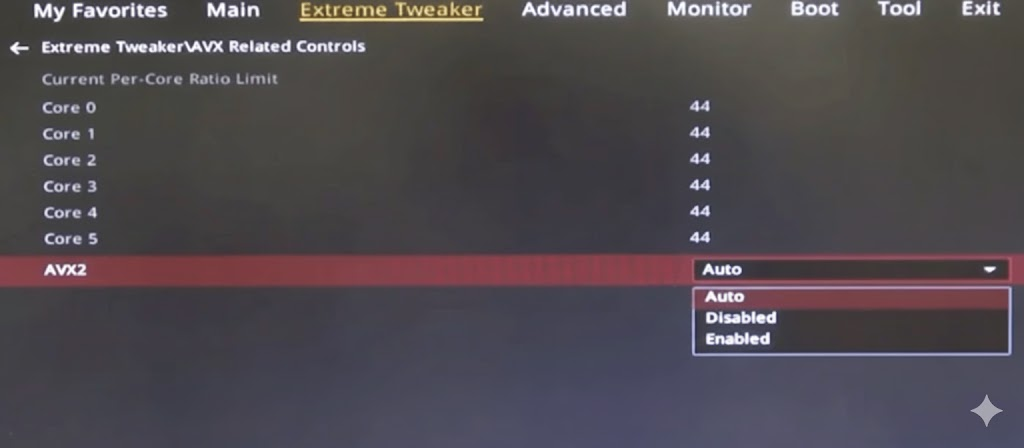
BIOS arayüzüne başarıyla girdikten sonra, temel ekrandan Gelişmiş Mod’a geçiş yapmalısınız. Bunun için ekranın sağ alt kısmında beliren “Gelişmiş Mod (F7)” seçeneğine tıklayabilir veya doğrudan F7 tuşuna basabilirsiniz.
Gelişmiş Mod’da, üst kısımdaki sekmelerden “Extreme Tweaker” (veya bazı sürümlerde “AI Tweaker”) bölümüne gidin. Burada, işlemci ve overclock ayarlarının listelendiği bir menü bulacaksınız. “AVX İlgili Kontroller”, “AVX Control” veya benzeri bir başlık altında AVX ile ilgili seçenekler yer alır. İlgili menüyü açın ve seçimi “Etkin” (Enabled) veya “Otomatik” (Auto) konumuna getirin.
Son olarak, değişiklikleri kaydetmek ve çıkmak için F10 tuşuna basarak “Save & Exit” işlemini onaylayın. Sisteminiz yeniden başlayacak ve AVX desteği etkinleştirilmiş olacaktır. Eğer belirtilen menü seçenekleri BIOS sürümünüzde bulunmuyorsa, anakartınızın güncel BIOS sürümünü kontrol etmeniz faydalı olabilir.
MSI BIOSda AVX Özelliğini Etkinleştirin
MSI anakartlarda AVX desteğini yapılandırmak için BIOS/UEFI arayüzüne erişim gereklidir. Sistemi yeniden başlattıktan sonra, önyükleme sırasında genellikle Del veya F2 tuşuna sürekli basarak BIOS’a girin. Doğru tuş kombinasyonu modelden modele değişebilir; kesin bilgi için anakart kılavuzunuza başvurabilirsiniz.
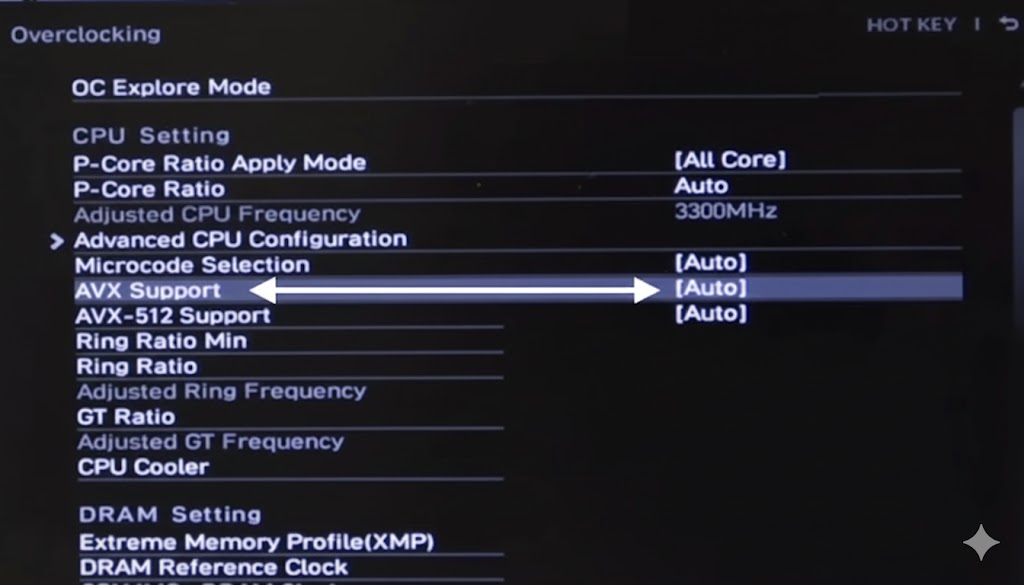
BIOS’a girdiğinizde, sol alt köşedeki “Advanced Mode” seçeneğine tıklayarak veya F7 tuşuna basarak Gelişmiş Mod’a geçin. Ardından, üst menüdeki “OC” (Overclocking Settings) sekmesine gidin. Bu bölüm, işlemci ve bellek frekans ayarlarını içerir.
“OC” menüsü içinde, genellikle “CPU Features”, “Advanced CPU Configuration” veya benzeri bir alt başlık bulunur. Bu alana girerek “AVX Support”, “AVX Control” veya “AVX Auto-Disable” gibi bir seçenek arayın. İlgili seçeneği bulduğunuzda, durumunu “Enabled” (Etkin) veya “Auto” olarak ayarlayın. Bazı BIOS sürümlerinde bu ayar doğrudan ana “OC” sayfasında da yer alabilir.
Değişikliği kaydetmek için F10 tuşuna basın ve açılan onay penceresinde “Save Changes & Reboot” seçeneğini onaylayın. Sisteminiz yeniden başlayacak ve AVX desteği aktif hale gelecektir. Eğer belirtilen seçenek mevcut değilse, anakartınızın güncel BIOS sürümünü yüklemeyi düşünebilirsiniz.
Gigabyte BIOSda AVX Özelliğini Etkinleştirin
Gigabyte anakartlarda AVX modunun yapılandırılması, BIOS/UEFI arayüzü üzerinden gerçekleştirilir. İlk adım olarak, sisteminizi yeniden başlatarak önyükleme sırasında genellikle Del veya F2 tuşuna basılı tutarak BIOS ayarlarına girin. Doğru tuş bilgisi için anakartınızın kullanım kılavuzuna başvurabilirsiniz.
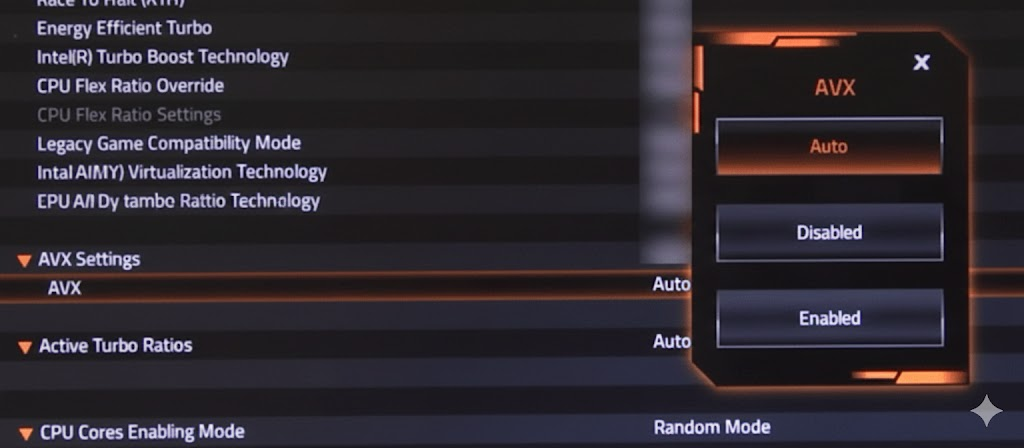
BIOS ana ekranına ulaştıktan sonra, F2 tuşuna basarak veya ilgili seçeneği tıklayarak Gelişmiş Mod’a geçiş yapın. Ardından, üst menüden “Tweaker” sekmesini seçin. Bu bölüm, işlemci ve bellek performans ayarlarını içerir.
Tweaker menüsü altında, “Gelişmiş İşlemci Ayarları” veya benzeri bir seçeneği bulun. Bu alt menüye girdiğinizde, “AVX Ayarları” veya “AVX Control” adlı bir bölüm görmeniz gerekir. Bu bölümü açın ve ayar tipini “Kullanıcı Tanımlı” veya “Manual” olarak değiştirin. Ardından, “AVX” seçeneğinin durumunu “Etkin” (Enabled) olarak ayarlayın.
Değişiklikleri kaydetmek için F10 tuşuna basın ve çıkan onay penceresinde işlemi tamamlayın. Sisteminiz yeniden başlayacak ve AVX modu etkinleştirilmiş olacaktır.
Ancak, işlemciniz AVX’ı desteklediği halde BIOS’ta ilgili bir yapılandırma seçeneği görmüyorsanız, bu durum genellikle anakart üreticinizin veya sistem entegratörünün bu ayarı kullanıcı erişimine açmadığı anlamına gelir. Özellikle üst seviye oyun veya iş istasyonu anakartlarında bu tür detaylı kontrol seçenekleri daha yaygın olarak bulunur. AVX donanımsal olarak destekleniyorsa, çoğu durumda varsayılan olarak zaten etkindir ve herhangi bir manuel müdahaleye gerek kalmaz.
AMD işlemcilerde AVX desteği var mı?
Modern AMD işlemcileri AVX (Advanced Vector Extensions) komut setini destekler. Bu özellik belirli işlemci nesli ve mimarisine bağlı olarak değişiklik gösterebilir. Örneğin, “Bulldozer” tabanlı FX serisi işlemciler ile başlayarak, “Zen” ve sonraki tüm mimariler (Zen+, Zen 2, Zen 3, Zen 4) çeşitli AVX sürümlerini (AVX, AVX2) donanım düzeyinde çalıştırılabilir.
AVX desteğini doğrulamanın en güvenilir yollarından biri, CPU-Z veya HWiNFO gibi sistem bilgilendirme yazılımlarını kullanmaktan geçiyor. CPU-Z’de “Instructions” (Talimatlar) bölümünde “AVX” veya “AVX2” ifadelerinin listelenmesi, işlemcinizin bu özelliği desteklediğini gösterir.
İşlemcimde AVX’i nasıl etkinleştiririm?
AVX, işlemcinin donanımsal bir özelliğidir. Destekleniyorsa varsayılan olarak etkindir ve etkinleştirmeniz gerekmez. Bazı üst seviye anakartların BIOS’unda bu ayar “Auto” konumunda bulunabilir ve genellikle değiştirilmesi gerekli değildir. Eğer BIOS’ta böyle bir seçenek yoksa, üretici tarafından kullanıma açılmamıştır, ancak AVX yine de çalışıyor olabilir.