
SCCM Upgrade Rehberi (OS 2012R to 2022 + SQL 2014 to 2022 + SCCM 2503)

Kurumsal BT altyapılarında yazılım dağıtımı, güncelleme yönetimi ve cihaz uyumluluğunu sağlamak için kritik rol oynayan Microsoft System Center Configuration Manager (SCCM), zaman içinde hem güvenlik hem performans açısından düzenli olarak güncellenmelidir. Ancak bu güncellemeler, sadece SCCM konsolu ile sınırlı kalmayıp, SCCM’in çalıştığı işletim sistemi (OS) ve veritabanı altyapısını da kapsar. Bu rehberde, Windows Server 2012 R2’den 2022’ye işletim sistemi geçişi, SQL Server 2014’ten 2022’ye veri tabanı yükseltmesi ve SCCM 2503 sürümüne güncelleme süreci adım adım ele alınacak. Amaç, mevcut yapıyı bozmadan, minimum kesinti ile modern, güvenli ve desteklenen bir SCCM ortamına geçişin nasıl yapılacağını detaylı bir şekilde açıklamaktır. Bu süreçte dikkat edilmesi gereken ön koşullar, en iyi uygulamalar, geçiş stratejileri ve olası sorunlara karşı alınabilecek önlemler de makale boyunca kapsamlı olarak paylaşılacaktır.
İlk olarak işletim sistem yükseltmeleri ile başlıyoruz. Plan şu şekilde;
İlk olarak işletim sistem güncellemeleri ile başlıyoruz. Mevcut ortam Windows Server 2012R ve hedefimiz 2022’e yükseltmek ancak direk olarak 2022’e yükseltemediğimiz için il olarak 2019’a sonrasında 2022’e yükselteceğiz.
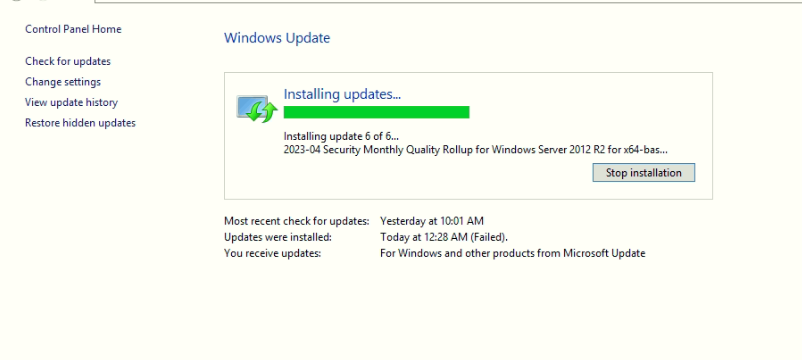
NOT 1: İlk olarak tüm OS updatelerini yapıyoruz.
NOT 2: Tüm SCCM databaseleri backuplıyoruz.
NOT 3: Tüm custom raporları yedekliyoruz.
Faz 1
İşletim sistemini upgrade etmek.
Faz 2
SQL versiyon upgrade etmek
Faz 3
SCCM upgrade etmek.
Faz 1 – Windows Server 2012’den 2019’a Yükseltmek
Ön Hazırlıklar
(2012 R2 → 2019 → 2022)
- Sunucunun mevcut işletim sistemi ve hedef işletim sistemi sürümleri net olarak belirlendi mi?
- SCCM sürümünün hedef işletim sistemiyle resmi olarak uyumlu olduğu kontrol edildi mi?
- Mevcut donanım hedef işletim sisteminin sistem gereksinimlerini karşılıyor mu?
- Sunucu üzerinde çalışan roller ve özelliklerin (örneğin WSUS, IIS, BITS, WMI) desteklenip desteklenmediği doğrulandı mı?
- SCCM site server üzerinde kurulu olan .NET Framework sürümü not edildi mi?
- Güncel sürücüler ve firmware paketleri in-place geçiş yapılacak işletim sistemiyle uyumlu mu?
- SCCM veritabanı ve kurulum dizinlerinin bulunduğu disk yapılandırması upgrade için uygun mu (örneğin BitLocker, mount point)?
- Sunucu üzerindeki SCCM servisleri (SMS_EXECUTIVE vb.) ve bağlı bileşenlerin yükseltme sırasında kapalı olacağı planlandı mı?
- SCCM kurulum klasörü, inbox klasörleri ve custom script/dosya yolları yedek alındı mı?
- Windows Server işletim sisteminin tam imaj yedeği veya snapshot’ı alındı mı?
- SCCM site veritabanı (CM_XXX), master, msdb gibi sistem DB’lerinin tam yedeği alındı mı?
- Sunucu üzerindeki güvenlik yazılımları, agent’lar (SCEP, antivirus, EDR) geçici olarak devre dışı bırakıldı mı?
- WSUS, SUP, DP gibi SCCM rollerinin upgrade sırasında etkilenmemesi için planlama yapıldı mı?
- SCCM konsol ve SQL Server bağlantısının geçici olarak kesilmesinin SCCM yönetiminde kesintiye yol açmayacağı doğrulandı mı?
- Kullanıcı erişimi olan servislerin (örneğin yazıcı paylaşımı, RDP, uygulama dizinleri) geçici olarak devre dışı bırakılması planlandı mı?
- DNS, DHCP, GPO gibi bağımlı yapılarla ilgili ağ kesintisi ihtimalleri değerlendirildi mi?
- Upgrade işleminden sonra SCCM loglarının (Sitecomp.log, smsexec.log, statusagent.log) izlenmesi için senaryo hazırlandı mı?
- Yeni işletim sistemine geçiş sonrası sürücü uyumsuzluğu ve kayıt defteri hataları için rollback planı hazırlandı mı?
- SCCM servislerinin upgrade sonrası otomatik başlayacağı ve site durumu bozulmadan devam edeceği doğrulandı mı?
- 2019 geçişi tamamlandıktan sonra 2022’ye geçiş için Windows Update, DISM ve sağlık denetimleri tamamlandı mı?
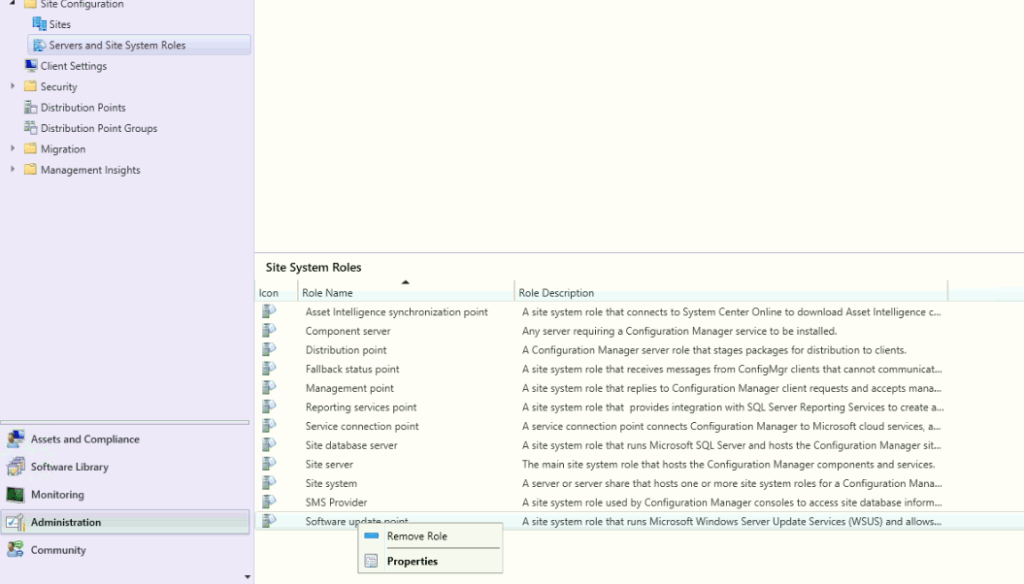
Microsoft, OS upgrade öncesi SCCM üzerinde “Software update point” rolünü kaldırmamız öneriyor ancak tecbürem kaldırmaya gerek olmadığı yönünde tercih sizin.
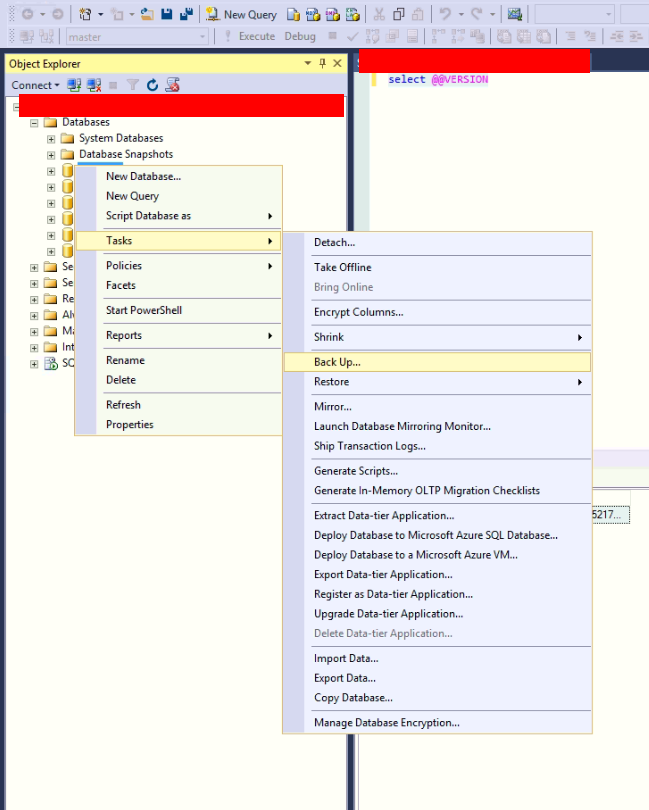
Tüm databaseleri yedekliyoruz.
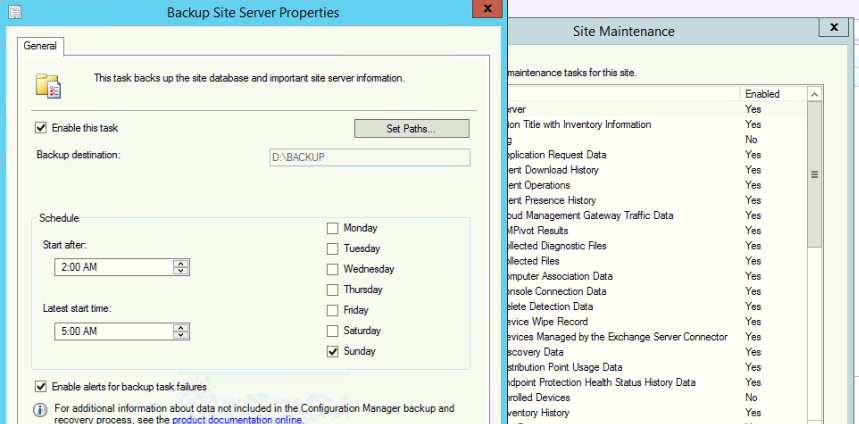
SCCM üzerinden tüm site’ı backuplıyoruz.

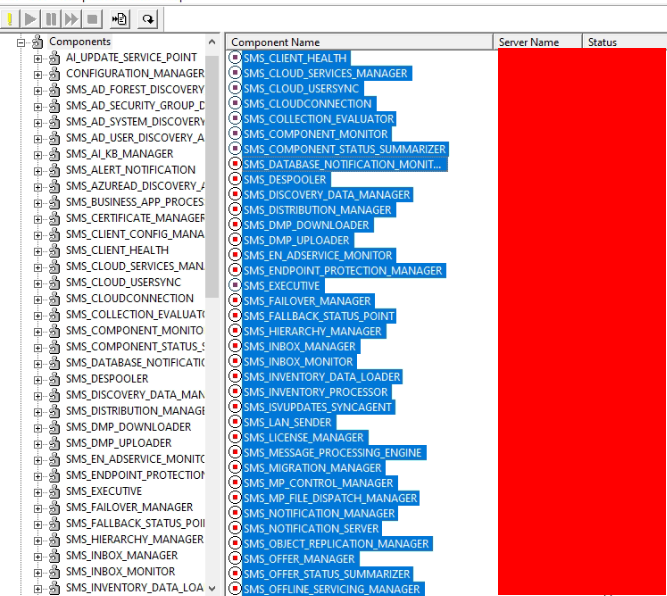
SCCM altyapısında yapılacak yükseltme öncesinde, sistemin kararlı bir duruma getirilmesi kritik önem taşır. Bu aşamada, SCCM bileşen servislerinin ve SQL servislerinin durumları manuel olarak kontrol edilmelidir. Özellikle aktif veri işleyen servislerin upgrade sırasında çalışıyor olması veri bütünlüğünü riske atabilir.
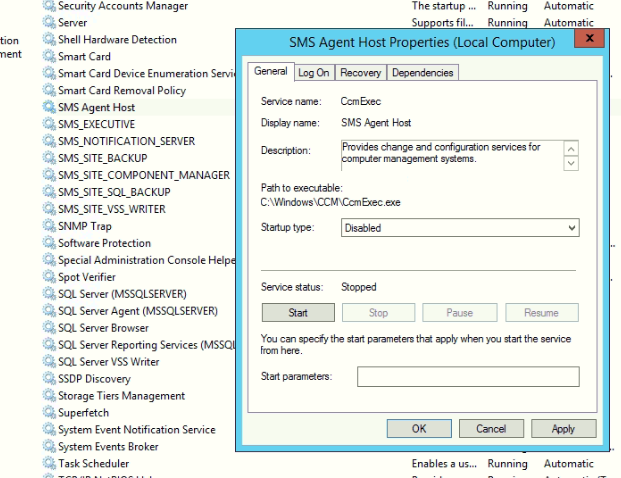
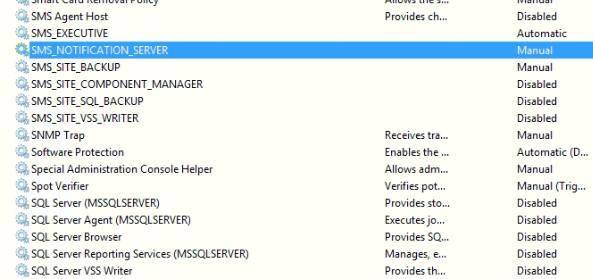
Bu işlem sonrası Windows Server 2019 iso mount edip uğgrade işlemine başlıyoruz.
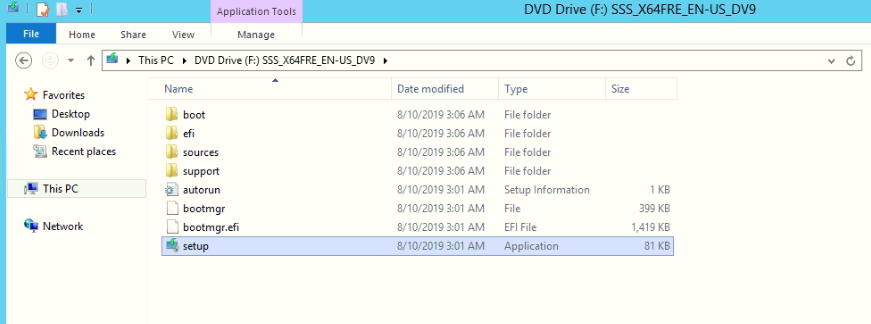
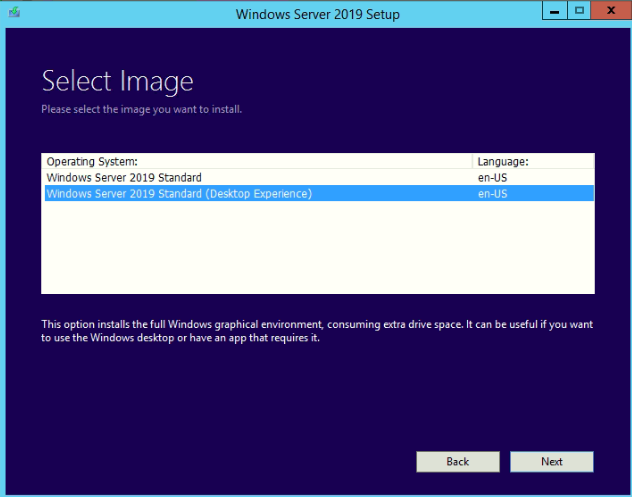
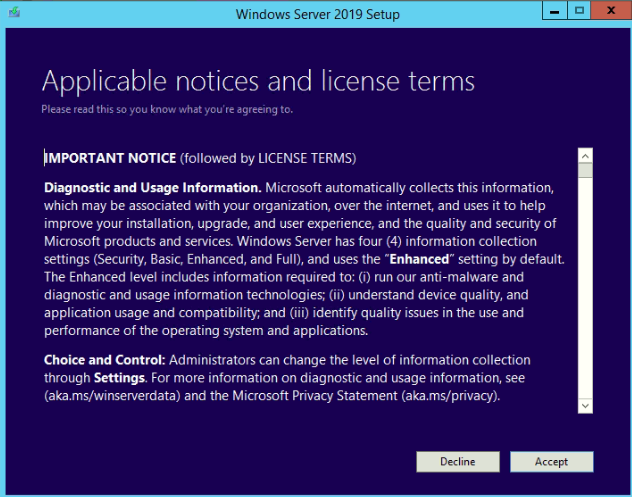
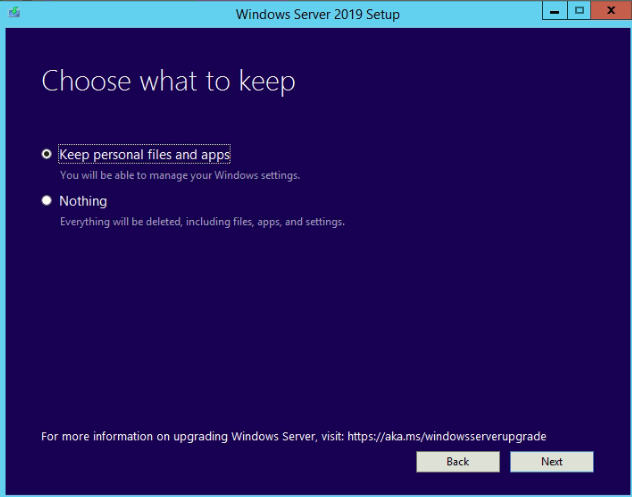
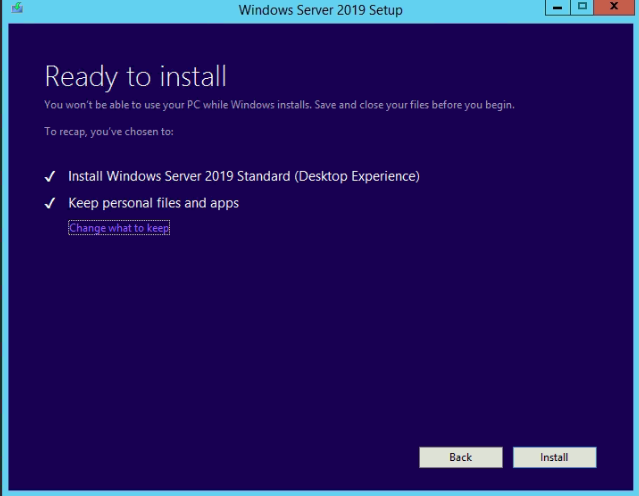
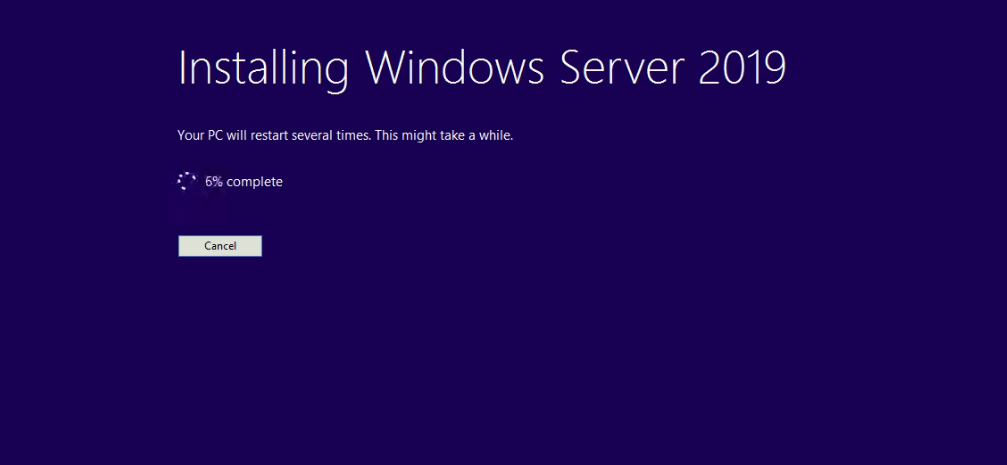
Kurulum sonrası OS seviyesinde 2019’a geçmiş bulunuyoruz. Aşağıdaki ekran görüntüsünde WSUS için config yapın uyarısı geliyor, şuan için bir işlem yapmıyoruz ve Server 2022 upgrade ile devam ediyoruz.
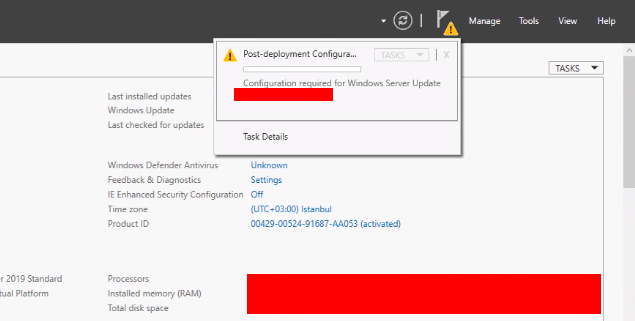
Windows Server 209’den 2022’e Yükseltme
Windows Server 2022’i iso’u mount edin ve yukardaki işlemleri tekrarlayın.
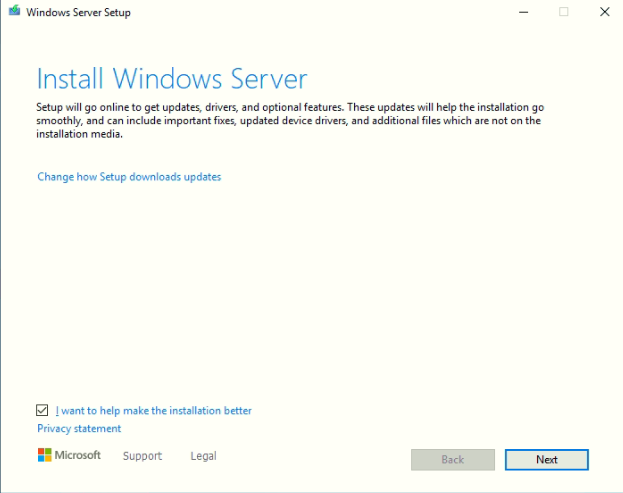
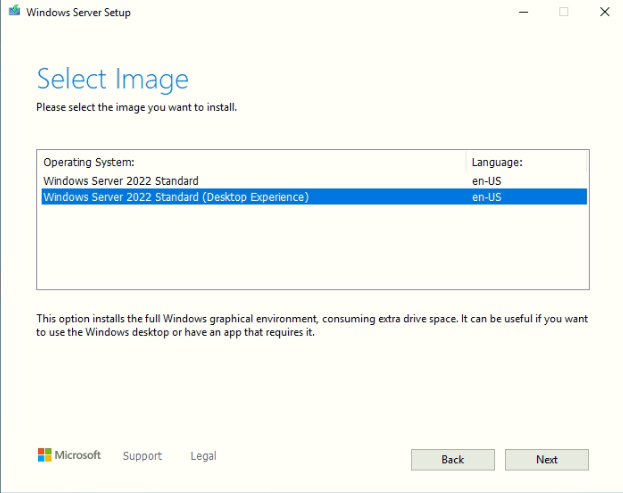
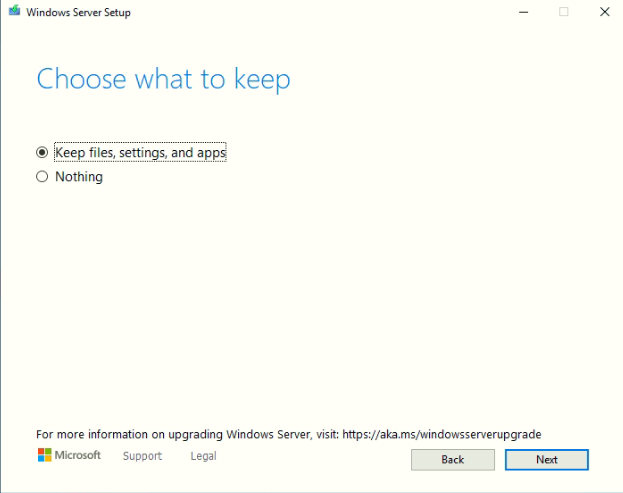
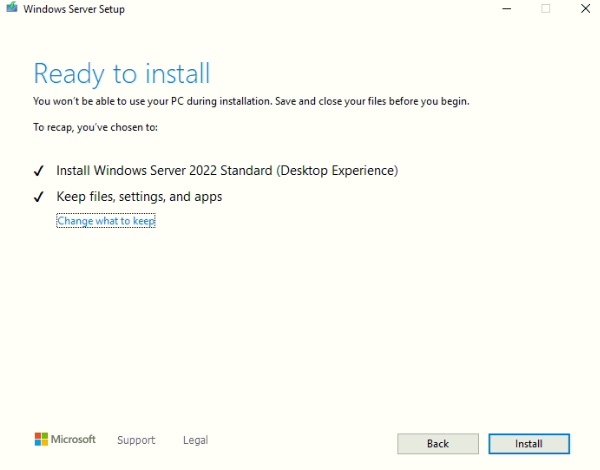
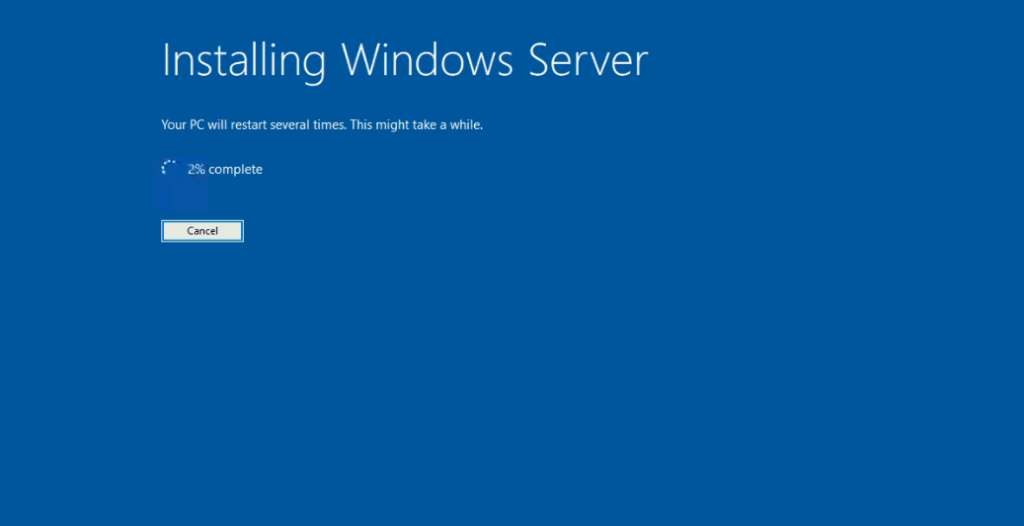
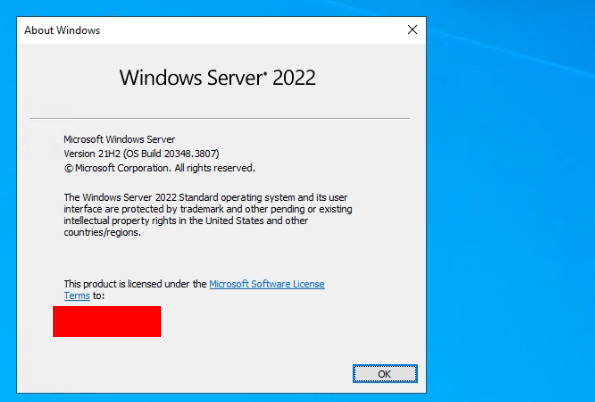
Bu işlem ile Server 2022’e geçiş bulunuyoruz ve ilk faz bitiyor.
Faz 2 – SQL Server Upgrade
Ön Hazırlıklar
- Mevcut SQL Server sürümü ve hedef sürüm net olarak belirlendi mi?
- Hedef SQL Server sürümü kullanılan SCCM sürümüyle resmi olarak uyumlu mu?
- İşletim sistemi, hedef SQL Server sürümünü destekliyor mu?
- SCCM site veritabanı başka bir uygulama tarafından da kullanılıyor mu?
- SCCM veritabanının (CM_XXX) tam yedeği alındı mı?
- master, msdb ve model sistem veritabanlarının yedekleri hazır mı?
- SQL sunucusunun tamamı için sistem imajı veya snapshot oluşturuldu mu?
- SQL Agent job’ları, linked server ayarları, logon trigger gibi özel yapılandırmalar dışa aktarıldı mı?
- SCCM hizmet hesaplarının (NT AUTHORITY\SYSTEM, site server account, vs.) SQL üzerindeki izinleri kayıt altına alındı mı?
- SCCM site server üzerindeki SMS_EXECUTIVE ve diğer servislerin upgrade sırasında durdurulması planlandı mı?
- SQL Reporting Services (SSRS), SCCM ile aynı sunucuda kuruluysa upgrade öncesi kaldırıldı mı?
- SQL Server’ın collation değeri SCCM uyumluluğu için uygun mu (SQL_Latin1_General_CP1_CI_AS)?
- SCCM ile ilişkili tüm servislerin ve bileşenlerin (SUP, WSUS, DP) geçici kesintilerden etkilenmeyeceği planlandı mı?
- SCCM site backup schedule işlemi upgrade sırasında çakışmayacak şekilde devre dışı bırakıldı mı?
- SCCM ortamında kullanılan SQL bağlantı yöntemleri (ODBC, TCP/IP, named pipes) yeni sürümle test edildi mi?
- SQL upgrade sonrası SCCM servislerinin otomatik başlayacağı senaryo gözden geçirildi mi?
ConfigMgrSetup.log,CMUpdate.logveSMSProv.loggibi SCCM logları izlenmek üzere hazırlandı mı?- SCCM konsolu, upgrade edilen SQL sunucusuna erişim sağlayacak şekilde yapılandırıldı mı?
- SCCM veritabanı ve site server arasında ağ bağlantısı ve DNS çözümleme doğrulandı mı?
- Upgrade sonrası istemci ve site bileşenlerinin davranışı için rollback planı tanımlandı mı?
- Bizim senaryomuzda SQL 2014’ten SQL 2022’e upgrade ediyoruz.
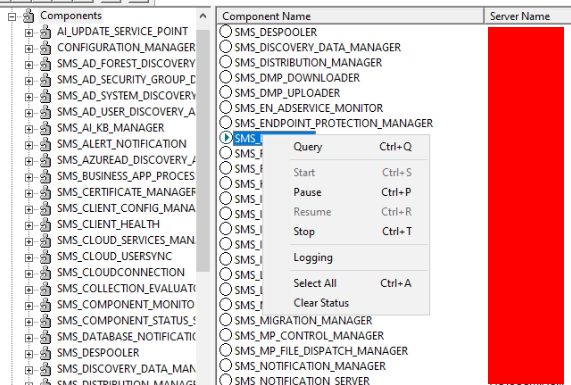
Yükseltme işlemine başlamadan önce, SCCM’in kendi iç bileşen servislerinin düzgün bir şekilde durdurulması gerekir. Bu, olası veri bozulmalarının, eş zamanlı işlem hatalarının ve dosya kilitlenmelerinin önüne geçmek için önemlidir.
Not 1 – SQL upgrade öncesi mevcut report server’ın uninstall edilmesi gerekiyor. Bu nedenle tüm yedekleri alın, custom raporları yedekleyin çünkü uprade sonrası yeni rapor db oluşturmanız gerekebiliyor bu nedenle tüm yedeklerin alındığını doğrulayın.
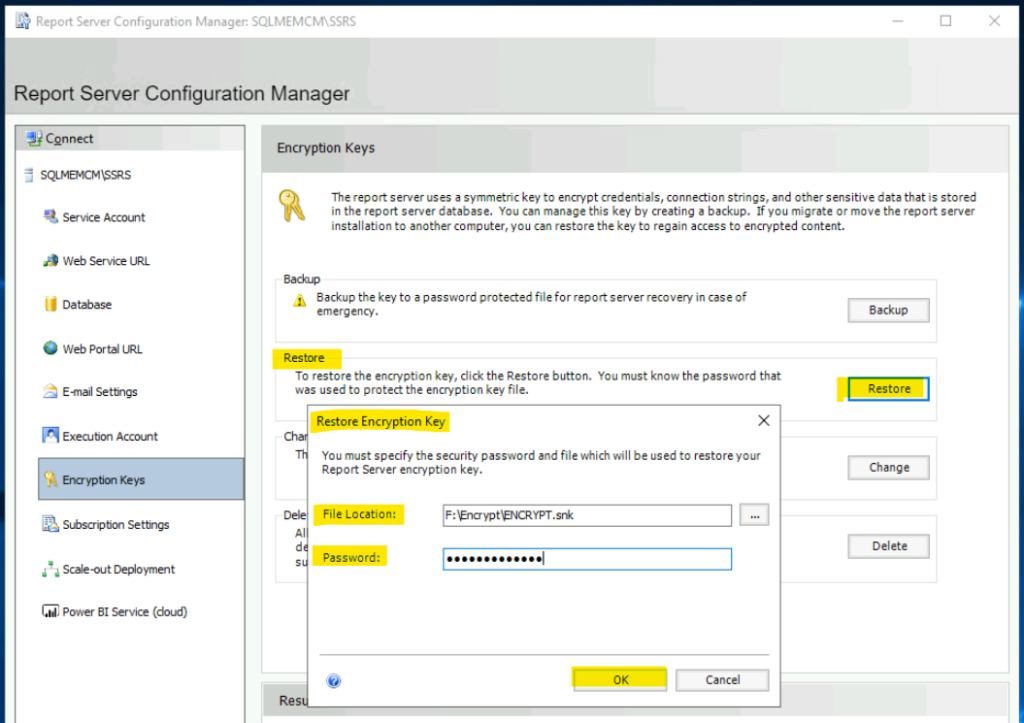
Not 3 – Report server üzerindeki Encryption keys i yedekleyin, bu key restore işlemlerinde lazım olacak.
Not 4 – Mevcut SQL üzerine son güncelleme paketlerini yükleyiniz.
Not 5 – SCCM üzerinde raporlama rolünü kaldırın.
İlk olarak en son reporting server ı kuruyoruz.
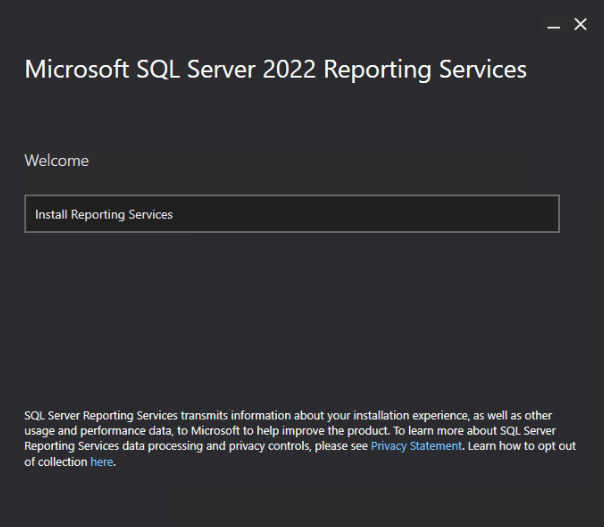
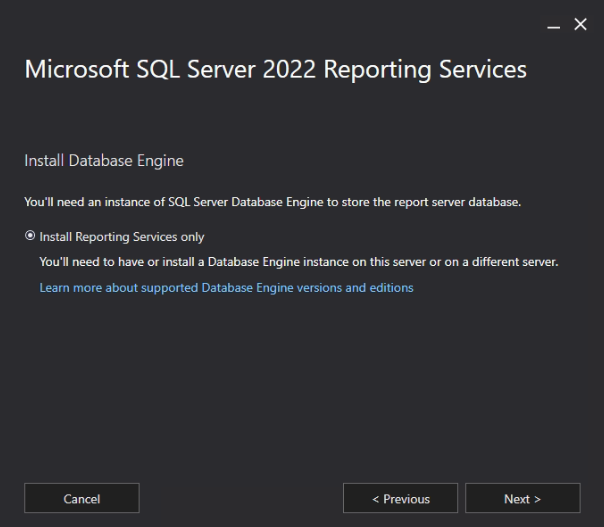
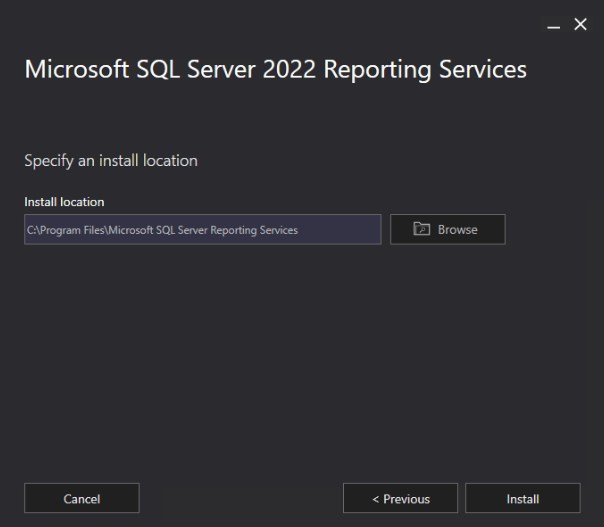
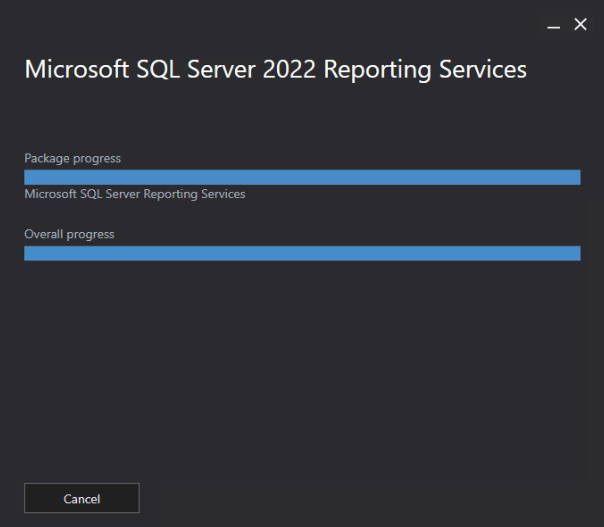
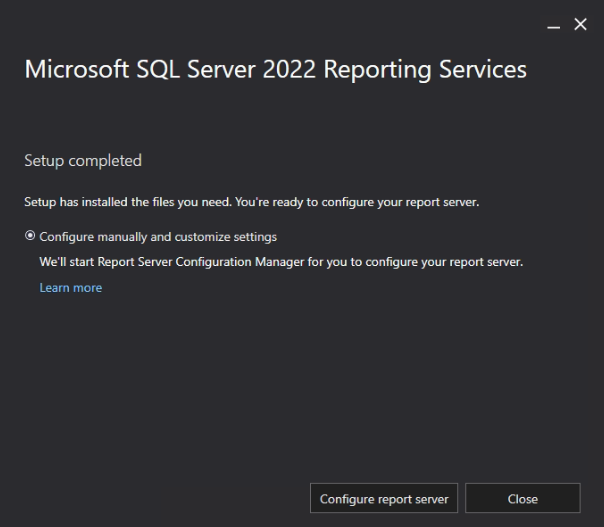
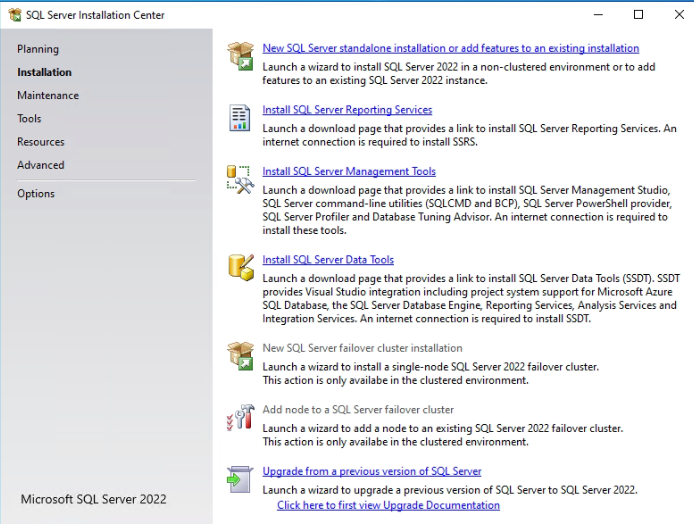
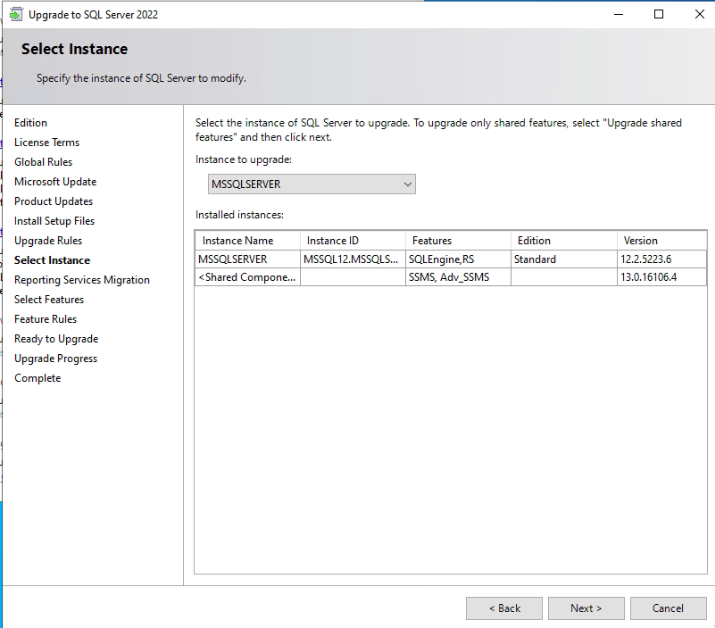
Bu işlem sorasında SQL upgrade işlemine başlıyoruz. “Upgrade from a previouse version of SQL Server” ile devam ediyoruz.
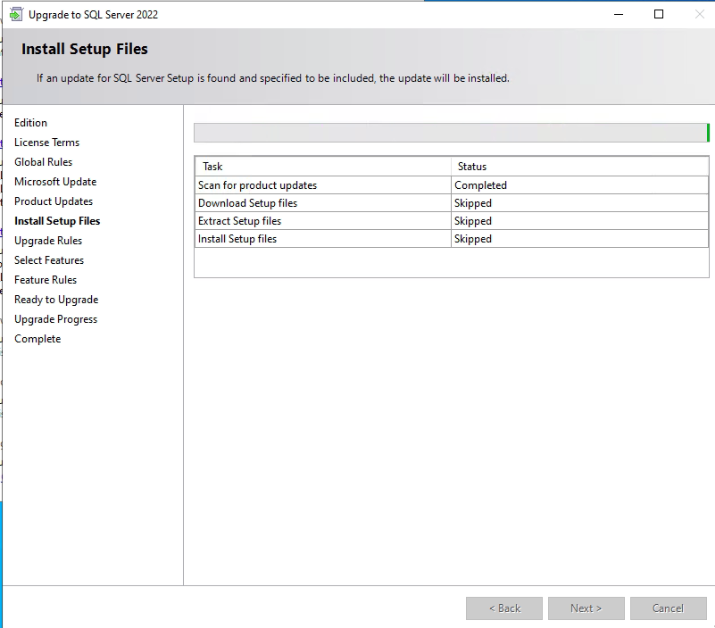
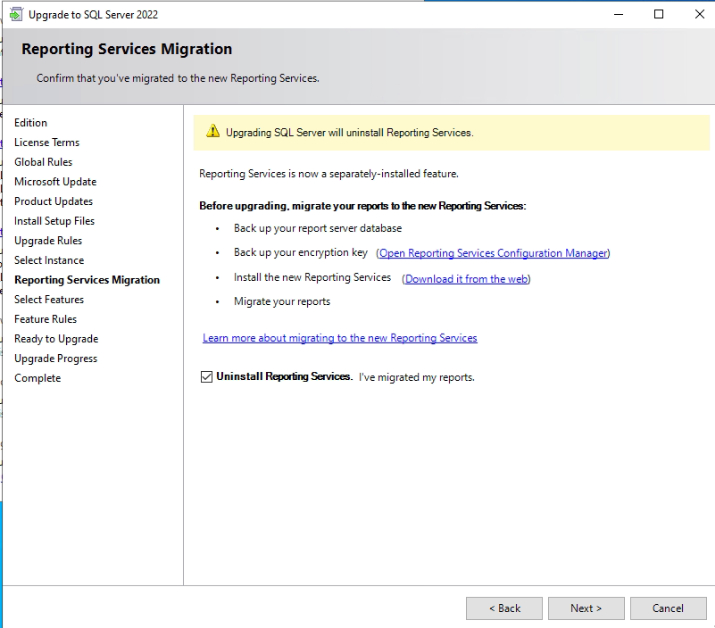
Daha önce yapılmadıysa “Uninstall Reporting Services” kaldırmak için kutuyu işaretleyin.
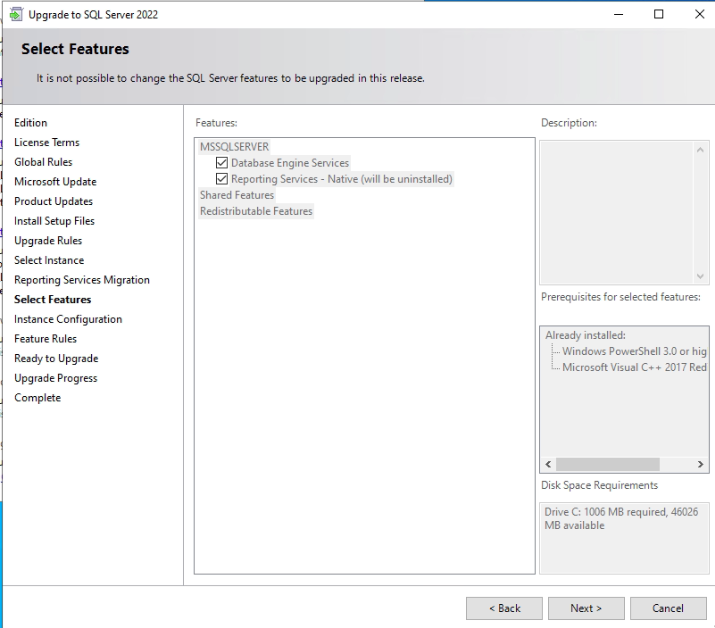
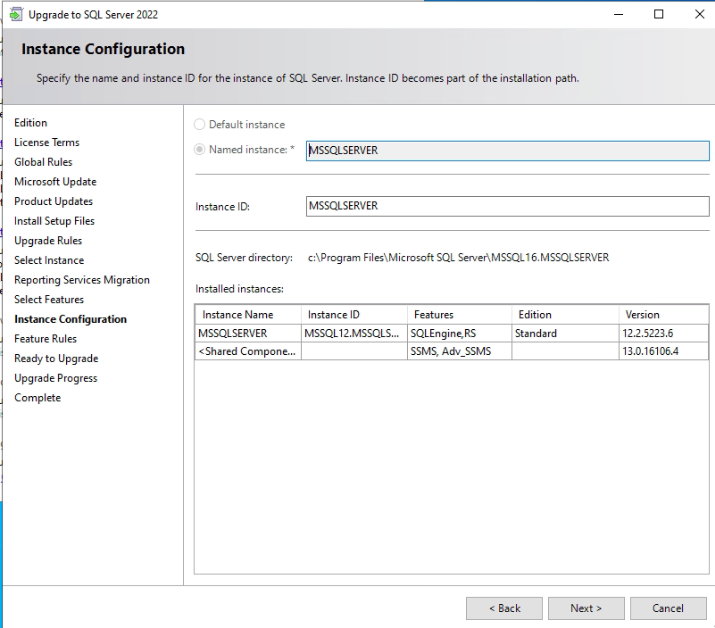
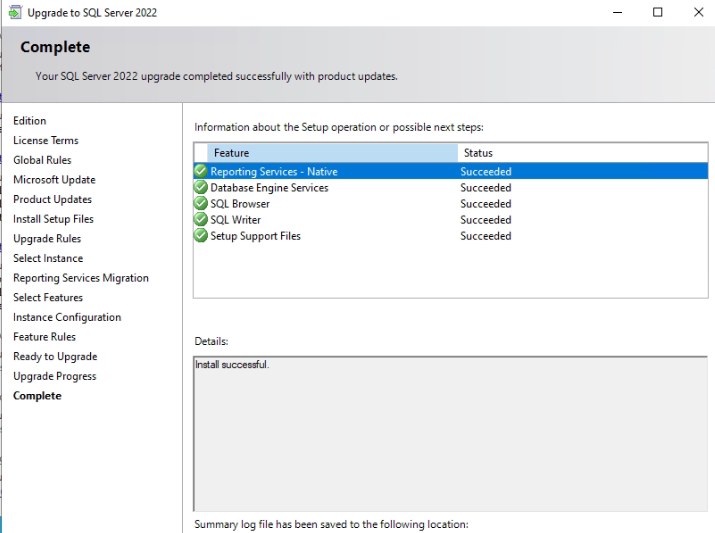
Bu işlemlerin sonunda SQL upgrade sona eriyor.
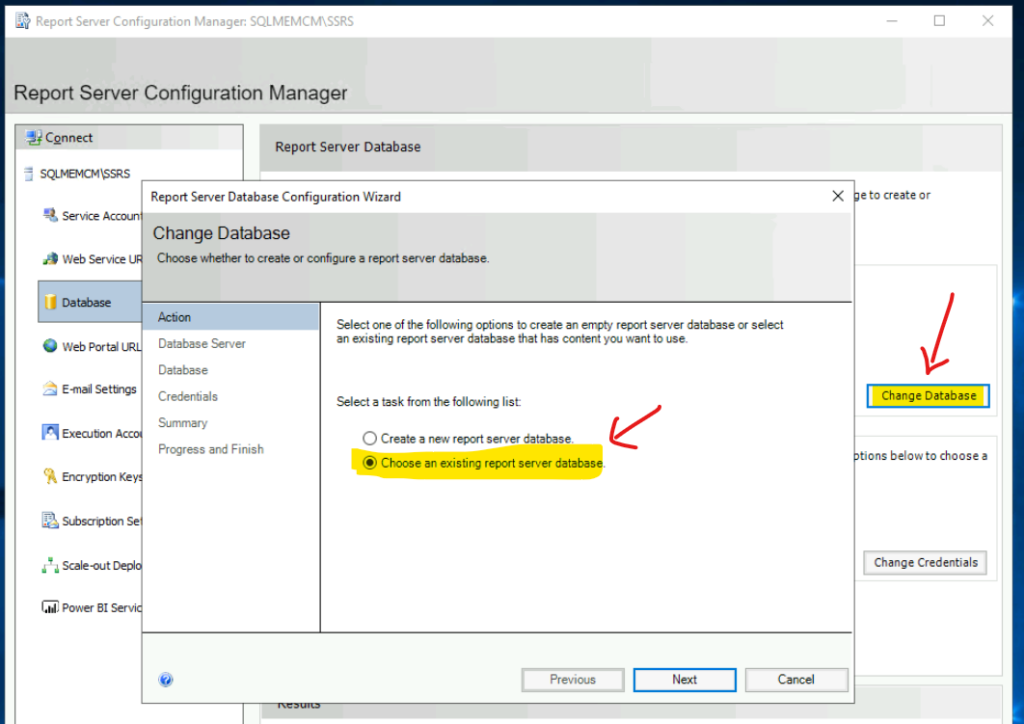
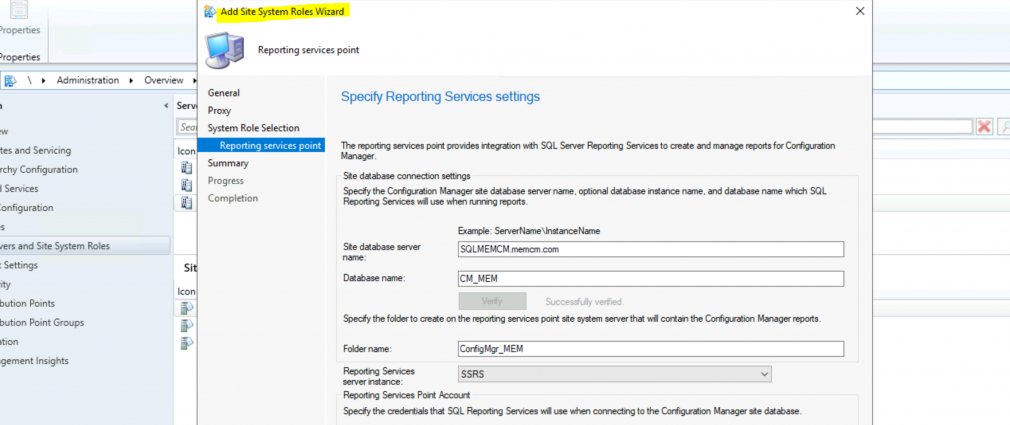
Bu işlemlerden sonra SCCM ve SQL servislerini yeniden başlatın, Reporting ayarlarını yeniden yapın ve mevcut veritabanını kullanın. Son olarakta SCCM’e reporting rolünü yeniden ekleyin.
Faz 3 – SCCM Upgrade
SCCM 2503 güncellemesi için ön gereksinimler aşağıdaki gibidir.
Mevcut Sürüm
- Güncelleme yapabilmek için en az SCCM 2309 (Current Branch) sürümünde olmanız gerekir.
Desteklenen Windows Server ve SQL Sürümleri
- Sunucu İşletim Sistemi: Windows Server 2016 ve üzeri — 2012 R2 artık desteklenmemektedir.
- SQL Sunucusu: SQL Server 2016 veya üzeri — 2014 sürümünde hata verilir .
- OBDC sürücüsü güncel olmalıdır (Minimum 18.1.0, önerilen 18.5.1.1 ve üstü)
SQL ODBC Driver 18 & Visual C++
- ODBC Driver 18: En az 18.1.0, tercihen 18.5.1.1+ versiyonu, tüm site sistemlerine kurulmalıdır .
- Visual C++ Redistributable: Yeni sürüm (örneğin 14.40.33816) yüklü olmalıdır.
.NET Framework
- Sunucuda en az .NET Framework 4.6.2, tercihen 4.8 sürümü yüklü olmalıdır.
ADK / WinPE Sürümleri
- Windows ADK için en güncel sürümler: Windows 10 ADK 2004 veya Windows 11 ADK 23H2
SCCM 2503 güncellemesini uygulamadan önce, ortamın teknik gereksinimleri karşılayıp karşılamadığını doğrulamak için Prerequisite Check (ön koşul kontrolü) çalıştırılmalıdır. Bu işlem, sistem uyumluluğunu ve olası eksiklikleri tespit ederek yükseltme sürecinde karşılaşılabilecek hataların önüne geçer.
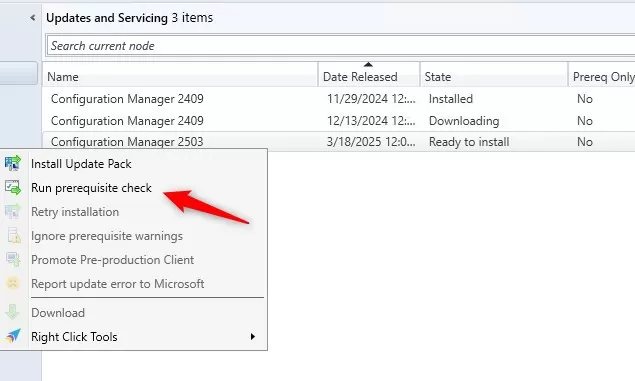
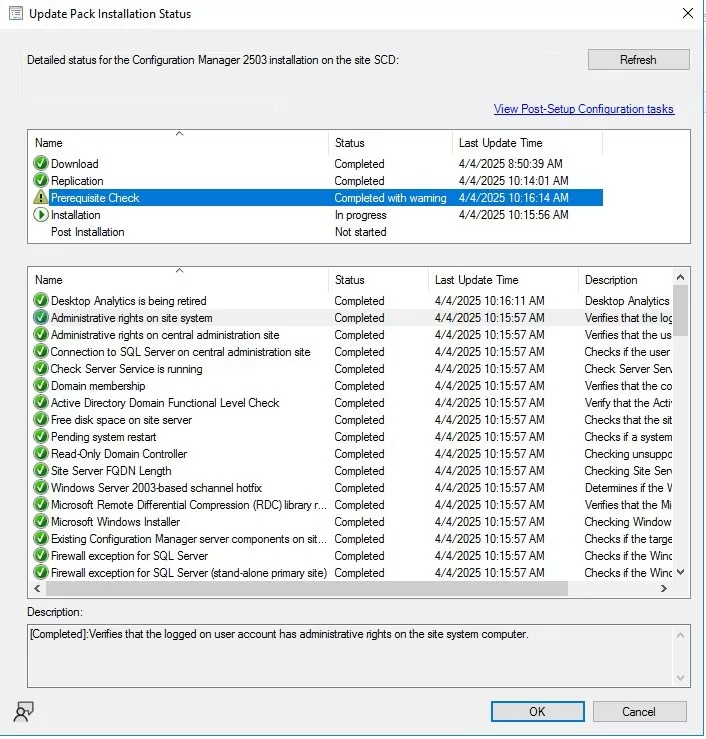
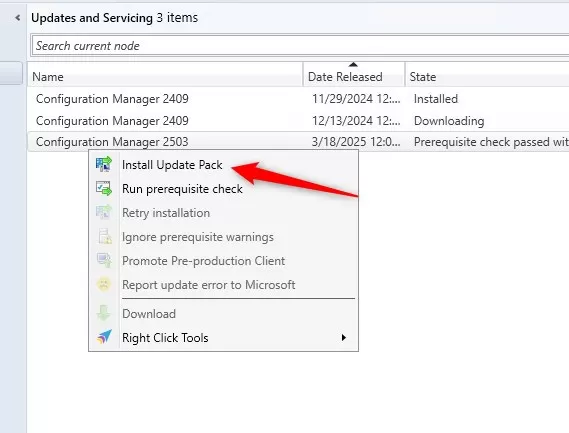
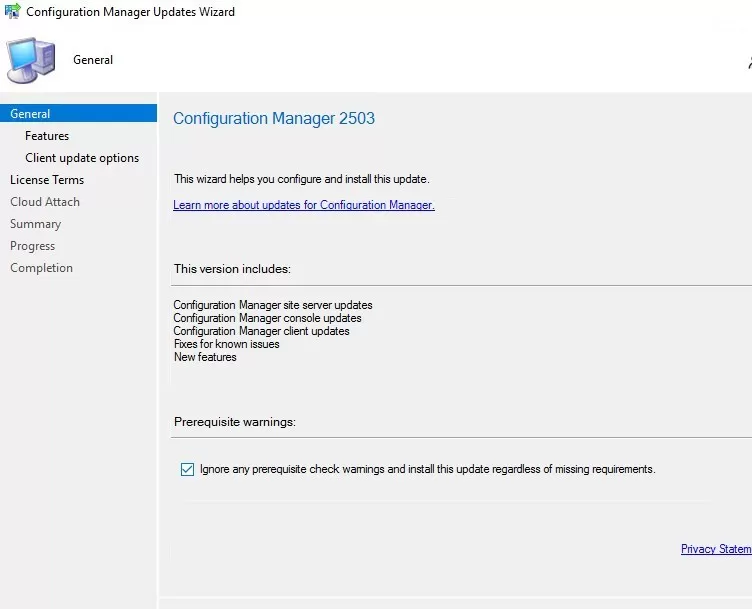
Ön koşullar başarıyla geçildiğinde artık güncelleme kurulumu başlatılabilir. Bu işlem sırasında istenirse ön-prod client dağıtımı yapılabilir ya da doğrudan prod ortamına geçilebilir.
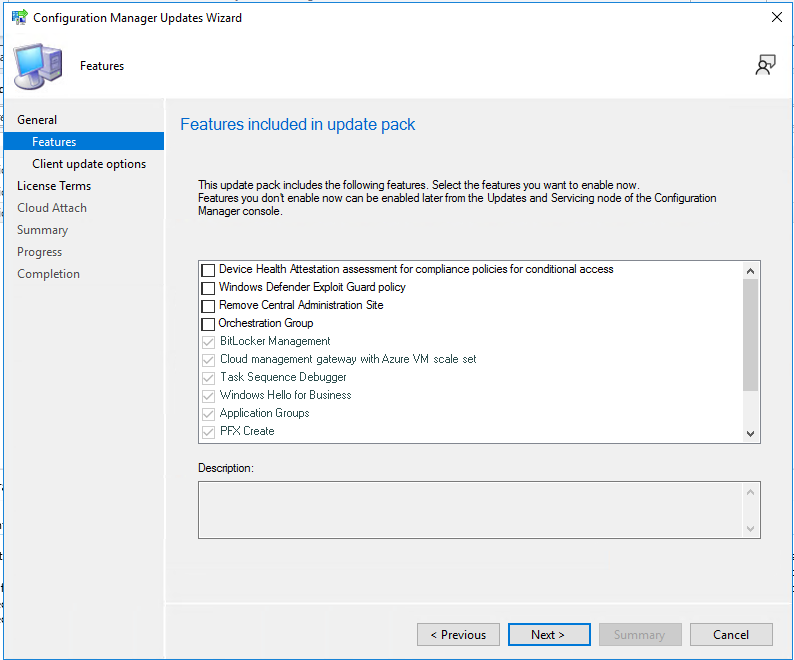
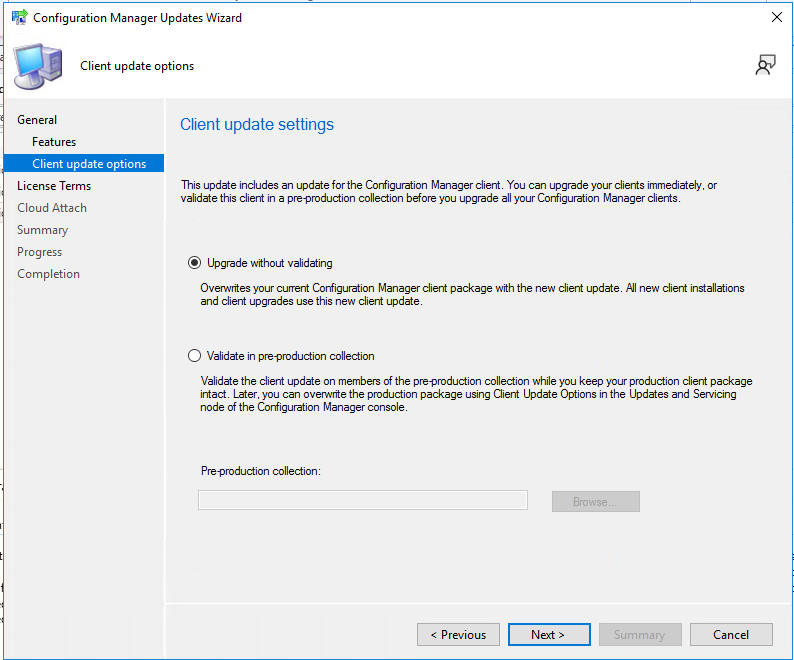
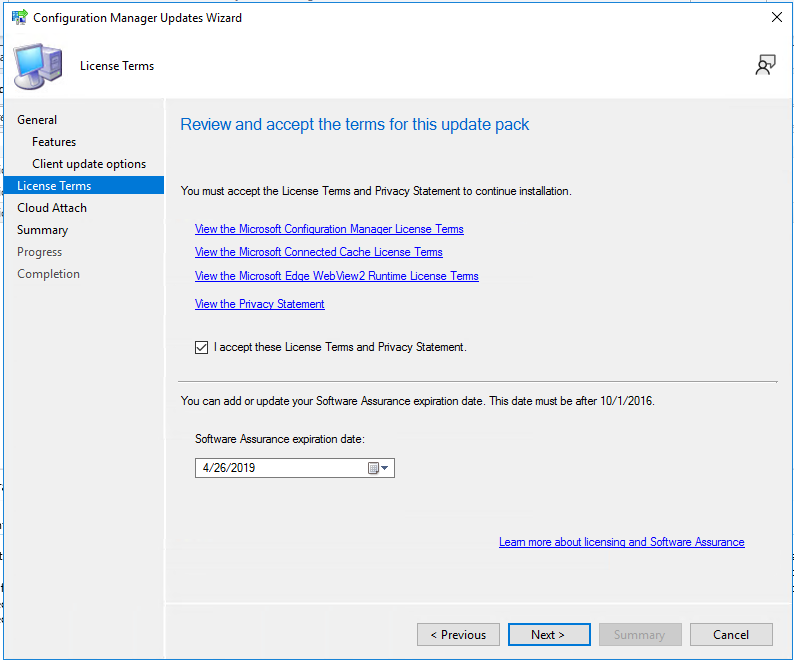
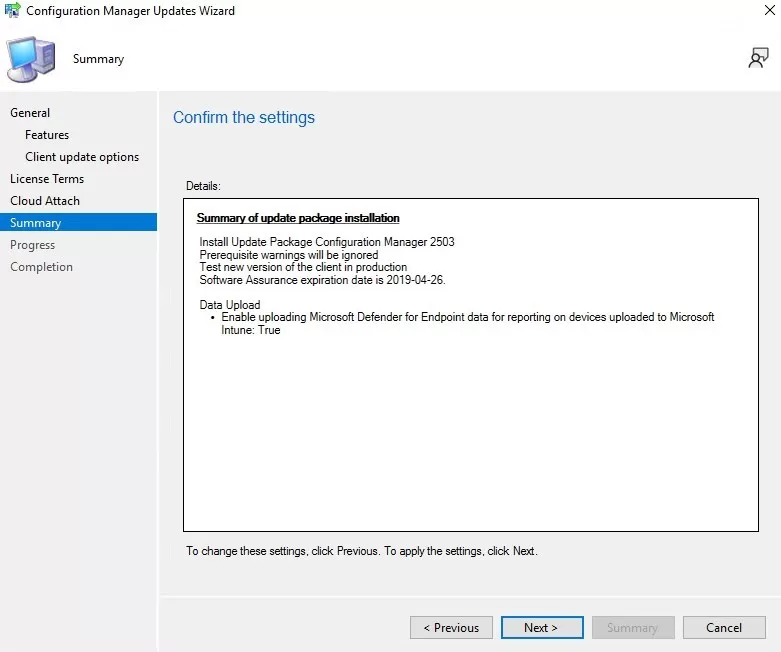
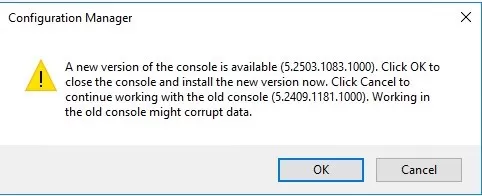
Site sunucusu üzerindeki SCCM 2503 güncellemesi başarıyla uygulandıktan sonra, yönetim konsolu hala eski sürümde çalışıyor olabilir. Bu durumda sistem otomatik olarak aşağıdaki uyarıyı gösterir:
“A new version of the console is available (5.2503.1083.1000)… Working in the old console might corrupt data.”
Bu uyarı, güncel olmayan bir konsolla işlem yapmanın veritabanı üzerinde çakışmalara veya bozulmalara yol açabileceğini belirtmektedir. OK diyerek konsolu güncelliyoruz.
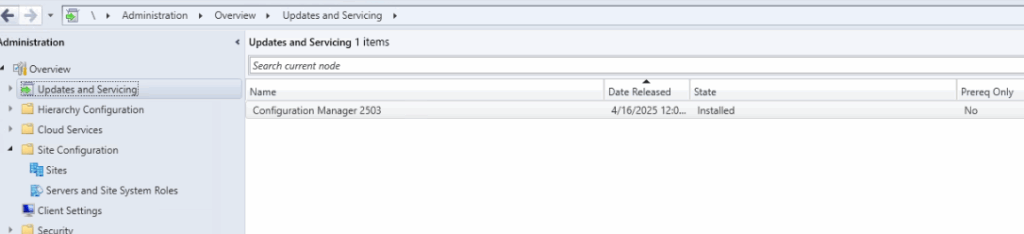
İşlemler sonunda sürümün 2503 e yükseldiğini doğruluyoruz.
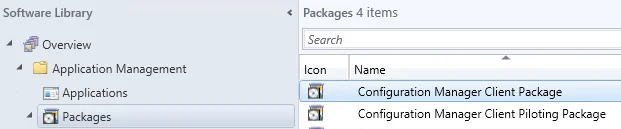
Güncelleme sonrası 2 istemci paketinin güncellendiğini göreceksiniz. Güncellemenin başarılı olup olmadığını kontrol edin aksi takdirde her iki paketi de seçin ve DP’lere deploy edin.
Boot image’ları kurulum sırasında otomatik olarak güncellenecektir. Güncellendiğini doğrulamak için güncelleme tarihlerini kontrol ediniz.
Güncellemeyi yüklemeden önce bir sitedeki veritabanı bakım görevlerini devre dışı bıraktıysanız, bu görevleri yeniden yapılandırın. Güncellemeden önce kullanılan ayarların aynısını kullanın.
SCCM güncellemesi başarıyla tamamlandıktan sonra, istemcilerin yeni sürüme geçişini otomatikleştirmek için Client Upgrade ayarları yapılandırılmalıdır. Bu işlem, istemcilerin merkezi kontrolle ve belirlenen zaman aralığında güncellenmesini sağlar.
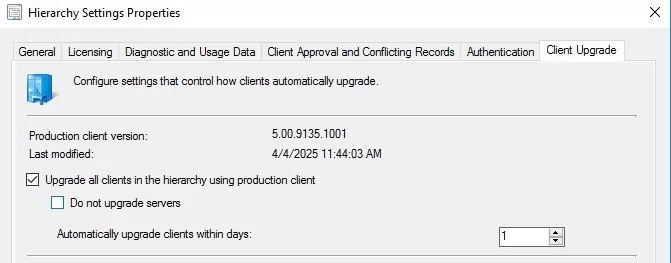
Yeni bir query oluşturarak agent sürüm numaralarını takip edin.
select SMS_R_SYSTEM.ResourceID,SMS_R_SYSTEM.ResourceType,SMS_R_SYSTEM.Name,SMS_R_SYSTEM.SMSUniqueIdentifier,SMS_R_SYSTEM.ResourceDomainORWorkgroup,SMS_R_SYSTEM.Client from SMS_R_System where SMS_R_System.ClientVersion != '5.00.9135.1001'Tüm bu işlemerden sonra SCCM ortamımız tamamen güncel hale geldi. Faydalı olması dileğiyle keyifli okumalar.





Eline sağlık.