

Merhabalar,
Bu makalede FortiSIEM kurulumunu en basit ve anlaşılır şekilde gerçekleştirmeyi ve anlatmayı hedefliyorum. Kurulum adımlarını ve gereksinimleri sizlerle adım adım paylaşıyor olacağım. Umarım okurken hem faydalı bulur hem de keyif alırsınız.
Supervisor kurulum ve gereksinimler
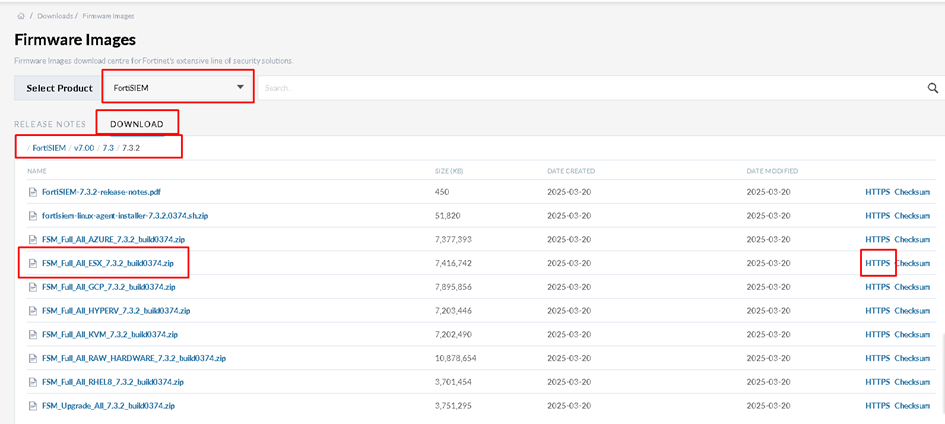
- OVA dosyasını indirmek için “ support.fortinet.com “adresine gidin.
- Login ol.
- Support > Firmware Download
- FortiSIEM i seçin.
- Önerilen versiyonu seçip kendinize uygun olan dosyayı indirin.
24 Core CPU
32 GB Memory
5 adet disk gerekli OS 25GB kurulumla birlikte gelir, OPT 100GB, CMDB 60GB, SVN 60GB, Local Database 100GB – 1TB önerilir.


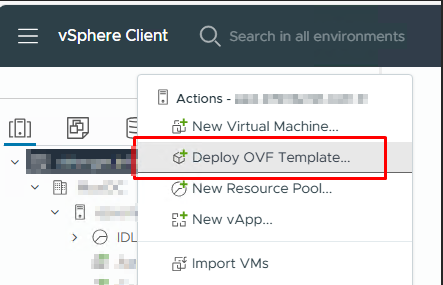
6. İndirdiğiniz OVF dosyasını deploy edin.
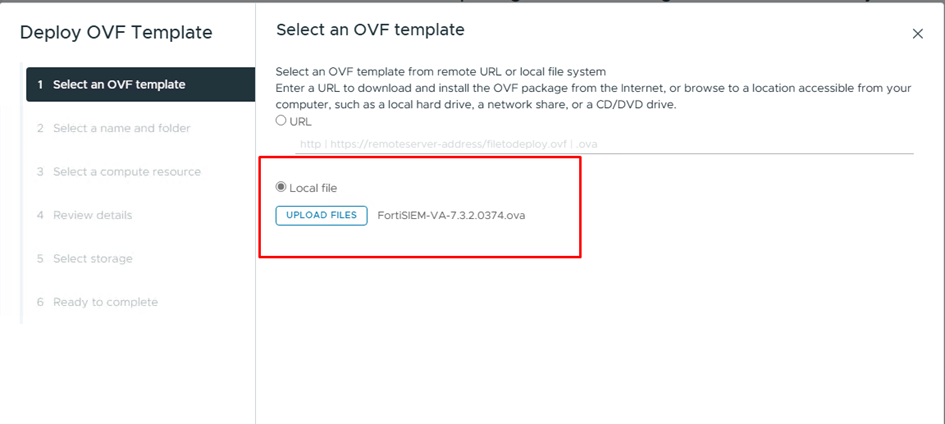
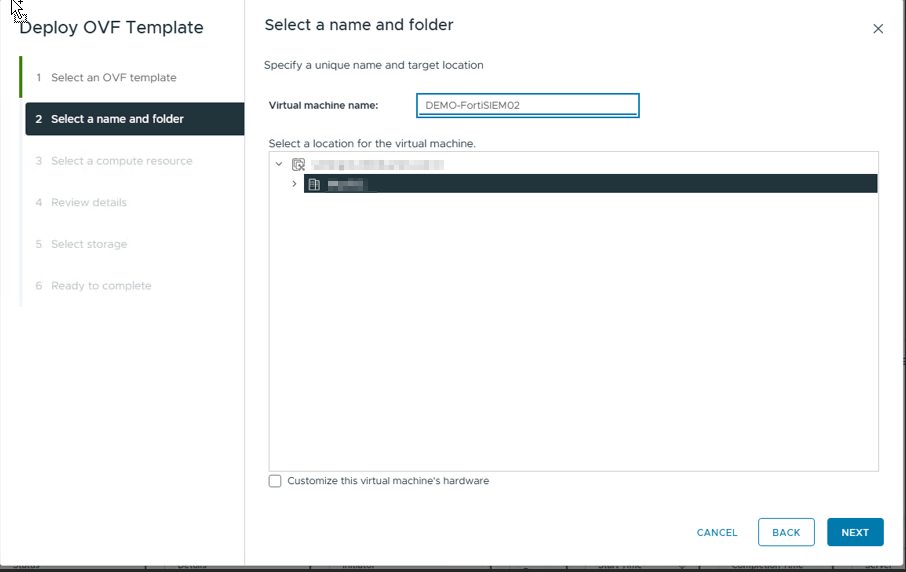
7. Kesinlikle otomatik başlatı seçmiyoruz. Bu seçenek deploy olduktan sonra otomatik başlatması için. Cihaz özelliklerini değiştireceğiz.
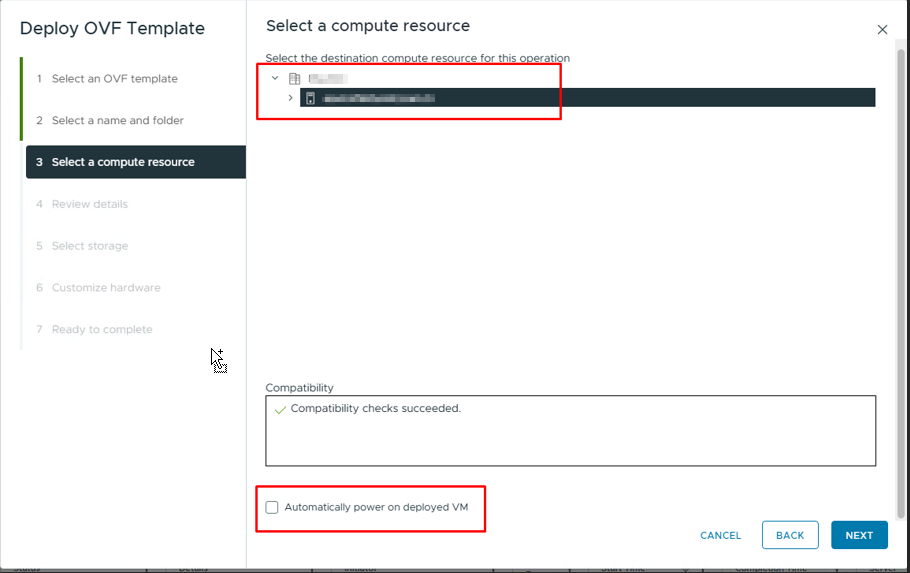
8. Gelen sertifika ayarlarının yanında ignore kısımlarına basabilirsiniz.
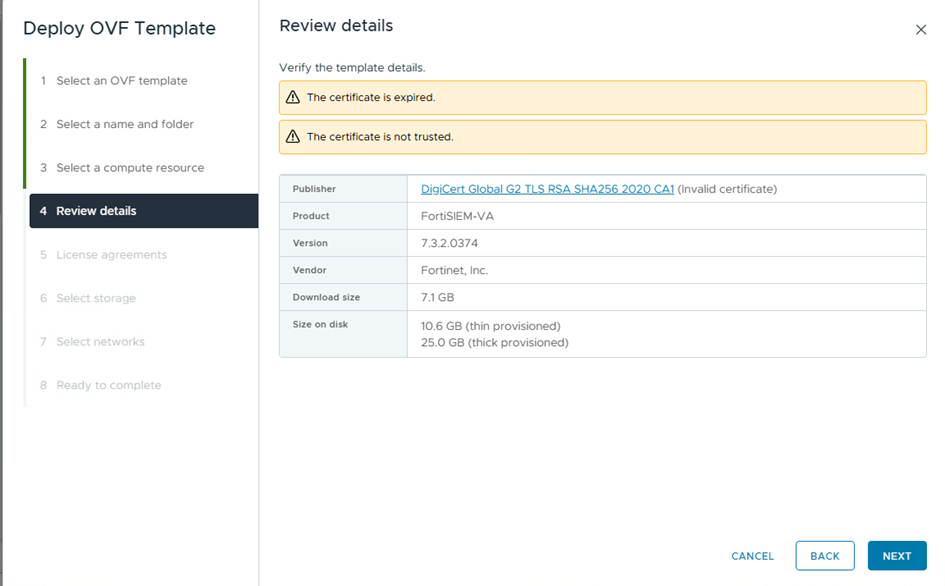
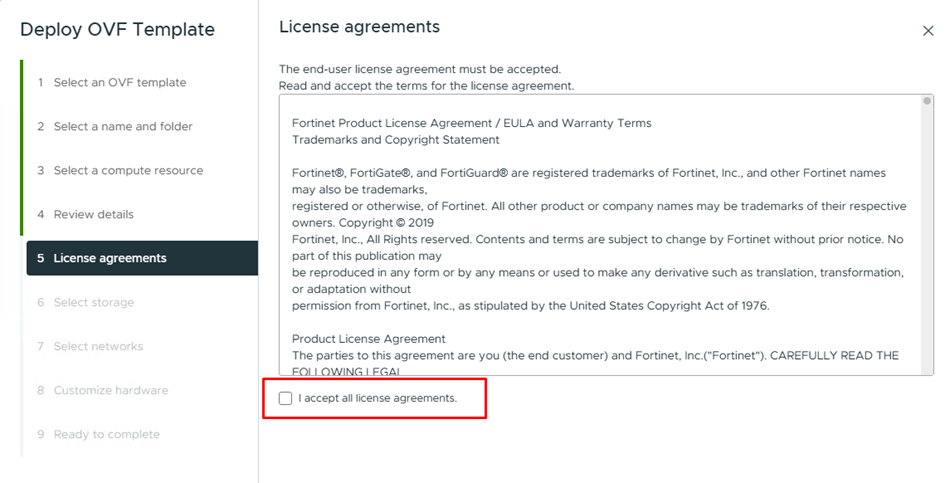
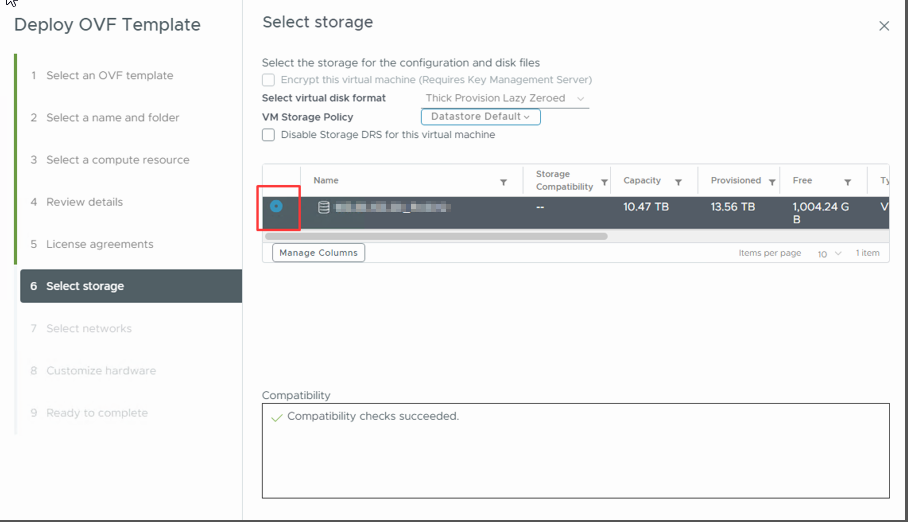
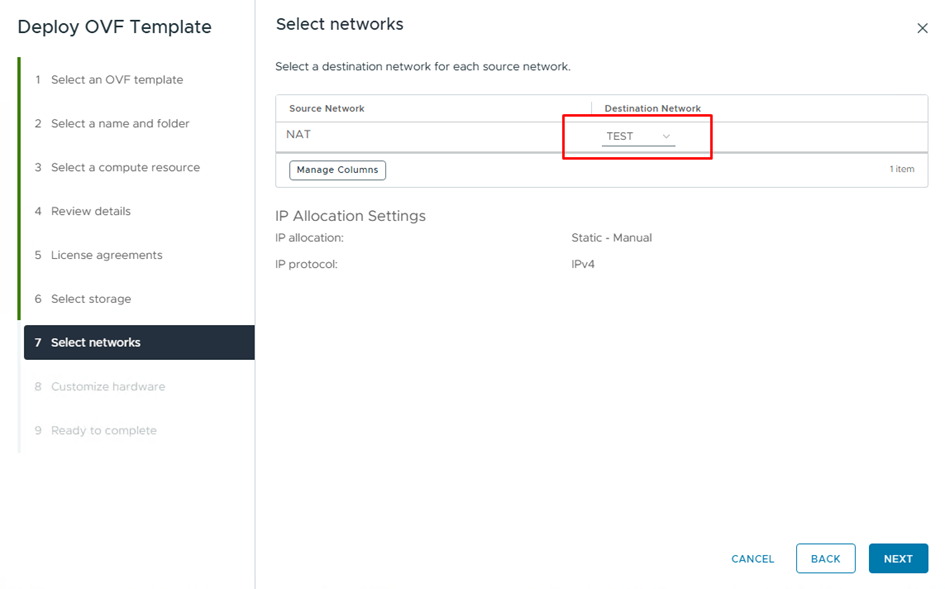
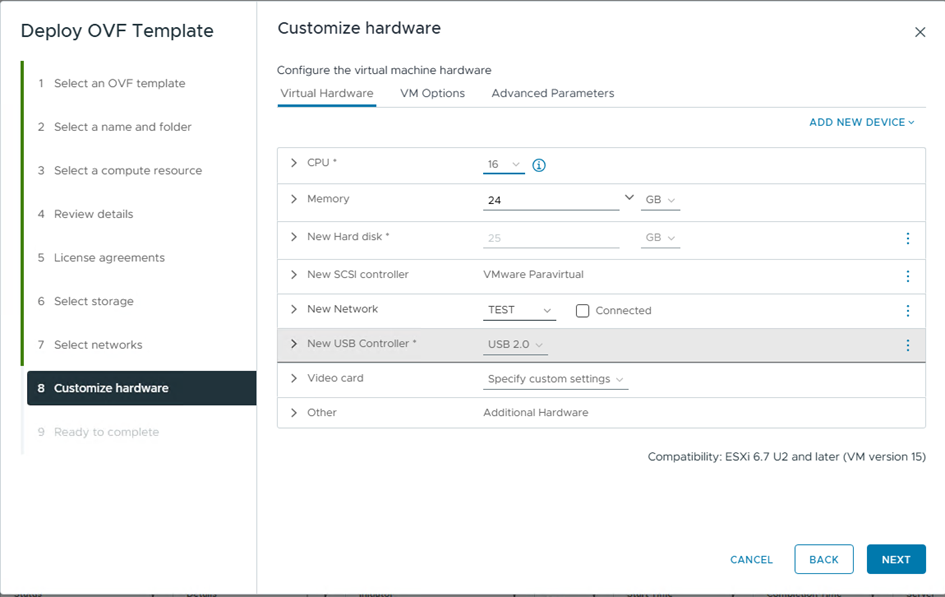
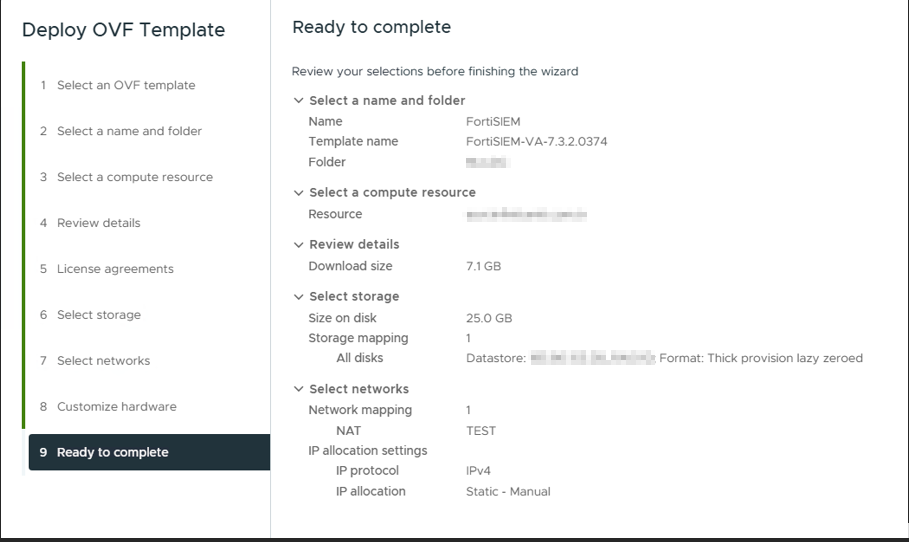
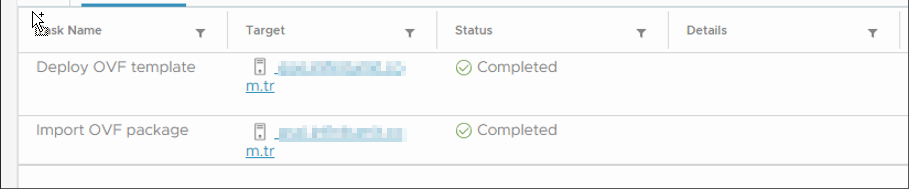
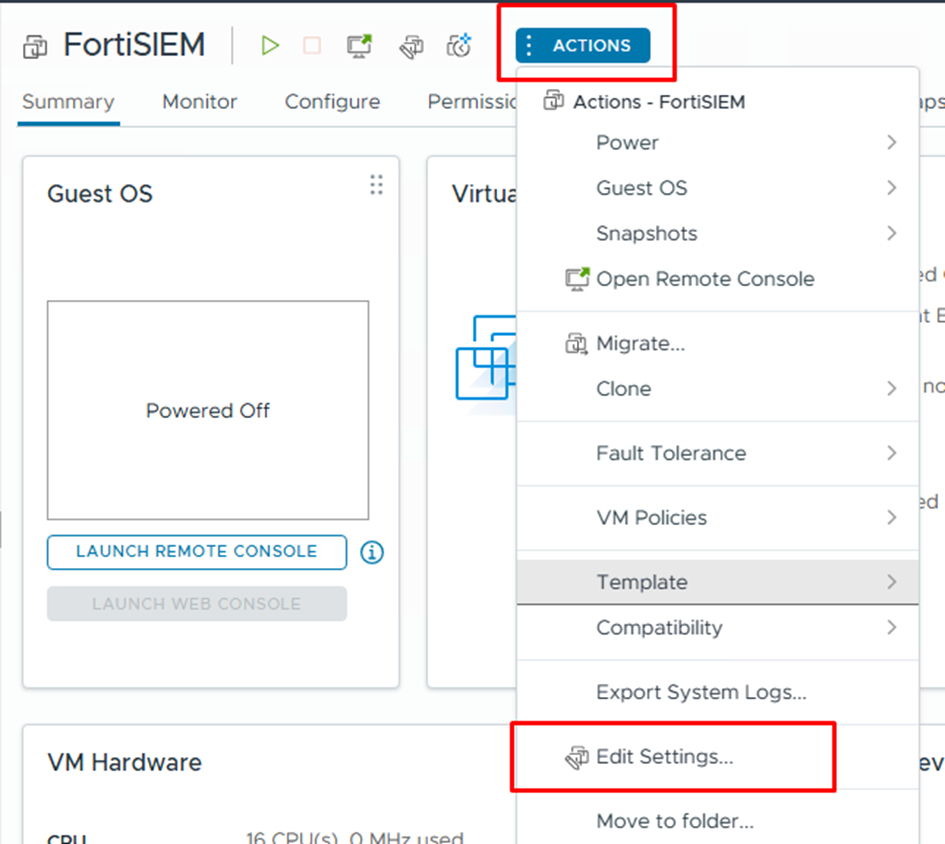
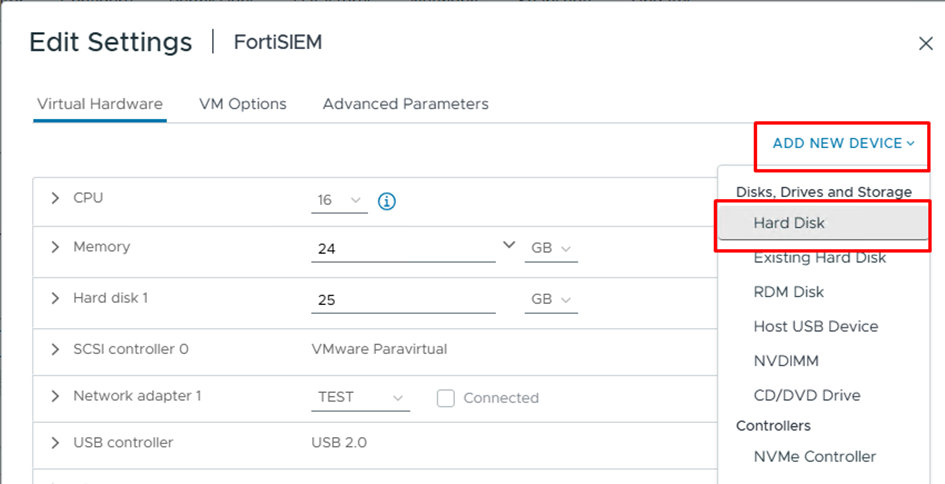
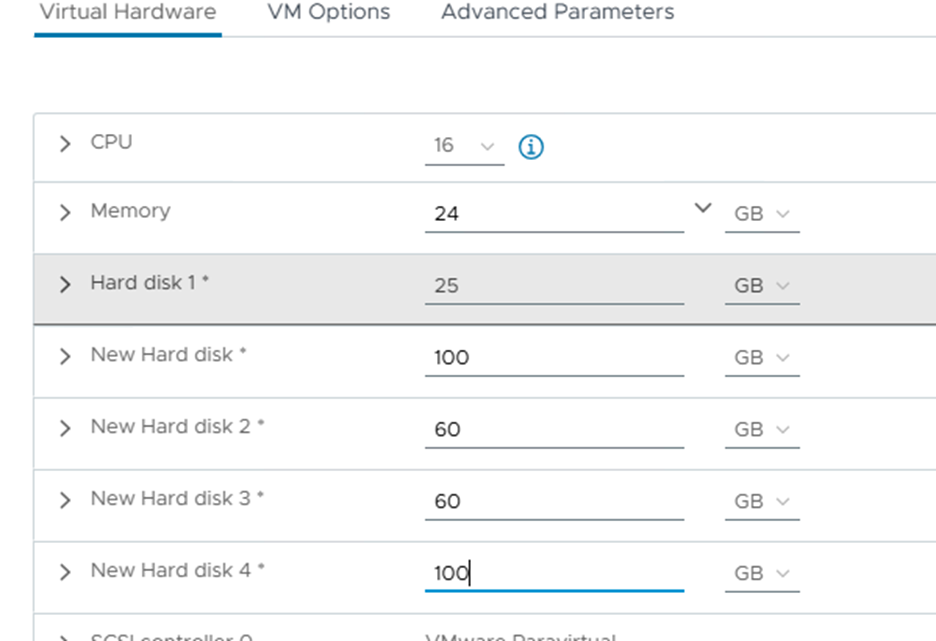
9. CPU, RAM ve yeni diskleri eklemeniz gereklidir. Daha sonrasında makinaya güç veriyoruz.
10. Default kullanıcı adı “root” şifre “ProspectHills” klavye otomatik ingilizce gelir dikkat etmelisiniz.
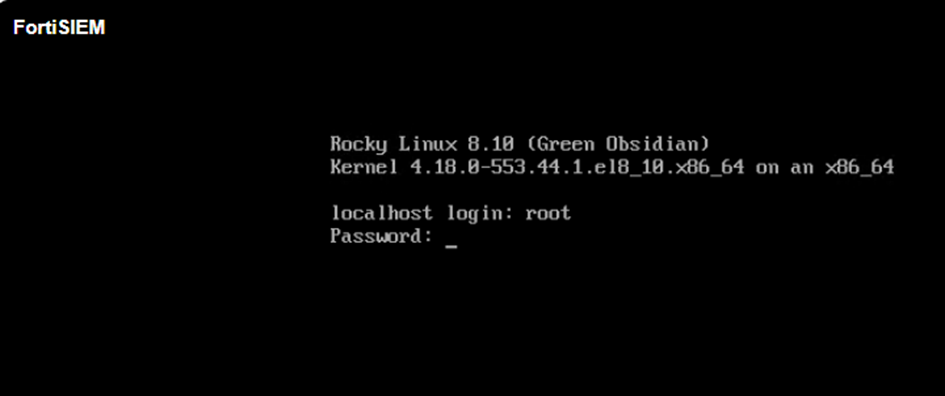
11. Giriş yaptıktan sonra sizden mevcut şifre, yeni şifre ve yeni şifre tekrarı isteyecektir. Eğer ki girdiğiniz şifreyi unutsanız ve şifreyi değiştirmeyi bilmiyorsanız unutulan şifreyi değiştirmek sıfırdan kurmaktan daha zor olduğu için yeniden kurarak zaman kazanırsınız.
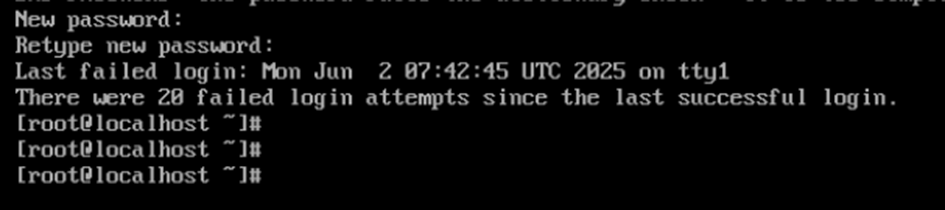
12. Başarıyla komut satırına girdikten sonra “configFSM.sh” yazıyoruz ve kurulum ekranına gidiyoruz. Ayarları aşağıdaki ekran görüntülerine uygun şekilde yapabilirsiniz.
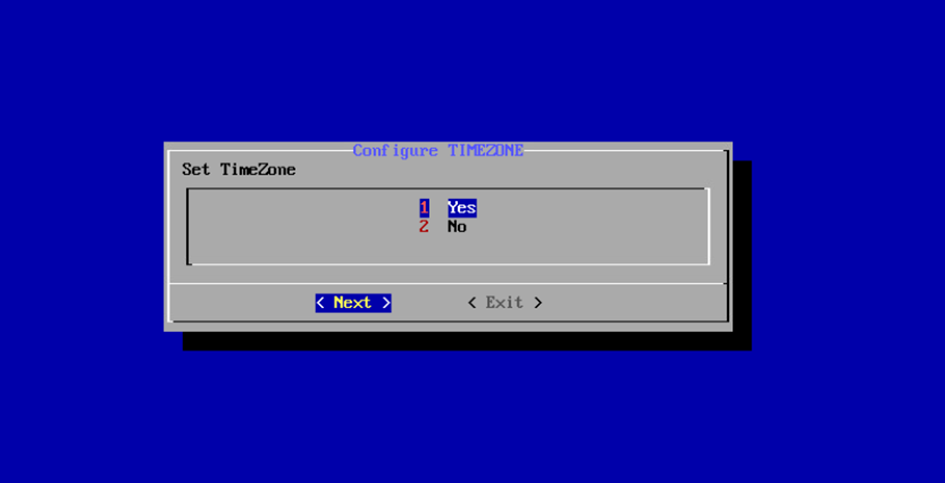
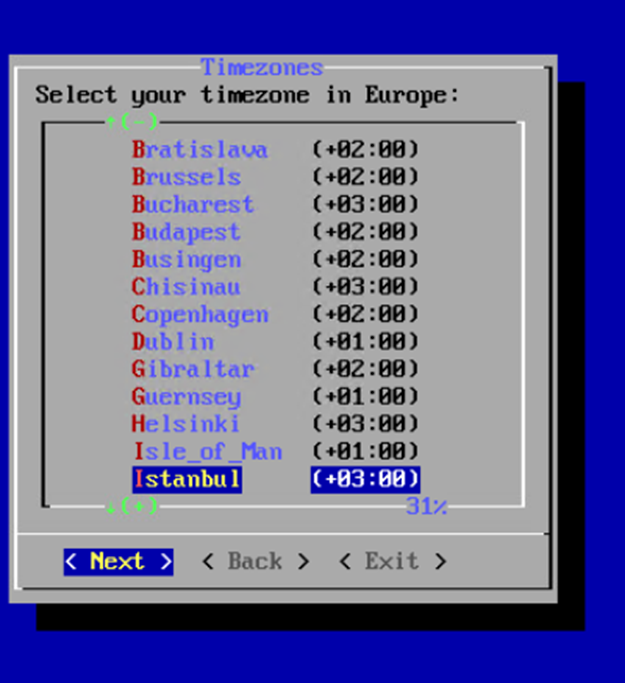
13. İlk olarak “Supervisor” kurulumu yapacağız.
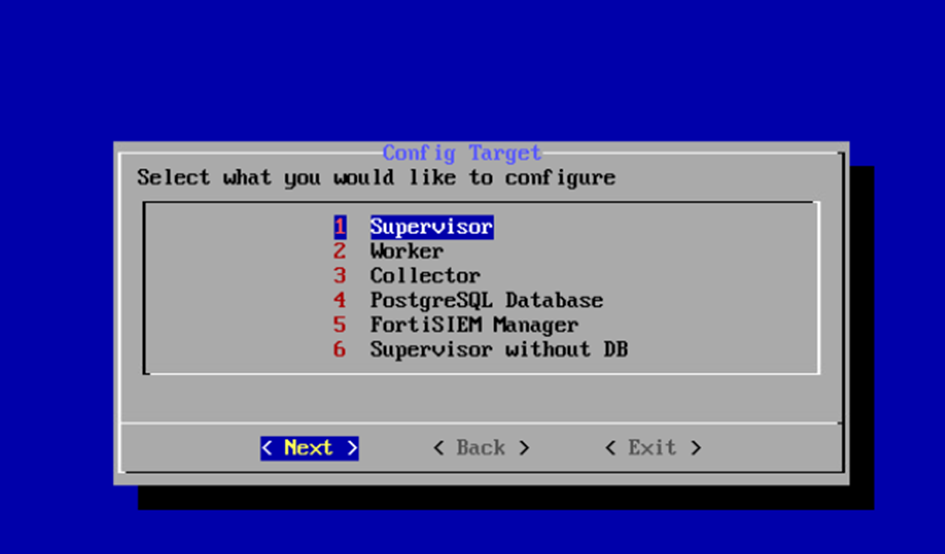
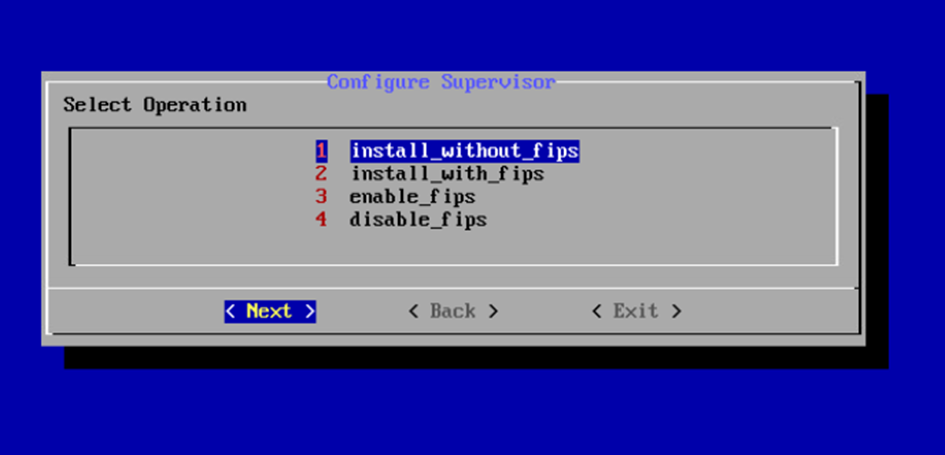
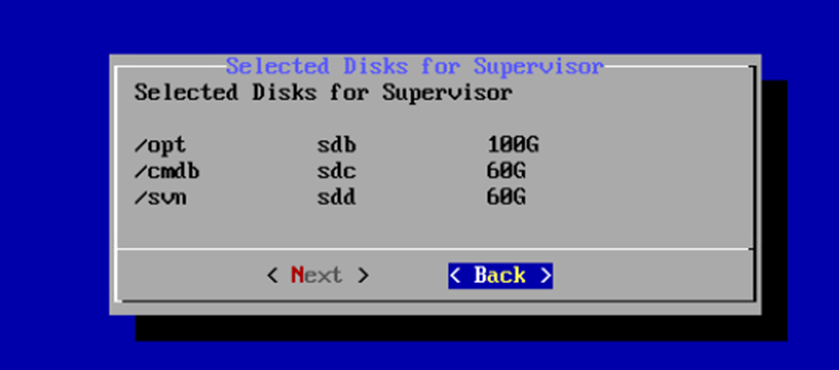
14. Burada bizlere eklediğimiz diskleri seçtiriyor.
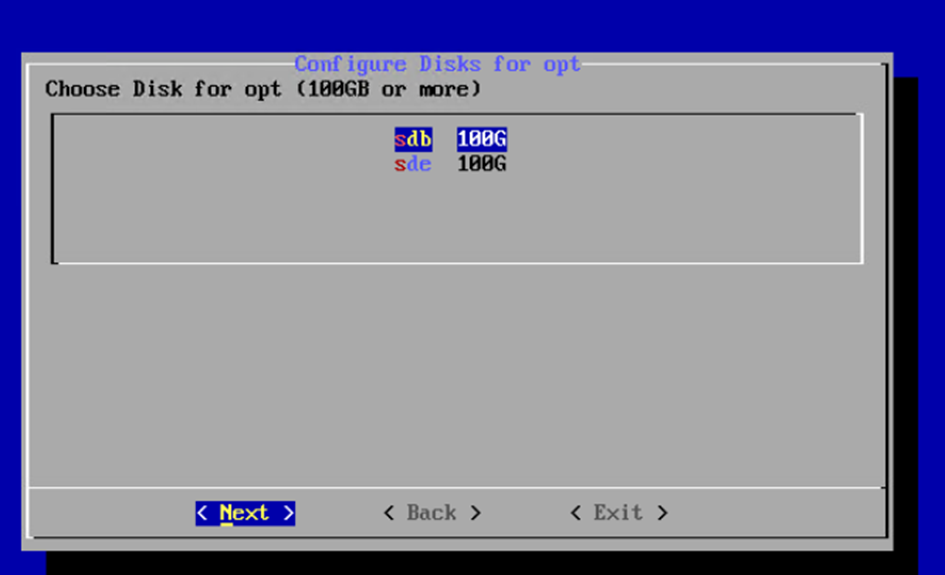
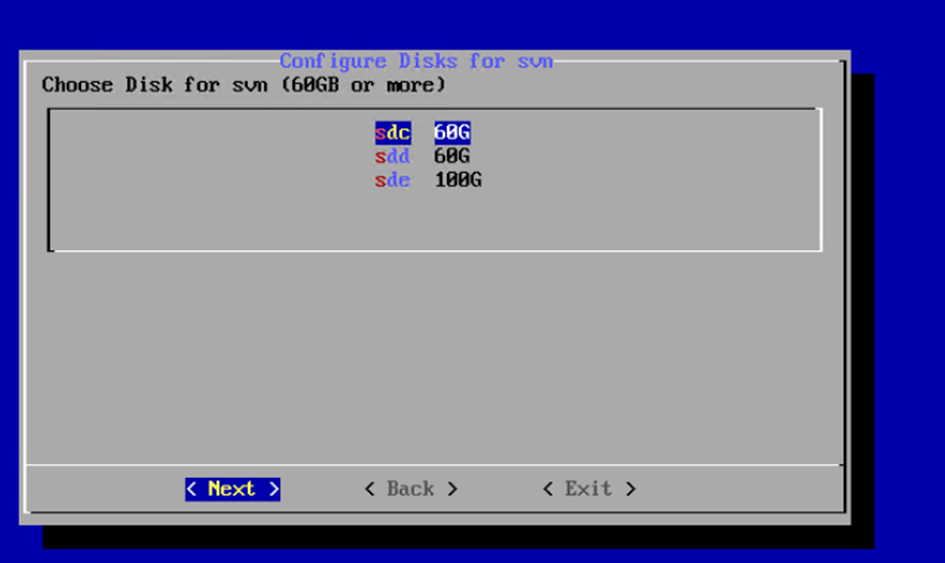
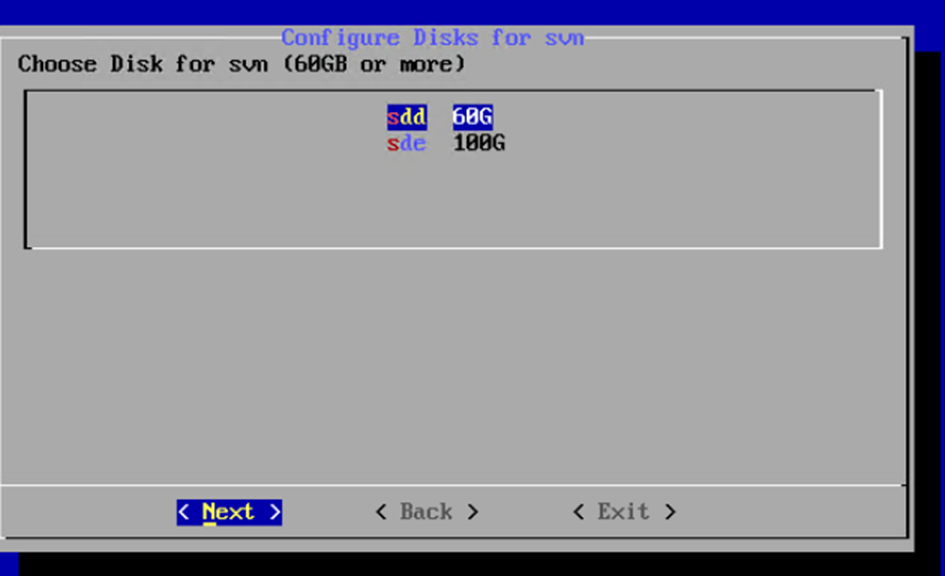
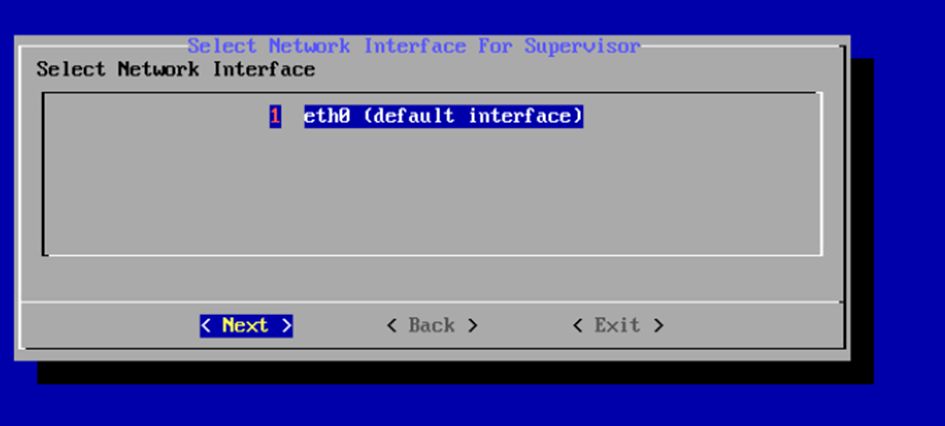
15. Ethernet ayarları yapacağız.
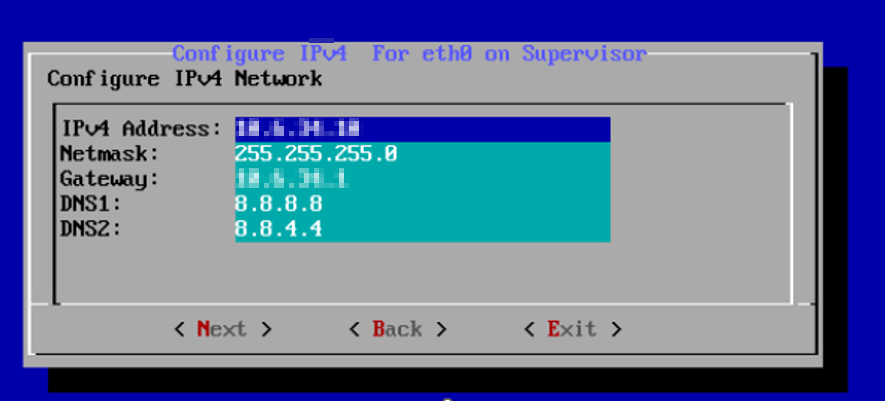
16. Girmiş olduğunuz ip adresi internete çıkması gerekli. Yoksa kurulum sırasında beklerken hata alırsanız bu ayarları baştan yapmanız gerekir.
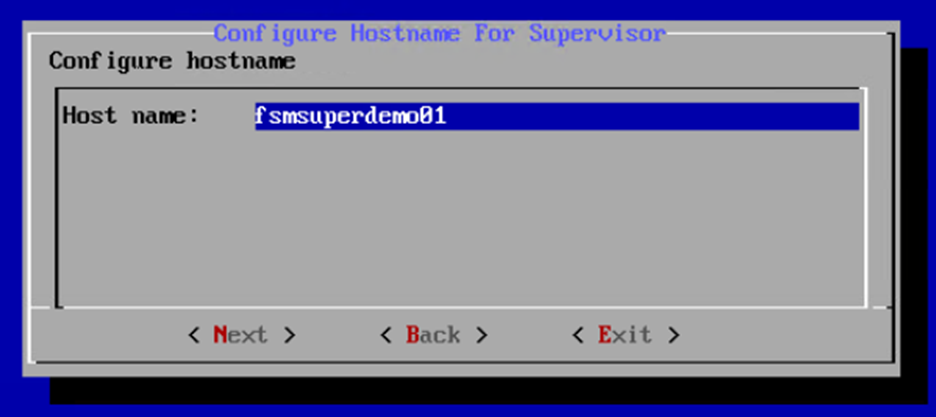
17. Ayarları tamamladıktan sonra kurulum başlayacaktır. Kurulum süresi 10-30 dk arası sürüyor makina hızına göre değişebilir.
18. Defaul kullanıcı adı “admin” şifre “admin*1”
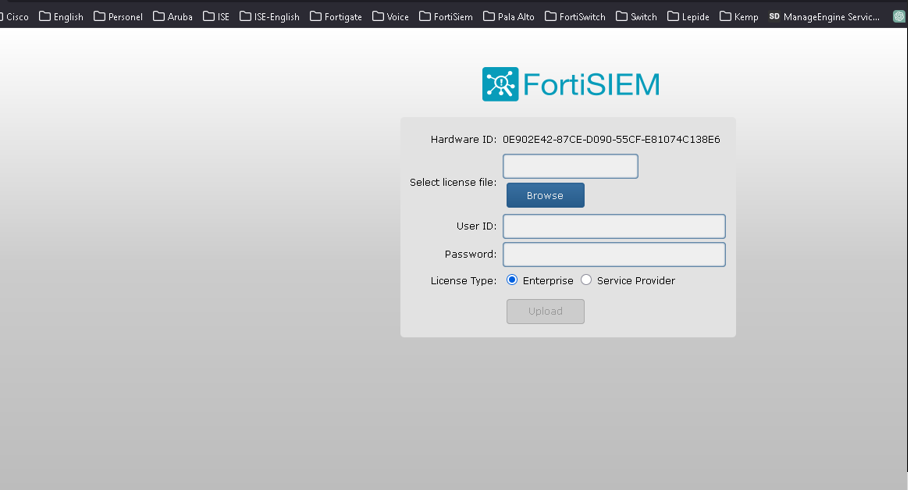
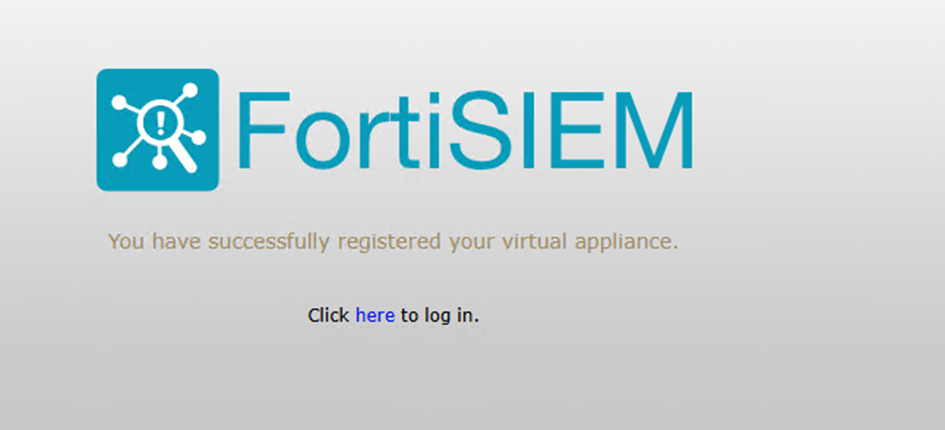
19. Burada size verilen Hardware ID ile support.fortinet üzerinden lisansınız ile eşleştirmeniz gerekiyor. Eşleştirdikten sonra lisans dosyanızı direkt indirebilirsiniz. Elde ettiğimiz lisans dosyasını buraya yüklüyoruz ve giriş yapıyoruz.
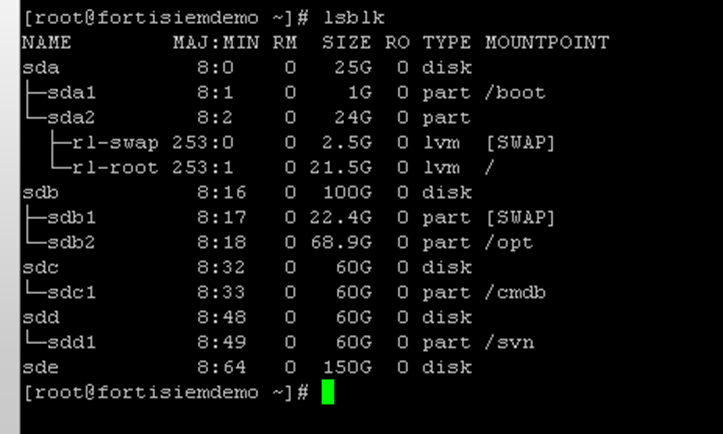
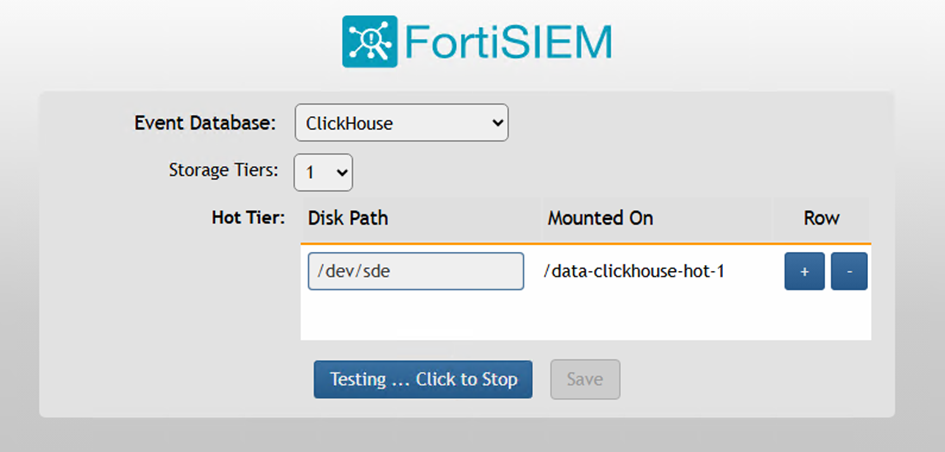
20. ClickHouse seçip “sde” diski ekleyeceğiz. “sde” diskini kontrol etmek için CLI a gidiyoruz.
21. “lsblk” komutu ile diskleri listeliyoruz. Web arayüzünden aşağıdaki ekran görüntülerinde göründüğü gibi dolduruyoruz.
22. Burada web arayüzünde kullanacağımız admin kullanıcısının şifresini oluşturuyoruz ve mail adresi giriyoruz. Kişisel mail kullanmamaya özen gösterin.
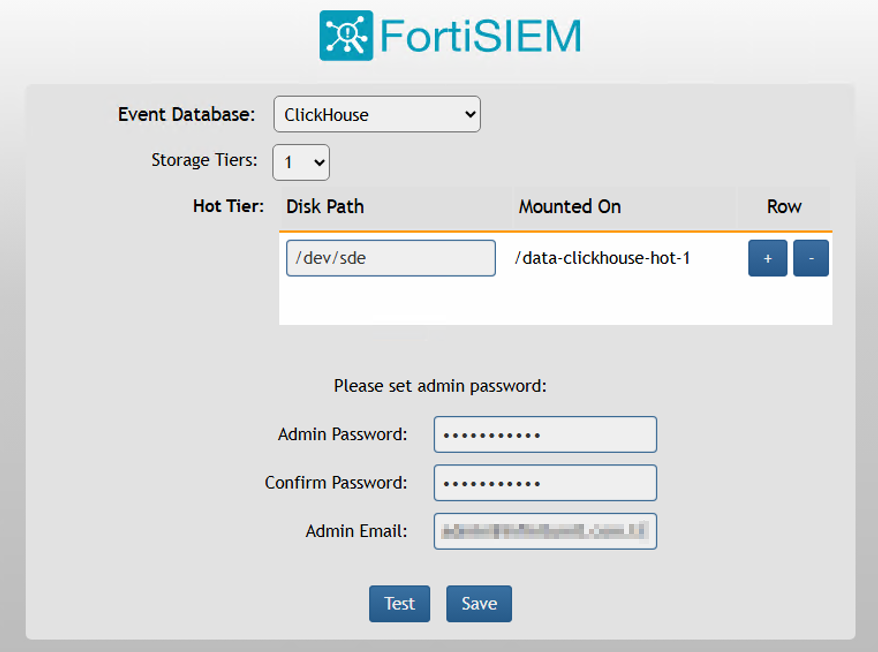
23. Save butonuna tıkladıktan sonra sizi web sayfasına yönlendirecek. Kullanıcı adı “admin” şifre ise 22. madde de oluşturulan şifreyi kullanıyoruz.
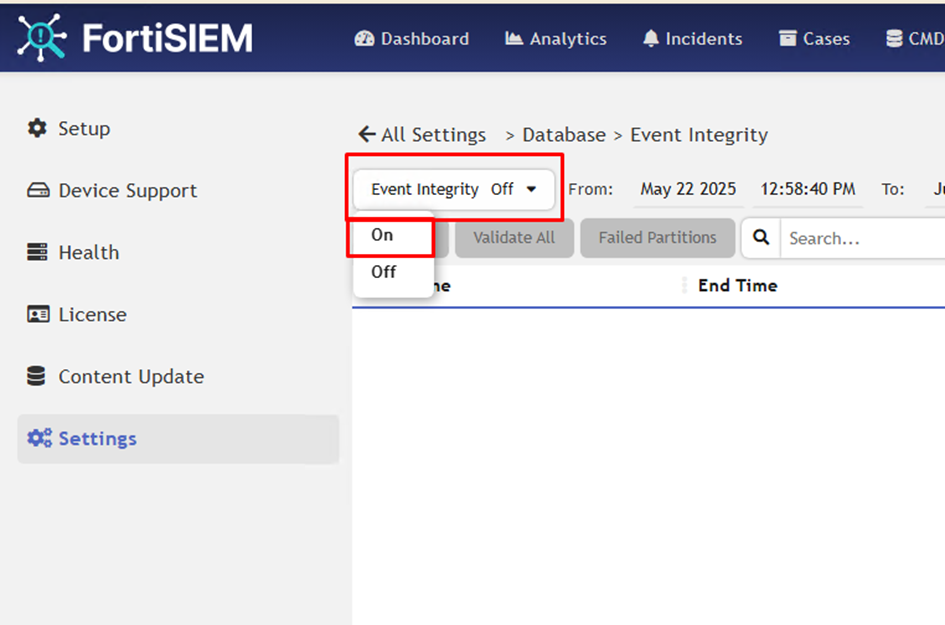
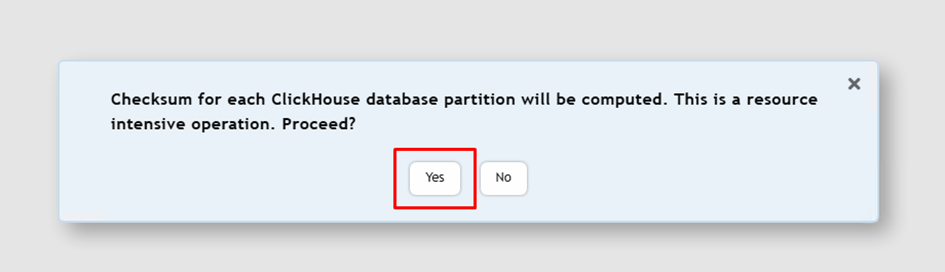
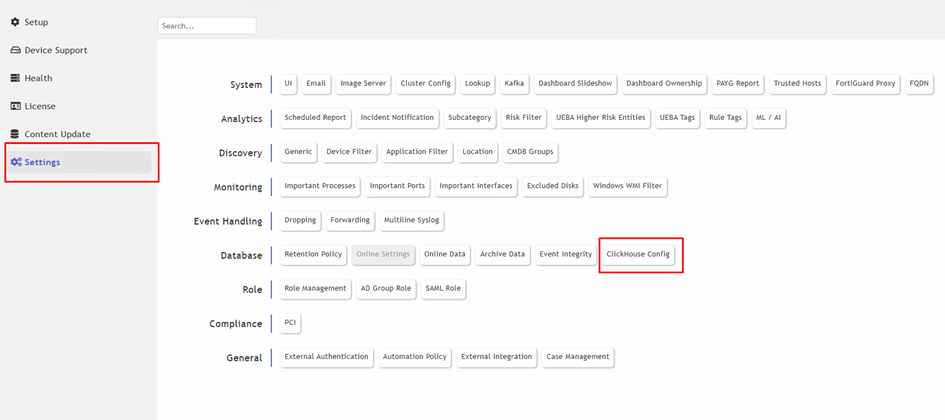
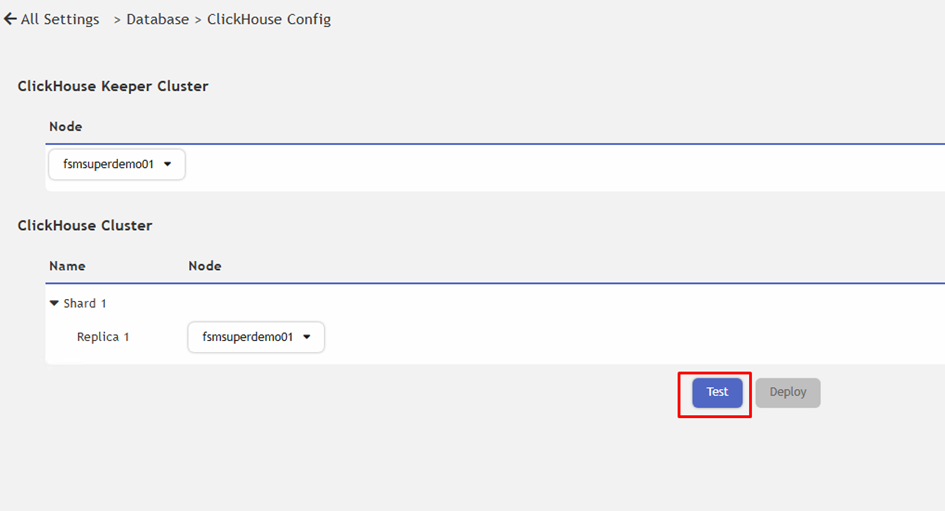
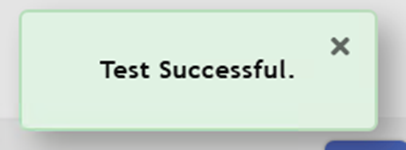
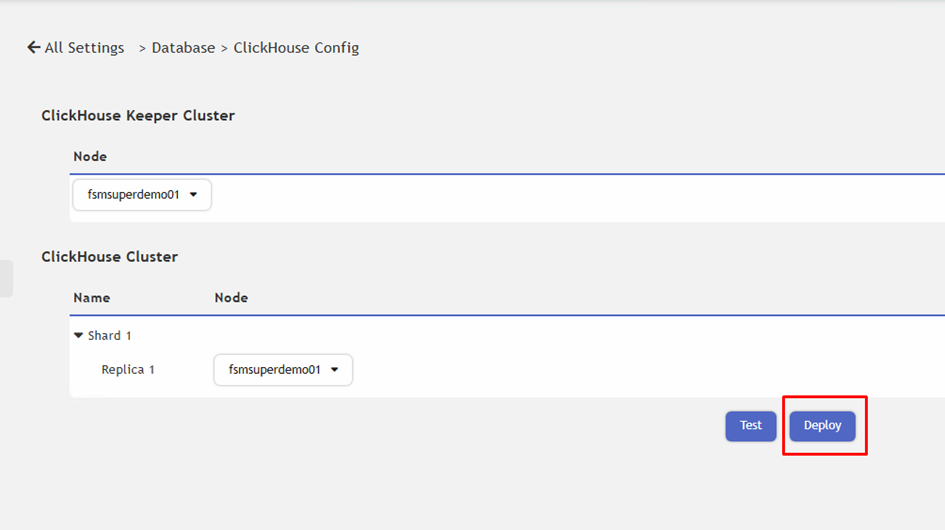
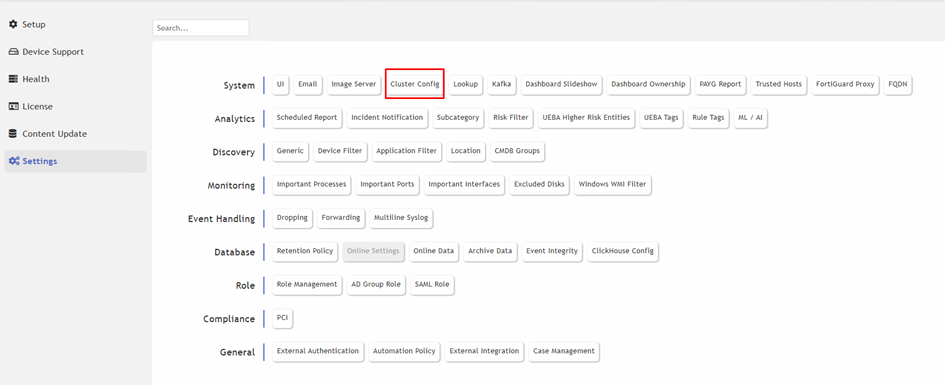
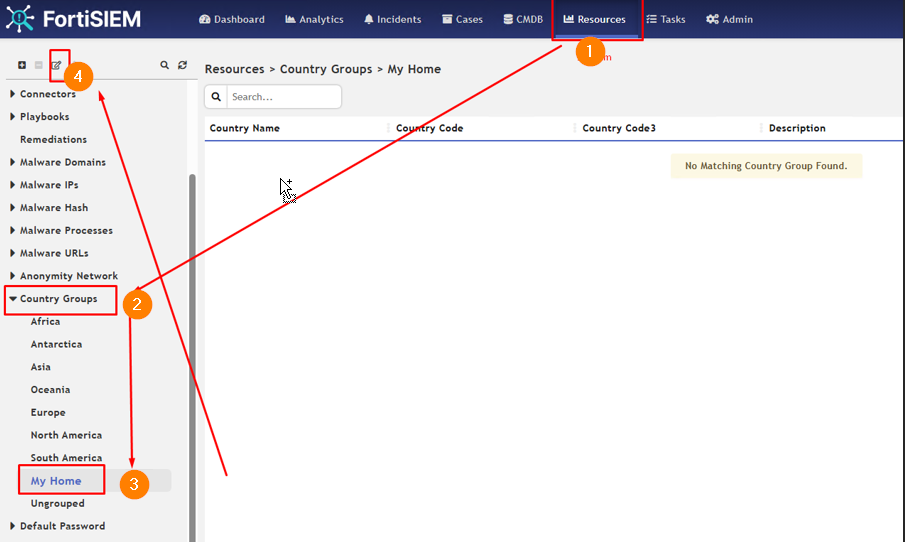
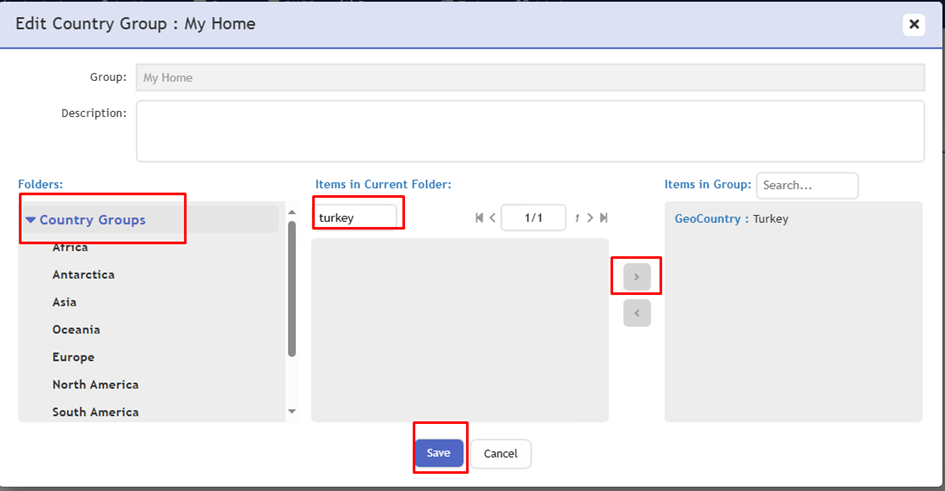
24. Bir kaç temel ayar için sırayla ekran görüntülerini ekleyeceğim.
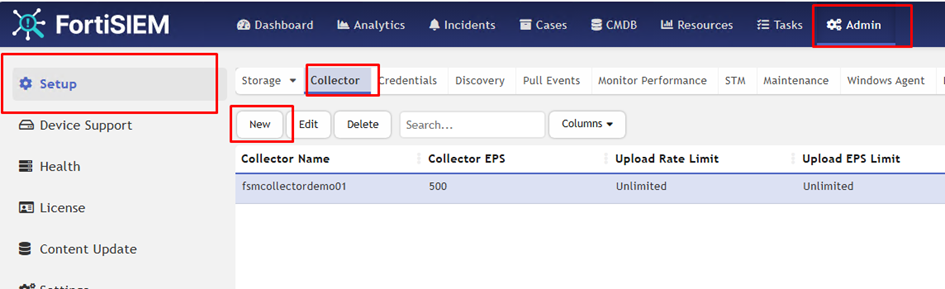
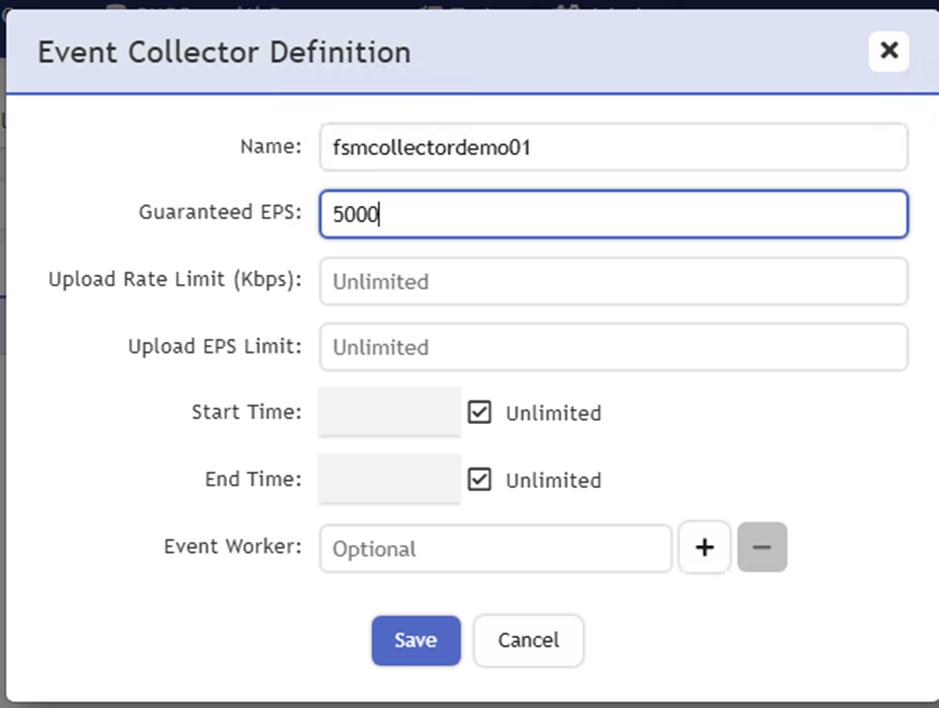
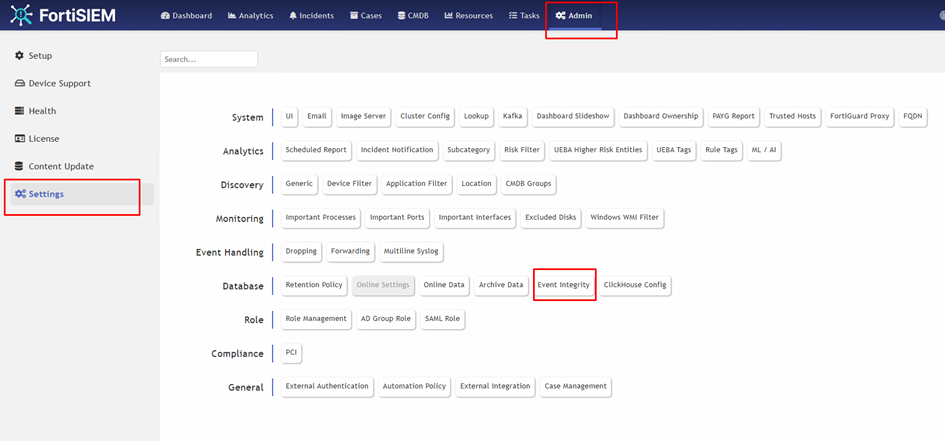
Collector gereksinimleri ve kurulum
Collector kurulumu ile supervisor kurulum adımları aynı tek fark makina özellikleri.
8 Core CPU
8 GB Memory
2 adet disk gerekli OS 25GB kurulumla birlikte gelir, sadece OPT için 100 GB disk ekleyin.
Kurulum tamamlandıkta sonra default kullanıcı adı ve şifre ile giriş yapın.
Kurulumu başlatmak için “configFSM.sh” komutunu girin.
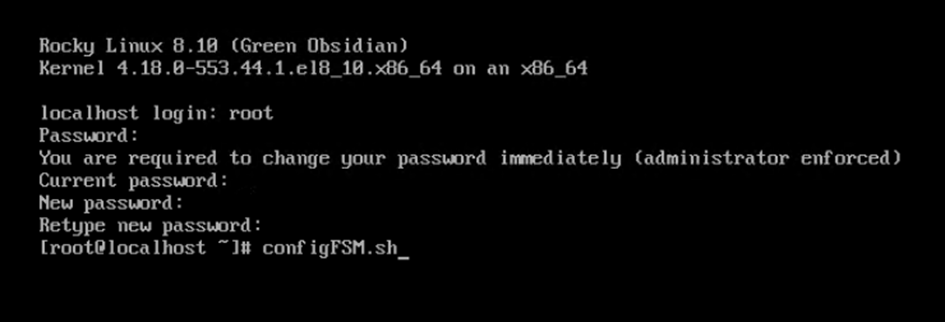
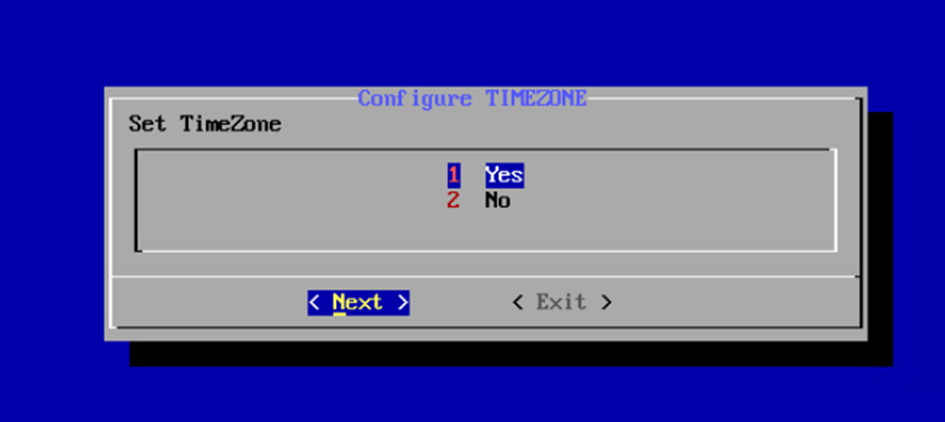
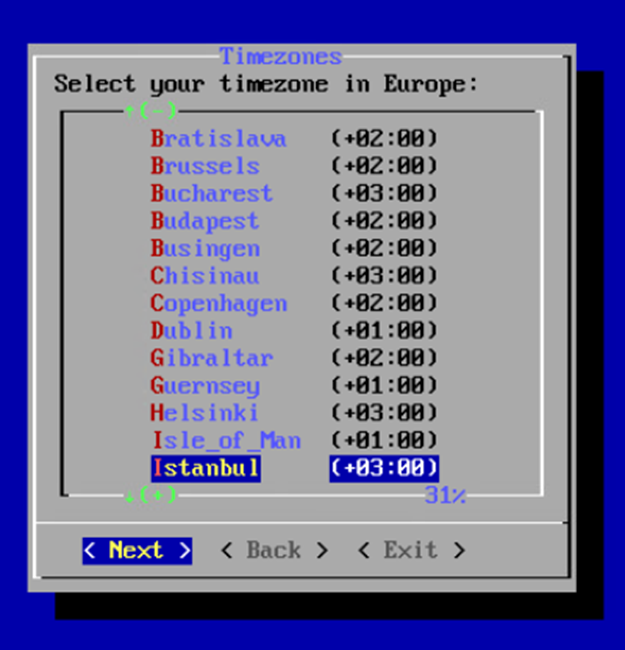
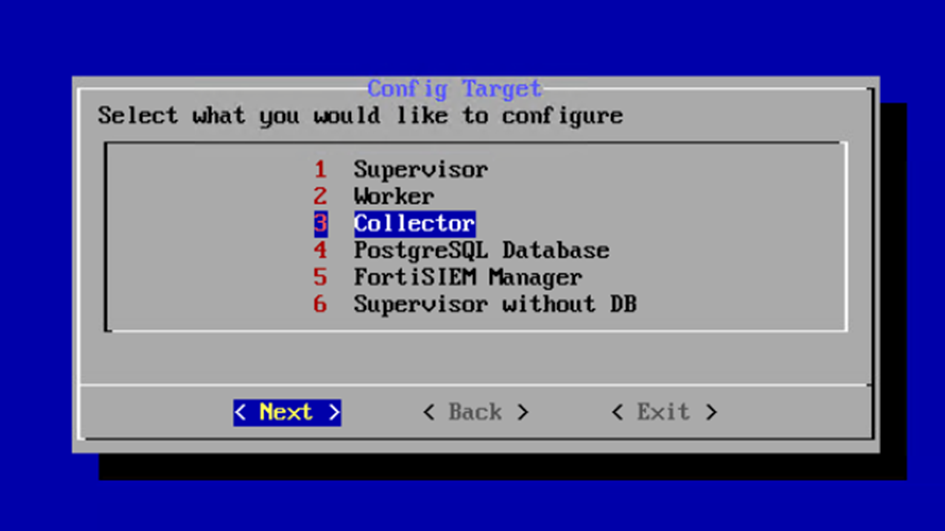
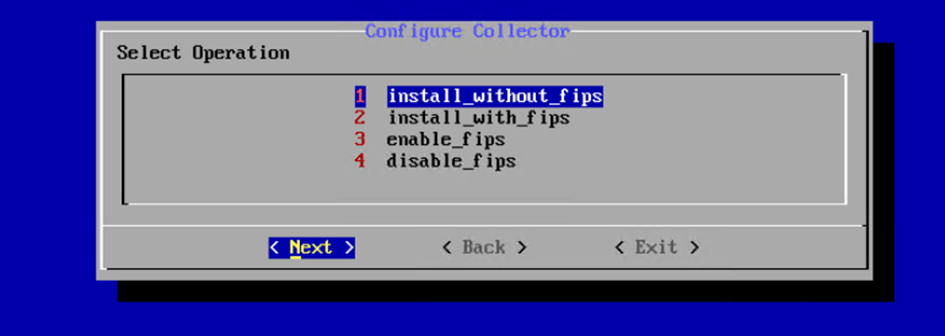
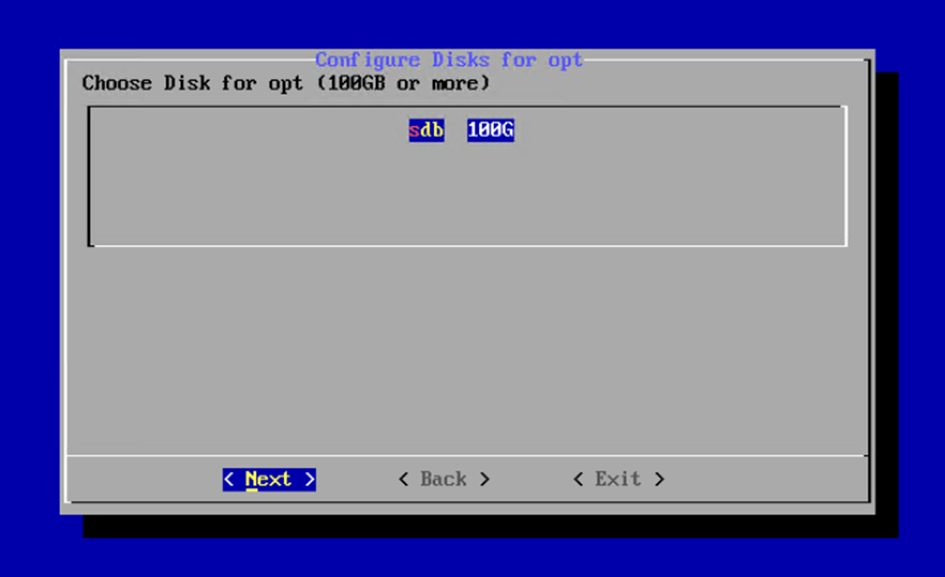
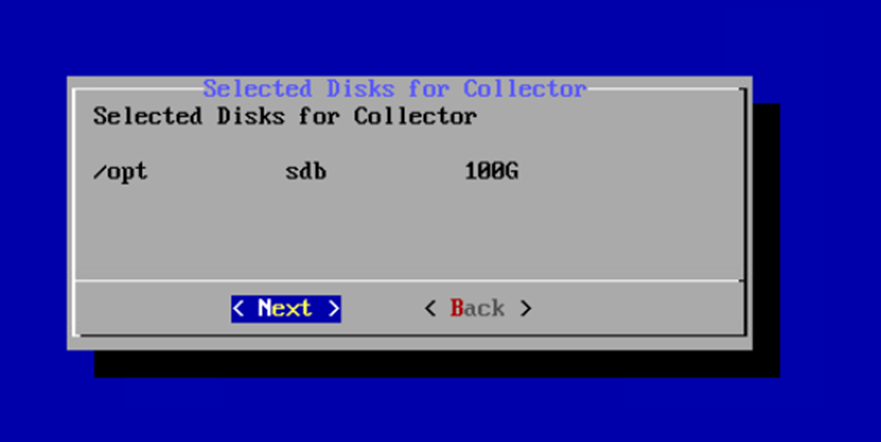
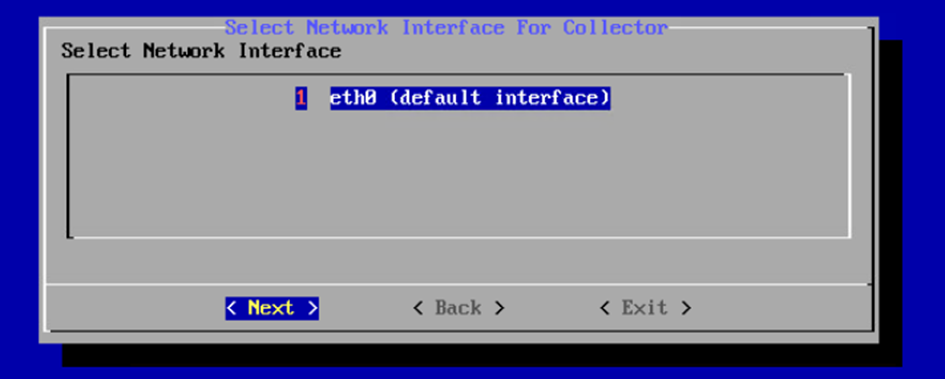
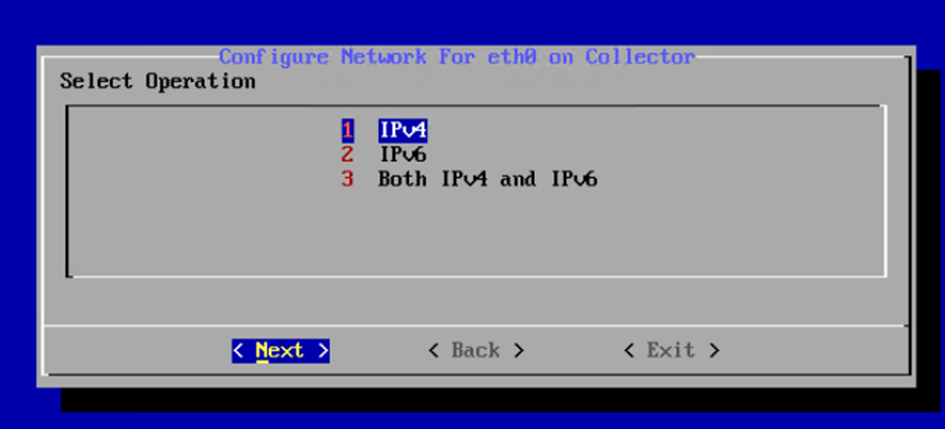
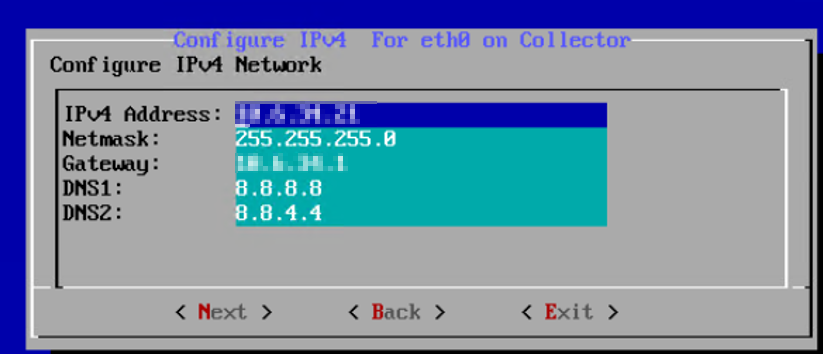
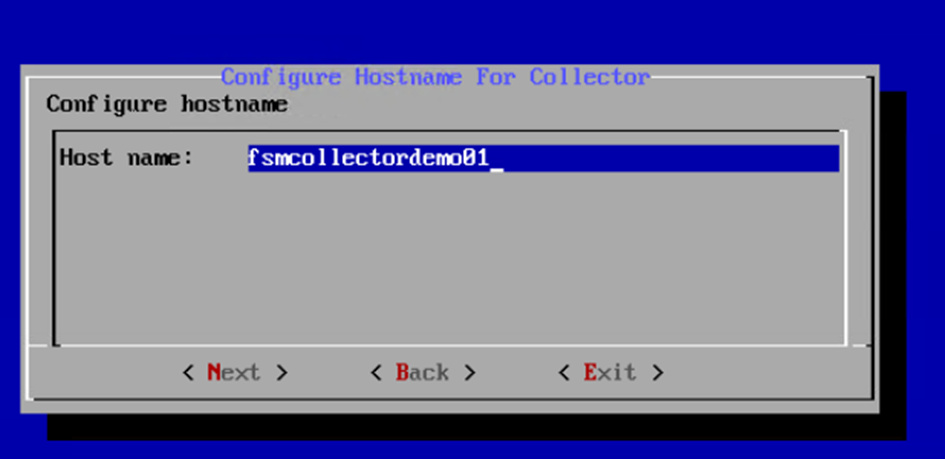
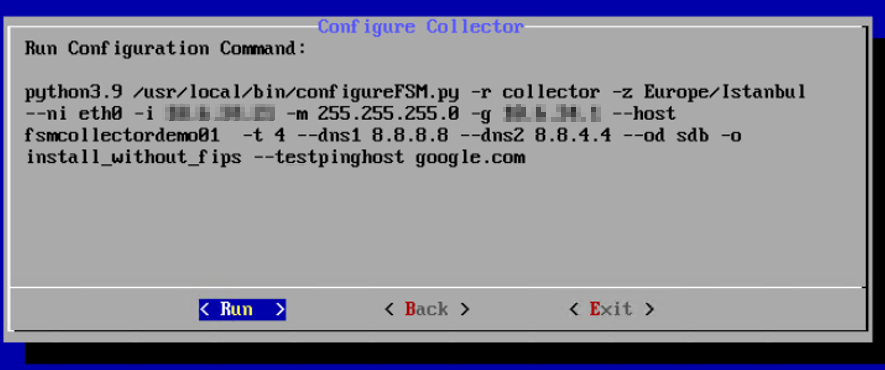
25) Kurulum tamamlandıktan sonra collector CLI içerisine girip aşağıdaki kodu düzenleyip girmeniz gerekiyor.
phProvisionCollector –add <user> <password> <super IP or host> <organization> <collectorName>
Örnek :
phProvisionCollector –add admin 123456 192.168.1.10(supervisor ip adresi) super fsmcollector1
ardından “reboot” komutunu girip yeniden başlatıyoruz.

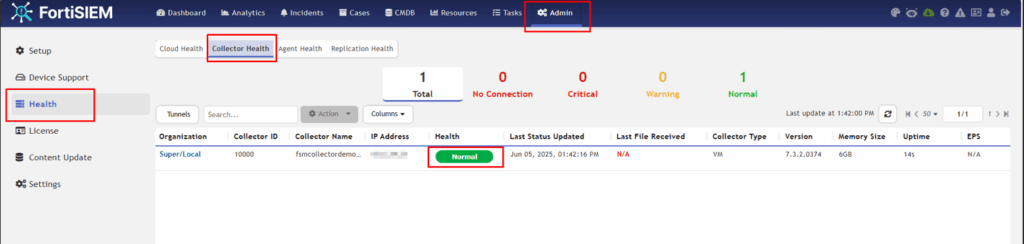
Kurulum adımlarını tamamladıktan sonra collector sağlıklı şekilde bağlanmış mı kontrol ediyoruz. Bu makale de detaylı kurulumundan daha çok yüzeysel kuruluma odaklandım.
Zaman ayırıp okuğunuz için çok teşekkür ederim.
Hasan Hüseyin Özer





Eline sağlık, çok güzel bir makale olmuş.