Microsoft’un Windows 11 için sunduğu Copilot Vision özelliği, yapay zekâ destekli yardımları bir adım öteye taşıyor. Kullanıcılar ekranlarını paylaşarak gerçek zamanlı destek alabiliyor, yazılı komutlarla dosya arayabiliyor. Ancak bazı kullanıcılar Copilot Vision’a erişim sağlayamadığını veya uygulamanın çalışmadığını bildiriyor. Sorunun çözümü için izlenebilecek adımlar haberimizde.
Copilot Vision Bağlantı Sorunlarını Gidermek için Öneriler
Copilot Vision’ın Windows 11 cihazınızda bağlanmaması veya çalışmaması durumunda aşağıdaki düzeltmeleri deneyebilirsiniz:
1. Edge ve Copilot Uygulamasını Güncelleyin
Copilot Vision, Microsoft Edge tarayıcısı ve Copilot uygulaması üzerinden kullanılabiliyor. Uygulamaların eski sürümleri bağlantı sorunlarına neden olabilir. Microsoft Store üzerinden Copilot uygulamasını aratıp güncellemeleri kontrol edin. Edge tarayıcısını güncellemek için ise Ayarlar menüsünden “Hakkında” bölümünü açmanız yeterli.


2. VPN’i Devre Dışı Bırakın
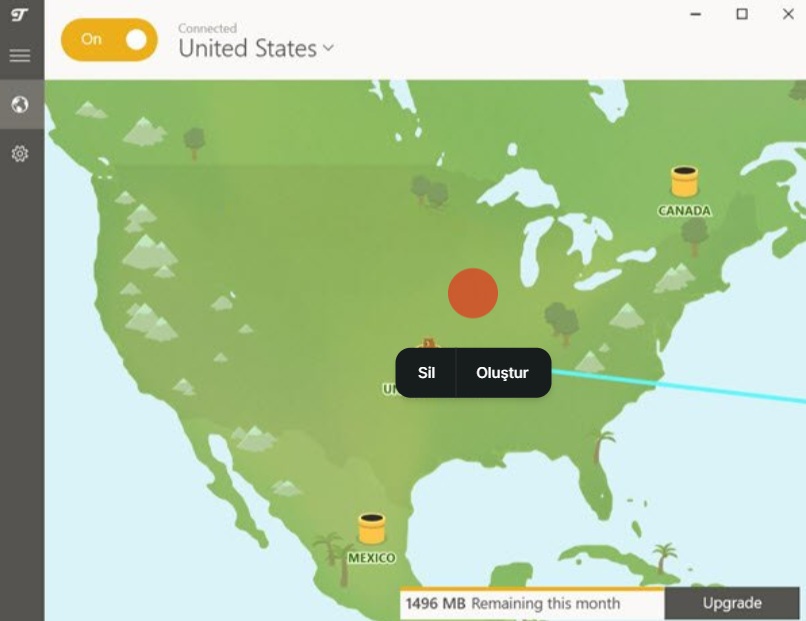
VPN hizmetleri, bazı uygulamaların internete erişimini kısıtlayabilir. Copilot Vision bağlantı kuramıyorsa VPN bağlantısını geçici olarak devre dışı bırakın. Sorun çözülürse VPN sağlayıcınızla iletişime geçin ya da alternatif bir VPN hizmetine geçiş yapın.
3. Gizli Modu Deneyin
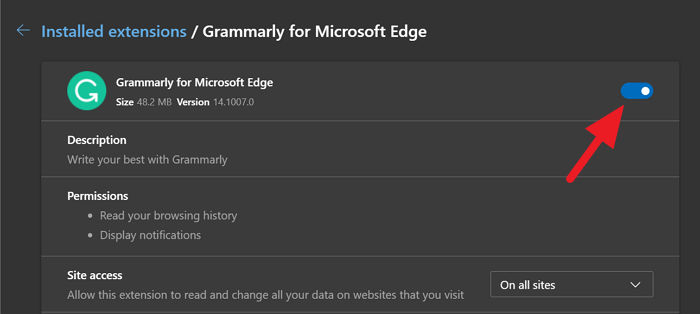
Copilot Vision Edge üzerinden kullanıldığında tarayıcıda biriken çerezler ve uzantılar bağlantıyı etkileyebilir. Tarayıcıyı Gizli Mod üzerinden açarak uygulamayı yeniden başlatın. Sorun ortadan kalkarsa önbelleği temizleyin ve uzantıları devre dışı bırakın. Uzantılardan biri sorunun kaynağı olabilir. Uzantıları tek tek etkinleştirerek sorunlu olanı tespit edebilirsiniz.
4. Dil ve Bölge Ayarlarını Kontrol Edin
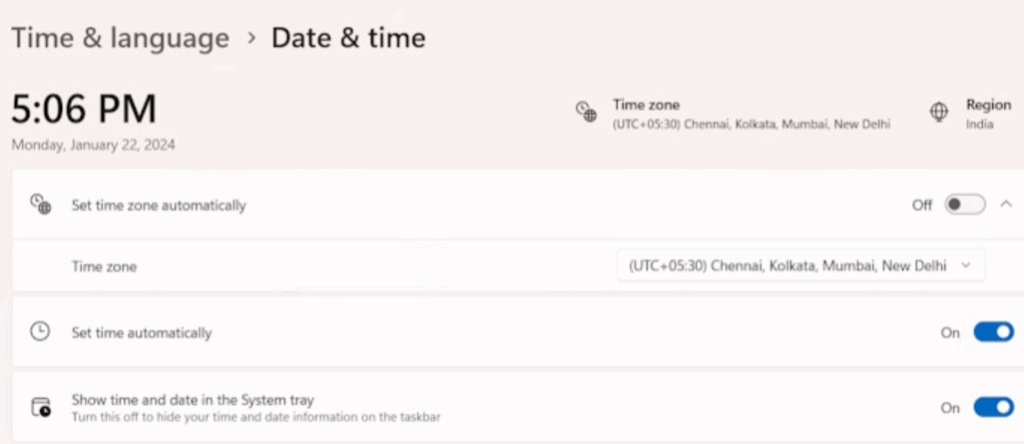
Windows 11’de yanlış ayarlanmış bölge ve dil seçenekleri, Copilot Vision’ın doğru çalışmasını engelleyebilir. Ayarlar menüsünden “Zaman ve Dil > Dil ve Bölge” sekmesine gidin. Kullandığınız dile ve bulunduğunuz ülkeye uygun seçimler yaptığınızdan emin olun. Tarih ve saat ayarlarını da gözden geçirin. “Saat dilimini otomatik ayarla” ve “Saati otomatik ayarla” seçeneklerini aktif hâle getirin.
5. Copilot Uygulamasını Onarın, Sıfırlayın Ya da Yeniden Kurun
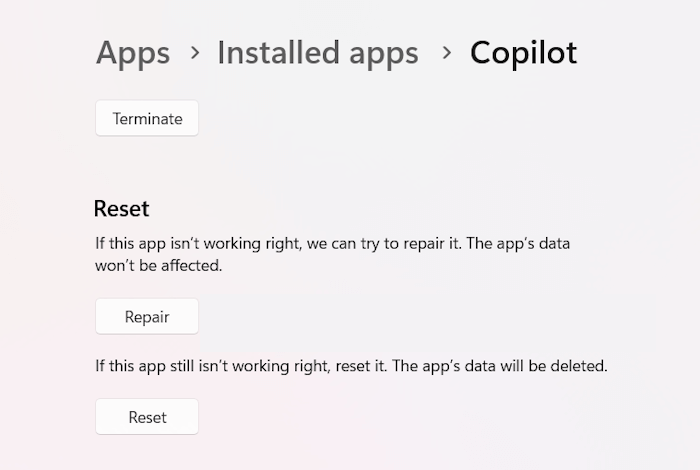
Sorun devam ediyorsa Copilot uygulamasını onarmayı veya sıfırlamayı deneyin. Ayarlar > Uygulamalar > Yüklü Uygulamalar menüsünden Copilot’u bulun. Gelişmiş Seçenekler’e tıklayıp önce “Onar” ardından “Sıfırla” adımlarını uygulayın. Bu işlemler sorunu çözmezse uygulamayı kaldırın. Bilgisayarı yeniden başlattıktan sonra Microsoft Store üzerinden Copilot uygulamasını yeniden yükleyin.
6. Edge Tarayıcısını Fabrika Ayarlarına Döndürün
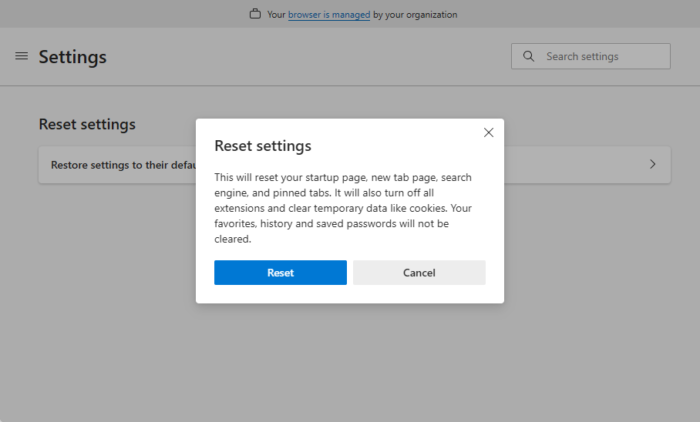
Copilot Vision bağlantı sorunu yalnızca Edge tarayıcısında yaşanıyorsa tarayıcı ayarlarını sıfırlamak sorunu çözebilir. Ayarlar > Sıfırla > Ayarları Varsayılana Döndür seçeneği ile Edge’i ilk günkü hâline getirebilirsiniz. Bu işlem tarayıcıda oluşmuş yapılandırma bozukluklarını ortadan kaldırır.
Copilot Vision’da sorun yaşıyorsanız bu adımları uygulayarak Copilot Vision’ın Windows 11 cihazınızda sorunsuz bir şekilde çalışmasını sağlayabilir, yapay zekâ asistanınızdan tam verim alabilirsiniz.
Sıkça Sorulan Sorular
Copilot Neden Aniden Çalışmayı Durdurdu?
Copilot uygulamanızın aniden çalışmayı durdurması can sıkıcı olabilir. Bu tür durumlarda ilk olarak internet bağlantınızı kontrol etmeniz gerekiyor. Mümkünse farklı bir ağ bağlantısına geçerek sorunun devam edip etmediğini kontrol edin. Bazen tarayıcıya özgü sorunlar, hizmetin beklendiği gibi çalışmasını engelleyebilir.
Copilot Uygulaması Nasıl Sıfırlanır?
Copilot uygulamasını sıfırlamak için Windows 11 Ayarları’nı açın ve Uygulamalar > Yüklü uygulamalar bölümüne gidin. Ardından, Copilot uygulamasını arayın. Uygulamayı bulduğunuzda, yanındaki üç noktaya tıklayın ve Gelişmiş seçenekler’i seçin. Açılan menüde aşağı kaydırın ve Sıfırla’ya tıklayın. Bu işlem, uygulamanın önbelleğini temizleyerek ve varsayılan ayarlarına döndürerek birçok sorunu çözebilir.