Windows 10 ve Windows 11 kullanıcıları, Aygıt Yöneticisi’nde zaman zaman karşılaştıkları Code 10 hatası nedeniyle endişe yaşayabiliyor. “Bu birim BitLocker Sürücü Şifrelemesi tarafından kilitlendi. (Kod 10)” uyarısı özellikle Sistem Yazılımı ya da Pil Ürünü bellenimi altında listeleniyor. Bilgisayar çalışmaya devam etse de bu uyarı kullanıcıları rahatsız edebiliyor. Bu yazıda, hatanın ne anlama geldiğini ve çözüm yollarını adım adım anlatıyoruz.
Code 10 Hatası Ne Anlama Geliyor?
Kod 10, Windows işletim sistemlerinde genel bir hata kodudur. Ancak bu özel durumda, BitLocker şifrelemesi nedeniyle donanım ya da bellenim (firmware) bileşenlerinin sistem sürücüsüne erişimi engelleniyor. Başlangıç veya güncelleme işlemleri sırasında BitLocker devrede olduğundan, erişim denemesi başarısız oluyor. Windows da bu durumu Code 10 hatasıyla gösteriyor.


Hata Ne Zaman ve Nerede Görülür?
Kullanıcılar bu hatayı genellikle Aygıt Yöneticisi’nde, aşağıdaki kategorilerde tespit eder:
- Sistem bellenimi (System Firmware)
- Pil bellenimi (Battery Firmware)
Cihazın özellikleri incelendiğinde şu uyarı yer alır:
Bu aygıt başlatılamıyor. (Kod 10)
Bu birim BitLocker Sürücü Şifrelemesi tarafından kilitlendi.
Hata bazı cihazlarda firmware güncellemesi yapılırken ortaya çıkar. Özellikle sistem yeniden başlatıldığında ya da BIOS güncellemesi yüklenmeye çalışıldığında BitLocker’ın müdahalesi bu hataya neden olabilir.
Hatanın Sebebi Nedir?
BitLocker, Windows’ta yerleşik olarak bulunan bir şifreleme sistemidir. Amaç, sistem sürücüsünü yetkisiz erişimlere karşı korumaktır. Bilgisayar açılırken BitLocker, disk şifrelemesini henüz çözmediği için bazı donanım bileşenleri sistem sürücüsüne erişemez.
Firmware bileşenleri bu noktada güncelleme yapmaya çalışırsa, şifrelenmiş sürücüye erişemedikleri için Windows, bu durumu Kod 10 ile raporlar. Yani hata teknik olarak bir arıza değil, güvenlik nedeniyle engellenmiş bir erişim girişimidir.
Code 10 Hatası Nasıl Giderilir?
Windows 11 veya Windows 10’da “Bu birim BitLocker Sürücü Şifrelemesiyle kilitli, Kod 10” hata mesajını çözmek için aşağıdaki çözümleri kullanabilirsiniz:
1. Hatayı Yoksayın (Sorun Yoksa)
Eğer bilgisayarınız normal şekilde çalışıyorsa, herhangi bir donanım problemi yaşamıyorsanız, sistem güncellemeleri tamamlanabiliyorsa bu hatayı dikkate almanıza gerek yoktur. Aygıt Yöneticisi’ndeki bu hata mesajı yalnızca BitLocker’ın erişimi geçici olarak engellemesinden kaynaklı olabilir. Cihaz çalışmasında bir sorun yoksa, işlem yapmadan devam edebilirsiniz.
2. Bilgisayarı Birkaç Kez Yeniden Başlatın
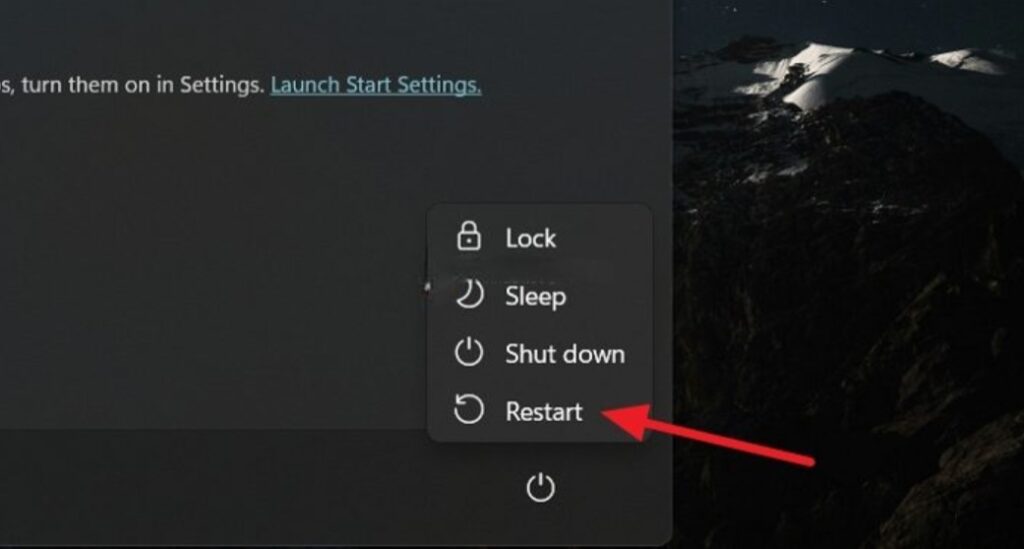
Bazı kullanıcılar, firmware güncellemesi sırasında bu hatayı almış ancak sistem yeniden başlatıldıktan sonra güncellemenin başarıyla tamamlandığını fark etmiştir. Buna rağmen Kod 10 hatası görünmeye devam edebilir. Bu gibi durumlarda şu işlemi yapabilirsiniz.
- Bilgisayarınızı en az 2–3 kez yeniden başlatın.
- Windows, her açılışta firmware güncelleme sürecini kontrol eder ve eksik kalan işlemleri tamamlar.
- Hata mesajı büyük olasılıkla kendiliğinden silinecektir.
⚠️Not: Firmware penceresinde “Güncelleme sonraki yeniden başlatmada uygulanacak. Önceki girişim başarısız oldu.” şeklinde bir uyarı görebilirsiniz. Bu, sistemin güncellemeyi bitiremediği anlamına gelmez; yalnızca geçici bir durum göstergesidir.
3. BitLocker Korumasını Geçici Olarak Askıya Alın
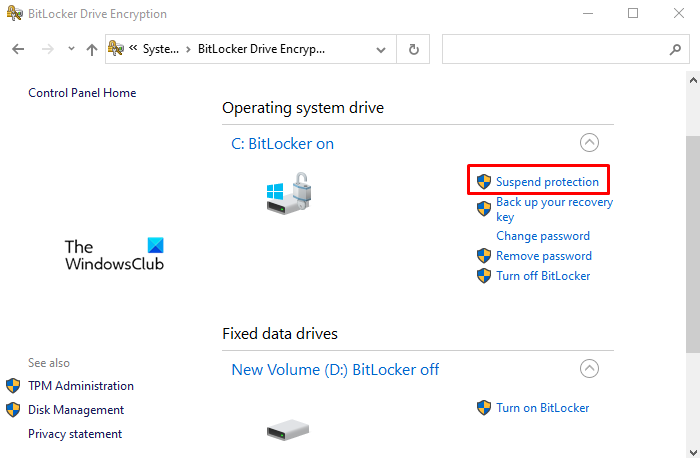
Eğer firmware veya BIOS güncellemesi yüklenemiyor ve Kod 10 hatası sürekli görünüyorsa, BitLocker korumasını geçici olarak askıya almak gerekebilir. Bu işlem, sistemin önyükleme sırasında sürücüye şifresiz erişmesini sağlar.
💡 BitLocker’ı denetim masası üzerinden askıya alma
- Denetim Masası > Sistem ve Güvenlik > BitLocker Sürücü Şifrelemesi yolunu izleyin
- Şifreli olan sistem sürücüsünün karşısındaki “Korumayı duraklat” seçeneğine tıklayın
- Onay verdiğinizde BitLocker geçici olarak devre dışı kalacaktır
💡BitLocker’ı komut kullanarak askıya alma (ileri düzey kullanıcılar için):
Aşağıdaki komutu Yönetici yetkisiyle açılmış Komut İstemi penceresinde çalıştırabilirsiniz:
manage-bde -protectors -disable C:
C: harfi, sistem sürücünüzün harfidir. Farklıysa onu girin.
💡Güncellemeden Sonra Ne Yapılmalı?
Güncelleme işlemi tamamlandıktan sonra BitLocker korumasını tekrar etkinleştirmeniz gerekir. Aynı Denetim Masası penceresinden “Korumayı devam ettir” seçeneğini kullanabilirsiniz.
⚠️Uyarı: BitLocker askıya alındığında disk şifrelenmiş kalır. Ancak bilgisayar açılırken şifre koruması devre dışı kalır. Bu nedenle fiziksel güvenlik önemlidir.
4. BIOS veya Firmware Güncellemesini El ile Yükleyin
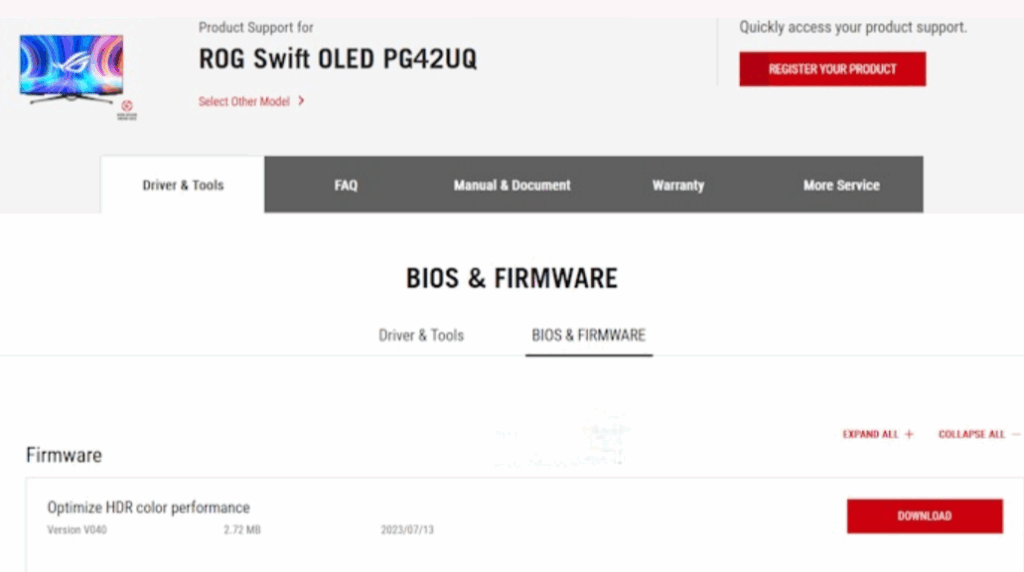
Yukarıdaki yöntemler işe yaramadıysa ya da sistem güncellemeyi kendi başına yükleyemiyorsa BIOS veya firmware dosyasını üreticinin resmî internet sitesinden indirerek elle kurabilirsiniz. Manuel olarak güncelleme için şu adımları uygulayabilirsiniz:
- Windows + R tuşlarına basın, msinfo32 yazıp Enter’a basın
- Açılan pencerede Sistem Modeli ve BIOS Sürümü bilgilerini not alın
- Cihaz üreticisinin resmî destek sayfasına girin
- Cihaz modelinize ait en güncel BIOS veya firmware dosyasını indirin
- Güncelleme dosyasını çalıştırmadan önce BitLocker’ı yukarıda anlatıldığı şekilde askıya alın
- Güncellemeyi başlatın ve sistemi yeniden başlatın
- Güncelleme tamamlandıktan sonra BitLocker’ı yeniden etkinleştirin
Bu işlem sonrasında firmware güncellemesi eksiksiz biçimde yüklenir ve Kod 10 hatası ortadan kalkar.
Sıkça Sorulan Sorular
BitLocker Şifreli Birim Nasıl Açılır
BitLocker tarafından şifrelenmiş bir sürücüyü açmak için Dosya Gezgini’nde ilgili sürücüye sağ tıklayın ve “Sürücüyü Aç” seçeneğine tıklayın. Şifre istendiğinde şifrenizi yazın. Şifrenizi hatırlamıyorsanız, “Diğer seçenekler”e tıklayıp 48 haneli kurtarma anahtarınızı girerek sürücüyü açabilirsiniz.
BitLocker Nasıl Devre Dışı Bırakılır
BitLocker korumasını tamamen devre dışı bırakmak için Denetim Masası > BitLocker Sürücü Şifrelemesi bölümüne gidin. İlgili sürücünün yanındaki “BitLocker’ı kapat” seçeneğine tıklayın. Windows sürücüyü şifresiz hâle getirene kadar bekleyin. İşlem tamamlandığında BitLocker kaldırılmış olur.