SCCM “Site version is past the end of support” Uyarısı Nedenleri ve Çözümü

Microsoft Configuration Manager konsolunda “Site version is past the end of support” uyarısının görüntülenmesi, bağlı olduğunuz sitenin sürümünün destek yaşam döngüsü açısından incelenmesi gerektiğini gösterir. SCCM ve MECM adlarıyla da bilinen ürünün Current Branch sürümleri, belirli bir süre boyunca desteklenir. Bu süre sona erdiğinde ilgili sürüm için güvenlik güncellemeleri ve normal teknik destek kapsamı da sona erer.
Uyarı, uygulama dağıtımı veya istemci yönetimi gibi işlevlerin anında duracağı anlamına gelmez. Ancak altyapının desteklenen bir sürüme taşınmasını gerektiren bir bakım durumudur. Sorunu doğru çözmek için önce site sürümünü ve destek bitiş tarihini doğrulamak, ardından uygun yükseltme yolunu belirlemek gerekir.
Aşağıdaki görüntüde Administration > Overview > Updates and Servicing düğümünde sarı bir bildirim çubuğu yer alıyor. Configuration Manager 2503 sürümü Installed, 2509 güncellemesi ise Ready to install durumunda görünüyor.
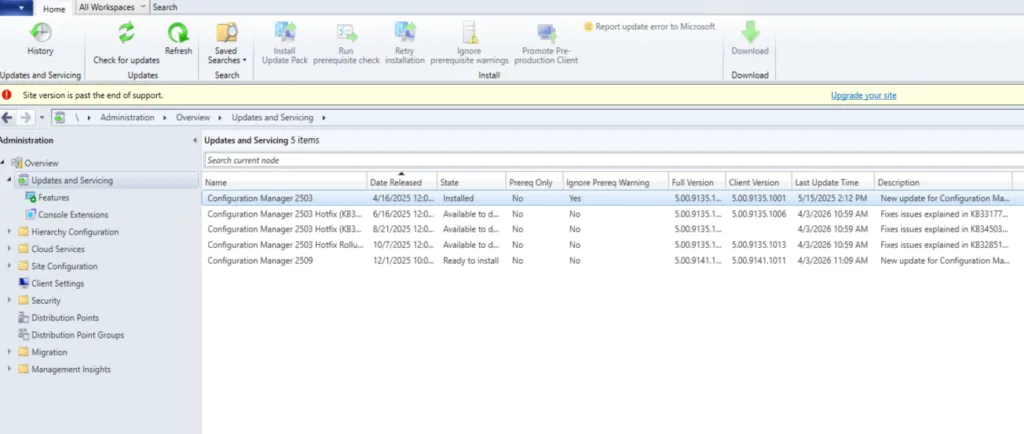
Güncelleme paketinin konsolda görünmesi veya indirilmiş olması, site sürümünün değiştiği anlamına gelmez. Sürüm değişikliği için güncellemenin kurulması ve ilgili site üzerinde başarıyla tamamlanması gerekir. Bildirimin nedenini değerlendirirken ekrandaki paket listesini, gerçek site sürümünü ve destek tarihlerini birlikte inceleyin.
Current Branch Destek Yaşam Döngüsü
1710 ve sonraki Configuration Manager Current Branch sürümleri için destek süresi, genel kullanıma sunulma tarihinden itibaren 18 aydır. Bu süre, sürümü kendi ortamınıza kurduğunuz tarihten başlamaz. Örneğin bir sürümü destek bitişine iki ay kala kurmanız, o sürüm için yeni bir 18 aylık destek dönemi oluşturmaz.
Destek süresi içinde iki farklı güncelleme aşaması bulunur:
- En güncel Current Branch sürümü: Güvenlik güncellemeleri ve kritik hata düzeltmeleri kapsamındadır.
- Desteği devam eden önceki sürümler: Kalan destek süreleri boyunca yalnızca güvenlik güncellemeleri kapsamındadır.
Destek süresi sona eren bir sürümde normal mühendislik ve teknik destek kapsamı biter. Microsoft Support, desteklenen bir sürüme geçiş konusunda yardımcı olabilir; bu olanak eski sürümün normal destek kapsamının devam ettiği anlamına gelmez.
Sürüm ve Destek Tarihleri
Aşağıdaki tablo, Microsoft’un Updates and servicing sürüm tablosundaki ilk kullanılabilirlik ve destek bitiş tarihlerini esas alır. İlk kullanılabilirlik tarihi, erken güncelleme halkasının yayımlandığı tarihi gösterebilir; genel kullanıma sunulma tarihiyle aynı kabul edilmemelidir. Destek durumunu hesaplarken yayımlanmış bitiş tarihini kullanın.
| Sürüm | İlk kullanılabilirlik tarihi | Destek bitiş tarihi | Güncel Durum |
|---|---|---|---|
| 2609 | 28 Eylül 2026 | 28 Mart 2028 | Destekleniyor |
| 2603 | 5 Mayıs 2026 | 5 Kasım 2027 | Destekleniyor |
| 2509 | 12 Kasım 2025 | 12 Mayıs 2027 | Destekleniyor |
| 2503 | 31 Mart 2025 | 30 Eylül 2026 | Destek sona erdi |
| 2409 | 4 Aralık 2024 | 4 Haziran 2026 | Destek sona erdi |
| 2403 | 22 Nisan 2024 | 22 Ekim 2025 | Destek sona erdi |
| 2309 | 9 Ekim 2023 | 9 Nisan 2025 | Destek sona erdi |
| 2303 | 10 Nisan 2023 | 10 Ekim 2024 | Destek sona erdi |
| 2211 | 5 Aralık 2022 | 5 Haziran 2024 | Destek sona erdi |
| 2207 | 12 Ağustos 2022 | 12 Şubat 2024 | Destek sona erdi |
| 2203 | 6 Nisan 2022 | 6 Ekim 2023 | Destek sona erdi |
| 2111 | 1 Aralık 2021 | 1 Haziran 2023 | Destek sona erdi |
| 2107 | 2 Ağustos 2021 | 2 Şubat 2023 | Destek sona erdi |
| 2103 | 19 Nisan 2021 | 19 Ekim 2022 | Destek sona erdi |
| 2010 | 30 Kasım 2020 | 30 Mayıs 2022 | Destek sona erdi |
| 2006 | 11 Ağustos 2020 | 11 Şubat 2022 | Destek sona erdi |
| 2002 | 1 Nisan 2020 | 1 Ekim 2021 | Destek sona erdi |
| 1910 | 29 Kasım 2019 | 29 Mayıs 2021 | Destek sona erdi |
| 1906 | 26 Temmuz 2019 | 26 Ocak 2021 | Destek sona erdi |
| 1902 | 27 Mart 2019 | 27 Eylül 2020 | Destek sona erdi |
| 1810 | 27 Kasım 2018 | 1 Aralık 2020 | Destek sona erdi |
| 1806 | 31 Temmuz 2018 | 31 Ocak 2020 | Destek sona erdi |
| 1802 | 22 Mart 2018 | 22 Eylül 2019 | Destek sona erdi |
| 1710 | 20 Kasım 2017 | 20 Mayıs 2019 | Destek sona erdi |
| 1706 | 31 Temmuz 2017 | 31 Temmuz 2018 | Destek sona erdi |
| 1702 | 27 Mart 2017 | 27 Mart 2018 | Destek sona erdi |
| 1610 | 18 Kasım 2016 | 18 Kasım 2017 | Destek sona erdi |
| 1606 (KB3186654) | 12 Ekim 2016 | 12 Ekim 2017 | Destek sona erdi |
| 1606 | 22 Temmuz 2016 | 22 Temmuz 2017 | Destek sona erdi |
| 1602 | 11 Mart 2016 | 11 Mart 2017 | Destek sona erdi |
| 1511 | 8 Aralık 2015 | 8 Aralık 2016 | Destek sona erdi |

Bu tarihe göre 2503 sürümünün desteği sona ermiştir; 2509 sürümü ise 12 Mayıs 2027’ye kadar destek kapsamındadır. Yükseltme hedefini seçerken kalan destek süresini, ortam uyumluluğunu ve hedef sürümün dağıtım durumunu değerlendirin. 2609 sürümü, 7 Ekim 2026 itibarıyla erken güncelleme halkasındadır; tüm ortamlarda otomatik olarak görünmesi beklenmemelidir.
Uyarıya yol açan ve yükseltmeyi geciktiren durumlar
- Ertelenmiş sürüm yükseltmeleri
Bakım penceresi bulunamaması, değişiklik onay süreçleri veya uygulama uyumluluğu çalışmalarının uzaması nedeniyle yükseltmeler ertelenebilir. Site mevcut işlevlerini yerine getirse bile sürümün destek takvimi ilerlemeye devam eder. Destek bitişine kadar yükseltme tamamlanmazsa ortam destek dışına çıkar.
- Güncelleme akışındaki bağlantı sorunları
Service Connection Point (SCP), Microsoft hizmetlerine erişemediğinde yeni güncellemelerin keşfi veya indirilmesi aksayabilir. Proxy yapılandırması, güvenlik duvarı kuralları ve TLS denetimi bu aşamada incelenmelidir. Offline modda çalışan ortamlarda ise güncelleme eşitlemesi için Service Connection Tool kullanılması gerekir.
Bağlantı sorunu destek bitiş tarihini değiştirmez; yükseltme paketlerine erişimi engelleyerek sitenin eski sürümde kalmasına neden olabilir.
- Yükseltme sonrasında devam eden bildirim
Site desteklenen bir sürüme yükseltilmiş olmasına rağmen uyarı sürüyorsa önce konsolun hangi siteye bağlı olduğunu doğrulayın. İlgili sitenin güncelleme durumunu, gerçek sürümünü ve konsol sürümünü kontrol edin. Konsolu güncelledikten sonra yeniden açın. Hiyerarşide başka bir sitenin yükseltmesi henüz tamamlanmamışsa o siteyi ayrıca inceleyin; yalnızca bildirimin yenilenmesini beklemek yeterli bir teşhis yöntemi değildir.
Mevcut durumu doğrulama
1. Site sürümünü kontrol edin
Administration > Site Configuration > Sites düğümünde ilgili siteyi seçerek sürüm bilgisini inceleyin. Konsolun sol üst menüsündeki About Configuration Manager penceresi de site ve konsol sürümlerini gösterir. Bu iki sürümün numara biçimi farklı olabilir; konsol sürümünü site sürümü yerine kullanmayın.
PowerShell ile sorgulama yapmak için konsol menüsündeki Connect via Windows PowerShell seçeneğini kullanın. Bu oturumda Configuration Manager modülü ve site sürücüsü hazır olur:
# KYA değerini ortamınızdaki üç karakterli site koduyla değiştirin.
Set-Location 'KYA:\'

Get-CMSite -SiteCode 'KYA' |
    Select-Object SiteCode, SiteName, Version, BuildNumber, InstallDir
Çıktıdaki Version değerini yayımlanmış sürüm bilgileriyle karşılaştırın. Yüklü hotfix’ler build veya revision değerini değiştirebilir; sürüm ailesinin destek bitiş tarihi ayrıca doğrulanmalıdır.
2. Software Assurance bilgisini doğru değerlendirin
Software Assurance (SA) tarihi, sürüm yaşam döngüsünden ayrı bir lisanslama bilgisidir. Kontrol için şu yolu izleyin:
- Administration > Site Configuration > Sites düğümünü açın.
- Hierarchy Settings seçeneğine tıklayın.
- Licensing sekmesindeki Software Assurance expiration date alanını inceleyin.
Bu alan isteğe bağlı bir hatırlatmadır. Microsoft, girilen tarihi lisans doğrulaması için kullanmaz. Alanı değiştirmek, Current Branch sürümünün destek süresini uzatmaz. Kullanım ve güncelleme hakları açısından gerçek SA sözleşmesinin veya eşdeğer abonelik hakkının geçerliliğini ayrıca doğrulayın.
3. Service Connection Point yapılandırmasını kontrol edin
Administration > Site Configuration > Servers and Site System Roles düğümüne gidin. SCP rolünü barındıran sunucuyu seçin ve Service connection point rolünün özelliklerinden çalışma modunu kontrol edin.
- Online: Rol, varsayılan olarak her 24 saatte bir güncellemeleri denetler. SCP sunucusunun gerekli Microsoft uç noktalarına erişimini ve proxy ayarlarını doğrulayın.
- Offline: Service Connection Tool ile kullanım verilerini dışa aktarma, internet erişimi olan sistemde uygun paketleri indirme ve bunları ortama içe aktarma sürecini uygulayın.
SCP farklı bir sunucuda çalışıyorsa bağlantı testlerini ve indirme loglarını o sunucuda inceleyin. Site sunucusunun internete erişebilmesi, uzak SCP sunucusunun da erişebildiğini kanıtlamaz.
İncelenmesi gereken log dosyaları
Güncelleme sürecinde önce işlemin hangi aşamada kaldığını belirleyin. İndirme, ön koşul denetimi ve kurulum farklı loglar üzerinden izlenir.
| Log dosyası | İnceleme amacı | Sunucu ve konum |
|---|---|---|
dmpdownloader.log | Microsoft’tan güncelleme keşfi ve indirme işlemleri | SCP rolünü barındıran sunucunun ConfigMgr log dizini |
hman.log | Hierarchy Manager işlemleri ve güncelleme paketinin işlenmesi | Site sunucusunda <ConfigMgr kurulum dizini>\Logs |
ConfigMgrPrereq.log | Hedef sürümün ön koşul denetimi sonuçları | Site sunucusunda sistem sürücüsünün kökü; çoğu ortamda C:\ConfigMgrPrereq.log |
CMUpdate.log | Güncelleme kurulum aşamaları, ilerleme ve hatalar | Site sunucusunda <ConfigMgr kurulum dizini>\Logs |
Logları CMTrace ile açarak zaman damgalarını ve hata kodlarını birlikte değerlendirin. Birden fazla paket listeleniyorsa incelediğiniz log kayıtlarının hedef güncellemeye ait olduğunu doğrulayın. Kurulum durumunu konsoldaki Monitoring > Updates and Servicing Status düğümüyle karşılaştırın.
Desteklenen bir sürüme yükseltme
Site sürümünün gerçekten destek dışında olduğu doğrulanmışsa çözüm, desteklenen bir Current Branch sürümüne yükseltmektir. Yükseltme işlemini hedef sürümün gereksinimleri ve ortamın bakım planı doğrultusunda gerçekleştirin.
Adım 1: Desteklenen yükseltme yolunu belirleyin
Her hedef sürüm, belirli bir asgari kaynak sürüm gerektirir. Örneğin 2509 güncellemesi için kaynak sürüm en az 2403, 2609 güncellemesi için en az 2503 olmalıdır. Daha eski ortamlarda desteklenen ara geçişlerin planlanması gerekebilir.
Hedef sürümün kurulum kontrol listesini inceleyin. Erken güncelleme halkasındaki bir sürüm için ayrıca katılım işlemi gerekebilir. Mevcut bir Current Branch sitesini güncel tutarken konsol içi güncelleme yöntemini kullanın; yeni hiyerarşi kurulumuna yönelik baseline medyasını rutin sürüm yükseltmesinin yerine kullanmayın.
Adım 2: Ön koşulları ve geri dönüş hazırlığını tamamlayın
Kurulum öncesinde aşağıdaki kontrolleri gerçekleştirin:
- SQL Server: Sürüm ve Cumulative Update seviyesi hedef Configuration Manager sürümüyle uyumlu olmalıdır.
- Windows Server: Site sunucuları ve ilgili site sistemi rollerinin işletim sistemleri desteklenmelidir.
- Windows ADK ve WinPE: İşletim sistemi dağıtımında kullanılan bileşenler hedef sürümle uyumlu olmalıdır. En yeni ADK sürümü her zaman uygun seçim değildir.
- Ek bağımlılıklar: Hedef sürümün .NET ve SQL bağlantı sürücüsü gereksinimlerini, bekleyen yeniden başlatmaları ve boş disk alanını kontrol edin.
- Yedekleme: Site ve veritabanı yedeklerinin başarıyla tamamlandığını ve geri yükleme prosedürünün uygulanabilir olduğunu doğrulayın. Yerleşik site yedekleme görevi içerik kitaplığını ve paket kaynak dosyalarını kapsamaz; bu içerikleri ayrıca koruyun.
- Rol ve entegrasyon sağlığı: Yönetim noktası, dağıtım noktası, Software Update Point, konsol uzantıları ve üçüncü taraf entegrasyonları değerlendirin.
Bu kontroller, güncelleme paketine ait Run prerequisite check işleminin yerini almaz. Hedef paketin ön koşul denetimini ayrıca çalıştırın ve sonuçları inceleyin.
Adım 3: Updates and Servicing üzerinden güncellemeyi kurun
- Administration > Updates and Servicing düğümünü açın.
- Online ortamda Check for Updates ile güncellemeleri denetleyin. Offline ortamda Service Connection Tool ile içe aktarma işlemini tamamlayın.
- Hedef paketin indirme durumunu kontrol edin. Konsolun sunduğu ilgili indirme işlemini kullanın ve paketin kuruluma hazır olduğunu doğrulayın.
- Hedef paketi seçerek Run prerequisite check işlemini başlatın. Sonuçları Monitoring > Updates and Servicing Status ve
ConfigMgrPrereq.logüzerinden inceleyin. - Hataları giderin; uyarıların kurulum üzerindeki etkisini değerlendirin. Kurulumu Install Update Pack sihirbazıyla başlatın.
- Güncellemenin ilerlemesini Updates and Servicing Status ve
CMUpdate.logüzerinden izleyin. İlgili sitelerde işlemin başarıyla tamamlandığını doğrulayın. - Yönetim konsollarını güncelleyin. İstemci paketini önce ön üretim koleksiyonunda test edin, ardından üretim istemcilerine geçişi planlayın.
CAS bulunan bir hiyerarşide işlem üst düzey siteden başlatılır ve alt primary site’lara yayılır. Primary site servis pencereleri zamanlamayı etkileyebilir. Secondary site’ların yükseltmesi konsoldan ayrıca başlatılmalıdır; tüm sitelerin güncel olduğunu ayrı ayrı doğrulayın.
Hotfix paketleri destek süresini uzatır mı?
Hotfix’ler belirli bir sürümdeki sorunları düzeltir ve build değerini değiştirebilir. Ancak o sürümün destek yaşam döngüsünü yeniden başlatmaz. Örneğin 2503’e bir hotfix uygulanması, sitenin 2509 veya sonraki sürümlere yükseltildiği anlamına gelmez. Hotfix kurulum sırasını ve uygulanabilirliğini ilgili paketin gereksinimlerine göre belirleyin.
Yükseltme sonrasında doğrulama
İşlemin tamamlandığını yalnızca sarı bildirim çubuğunun kaybolmasına göre değerlendirmeyin. Aşağıdaki kontroller, altyapının yeni sürümde çalıştığını doğrulamanızı sağlar:
- Sürüm bilgisi: Sites ve About Configuration Manager üzerinden yeni site sürümünü doğrulayın. Konsolu güncelleyip yeniden açın ve bildirimi kontrol edin.
- Kurulum durumu: Updates and Servicing Status altında ilgili sitelerde güncellemenin başarıyla tamamlandığını teyit edin.
- Bileşen sağlığı: Monitoring > System Status > Site Status ve Component Status düğümlerinde hata ve uyarıları inceleyin.
- İstemci yükseltmesi: Pilot koleksiyonda istemci kurulumunu ve sürümünü doğrulayın. Üretim dağıtımını ve başarısız kurulumları ilgili durum raporlarıyla izleyin.
- İşlev testleri: Pilot cihazlarda ilke alımı, donanım envanteri, uygulama dağıtımı ve yazılım güncellemesi işlemlerini test edin.
- Entegrasyonlar: Konsol uzantılarının, raporların ve üçüncü taraf bağlantıların çalışmasını kontrol edin.
Destek süresini düzenli bakımın parçası yapın
Sürüm yükseltmesini, destek bitiş tarihine yetiştirilecek tek seferlik bir işlem olarak planlamak yerine düzenli bakım takvimine ekleyin. Mevcut sürümün destek bitişini izleyin ve test, onay, yedekleme ve üretim kurulumu için yeterli süre ayırın.
- Hedef sürümü laboratuvar ortamında, istemci paketini ön üretim koleksiyonunda doğrulayın.
- SCP bağlantısını ve güncelleme indirme akışını düzenli olarak kontrol edin.
- Yedeklerin geri yüklenebilirliğini ve içerik kaynaklarının korunmasını test edin.
- Gerçek lisans ve abonelik haklarını takip edin; SA hatırlatma alanını sözleşme bilgileriyle uyumlu tutun.
- Site, konsol ve istemci sürümlerinin geçişini birlikte planlayın.
“Site version is past the end of support” uyarısı görüldüğünde ilk adım, gerçek site sürümünü yayımlanmış destek bitiş tarihiyle karşılaştırmaktır. Destek dışı bir sürüm doğrulanırsa uygun yükseltme yolunu izleyin; kurulum tamamlandıktan sonra site, konsol, istemci ve temel dağıtım işlevlerini birlikte doğrulayın.
Bu Bilgilerin Faydalı Olması Dileğiyle…