Microsoft, Windows 11 26H2 sürümünü kullanıma sunmaya başladı. Windows 11 2026 Güncellemesi olarak adlandırılan yeni sürüm, Windows Update üzerinden doğrudan kurulabildiği gibi Windows 11 Kurulum Yardımcısı, Media Creation Tool, ISO dosyası veya Rufus kullanılarak da yüklenebiliyor.
Windows Update üzerinde 26H2 güncellemesini gören kullanıcılar, sürümü doğrudan sistem üzerinden yükleyebiliyor. Microsoft’un Kurulum Yardımcısı ve ISO dosyası alternatif kurulum seçenekleri sunarken, önyüklenebilir USB hazırlamak isteyen kullanıcılar Media Creation Tool veya Rufus araçlarından yararlanabiliyor. Sistem gereksinimlerini karşılamayan bilgisayarlarda ise Rufus, bazı donanım kontrollerinin atlanmasına izin veren kurulum medyaları oluşturabiliyor.
Windows 11 26H2 Kurmadan Önce Kontrol Etmeniz Gerekenler
Windows 11 26H2 kurulumu öncesinde kullanıcıların hangi yöntemi tercih edeceğini belirlemesi, dosyaların ve mevcut sistem yapılandırmasının nasıl korunacağını doğrudan etkiler. Yerinde yükseltme mevcut uygulamaları, kişisel dosyaları ve ayarları koruyabilirken temiz kurulum mevcut Windows yüklemesini kaldırarak sistemi yeniden yapılandırır. Kurulum medyası oluşturmak ise farklı bir bilgisayara Windows yüklemek veya hazırlanan USB ile ISO dosyasını daha sonra kullanmak isteyen kullanıcılara alternatif sunar.
| Yöntem | En Uygun Kullanım | Dosyaları ve Uygulamaları Korur mu? | USB Gerekli mi? |
|---|---|---|---|
| Windows Update | Normal yükseltme | Evet | Hayır |
| Kurulum Yardımcısı | Windows Update 26H2 güncellemesini henüz göstermediğinde mevcut bilgisayarı yükseltmek | Evet | Hayır |
| ISO | Yükseltme veya temiz kurulum | Duruma bağlı | İsteğe bağlı |
| Media Creation Tool | Temiz kurulum veya başka bir bilgisayara Windows yüklemek | Duruma bağlı | Evet |
| Rufus | Özel USB hazırlamak veya desteklenmeyen bilgisayarlara kurulum yapmak | Duruma bağlı | Evet |

Mevcut Windows sistemi üzerinden Windows Kurulumu başlatıldığında kullanıcılar genellikle yerinde yükseltme işlemi gerçekleştirir. USB kurulum medyasından önyükleme yapıldığında ise kullanıcılar genellikle temiz kurulum seçeneğiyle yeni bir Windows ortamı oluşturur.
Kurulumdan önce önemli dosyaların yedeklenmesi de veri kaybı riskini azaltır. Temiz kurulum sırasında sistem sürücüsündeki mevcut veriler silinebileceği için kullanıcıların kişisel dosyalarını harici bir diske veya güvenilir bir bulut depolama hizmetine aktarması gerekir.
Windows 11 uyumluluğundan emin olmayan kullanıcılar ise kurulum işlemine başlamadan önce bilgisayarın Microsoft tarafından belirlenen donanım gereksinimlerini karşılayıp karşılamadığını kontrol etmelidir.
Yöntem 1 – Windows Update ile Windows 11 26H2 Kurulumu
Windows Update, Windows 11 24H2 veya 25H2 kullanan bilgisayarlarda 26H2 sürümüne geçiş için en kolay kurulum yöntemini sunuyor. Microsoft, 24H2, 25H2 ve 26H2 sürümlerinin aynı hizmet dalını paylaşması nedeniyle yükseltmenin aylık güncellemelere benzer şekilde küçük bir indirme ve yeniden başlatma işlemiyle tamamlanabildiğini belirtiyor.
Kurulumu başlatmak için aşağıdaki adımları izleyebilirsiniz:
- Ayarlar uygulamasını açın.
- Windows Update bölümüne girin.
- Yeni sürümü daha erken almak istiyorsanız “Güncellemeleri mümkün olan en kısa sürede al” seçeneğini etkinleştirin.
- “Güncellemeleri denetle” seçeneğine tıklayın.
- Listede “Windows 11, sürüm 26H2” seçeneği göründüğünde “İndir ve yükle” seçeneğini seçin.
- Windows yeniden başlatma istediğinde bilgisayarı yeniden başlatın ve kurulumun tamamlanmasını bekleyin.
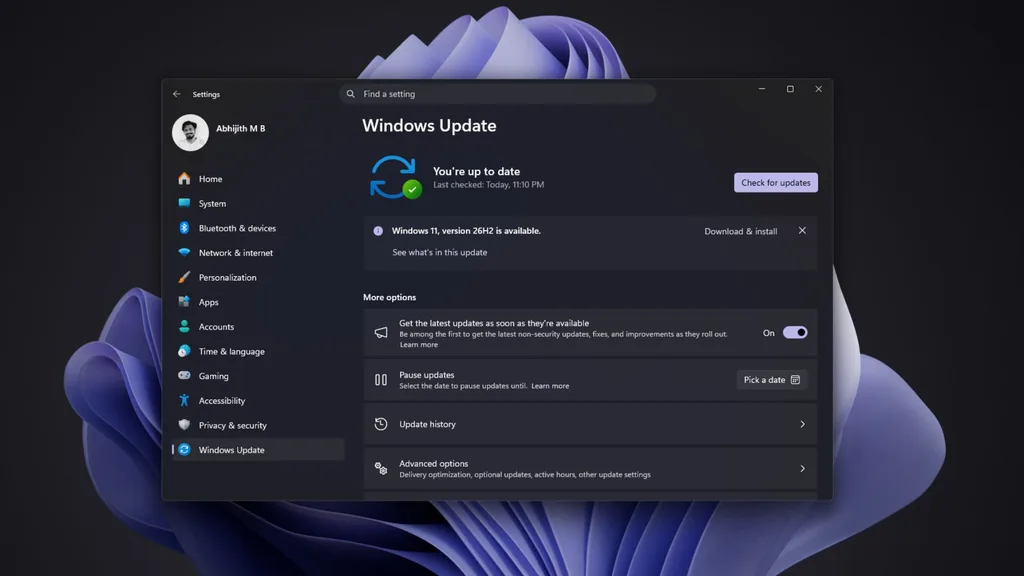
Windows 11 26H2 yükseltmesinin indirme boyutu, önceki sürümlerle paylaşılan hizmet altyapısı sayesinde oldukça düşük kalıyor. Microsoft’un kullandığı etkinleştirme paketi, sistemde daha önceden bulunan bileşenleri etkinleştirdiği için 26H2 güncellemesinin yaklaşık 174 KB boyutunda olduğu belirtiliyor.
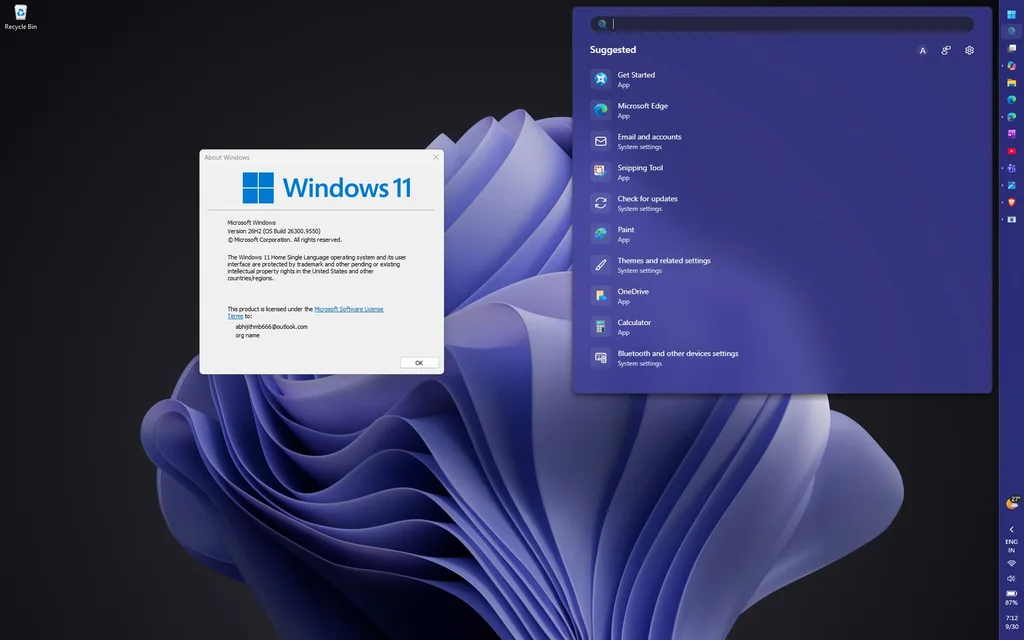
Kurulumun tamamlandığını kontrol etmek isteyen kullanıcılar Win + R tuşlarına basarak açılan pencereye “winver” yazabilir. Kullanıcılar ayrıca Ayarlar > Sistem > Hakkında yolunu izleyerek Windows sürüm bilgisini kontrol edebilir ve ekranda Windows 11, sürüm 26H2 ifadesini arayabilir.
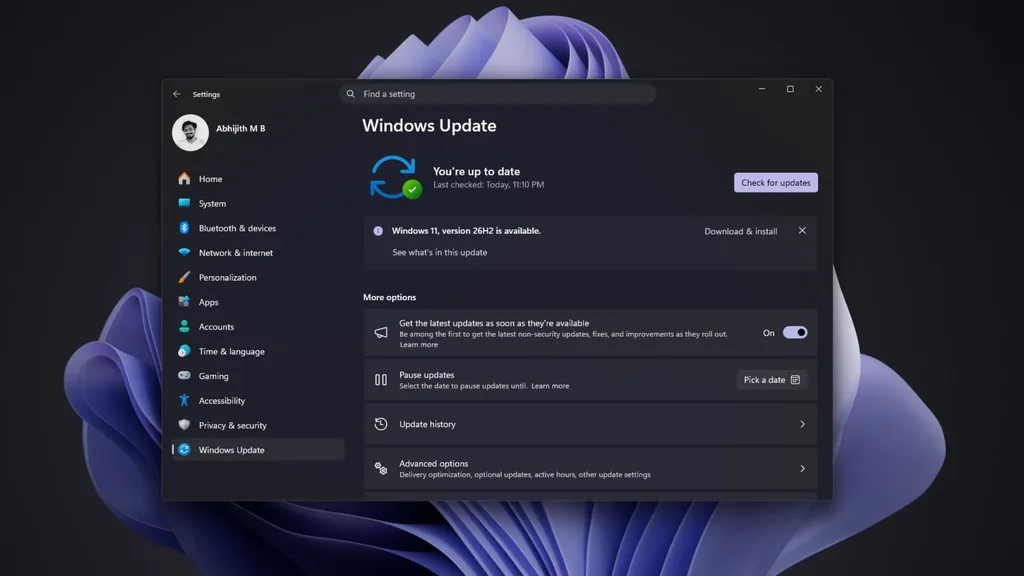
Windows 11 26H2 kurulumunun ardından yapı numarası, bilgisayarın aldığı güncellemelere göre değişebilir. Örneğin 26H2’nin ilk kurulumlarında Build 26300.9550 gibi bir yapı numarası görülebilirken sonraki kümülatif güncellemeler daha yüksek yapı numaraları oluşturabilir.
Windows Update üzerinde 26H2 seçeneğinin henüz görünmemesi, bilgisayarda Windows Update’in çalışmadığı anlamına gelmez. Microsoft, yeni sürümü aşamalı olarak dağıttığı için güncellemenin farklı bilgisayarlara farklı zamanlarda ulaşması beklenir. Şirket ayrıca uyumsuz sürücüler veya uygulamalar gibi bilinen sorunların bulunduğu sistemlerde, gerekli düzeltmeler yayımlanana kadar yükseltmeyi geçici olarak engelleyen koruma önlemleri uygulayabilir.
26H2 güncellemesini Windows Update üzerinden henüz alamayan kullanıcılar, Windows 11 Kurulum Yardımcısı veya ISO dosyası gibi alternatif kurulum yöntemlerinden yararlanabilir.
Yöntem 2 – Kurulum Yardımcısı ile Windows 11 26H2 Kurulumu
Windows Update üzerinde 26H2 seçeneği henüz görünmeyen kullanıcılar, Microsoft’un Windows 11 Kurulum Yardımcısı aracından yararlanarak mevcut bilgisayarlarını yeni sürüme yükseltebilir. Kurulum Yardımcısı, doğrudan kullanılan bilgisayara Windows 11 yüklemek için tasarlanırken herhangi bir kurulum medyası oluşturmaz.
1. Kurulum Yardımcısını Çalıştırmadan Önce Sistem Gereksinimlerini Kontrol Edin
Windows 11 Kurulum Yardımcısı kullanılmadan önce bilgisayarın belirli donanım ve yazılım koşullarını karşılaması gerekiyor. Microsoft’un aracının çalışması için sistemin aşağıdaki şartları karşılaması gerekiyor:
- Windows 10 veya Windows 11 lisansı: Bilgisayarın geçerli bir Windows 10 veya Windows 11 lisansına sahip olması gerekiyor.
- Windows sürümü: Sistem, Windows 10 sürüm 2004 veya daha yeni bir sürümü çalıştırmalıdır.
- Boş depolama alanı: Kurulum için en az 9 GB boş disk alanı bulunmalıdır.
- İşlemci mimarisi: Kurulum Yardımcısı x64 tabanlı işlemcileri desteklerken Arm tabanlı bilgisayarlarda çalışmaz.
- Windows 11 uyumluluğu: Bilgisayarın Windows 11 donanım gereksinimlerini karşılaması gerekiyor.
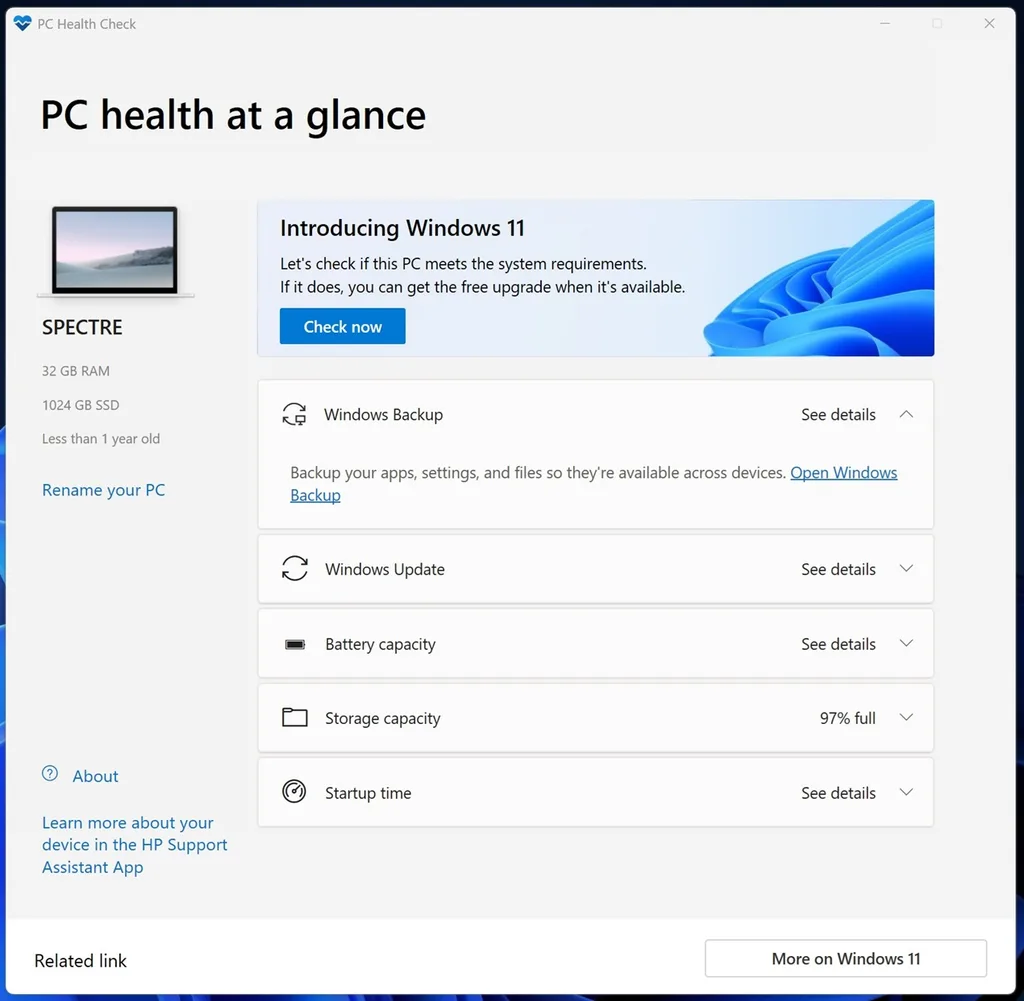
Bilgisayarın Windows 11 ile uyumluluğunu önceden kontrol etmek isteyen kullanıcılar, Microsoft’un PC Health Check uygulamasından yararlanabilir. Uygulama çalıştırıldıktan sonra “Şimdi kontrol et” seçeneğine tıklanması, sistemin Windows 11 gereksinimlerini karşılayıp karşılamadığını kısa süre içinde gösterir.
2. Kurulum Yardımcısı İle Yükseltmeyi Başlatın
PC Health Check bilgisayarın Windows 11 gereksinimlerini karşıladığını gösteriyorsa kullanıcılar Kurulum Yardımcısı ile yükseltme işlemine geçebilir. Kullanıcıların izlemesi gereken adımlar şöyle sıralanıyor:
- Microsoft’un Windows 11 indirme sayfasını açın.
- Windows 11 Kurulum Yardımcısı bölümünde “Şimdi İndir” seçeneğine tıklayın.
- İndirilen Windows11InstallationAssistant.exe dosyasını çalıştırın ve yönetici izni istendiğinde “Evet” seçeneğini seçin.
- Kurulum Yardımcısı’nın bilgisayarın donanım uyumluluğunu kontrol etmesini bekleyin.
- Lisans koşullarını kabul etmek için “Kabul et ve yükle” seçeneğine tıklayın.
- Windows 11 26H2’nin indirilip hazırlanmasını bekleyin.
Kurulum Yardımcısı, yükseltme sürecini İndiriliyor ve Yükleniyor gibi aşamalar üzerinden gösterir. Kullanıcılar indirme ve hazırlık sırasında bilgisayarı kullanmaya devam edebilir ancak işlem tamamlandığında sistemin yeniden başlatılması gerekir. Microsoft’un belirttiği süre doğrultusunda zorunlu yeniden başlatma yaklaşık 30 dakika içinde gerçekleşebileceğinden kullanıcıların çalışmalarını önceden kaydetmesi gerekir.
Kurulum sırasında bilgisayar birkaç kez yeniden başlayabilir. Microsoft, yükseltme tamamlanana kadar bilgisayarın kapatılmaması gerektiği konusunda uyarır.
Kurulum Yardımcısı, Windows Update yönteminden farklı olarak Windows’un tam bir kopyasını indirdiği için daha fazla depolama alanına ve daha uzun bir kurulum süresine ihtiyaç duyabilir. Araç ayrıca USB bellek veya ISO gibi kurulum medyaları oluşturmadığı için farklı bir bilgisayara Windows yüklemek isteyen kullanıcıların başka bir yöntemi tercih etmesi gerekir.
Windows Update üzerinde 26H2’nin henüz sunulmaması, Microsoft’un bilgisayarda tespit ettiği bir uyumluluk sorunuyla ilişkili olabilir. Kullanıcılar Kurulum Yardımcısı ile yükseltmeyi zorladığında, Windows Update’in bekletme mekanizmasının önlemeye çalıştığı bir sorunla karşılaşma ihtimalini göz önünde bulundurmalıdır.
Yöntem 3 – ISO ile Windows 11 26H2 Kurulumu
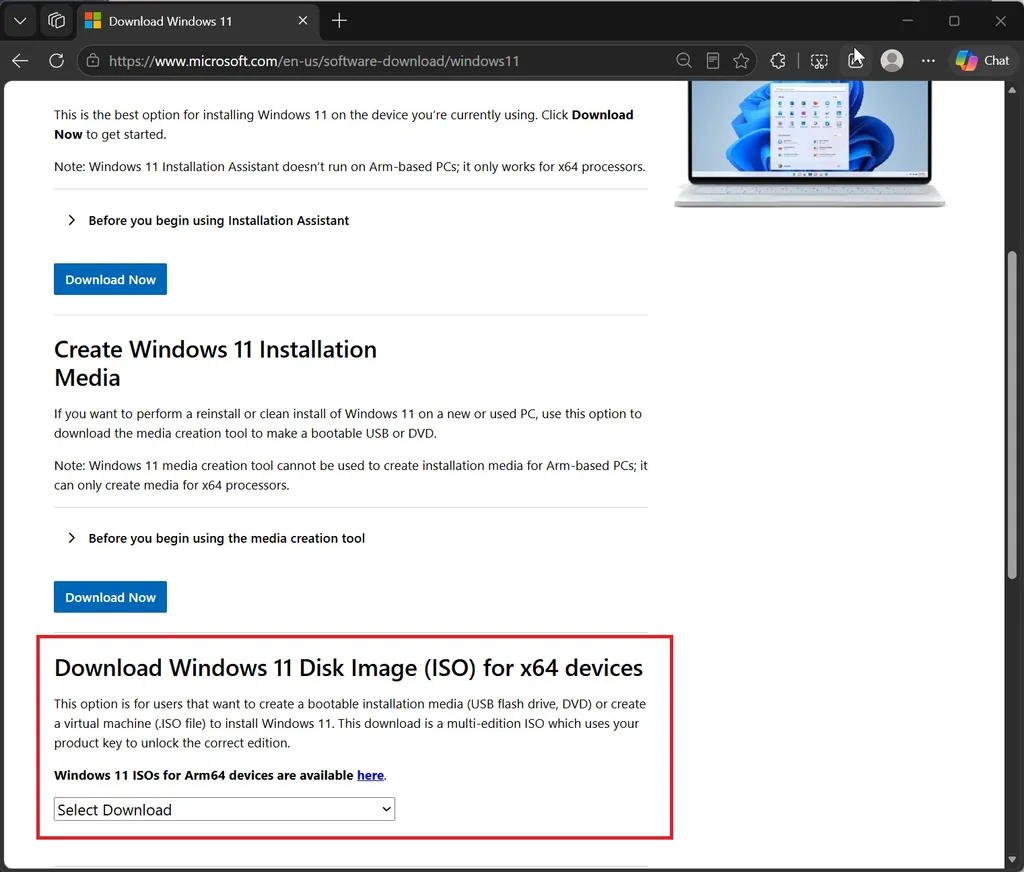
Windows 11 26H2 ISO dosyası, kullanıcıların yükseltme süreci üzerinde daha fazla kontrol sahibi olmasını sağlayan resmi kurulum seçeneklerinden biridir. ISO yöntemi, mevcut dosyaları ve uygulamaları koruyarak yükseltme yapmak isteyen kullanıcıların yanı sıra sistemi tamamen sıfırlayarak temiz kurulum gerçekleştirmek isteyen kullanıcılara da seçenek sunar.
1. Mevcut Dosyaları Koruyarak 26H2 Sürümüne Geçin
Windows 11 26H2 ISO dosyası üzerinden yapılan yerinde yükseltme, mevcut Windows kurulumu içindeki kişisel dosyaların ve uygulamaların korunmasına olanak tanır. Kullanıcıların bu yöntemi uygulamak için aşağıdaki adımları izlemesi gerekir:
- Resmi Windows 11 26H2 ISO dosyasını indirin.
- ISO dosyasına sağ tıklayın ve “Bağla” seçeneğini seçin.
- Dosya Gezgini üzerinden oluşturulan sanal DVD sürücüsünü açın.
- setup.exe dosyasını çalıştırın.
- Kurulumun güncellemeleri kontrol etmesini bekleyin veya “Kurulum’un güncellemeleri nasıl indireceğini değiştir” seçeneğini açarak “Şimdi değil” seçeneğini belirleyin.
- Lisans koşullarını kabul edin.
- “Yüklemeye hazır” ekranında “Neyi saklayacağınızı değiştir” seçeneğine tıklayın.
- “Kişisel dosyaları ve uygulamaları sakla” seçeneğinin işaretli olduğunu kontrol edin.
- “Yükle” seçeneğine tıklayarak kurulumu başlatın.
Windows Kurulumu, yükseltme sırasında kullanıcıya farklı veri koruma seçenekleri sunar. Kullanıcılar kişisel dosyaları ve uygulamaları koruyabilir, yalnızca kişisel dosyaları saklayabilir veya hiçbir veriyi korumadan kuruluma devam edebilir. Mevcut Windows ortamını koruyarak yükseltme yapmak isteyen kullanıcıların ilk seçeneği tercih etmesi gerekir.
ISO üzerinden gerçekleştirilen yerinde yükseltme, Windows Update üzerinden yapılan güncellemelerde sürekli hata alan sistemlerde de alternatif oluşturabilir. Kurulum işlemi, uygun seçenek tercih edildiğinde uygulamaları ve kişisel verileri kaldırmadan Windows sistem dosyalarını yeniden yükleyebilir.
2. ISO Kullanarak Temiz Kurulum Yapın
Windows 11 26H2’yi sıfırdan kurmak isteyen kullanıcılar, ISO dosyasını bağladıktan sonra kurulum ekranında “Hiçbir şeyi saklama” seçeneğini tercih edebilir. Bu seçenek mevcut kişisel dosyaları, uygulamaları ve ayarları kaldırarak yeni bir Windows kurulumu gerçekleştirir.
Kullanıcıların disk bölümlerini tamamen silmesi, bölümleri yeniden oluşturması, sürücüleri biçimlendirmesi veya Windows’u boş bir diske yüklemesi gereken durumlarda ise ISO dosyasını doğrudan Windows içinden çalıştırmak yeterli olmaz. Bu senaryolarda önyüklenebilir bir USB kurulum medyası hazırlanması gerekir.
- Media Creation Tool veya Rufus kullanarak önyüklenebilir USB oluşturun.
- Bilgisayarı hazırlanan USB bellekten başlatın.
- Dil ve klavye seçeneklerini belirleyerek Windows 11 kurulumunu başlatın.
- Bilgisayar için uygun Windows sürümünü seçin.
- Windows 11’in kurulacağı depolama sürücüsünü belirleyin.
- Önemli verilerin yedeğini aldıktan sonra gerekli eski bölümleri silin.
- Windows 11 kurulumunu başlatın ve ekrandaki adımları tamamlayın.
Temiz kurulum, mevcut Windows ortamını tamamen yenilediği için kişisel dosyaları, uygulamaları, üretici tarafından yapılan özelleştirmeleri ve Windows ayarlarında gerçekleştirilen değişiklikleri kaldırabilir. Bu nedenle kullanıcıların temiz kuruluma başlamadan önce önemli verilerini ayrı bir depolama alanına yedeklemesi gerekir.
Yöntem 4 – Media Creation Tool ile Windows 11 26H2 Kurulumu
Media Creation Tool, Microsoft’un Windows 11 kurulum medyası oluşturmak için sunduğu resmi araçlardan biridir. Araç, Windows 11 dosyalarını indirerek önyüklenebilir bir USB bellek hazırlayabilir ve kullanıcıların özellikle başka bir bilgisayara temiz kurulum yapmasına yardımcı olabilir.
1. Windows 11 26H2 Kurulum USB’sini Oluşturun
Kullanıcıların Media Creation Tool ile önyüklenebilir bir USB hazırlamak için aşağıdaki adımları izlemesi gerekir:
- Microsoft’un Windows 11 indirme sayfasını açın.
- “Windows 11 Kurulum Medyası Oluştur” bölümündeki “Şimdi İndir” seçeneğine tıklayın.
- İndirilen MediaCreationTool.exe dosyasını yönetici olarak çalıştırın.
- Lisans koşullarını kabul edin.
- Dil ve Windows sürümü seçeneklerini belirleyin veya araç tarafından önerilen ayarları kullanın.
- USB flash sürücü seçeneğini seçin.
- En az 8 GB kapasiteye sahip boş USB belleği bilgisayara bağlayın ve listeden seçin.
- Aracın Windows 11 dosyalarını indirmesini ve USB kurulum medyasını hazırlamasını bekleyin.
- Kurulum yapılacak bilgisayarı yeniden başlatın ve sistemi USB bellekten başlatın.
Media Creation Tool, seçilen USB belleği kurulum medyası hazırlanmadan önce biçimlendirir. Bu nedenle kullanıcıların USB bellekte bulunan önemli dosyaları işlem başlamadan önce başka bir konuma aktarması gerekir.
Kullanıcılar USB bellek yerine ISO dosyası seçeneğini de tercih edebilir. Bu seçim yapıldığında araç, Windows 11 ISO dosyasını bilgisayara kaydeder ve kullanıcılar dosyayı sanal makinelerde kullanabilir veya uygun bir yöntemle DVD’ye yazabilir.
2. Media Creation Tool Hangi Sistemlerde Kullanılabilir?
Media Creation Tool’un önemli sınırlamalarından biri işlemci mimarisiyle ilgilidir. Microsoft’un aracının x64 tabanlı sistemler için kurulum medyası oluşturduğu belirtilirken Arm tabanlı bilgisayarlar için ayrı bir Arm64 ISO kullanılması gerekiyor.
Media Creation Tool, özellikle başka bir bilgisayara Windows 11 yüklemek isteyen veya mevcut bilgisayarı USB üzerinden yeniden kurması gereken kullanıcılar için öne çıkıyor. Araç, üçüncü taraf yazılımlara ihtiyaç duymadan resmi Windows kurulum medyası hazırlamak isteyen kullanıcılar için de doğrudan bir seçenek sunuyor.
Yöntem 5 – Rufus ile Windows 11 26H2 Kurulumu
Rufus, Windows 11’i doğrudan kuran bir araç yerine ISO dosyalarını önyüklenebilir kurulum medyasına dönüştüren ücretsiz ve açık kaynaklı bir yazılım olarak çalışır. Araç, Microsoft’un resmi kurulum seçeneklerinde bulunmayan bazı yapılandırma tercihlerini sunarak kullanıcıların USB kurulum medyasını ihtiyaçlarına göre hazırlamasına olanak tanır.
1. Rufus Kullanarak Windows 11 26H2 USB’si Oluşturun
Windows 11 26H2 ISO dosyasını ve Rufus’un güncel sürümünü hazırladıktan sonra kullanıcılar aşağıdaki adımları izleyebilir:
- En az 8 GB kapasiteye sahip USB belleği bilgisayara bağlayın.
- Rufus’u açın ve Device bölümünden kullanılacak USB belleği seçin.
- Select seçeneğine tıklayarak Windows 11 26H2 ISO dosyasını gösterin.
- Modern bilgisayarlar için GPT bölüm şemasını ve UEFI hedef sistem seçeneğini kullanın.
- Start düğmesine tıklayın.
- Açılan Windows User Experience penceresinde ihtiyaç duyduğunuz seçenekleri belirleyin.
- Standart bir kurulum medyası oluşturmak istiyorsanız ilgili özelleştirmeleri seçmeden devam edin.
- OK seçeneğine tıklayın ve Rufus’un USB kurulum medyasını hazırlamasını bekleyin.
- Kurulum yapılacak bilgisayarı hazırlanan USB bellekten başlatın.
Rufus, kurulum medyası oluşturulurken seçilen USB bellekteki mevcut verilerin silineceği konusunda uyarı verir. Kullanıcıların işlemden önce USB bellekte bulunan önemli dosyaları başka bir depolama alanına aktarması gerekir. ISO dosyasına sahip olmayan kullanıcılar ise Rufus’un Download seçeneği üzerinden Microsoft sunucularından uygun Windows ISO’sunu indirebilir.
2. Rufus Bazı Windows 11 Gereksinimlerini Kurulumda Atlayabilir
Rufus’un öne çıkan özelliklerinden biri, Windows User Experience ekranı üzerinden belirli Windows 11 kurulum gereksinimleri ve varsayılan ayarları için seçenekler sunmasıdır. Kullanıcılar uygun yapılandırmaya bağlı olarak 4 GB RAM, Secure Boot ve TPM 2.0 kontrollerini atlama, Microsoft hesabı zorunluluğunu kaldırma, yerel kullanıcı hesabı oluşturma, bazı veri toplama seçeneklerini devre dışı bırakma ve otomatik BitLocker cihaz şifrelemesini kapatma gibi seçeneklerle karşılaşabilir.
Rufus’un bu seçenekleri desteklenmeyen donanımlarda çalışabilse de sonuçlar Windows sürümüne ve kurulum bileşenlerine göre değişebilir. Windows Kurulumu ve ilk açılış deneyimi olan OOBE, Microsoft tarafından güncellenmeye devam ettiği için belirli bir atlatma seçeneğinin gelecekteki tüm 26H2 derlemelerinde aynı şekilde çalışacağı garanti edilemez.
Windows 11’in güncel sürümleri bazı eski işlemciler için ayrıca işlemci komut seti gereksinimleri getiriyor. Özellikle Windows 11 24H2 ve sonraki sürümlerde POPCNT desteği gerektiren sistemlerde, Rufus üzerinden donanım kontrollerinin atlanması kurulumun tüm eski işlemcilerde çalışacağı anlamına gelmez.
3. Rufus Uyumlu Bilgisayarlarda da Farklı Kurulum Seçenekleri Sunuyor
Rufus yalnızca Windows 11’in resmi donanım gereksinimlerini karşılamayan bilgisayarlarda kullanılan bir araç değildir. Desteklenen donanıma sahip kullanıcılar da mevcut bir ISO dosyasından hızlı şekilde önyüklenebilir USB hazırlamak, temiz kurulum gerçekleştirmek, belirli hesap veya şifreleme seçeneklerini kurulum sırasında yapılandırmak ve her kurulumda Windows dosyalarını yeniden indirme ihtiyacını azaltmak için Rufus’u kullanabilir.
Windows 11 26H2’yi Desteklenmeyen Donanıma Kurabilir misiniz?
Windows 11 26H2, Microsoft’un belirlediği donanım gereksinimlerini karşılamayan bazı bilgisayarlara da kurulabilir. Ancak Microsoft, desteklenmeyen donanımlarda Windows 11 kullanımını önermiyor ve bu sistemlerde ortaya çıkabilecek uyumluluk veya güncelleme sorunları konusunda garanti vermiyor.
Microsoft’un Windows 11 indirme sayfası, minimum sistem gereksinimlerini karşılamayan bilgisayarlara yapılan kurulumların uyumluluk problemlerine yol açabileceğini belirtiyor. Şirket ayrıca bu bilgisayarların güvenlik güncellemeleri dahil olmak üzere gelecekteki güncellemeleri düzenli olarak alacağının garanti edilmediğini ifade ediyor. TPM 2.0 da Windows 11’in desteklenen donanım yapılandırmasının temel bileşenlerinden biri olarak değerlendiriliyor.
Rufus gibi araçlar, bazı kurulum kontrollerini devre dışı bırakarak Windows 11’in desteklenmeyen donanımlara kurulmasına yardımcı olabilir. Rufus’un Windows 11 25H2 üzerinde TPM 2.0, Secure Boot ve RAM kontrollerini atlayabildiğine yönelik testler bulunurken, Windows 11 26H2’nin aynı hizmet dalını paylaşması nedeniyle benzer seçeneklerin kullanılabilmesi bekleniyor. Ancak Microsoft’un kurulum bileşenlerinde yaptığı değişiklikler nedeniyle bu yöntemlerin her derlemede aynı sonucu vereceği garanti edilemiyor.
Desteklenmeyen Sistemlerde Karşılaşılabilecek Sorunları Bilin
Windows 11 26H2’yi gereksinimleri karşılamayan bir bilgisayara kuran kullanıcıların bazı teknik sınırlamalarla karşılaşması beklenebilir. Bu sistemlerde özellikle aşağıdaki sorunlar ortaya çıkabilir:
- Uygulama ve cihaz uyumluluğu: Bazı uygulamalar veya çevre birimleri Windows 11 ile beklenen şekilde çalışmayabilir.
- Donanım tabanlı güvenlik eksiklikleri: TPM 2.0 veya Secure Boot desteğinin bulunmaması, Windows 11’in belirli güvenlik özelliklerinin kullanılmasını engelleyebilir.
- Sürücü problemleri: Özellikle eski bilgisayarlarda yeni Windows sürümleriyle uyumlu sürücü bulmak daha zor olabilir.
- Güncelleme sorunları: Microsoft, desteklenmeyen sistemlerin gelecekteki güncellemeleri alacağını garanti etmediği için güncelleme süreçlerinde belirsizlik oluşabilir.
- Gelecekteki kurulum kısıtlamaları: Microsoft’un ilerleyen Windows sürümlerinde veya güncellemelerinde mevcut atlatma yöntemlerini değiştirmesi ya da etkisiz hale getirmesi söz konusu olabilir.
Windows 11 26H2 kurulumu öncesinde bilgisayarın gerçekten desteklenmediğinin doğrulanması da önem taşıyor. Microsoft, geçmişte ortaya çıkan bir destek dokümanı kaynaklı karışıklığın ardından Windows 11 24H2’nin 8., 9. ve 10. nesil Intel işlemcileri desteklediğini doğrulamıştı. Bu işlemciler aynı hizmet dalı kapsamında 26H2 için de desteklenen donanım arasında yer alabiliyor.
Windows 11 26H2 Kurulumunda Microsoft Hesabı Gerekli mi?
Windows 11 26H2 kurulumunda Microsoft hesabı gereksinimi, kullanılan Windows derlemesine, sürüme ve kurulum medyasına göre değişebiliyor. Microsoft, yerel hesap oluşturmak için kullanılan bazı yöntemleri son dönemde kaldırırken farklı kurulum sürümlerinde alternatif yollar ortaya çıkabiliyor.
Microsoft, Ekim 2025’te Windows 11 kurulumunda yerel hesap oluşturmayı sağlayan bazı bilinen yöntemleri değiştirmeye başladı. Şirket, söz konusu yöntemlerin kritik kurulum adımlarının atlanmasına ve cihazların kurulum sonrasında tam olarak yapılandırılmamasına neden olabildiğini belirtti. Microsoft’un sonraki OOBE değişiklikleri de Microsoft hesabı kullanımına ilişkin yaklaşımı değiştirmedi.
Eylül 2026 itibarıyla test edilen en güncel Windows 11 Home kurulum medyalarından birinde ise Microsoft hesabı oturum açma ekranındaki “Daha fazla bilgi edinin” bağlantısının yerel hesap oluşturma ekranına yönlendirdiği görüldü. Ancak kurulum davranışları Microsoft tarafından yapılan güncellemelerle değişebildiği için belirli bir yöntemin sonraki ISO veya derlemelerde çalışacağı garanti edilemiyor.
Rufus da kurulum medyası hazırlanırken yerel hesap oluşturulmasına yönelik seçenekler sunuyor. Kullanıcılar bu nedenle Microsoft hesabı kullanmadan Windows 11 26H2 kurulumu yapmak istediklerinde kullandıkları ISO sürümünü ve kurulum medyasının nasıl hazırlandığını dikkate almalıdır.
Windows 11 26H2 Temiz Kurulum ve Yükseltme Arasındaki Fark Nedir?
Windows 11 26H2 kurulumu öncesinde kullanıcıların yükseltme ile temiz kurulum arasındaki farkları değerlendirmesi gerekiyor. İki yöntem farklı ihtiyaçlara yanıt verirken dosyaların, uygulamaların ve mevcut Windows yapılandırmasının nasıl ele alınacağını da değiştiriyor.
Yükseltme Mevcut Sistemi Koruyarak 26H2’ye Geçiş Sağlar
Yerinde yükseltme, mevcut Windows kurulumunu koruyarak yeni sürüme geçiş yapılmasını sağlar. Windows Update, Kurulum Yardımcısı veya bağlanan bir ISO üzerinden başlatılabilen işlem, uygun seçenekler kullanıldığında kişisel dosyaları, uygulamaları ve sistem ayarlarının büyük bölümünü korur.
Bilgisayarı sorunsuz çalışan ve yalnızca Windows 11 26H2’ye geçmek isteyen kullanıcılar için yükseltme yöntemi daha az işlem gerektirir. Windows 11 24H2 veya 25H2 kullanan sistemlerde ortak hizmet altyapısı nedeniyle yükseltme süreci de diğer kurulum senaryolarına göre daha kısa olabilir.
Temiz Kurulum Yeni Bir Windows Ortamı Oluşturur
Temiz kurulum, mevcut Windows ortamını kaldırarak işletim sistemini sıfırdan yükler. İşlem sırasında uygulamalar ve kişisel dosyalar silinebileceği için kullanıcıların kurulumdan önce kapsamlı bir yedekleme yapması ve disk bölümlerini dikkatli şekilde yönetmesi gerekir.
Temiz kurulum, özellikle mevcut Windows kurulumunda ciddi yazılım sorunları yaşayan veya sistemi bilinçli olarak sıfırdan yapılandırmak isteyen kullanıcılar için tercih edilebilir. Kullanıcıların bu yöntemde uygulamaları yeniden yüklemesi, ayarları tekrar yapılandırması ve gerekli sürücüleri kontrol etmesi gerekir.
Windows 11 26H2’yi çalışan bir bilgisayara yalnızca yeni sürüme geçmek amacıyla yüklemek isteyen kullanıcılar için yükseltme, mevcut dosya ve uygulamaları koruma avantajı sunar. Sistemi tamamen yenilemek veya sorunlu bir Windows kurulumunu sıfırdan değiştirmek isteyen kullanıcıların ise temiz kurulum öncesinde yedekleme, sürücü ve uygulama hazırlıklarını tamamlaması gerekir.
Windows 11 26H2’yi Kurduktan Sonra Ne Beklemelisiniz?
Windows 11 26H2 kurulumunun tamamlanmasının ardından kullanıcıların işletim sisteminin güncel, etkin ve doğru sürümde çalıştığını kontrol etmesi gerekiyor. Yapılacak kontroller, temiz kurulum ile mevcut sistem üzerinden gerçekleştirilen yükseltme yöntemine göre farklılık gösterebilir.
Temiz Kurulum Sonrasında Windows’u İlk Kez Yapılandırın
Temiz kurulum tamamlandığında Windows 11, kullanıcıları ilk açılış deneyimi olan OOBE sürecine yönlendirir. Kullanıcılar bu aşamada bölge ve klavye seçeneklerini belirler, internete bağlanır, Microsoft hesabıyla oturum açar, gizlilik tercihlerini yapılandırır ve Windows Backup üzerinden önceki verilerin geri yüklenip yüklenmeyeceğine karar verir.
Yerinde yükseltme yapılan bilgisayarlarda ise mevcut kullanıcı hesabı, ayarlar ve sistem yapılandırması büyük ölçüde korunduğu için OOBE adımlarının çoğu yeniden gösterilmez.
Güncellemeleri Ve Etkinleştirme Durumunu Kontrol Edin
Windows 11 26H2 masaüstü açıldıktan sonra kullanıcıların Windows Update bölümünü yeniden kontrol etmesi gerekir. İşletim sisteminin son kümülatif güncellemeleri ve bilgisayara uygun sürücüleri alması, kurulum sonrasında sistemin güncel tutulması açısından önem taşır.
Kullanıcıların ayrıca Ayarlar > Sistem > Etkinleştirme bölümünden Windows’un etkinleştirme durumunu kontrol etmesi gerekir. Dijital lisansla daha önce etkinleştirilmiş bilgisayarlar, internete bağlandığında uygun koşullar altında otomatik olarak yeniden etkinleşebilir.
Windows 11 26H2 Sürümünü Doğrulayın
Kurulumun doğru şekilde tamamlandığını kontrol etmek isteyen kullanıcılar Windows + R tuşlarına basarak açılan pencereye “winver” yazabilir. Kullanıcılar alternatif olarak Ayarlar > Sistem > Hakkında yolunu izleyerek Windows sürümünü ve mevcut yapı numarasını kontrol edebilir.
Ekranda Windows 11, sürüm 26H2 ifadesinin ve güncel yapı numarasının görülmesi, bilgisayarın yeni sürüme geçtiğini doğrulamak için kullanılabilir.
Windows 11 26H2 Güncellemesi Neleri Değiştiriyor?
Windows 11 26H2, klasik anlamda çok sayıda yeni özelliği tek seferde getiren bir sürümden ziyade Microsoft’un sürekli özellik dağıtımı yaklaşımının bir parçası olarak öne çıkıyor. Microsoft, yeni özellikleri aylık güncellemeler üzerinden kademeli olarak dağıtırken yıllık özellik güncellemesi, destek yaşam döngüsünü başlatan temel sürüm olarak işlev görüyor.
Windows 11 26H2 ile ilişkilendirilen bazı yenilikler, sürüm yükseltmesinden önceki aylık güncellemelerle kullanıcılara sunulmuş olabilir. Microsoft ayrıca özellikleri kontrollü dağıtım yöntemiyle farklı cihaz gruplarına aşamalı olarak açabildiği için 26H2’ye geçen her bilgisayarda aynı özelliklerin aynı anda görünmesi gerekmiyor.
1. Görev Çubuğu Farklı Konumlarda Kullanılabiliyor
Windows 11’in yeni görev çubuğu seçenekleri, kullanıcıların görev çubuğunu ekranın alt, üst, sol veya sağ tarafına taşımasına izin veriyor. Microsoft ayrıca daha küçük ekranlarda kullanılabilir alanı artırmak için görev çubuğunun boyutunu küçültmeye yönelik bir seçenek sunuyor.
2. Başlat Menüsü Daha Fazla Özelleştirme Sunuyor
Windows 11 Başlat menüsü, kullanıcıların Küçük, Büyük veya Otomatik boyut seçenekleri arasında seçim yapmasına izin veriyor. Microsoft ayrıca Başlat menüsündeki bölümlerin ayrı ayrı gösterilip gizlenebilmesi için yeni ayarlar sunuyor.
3. Windows Arama Web Önerilerini Kontrol Etmeye İzin Veriyor
Windows Search, yerel sonuçların yanında web ve Microsoft Store önerilerinin gösterilip gösterilmeyeceğini belirlemeye yönelik bir ayar sunuyor. Arama deneyimi ayrıca sonuçların uygulama, ayar, dosya, web veya Store kaynağından geldiğini daha belirgin şekilde göstermeye odaklanıyor.
4. Kurumsal Kullanıcılara Ek Yönetim Seçenekleri Sunuluyor
Kurumsal Windows 11 ortamlarında Microsoft, yeni özelliklerin dağıtımı üzerinde yöneticilere daha fazla kontrol sağlayan bir yaklaşım kullanıyor. Microsoft’un sürekli yenilik modeli, ticari cihazlarda bazı özelliklerin varsayılan olarak kapalı tutulmasına ve yöneticilerin dağıtımı yönetmesine de olanak tanıyor.
5. Windows 11 26H2 Destek Süresini Yeniliyor
Windows 11 26H2’nin en önemli etkilerinden biri destek yaşam döngüsünün yeniden başlamasıdır. Microsoft, 26H2 için Home ve Pro sürümlerine 24 ay, Enterprise ve Education sürümlerine 36 ay destek sağlıyor.
Microsoft’un Windows 11 26H2 için yayınladığı destek bilgileri, sürüme geçişin yalnızca özelliklere erişim açısından değil, destek süresinin başlangıcı açısından da önem taşıdığını gösteriyor. Kullanıcılar 26H2’ye geçerek desteklenen sürümün yaşam döngüsünü yeniden başlatabiliyor.
Windows 11 26H2 Hakkında Sık Sorulan Sorular
Windows 11 26H2 kurulum süreci, kullanılacak yönteme ve bilgisayarın mevcut yapılandırmasına göre farklılık gösterebilir. Aşağıdaki sorular, yükseltme seçenekleri, temiz kurulum, donanım gereksinimleri ve desteklenen sistemlerle ilgili en önemli noktaları özetliyor.
Windows 11 26H2 nasıl kurulabilir?
Windows 11 26H2, Windows Update, Kurulum Yardımcısı, ISO dosyası, Media Creation Tool veya Rufus kullanılarak kurulabilir. Kullanıcılar mevcut sistemi koruyarak yükseltme yapmak, temiz kurulum gerçekleştirmek veya önyüklenebilir USB hazırlamak için ihtiyaca uygun yöntemi seçebilir.
Windows 11 26H2, Windows Update kullanılmadan kurulabilir mi?
Windows 11 26H2, Windows Update dışında da kurulabilir. Kurulum Yardımcısı, ISO, Media Creation Tool ve Rufus alternatif kurulum seçenekleri sunar.
Windows 11 24H2’den 26H2’ye yükseltme yapılabilir mi?
Uygun ve desteklenen bilgisayarlarda Windows 11 24H2’den 26H2’ye geçiş yapılabilir. Microsoft, 24H2 ve 25H2 ile aynı hizmet dalını paylaşan 26H2 için etkinleştirme paketi yaklaşımını kullanıyor.
ISO kullanarak dosyalar silinmeden Windows 11 26H2 kurulabilir mi?
Kişisel dosyalar ve uygulamalar korunarak ISO üzerinden yükseltme yapılabilir. Kullanıcıların ISO dosyasını bağladıktan sonra setup.exe dosyasını çalıştırması ve kurulum seçeneklerinde “Kişisel dosyaları ve uygulamaları sakla” seçeneğini tercih etmesi gerekir.
Windows 11 26H2 için temiz kurulum yapılabilir mi?
Windows 11 26H2 temiz kurulumla yüklenebilir. Kullanıcıların Media Creation Tool veya Rufus ile hazırladığı önyüklenebilir USB üzerinden bilgisayarı başlatması ve kurulum sırasında uygun diski seçmesi gerekir.
Windows 11 26H2 desteklenmeyen bilgisayarlara kurulabilir mi?
Bazı araçlar Windows Kurulumu’ndaki belirli donanım kontrollerinin atlanmasına izin verebilir. Ancak Microsoft, minimum gereksinimleri karşılamayan bilgisayarlara Windows 11 kurulmasını önermiyor ve bu sistemlerde uyumluluk ile güncelleme sorunlarının ortaya çıkabileceğini belirtiyor.
Windows 11 26H2 için TPM 2.0 gerekiyor mu?
Windows 11 26H2’nin resmi sistem gereksinimleri arasında TPM 2.0 bulunuyor. Rufus gibi araçlar bazı kurulum kontrollerini atlayabilse de bu durum bilgisayarı Microsoft’un resmi olarak desteklenen donanım kapsamına sokmuyor.
Windows 11 26H2 Microsoft hesabı olmadan kurulabilir mi?
Microsoft hesabı olmadan kurulum davranışı kullanılan Windows derlemesine ve kurulum medyasına göre değişebilir. Microsoft, OOBE sürecinde yerel hesap oluşturmayı sağlayan bazı yöntemleri kaldırdığı için daha önce çalışan yöntemlerin farklı derlemelerde çalışmaması söz konusu olabilir.
Windows 11 26H2’nin en güncel yapı numarası nedir?
Kurulum sırasında Build 26300.9550 gibi bir yapı numarası görülebilir. Microsoft’un yayımladığı aylık kümülatif güncellemeler yeni yapı numaraları oluşturabileceğinden kullanıcıların bilgisayarlarında daha yüksek bir yapı numarası bulunabilir.
Windows 11 26H2 Arm bilgisayarlarda çalışıyor mu?
Windows 11 26H2, Arm tabanlı bilgisayarlarda kullanılabilir. Ancak Kurulum Yardımcısı ve Media Creation Tool Arm tabanlı sistemler için aynı kurulum seçeneklerini sunmadığından Arm bilgisayar kullanıcılarının Windows Update veya Microsoft tarafından sağlanan Arm64 ISO gibi uygun bir yöntemi kullanması gerekir.