


Bir WordPress sitesi kurmak veya yönetmekle uzun süre uğraşan herkes, WordPress’in “beyaz ekran hatası” ile muhtemelen karşılaşmıştır.
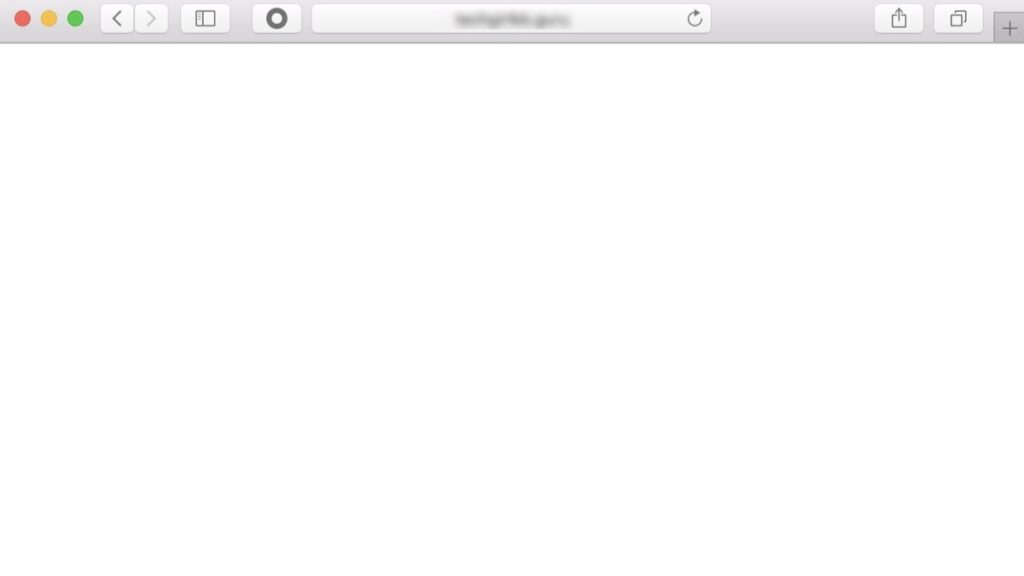
Siz de WordPress sitenizi açtığınızda boş beyaz bir sayfa görüyorsanız, bu WordPress’in bir hata verdiğini gösterir. Bu hata, teknik olarak 500 hatası veya beyaz ekran hatası olarak bilinir.
Bu hataya çoğunlukla arızalı eklenti veya temalar neden olur. Hatanın kaynağını belirlemek için WordPress kurulumunuzun wp-config.php dosyasındaki iki satırı düzenleyerek WordPress hata ayıklama modunu etkinleştirebilirsiniz.
İlgili İçerik: En Sık Karşılaşılan 20 WordPress Hatası ve Çözümleri
Wordpress Beyaz Ekran Hatası Nedir?
WordPress beyaz ekran hatası neredeyse her zaman PHP kod hatalarından veya bellek sınırının aşılmasından kaynaklanır. Bu hata ile karşılaştığınızda yapmanız gereken ilk şey, sitenizin yönetim panelinin çalışıp çalışmadığını belirlemektir. Web sitesinin ön yüzü çalışmıyorsa, ancak yönetim paneli çalışıyorsa, büyük olasılıkla hatalı bir tema veya eklentiniz vardır. Yönetim panelinizi, alanadiniz.com/wp-admin adresine giderek kontrol edebilirsiniz.
WordPress’te Beyaz Ekran Hatasına Ne Sebep Olur?
Beyaz Ekran Hatası genellikle PHP hatalarından, bellek sınırlarından veya tema ve eklentilerdeki çakışmalardan kaynaklanır. En yaygın nedenler aşağıdakileri içerir:
- Eklenti veya tema çakışmaları: Eklenti veya temalar içindeki kod çakışmaları, WordPress’in doğru şekilde yüklenmesini engelleyebilir.
- Bellek sınırı sorunları: WordPress, tahsis edilen bellek sınırını aşarak donmaya neden olabilir.
- Bozuk dosyalar: Bozuk .htaccess veya çekirdek dosyaları WSOD’ye yol açabilir.
- Kodda sözdizimi hataları: functions.php veya diğer dosyalardaki özelleştirmeler, sayfa oluşturmayı engelleyen hatalara neden olabilir.
Bu potansiyel nedenleri anlamak, uygun çözüme daha kolay ulaşmanıza yardımcı olabilir.
İlgili İçerik: 509 Bandwidth Limit Exceeded Hatası Nedir? Nasıl Düzeltilir?
Beyaz Ekran Hatası Nasıl Düzeltilir?
1. WordPress Eklentilerinizi Devre Dışı Bırakın
WordPress’e erişebiliyorsanız, eklentileri devre dışı bırakmak, WordPress beyaz ekran hatasını gidermenin en hızlı yoludur. Bu yüzden kontrol panelinden Eklentiler’e erişin ve sorunlu eklentiyi belirlemek için tümünü devre dışı bırakın.
Tüm eklentileri devre dışı bırakmak sorunu çözüyorsa, hataya sebep olan eklentiyi devre dışı bırakmanız gerekir. Bunu başarmak için eklentileri tek tek etkinleştirin ve her etkinleştirmeden sonra web sitesini yeniden yükleyin, ta ki tekrar beyaz ekran hatası alana kadar.
Beyaz ekran hatasından sorumlu eklentiyi belirledikten sonra yardım almak için eklentinin geliştiricisiyle iletişime geçin veya WordPress’te bir destek talebi açın. Aceleniz varsa alternatif bir çözüm de arayabilirsiniz.
WordPress yönetici paneline giriş yapamıyorsanız, sitenizin dosyalarına FTP istemciniz aracılığıyla erişmeniz gerekir. Bunun için aşağıdaki adımları uygulayabilirsiniz:
- Kök dizininizdeki wp-content klasöründe eklentiler klasörünü bulun. Adını “plugins_old” olarak değiştirin.
- Ardından, sitenizin ön yüzünü tekrar kontrol edin.
- Eğer beyaz ekran kaybolduysa, her eklentiyi ayrı ayrı test etmeniz gerekecektir.
- Eklenti klasörünüzün adını tekrar “plugins” olarak değiştirin ve ardından bu klasörün içindeki her eklenti klasörünü tek tek yeniden adlandırarak hatalı olanı bulana kadar denemeye devam edin.
2. Varsayılan Temaya Geçin
Eklentileri devre dışı bırakmak işe yaramazsa, bir sonraki seçeneğiniz varsayılan bir temaya geri dönmektir. Bu sayede WordPress beyaz ekran sorununuzu çözebilirsiniz.
- Sitenize bir FTP istemcisi aracılığıyla bağlanın ve ardından /wp-content/themes/ klasörüne gidin. Web sitenizde kurulu tüm temaları burada bulabilirsiniz.
- Mevcut temayı seçin ve yedek olarak indirin.
- Daha sonra, mevcut temanızı silin. Tema klasörünüze sağ tıkladığınızda menüden ”Sil”i seçin. Tema artık FTP istemciniz aracılığıyla web sitenizden kaldırılacaktır.
Web sitenizde varsayılan WordPress teması (Twenty Twenty-One) kuruluysa, WordPress otomatik olarak bu temayı kullanır. Bu sorununuzu çözerse, temanızın functions.php dosyasını inceleyin. Bazen dosyanın altındaki fazladan boşlukları kaldırmak sorunu çözebilir. Bu hata, temanızın functions.php dosyasındaki kötü kodlanmış fonksiyonlardan da kaynaklanabilir. Tema dosyanızın orijinal kaynağından yeni bir kopyasını indirip tekrar kurmanız iyi bir fikir olabilir.
3. Diğer WordPress Entegrasyonlarını Gözden Geçirin
WordPress eklenti ve temaları tek çatışma kaynağı değildir. CDN’ler ve SSL sertifikası sorunları da WordPress beyaz ekran hatasına neden olabilir. Bu yüzden son zamanlarda eklenen entegrasyonları gözden geçirdiğinizden ve devre dışı bıraktığınızdan emin olun.
Son 24 saat içinde WordPress platformunda herhangi bir değişiklik yaptıysanız, bu değişiklik WordPress dışında olsa bile geri alın, kaldırın veya devre dışı bırakın.
4. Bellek Sınırını Artırma
Bu hata genellikle bir komut dosyasının bellek yetersizliğinden dolayı yarıda kalması durumunda ortaya çıkar. Bu, WordPress’in PHP bellek sınırını artırarak düzeltilebilir.
Sonuç olarak, komut dosyası kendisine atanan görevi yerine getirmek için daha fazla bellek kullanabilir.
Bellek sınırını wp-config.php dosyasına aşağıdaki kodu ekleyerek değiştirebilirsiniz:
define(‘WP_MEMORY_LIMIT’, ’64M’);
5. WordPress Hata Ayıklamayı Etkinleştirme
Başka hiçbir şey işe yaramadıysa, bir sonraki adım WordPress’te hata ayıklamayı etkinleştirmektir. Bunu kullanarak, web siteniz tarafından hangi tür hataların üretildiğini görebilirsiniz.
Hata ayıklamayı etkinleştirmek için WordPress kurulumunuzun wp-config.php dosyasını açın ve aşağıdaki kod parçasını arayın:
define( ‘WP_DEBUG’, false );
“false” ifadesini “true” ile değiştirin ve ardından sitenizi yeniden yükleyin.
Eğer zaten yoksa, dosyanın en üstüne de ekleyebilirsiniz.
Bu konuda rahat değilseniz, PHP hatalarını otomatik olarak izlemek ve bu durumun baştan önlenmesini sağlamak için WP Umbrella’yı da kurabilirsiniz.
Beyaz ekran, beyaz bir ekran ve hata mesajlarıyla değiştirilecektir. Çok büyük bir iyileştirme olmasa da, yine de bir başlangıçtır. Bir WSOD hata mesajı alırsanız, hatanın başladığı dosyayı belirtmelidir.
Örnek:
Cannot redeclare get_posts() (previously declared in
/var/www/wp-includes/post.php:187) in
/var/www/wp-content/plugins/W3Cache/library.php on line 142
Örnekte, hatanın W3Cache adlı bir eklentinin 142. satırıyla ilgili olduğunu görebilirsiniz.
Bu nedenle, söz konusu eklentiyi devre dışı bırakarak sorun kolayca giderilebilir.
Sonuç olarak birçok şey ters gidebilir, ancak durum genellikle göründüğü kadar vahim değildir. Basit bir eklenti/tema kontrolü sorunu çözer ve hata ayıklamayı etkinleştirmek kesinlikle soruna daha fazla ışık tutar.
En Çok Sorulan Sorular
WordPress neden boş bir ekran gösterir?
Beyaz ekran genellikle WordPress’in doğru şekilde yüklenmesini engelleyen bir PHP hatası, bellek sınırı sorunu veya tema/eklenti çakışmasını gösterir.
Önbellekleme beyaz ekran hatasına neden olabilir mi?
Evet, önbellekleme eklentileri bazen uyumluluk sorunlarına neden olabilir veya beyaz ekrana katkıda bulunan eski sayfalar sunabilir.
Hangi eklentiler Beyaz Ekran Hatasına neden olur?
Teorik olarak herhangi bir eklenti, başka bir eklenti veya temanızla çakışırsa beyaz ekran hatasına neden olabilirken, temel işlevleri değiştiren eklentilerin (önbellekleme veya SEO eklentileri gibi) sorunlara neden olma olasılığı daha yüksektir.
Beyaz ekran hatası nasıl giderilir?
Beyaz ekran hatasıyla ilgili sorun giderme için çeşitli adımlar atabilirsiniz. Bunlar arasında tüm eklentileri ve temaları devre dışı bırakmak, PHP bellek limitinizi artırmak, PHP hatalarını kontrol etmek ve WordPress kurulumunuzu güncellemek yer alır.
Sorun giderme adımları işe yaramazsa ne yapmalıyım?
Sorun giderme adımları işe yaramazsa, yardım için hosting sağlayıcınızla veya bir web geliştiriciyle iletişime geçmeniz gerekebilir. Sorunu teşhis etmenize ve bir çözüm sunmanıza yardımcı olabilirler.
Beyaz ekran hatası önlenebilir mi?
Beyaz ekran hatasını önlemek mümkün olmasa da, bunun oluşma olasılığını en aza indirmek için adımlar atabilirsiniz. Bu, WordPress kurulumunuzu ve eklentilerinizi güncel tutmayı, güvenilir tema ve eklentiler kullanmayı ve web sitenizin düzenli olarak yedeğini almayı içerir.




Eline sağlık.