
Günümüzde siber güvenlik önlemleri arasında çok faktörlü kimlik doğrulama (MFA) ve tek oturum açma (SSO) sistemleri kritik rol oynuyor. ManageEngine ServiceDesk Plus kullanıcıları, Cisco Duo ile SAML tabanlı bir entegrasyon kurarak hem kullanıcı deneyimini hem de güvenlik seviyesini artırabilir. Bu rehberde adım adım nasıl bir yapılandırma yapılacağını anlatıyoruz.
1. Duo Admin Paneli Üzerinden Uygulama Ekleme
- Duo Admin Paneline giriş yapın: https://admin.duosecurity.com
- Applications → Application Catalog bölümüne gidin.
- Arama kutusuna ManageEngine ServiceDesk Plus yazın ve çıkan sonucu seçin.
- Uygulamayı Add butonu ile ekleyin.
- Yeni oluşan uygulama yapılandırma sayfasını açık bırakın; bir sonraki adımda SAML bilgilerini gireceksiniz.
2. ServiceDesk Plus Üzerinde SAML Ayarlarını Açma
- ServiceDesk Plus yönetim paneline bir yönetici hesabı ile giriş yapın.
- Üst menüden Admin bölümüne geçin.
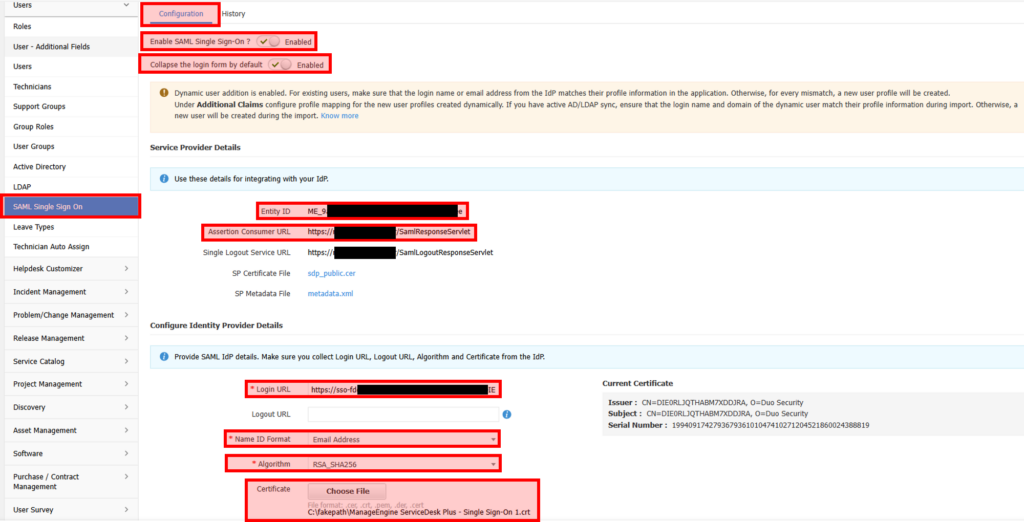
- Sol taraftaki Users menüsü altından SAML Single Sign-On bağlantısını seçin. Alternatif olarak, sayfanın üst kısmındaki arama kutusuna SAML yazarak doğrudan ilgili sayfaya ulaşabilirsiniz.


3. Service Provider Bilgilerini Duo’ya Aktarma
SAML Single Sign-On yapılandırma sayfası açıldığında, işlemleri tamamlamak için iki temel bölüm göreceksiniz:
- Service Provider Details (SP)
- Identity Provider Details (IdP)
Bu adımda, önce ServiceDesk Plus tarafından oluşturulan SP (Hizmet Sağlayıcı) bilgilerini Cisco Duo’ya gireceksiniz.
📌 Adımlar:
- SP Bilgilerini Kopyalayın: ServiceDesk Plus ekranında Service Provider Details bölümünün altındaki aşağıdaki değerleri kopyalayın:
- Entity ID
- Assertion Consumer URL (ACS URL)
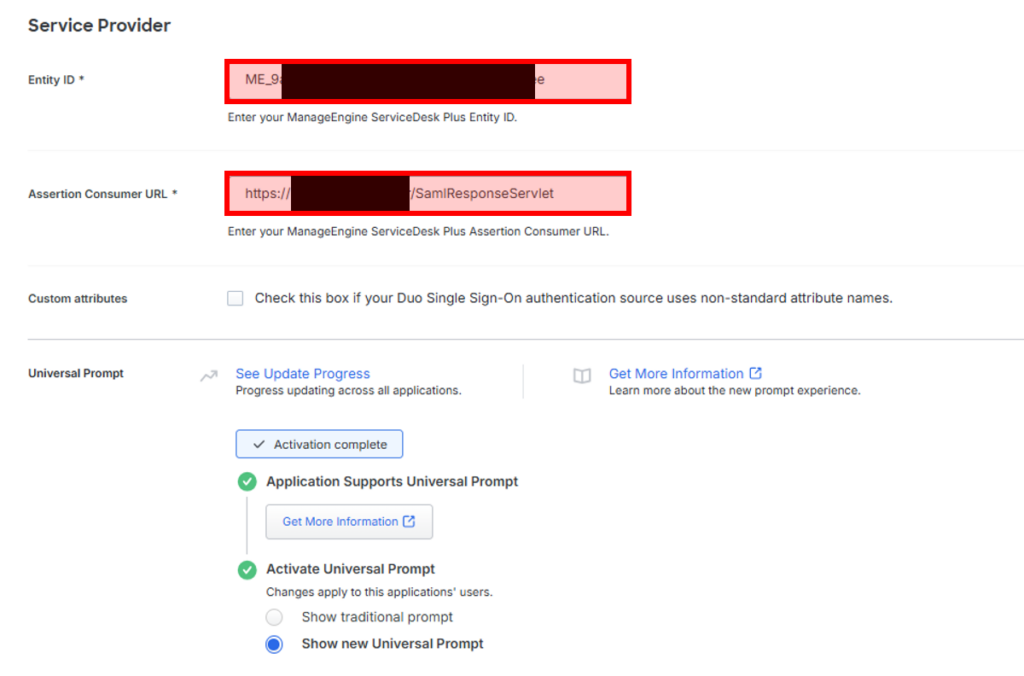
- Bilgileri Duo’ya Yapıştırın: Cisco Duo Admin Panel’inde daha önce oluşturduğunuz ManageEngine ServiceDesk Plus uygulama sayfasına dönün. İlgili alanlara kopyaladığınız değerleri yapıştırın:
- Entity ID (bazen “SP Entity ID” olarak da adlandırılır)
- Assertion Consumer Service (ACS) URL
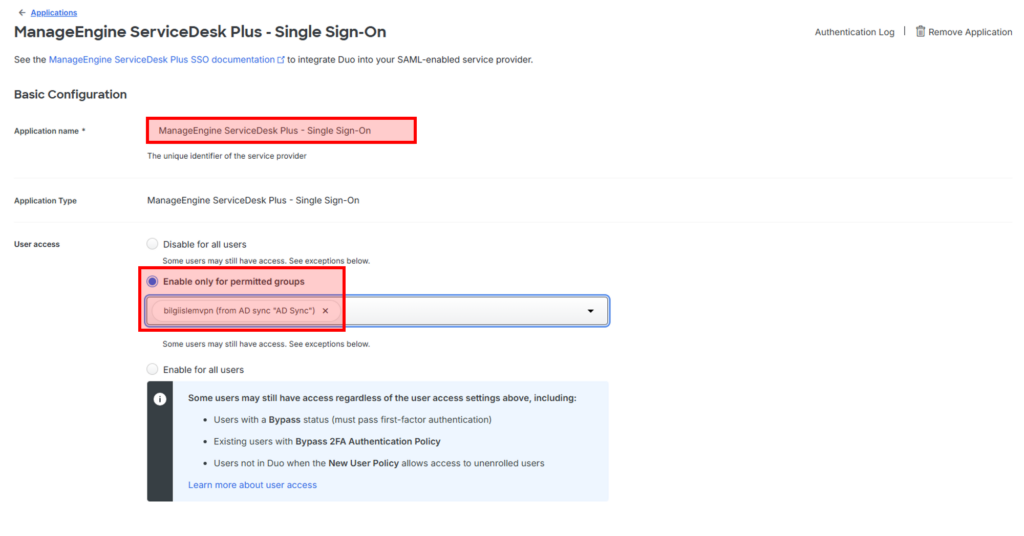
- Kullanıcı Erişim Politikasını Belirleyin: User Access bölümünde uygulama için erişim politikasını yapılandırın:
- “Enable only for permitted groups”: Erişimi yalnızca belirli Duo kullanıcı grupları ile sınırlandırmak için.
- “Enable for all users”: Duo’da kimliği doğrulanan tüm kullanıcıların erişimine izin vermek için.
- Kaydedin: Yapılandırmayı tamamlamak için Duo sayfasının altındaki Save (veya Apply) butonuna tıklayarak değişiklikleri kaydedin.
Bu işlem, Duo’nun ServiceDesk Plus ile güvenli bir şekilde iletişim kurması için gerekli temel tanımlayıcı bilgileri sağlar.
4️. Kimlik Sağlayıcı Ayarlarını ServiceDesk Plus’a Taşıma
Bu aşamada, Cisco Duo tarafından oluşturulan IdP (Kimlik Sağlayıcı) bilgilerini ManageEngine ServiceDesk Plus’a girmeniz gerekmektedir.
💡Bu işlemi gerçekleştirmek için şu adımları takip edebilirsiniz:
- Duo’dan Bilgileri Alın:Cisco Duo Admin Panel’indeki ServiceDesk Plus uygulama sayfasında aşağıdaki bilgileri bulun:
- Login URL (SSO URL’si)
- Name ID Format (Genellikle “Email Address” olarak seçilir)
- Signature Algorithm (Önerilen: RSA_SHA256)
- X.509 Certificate (Sertifikayı indirin veya içeriğini kopyalayın)
- Bilgileri ServiceDesk Plus’a Girin: ServiceDesk Plus SAML yapılandırma sayfasına dönün ve Identity Provider Details bölümüne aşağıdaki gibi doldurun:
- Login URL (SSO URL): Duo’dan aldığınız Login URL’yi yapıştırın.
- Name ID Format: Email Address’i seçin.
- Signature Algorithm: RSA_SHA256’yı seçin.
- X.509 Certificate: Duo’dan aldığınız Certificate’i ilgili alana ekleyin (dosya yükleme veya metin olarak yapıştırma).

- Varsayılan Alanları Yapılandırın: Default Fields bölümünde, Login Name alanına aşağıdaki değeri girin:
login_nameBu değer Duo’nun kullanıcı oturum açma bilgisini ServiceDesk Plus’a hangi öznitelik adıyla ileteceğini belirler.
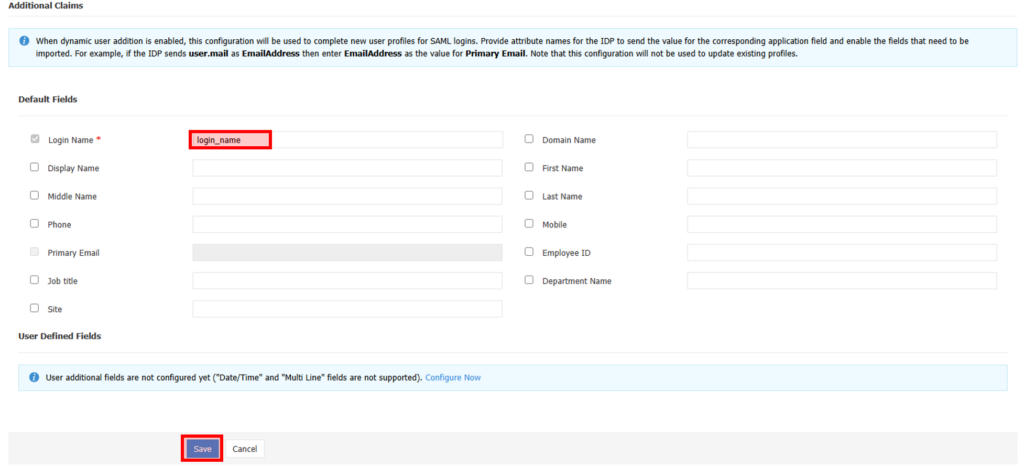
- Kaydedin: ServiceDesk Plus sayfasının altındaki Save butonuna tıklayarak yapılandırmayı tamamlayın ve bilgileri kaydedin.
Bu adım, ServiceDesk Plus’ın kimlik doğrulama isteklerini Duo’ya yönlendirmesi ve gelen yanıtları doğrulayabilmesi için gerekli bilgileri sağlar.
5️. SAML Oturum Açmayı Etkinleştirme ve Test Etme
Entegrasyonun son aşamasında, SAML’i ServiceDesk Plus’ta etkinleştirip çalışır durumda olduğunu doğrulamanız gerekir.
💡Bunun için şu adımları uygulayabilirsiniz:
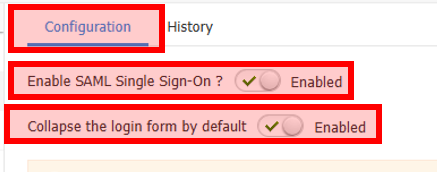
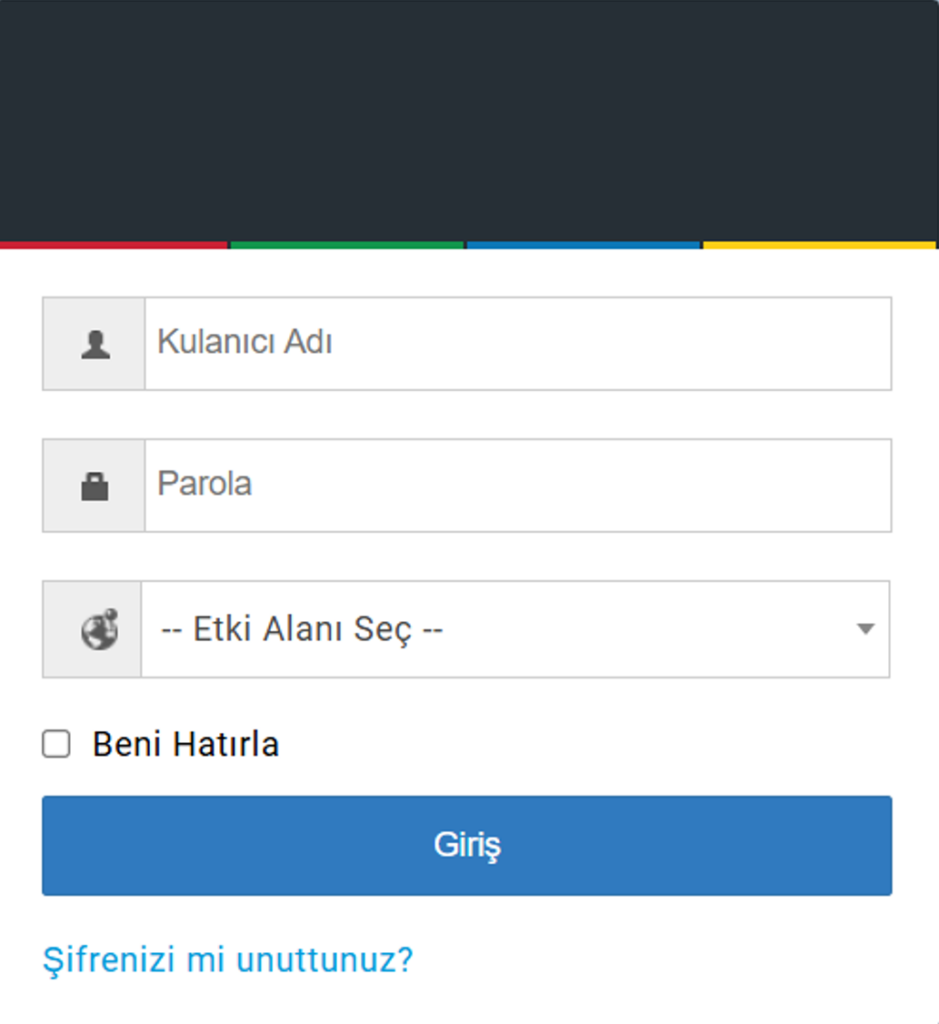
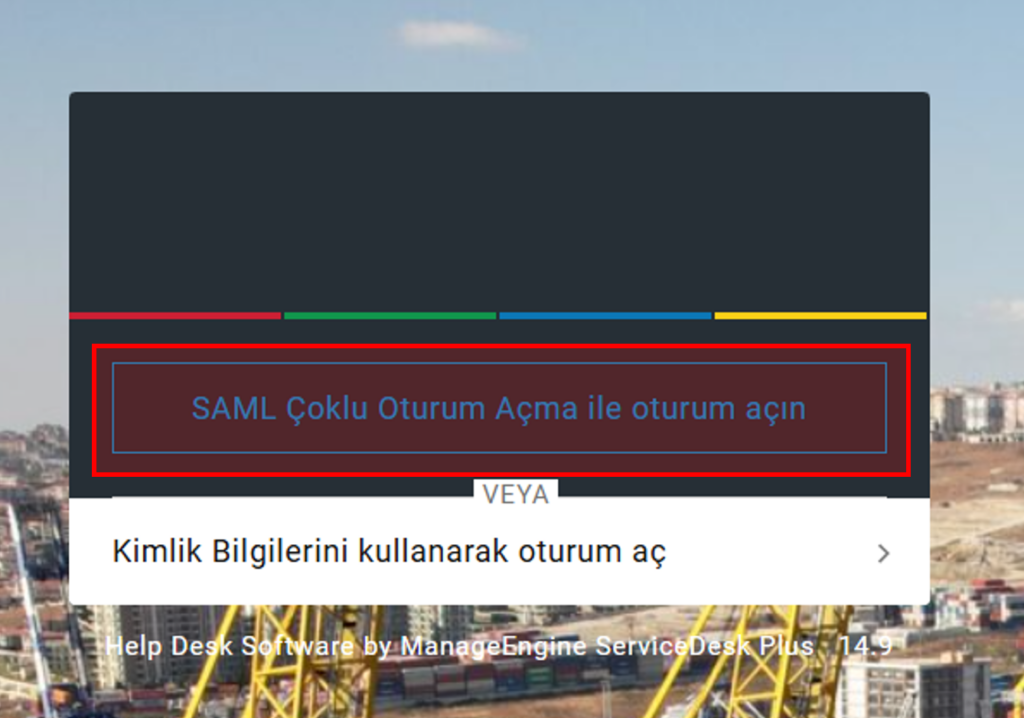
- SAML’i Etkinleştirin: ServiceDesk Plus SAML Single Sign-On yapılandırma sayfasında, “Enable SAML Single Sign-On?” seçeneğini Evet olarak işaretleyin. Ayrıca, “Collapse the login form by default” seçeneğini de aktif edin. Bu, ana giriş sayfasında varsayılan kullanıcı adı/şifre formunu gizleyerek “SAML ile Giriş Yap” butonunu öne çıkarır.
- Yapılandırmayı Kaydedin: Değişiklikleri uygulamak için sayfanın altındaki “Save” butonuna tıklayın.
🔎Test Süreci:
- Yeni bir tarayıcı oturumu veya gizli pencere açarak ServiceDesk Plus giriş URL’sine gidin.
- Artık ana ekranda görünen “SAML Çoklu Oturum Açma ile Oturum Açın” butonuna tıklayın.
- Tarayıcı sizi Cisco Duo’nun SSO giriş sayfasına yönlendirecektir.
- Burada Duo kimlik bilgilerinizle giriş yapın ve çok faktörlü kimlik doğrulama (MFA) adımını tamamlayın (örneğin, mobil bildirim onayı).
- Başarılı kimlik doğrulamanın ardından, sistem sizi otomatik olarak ServiceDesk Plus paneline yönlendirecektir.
✅Doğrulama:
ServiceDesk Plus paneline başarıyla giriş yapabiliyorsanız, SAML entegrasyonu tamamlanmış ve çalışıyor demektir.
Bu yapılandırma sayesinde, tüm ServiceDesk Plus erişimleri merkezi olarak Cisco Duo üzerinden yönetilebilir, tek oturum açma (SSO) konforu sağlanır ve ek olarak çok faktörlü kimlik doğrulama (MFA) güvenliği zorunlu hale getirilir.
Rehberimizde yer alan yapılandırma sayesinde, ServiceDesk Plus kullanıcıları Cisco Duo üzerinden SAML tabanlı güvenli oturum açma ve çok faktörlü kimlik doğrulama (MFA) desteğini başarıyla entegre edebilir. Böylece hem erişim kolaylığı sağlanır hem de kurumsal siber güvenlik seviyesi önemli ölçüde artırılır.









Eline sağlık.