Bilgisayarınız Büyük Dosya Aktarırken Neden Çöküyor? Kapsamlı Çözüm Rehberi

Windows 10 ve Windows 11 kullanıcıları zaman zaman büyük dosyaları aktarırken sistemin aniden çökmesiyle karşılaşabiliyor. Bu sorun genellikle donanımsal bir arızadan kaynaklanıyor. Ancak bazı durumlarda sürücü sorunları ya da bozuk sistem dosyaları da çökme nedeni olabiliyor. Bu rehberde, büyük dosya aktarımı sırasında bilgisayarın çökmesine neden olan başlıca etkenleri ve çözüm adımlarını bulabilirsiniz.
Büyük Dosya Transferi Çökmelerine Karşı Nasıl Önlem Alınır?
Windows bilgisayarınızda büyük dosya aktarımı sırasında sorun yaşıyorsanız şu adımları uygulayabilirsiniz:
1. Kablo Bağlantılarını Kontrol Edin
Sistem içindeki sabit diskin bağlantı kabloları gevşemiş veya zarar görmüş olabilir. Bilgisayarı yakın zamanda temizlediyseniz bağlantılar yerinden oynamış olabilir. Haricî bir disk kullanıyorsanız USB portunu değiştirerek aktarımı yeniden deneyin.
2. Sabit Diski ve Sistem Dosyalarını Onarın
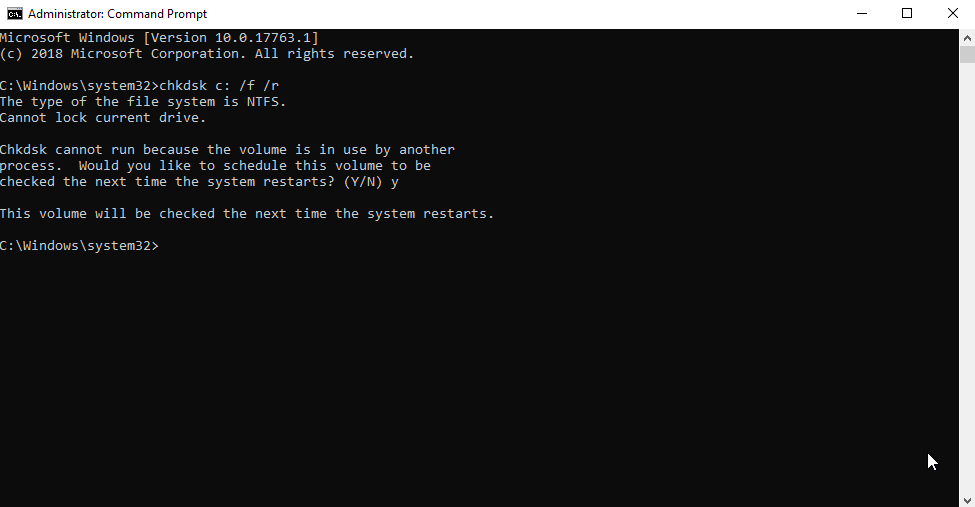
Bozuk sektörler ya da sistem dosyası hataları da çökmeye yol açabilir. Komut İstemi üzerinden şu komutları çalıştırarak denetim yapabilirsiniz:
chkdsk /f /rkomutu ile sabit diskteki hataları tarayıp düzeltin.sfc /scannowkomutu ile sistem dosyalarını onarın.DISM /Online /Cleanup-Image /RestoreHealthkomutu ile bozuk Windows imaj dosyalarını düzeltin.

3. Bilgisayarı Güvenli Modda Test Edin
Sorunun sürücülerden kaynaklanıp kaynaklanmadığını öğrenmek için sistemi Güvenli Modda başlatın. Dosya aktarımı sırasında sistem çökmezse, muhtemelen bozuk ya da uyumsuz bir sürücü bu duruma neden oluyordur.
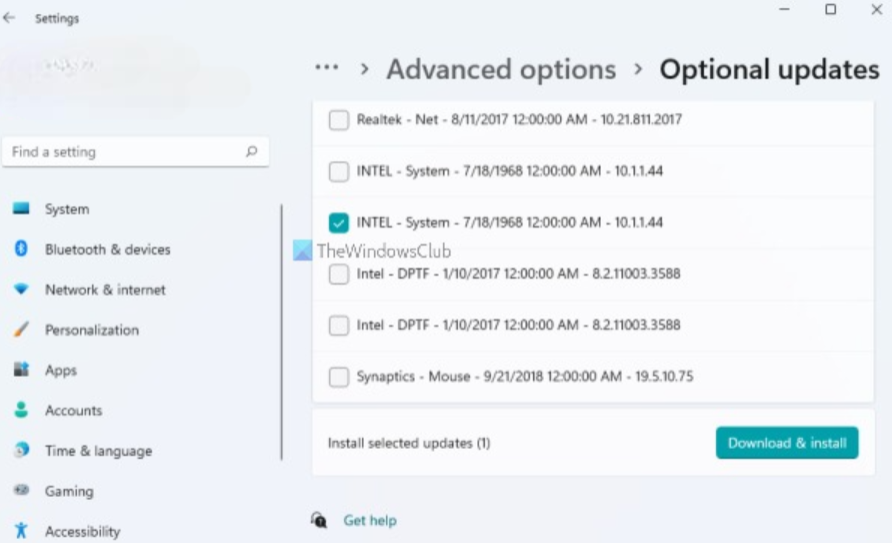
Güvenli Moddan çıktıktan sonra Aygıt Yöneticisi’ni açarak tüm donanım sürücülerini gözden geçirin. Uyarı simgesi olan sürücülerde hata kodu ve açıklama görünür. Ayrıca Ayarlar > Windows Update > İsteğe Bağlı Güncellemeler bölümünden sürücü güncellemelerini denetleyebilirsiniz.
4. Temiz Önyükleme ile Yazılım Çakışmalarını Kontrol Edin
Üçüncü taraf yazılımlar veya servisler, dosya aktarımı sırasında sistemin kararsız hâle gelmesine neden olabilir. Temiz Önyükleme (Clean Boot) yöntemiyle yalnızca temel hizmetleri çalıştırarak sorunun kaynağını tespit edebilirsiniz.
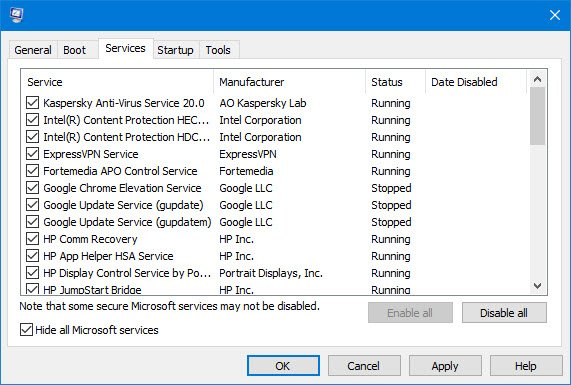
Temiz Önyükleme sonrası çökme yaşanmıyorsa, hizmetleri adım adım yeniden etkinleştirerek sorunlu uygulamayı bulabilirsiniz. Ayrıca Olay Görüntüleyici ya da Bellek Döküm dosyalarını inceleyerek hataya neden olan dosyayı öğrenebilirsiniz.
5. RAM Sağlığını Test Edin
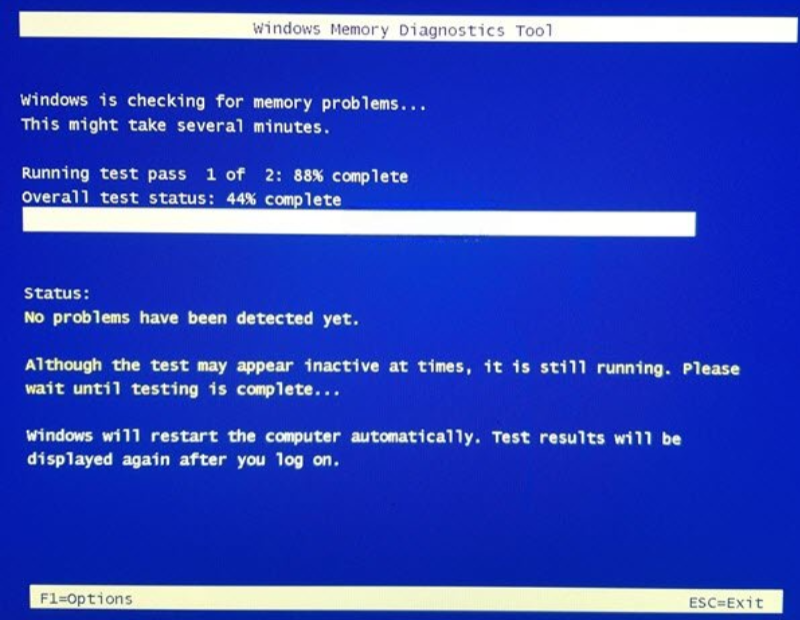
Arızalı RAM modülleri, büyük dosya aktarımı sırasında sistemi kilitleyebilir. Windows Bellek Tanılama Aracı’nı kullanarak RAM taraması yapın. Ayrıca RAM modüllerini tek tek test ederek arızalı olanı tespit edebilirsiniz. Bilgisayar kasasını açarak her bir RAM çubuğunu ayrı ayrı takıp sistemi başlatın ve dosya aktarımı gerçekleştirin.
6. BIOS Sürümünü Güncelleyin
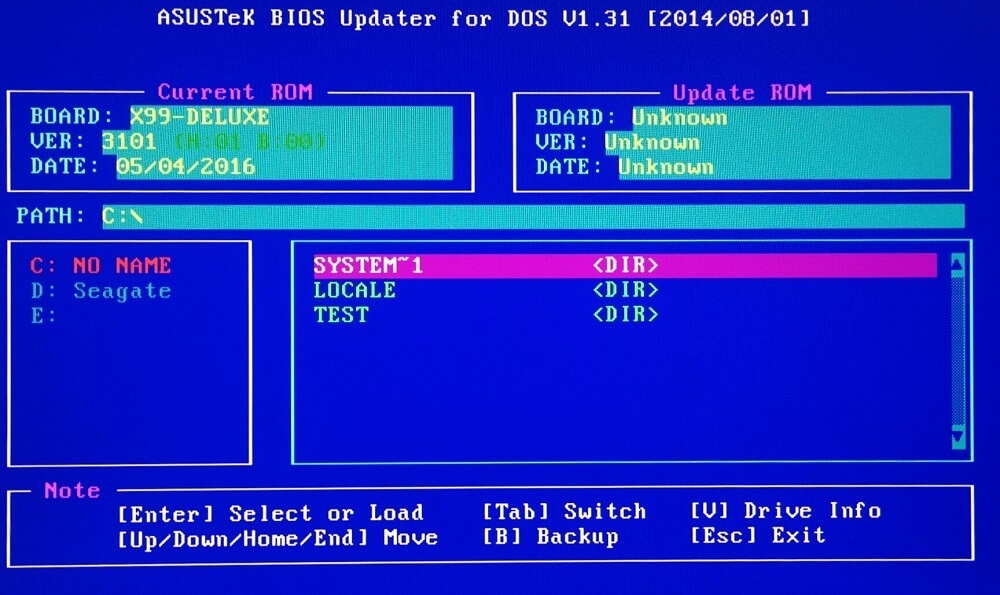
Tüm kontroller sonucunda sorun devam ediyorsa BIOS güncellemesi işe yarayabilir. Mevcut BIOS sürümünü Sistem Bilgisi ekranından öğrenin. Ardından cihazınızın üretici web sitesinden en güncel BIOS sürümünü indirip kurun. Kurulum sırasında üretici talimatlarını dikkatle uygulayın.
7. Donanım Arızası İhtimalini Göz Ardı Etmeyin
Sorunun kaynağı bazen işlemci ya da sabit diskin kendisi olabilir. Donanım bileşenlerinin stres testleriyle performansı ve kararlılığı kontrol edilebilir. Bu tür testler yanlış yapılırsa donanıma zarar verebilir. Bu nedenle işlemden emin değilseniz bilgisayarınızı uzman bir teknik servise götürün.
Sık Sorulan Sorular
Dosya aktarımı sırasında bilgisayar neden yavaşlar?
Bilgisayarınızda çoklu görevler sırasında donanım yetersiz kalıyorsa aktarım sürecinde yavaşlama yaşanabilir. Özellikle HDD kullanıyorsanız ya da diskte bozuk sektörler varsa bu durum daha belirgin olur.
Dosya aktarımındaki gecikme bilgisayara zarar verir mi?
Gecikme aşırı ısınmadan kaynaklanıyorsa donanıma zarar verebilir. Ancak sürücü veya yazılım temelli gecikmeler donanımı etkilemez. Yine de bu durum verimliliği azaltır. Bu tür sorunlarda donanım yükseltmesi düşünülmelidir.
Windows’ta büyük dosya aktarımı sırasında yaşanan çökme sorunları genellikle donanım arızası, bozuk sürücüler ya da sistem dosyası hatalarından kaynaklanır. Bu rehberde anlattığımız adımları takip ederek sorunun kaynağını belirleyebilir ve kalıcı çözümler uygulayabilirsiniz.