Windows 11’de Herkesin İşini Kolaylaştıran 7 Erişilebilirlik Özelliği

Microsoft’un Windows 11’i, yalnızca belirli ihtiyaçları olan kullanıcılar için değil, herkesin üretkenliğini artırabilecek akıllı erişilebilirlik araçlarıyla donatılmış durumda. İşte bu işletim sisteminde günlük kullanımı kolaylaştıran ve kişiselleştirmeye olanak tanıyan öne çıkan özellikler.
Windows 11’i Herkes için Daha İyi Yapan Erişilebilirlik Özellikler
İşte Windows 11’de genel gezinme deneyimini herkesin artırmasına yardımcı olabilecek bazı erişilebilirlik özellikleri:
1. Fare Görünümünü Kişiselleştirme
Microsoft, fare ayarlarını erişilebilirlik özellikleri olarak sınıflandırıyor. Ancak herkes, işaretçiyi biraz daha kişisel ve eğlenceli hâle getirmek için bunları kullanabilir. Fare işaretçisi görünümünü değiştirmek için şu adımları izleyin:
- Ayarları açın.
- Erişilebilirlik’e tıklayın.
- “Fare işaretçisi ve dokunma” ayarına tıklayın.
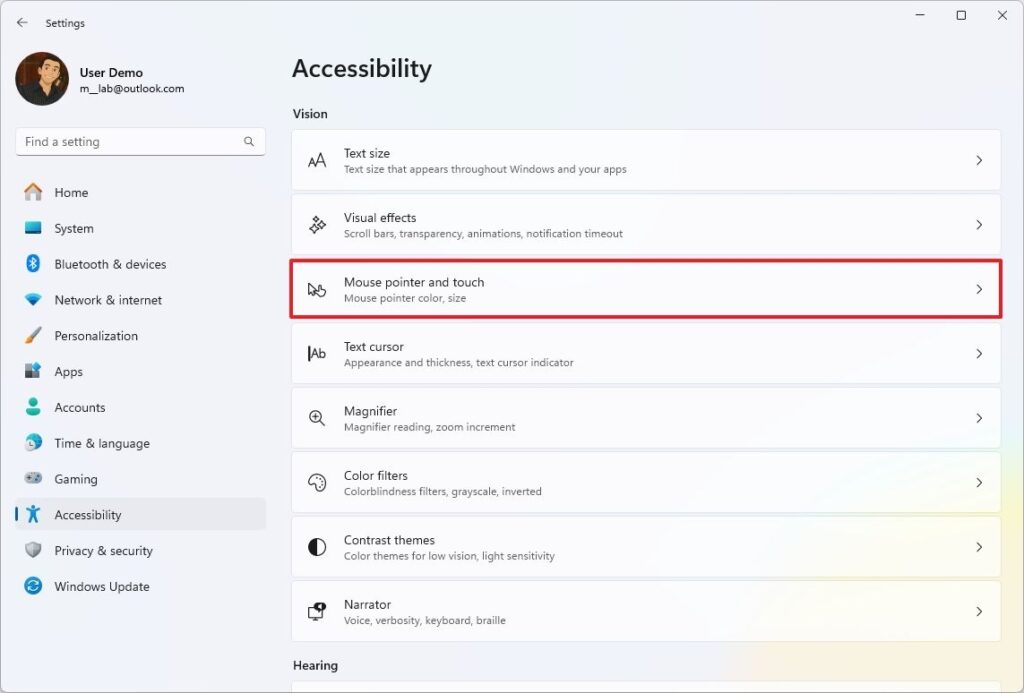

- “Fare işaretçisi stili” bölümünde Özel seçeneğini belirleyin.
- İşaretçi için yeni renk düzenini seçin.
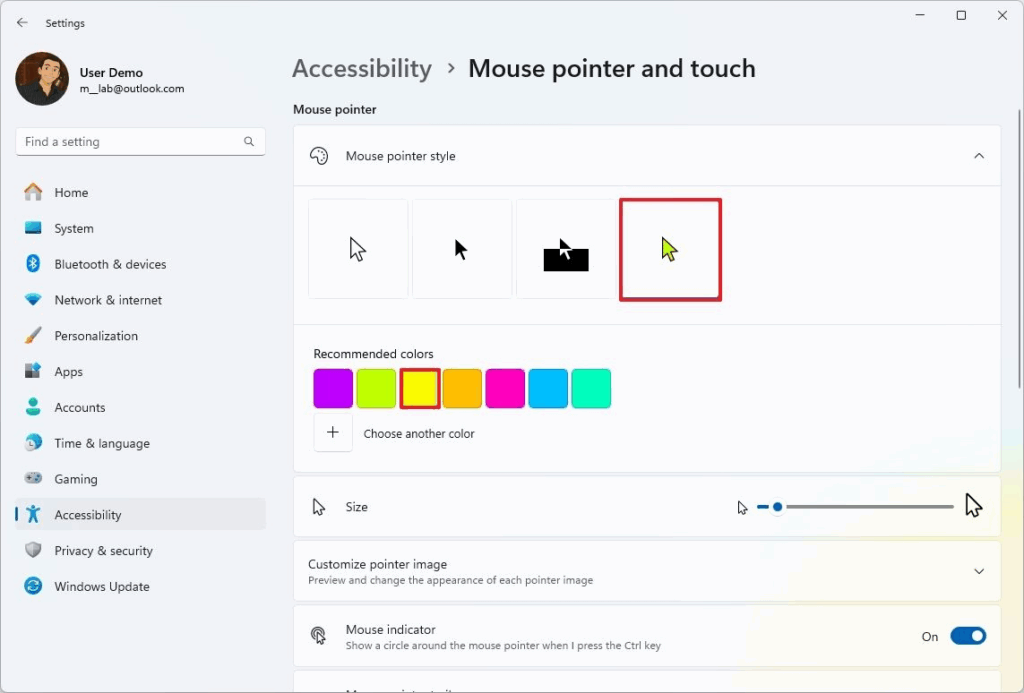
💡 Hızlı ipucu: “Başka bir renk seç” seçeneğiyle özel bir renk de oluşturabilirsiniz.
Microsoft, Windows işletim sisteminde fare işaretçisi ayarlarına yeni kişiselleştirme seçenekleri ekliyor. Kullanıcılar, fare işaretçisinin her durumu için özel bir simge belirlemek üzere “Yazıcı görüntüsünü özelleştir” ayarını kullanabilirler. Bu seçenek, rehberi okuduğunuz sırada herkes için henüz mevcut olmayabilir, ancak yakın zamanda genel kullanıma sunulması bekleniyor.
Bununla birlikte, “Boyut” kaydırıcısını kullanarak fare işaretçisini daha büyük veya daha küçük hâle getirmek de mümkün. Ayrıca, ekran üzerinde fare işaretçisinin etrafında bir daire göstererek fareyi bulmayı kolaylaştıran “Fare göstergesi” özelliği de aktif edilebilir. Bu özellik sayesinde, kullanıcılar “Ctrl” tuşuna basarak işaretçiyi hızlıca tespit edebilirler. Microsoft, fare izleri ve gölge gibi diğer eski fare özelliklerini de bu ayarlara taşıyarak kullanıcı deneyimini zenginleştiriyor.

2. Metin İmleci Görünümünü Değiştirme
Genellikle metin imleci, ekrana metin girileceği veya düzenleneceği yeri gösteren yanıp sönen bir görsel gösterge olduğu için pek düşünülmez. Ancak onun rengini ve kalınlığını da kişiselleştirebilirsiniz. Metin imlecinin görünümünü değiştirmek için şu adımları izleyin:
- Ayarları açın.
- Erişilebilirlik’e tıklayın.
- “Metin imleci” ayarına tıklayın.
- “Metin imleci göstergesi” anahtarını açın.
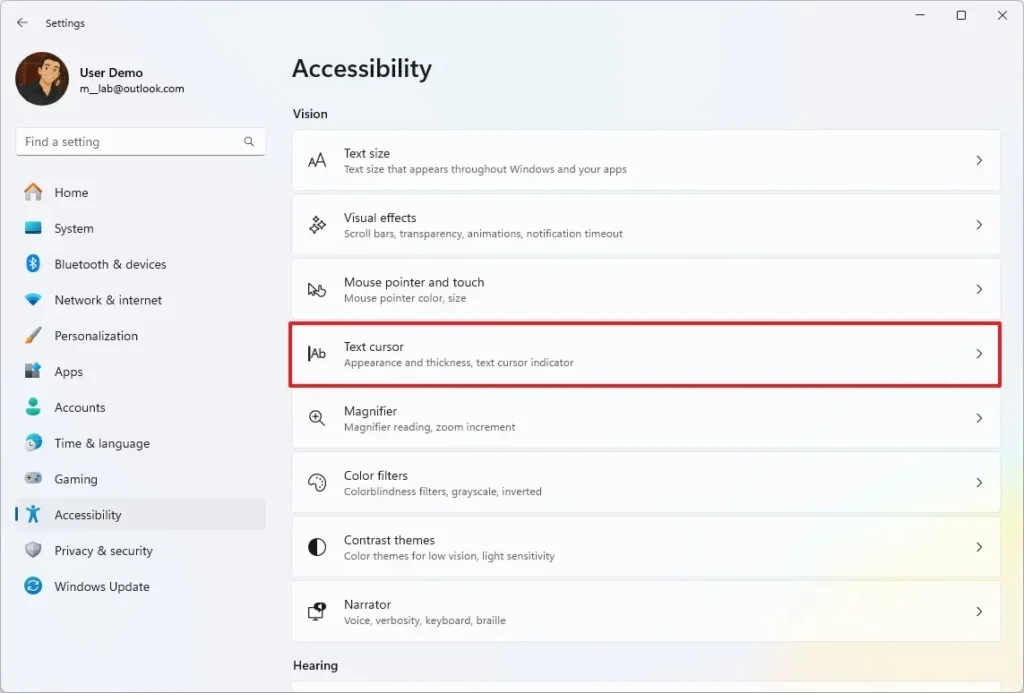
- Göstergenin boyutunu seçin.
- Metin göstergesi için yeni renk düzenini seçin.
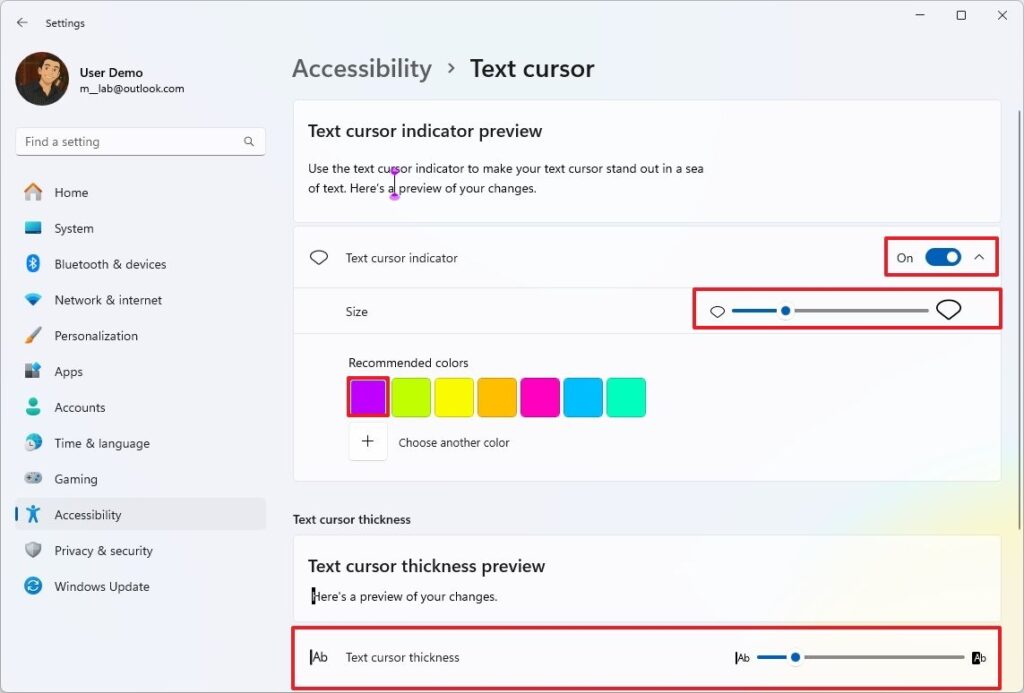
💡Hızlı ipucu: “Başka bir renk seç” seçeneğiyle özel bir renk de oluşturabilirsiniz.
- Metin imlecinin ne kadar ince veya kalın olacağını “Metin imleci kalınlığı” kaydırıcısını kullanarak seçin.
Adımları tamamladığınızda, değişiklikler metin imlecine uygulanır.
3. Herhangi Bir Medyadan Canlı Altyazı Gösterme
Canlı Altyazılar, sesin gerçek zamanlı olarak ekranda metne dönüştürülmesini sağlayan bir özelliktir. Başka bir deyişle, bu, video izlerken, sanal toplantılara katılırken, podcast dinlerken veya hatta oyun oynarken söylenenleri metin biçiminde görebileceğiniz anlamına geliyor. Windows 11’de Canlı Altyazıları etkinleştirmek için şu adımları izleyin:
- Ayarları açın.
- Erişilebilirlik’e tıklayın.
- “Altyazılar” ayarına tıklayın.
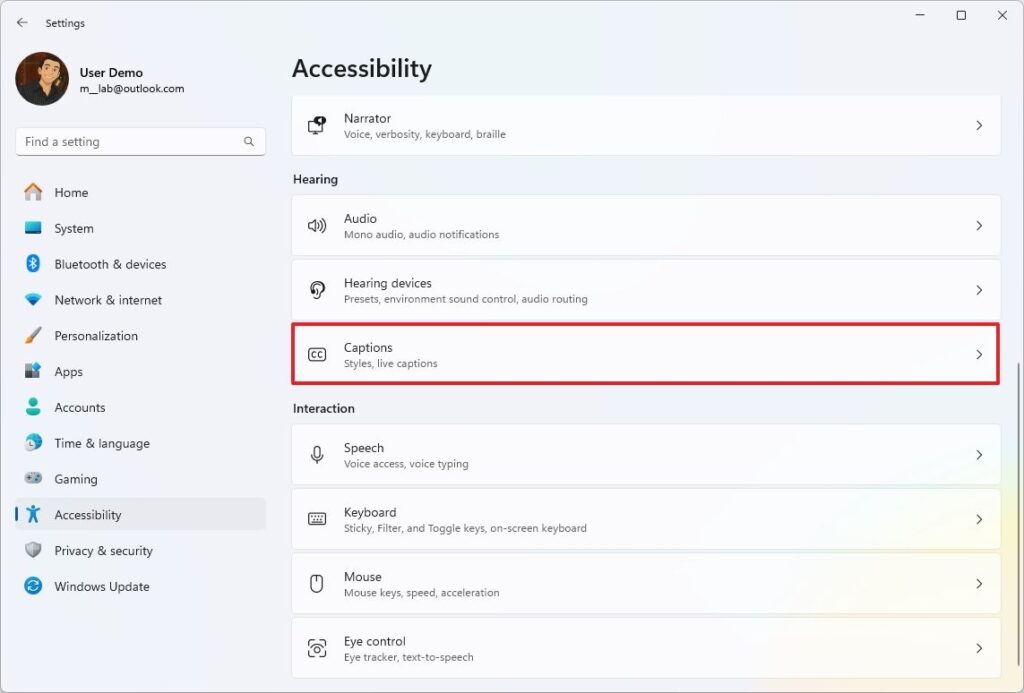
- “Canlı Altyazılar” anahtarını açın.
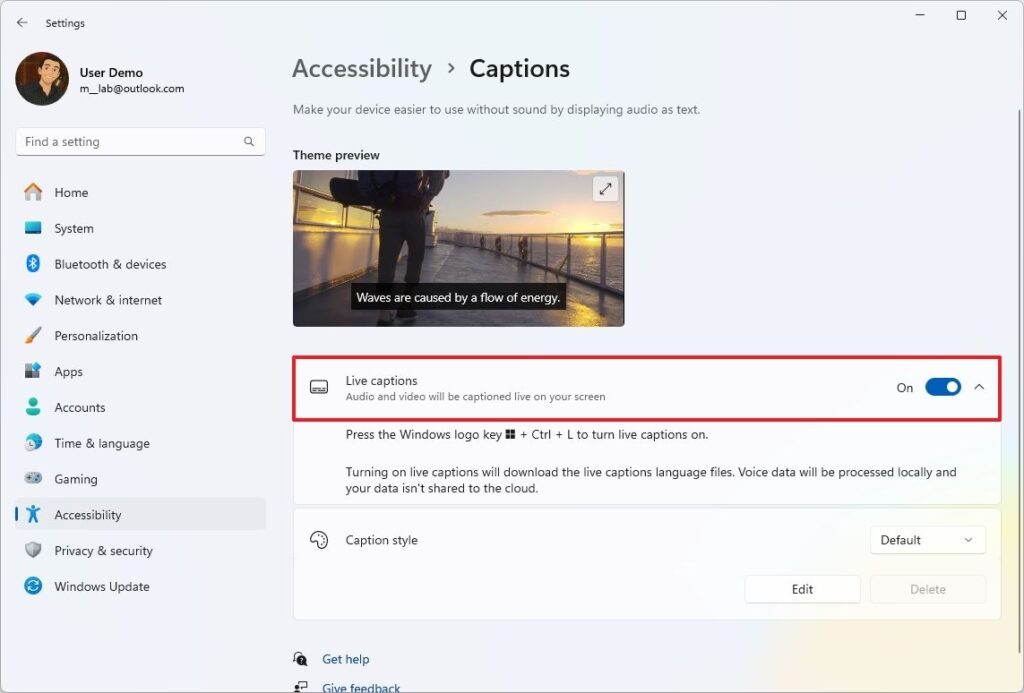
- “Evet, devam et” düğmesine tıklayın (varsa).
- Devam düğmesine tıklayın (varsa).
Ayarları tamamladığınızda, yeni özelliği kontrol etmek için “Windows tuşu + Ctrl + L” klavye kısayolunu kullanabilirsiniz. Örneğin, bu özelliği etkinleştirdiğinizde, sistem ses içeren herhangi bir içerikten altyazı oluşturmak üzere cihaz içi bileşenleri devreye sokar.
Bu kullanışlı özellik, çevrim içi akış platformları (YouTube gibi), yerel dosyalar, sanal toplantılar, müzik, podcast’ler ve hatta oyunlar dâhil olmak üzere hemen hemen her ses kaynağıyla uyumlu çalışır. Bu sayede, işitsel içerikler anlık olarak metne dönüştürülerek kullanıcı deneyimini zenginleştirir.
4. Bilgisayarınızı Sesli Komutlarla Yönetin
Windows 11, bilgisayarınızı klavye veya fare kullanmadan, tamamen sesinizle kontrol etme imkânı sunar. İşletim sistemine doğrudan yerleşik olarak gelen bu özellik, başlangıçtaki dil dosyası indirmesinin ardından çevrim dışı olarak da çalışabilir. Erişilebilirlik özelliği olarak tasarlanan bu fonksiyon, özellikle hareket kabiliyeti kısıtlı veya geçici yaralanmaları olan kişiler için büyük kolaylık sağlar. Ancak, bilgisayar kullanımında eller serbest bir deneyim arayan herkes de bu özellikten faydalanabilir. Bu özellikten yararlanmak için:
- Ayarları açın.
- Erişilebilirlik’e tıklayın.
- “Konuşma” ayarına tıklayın.
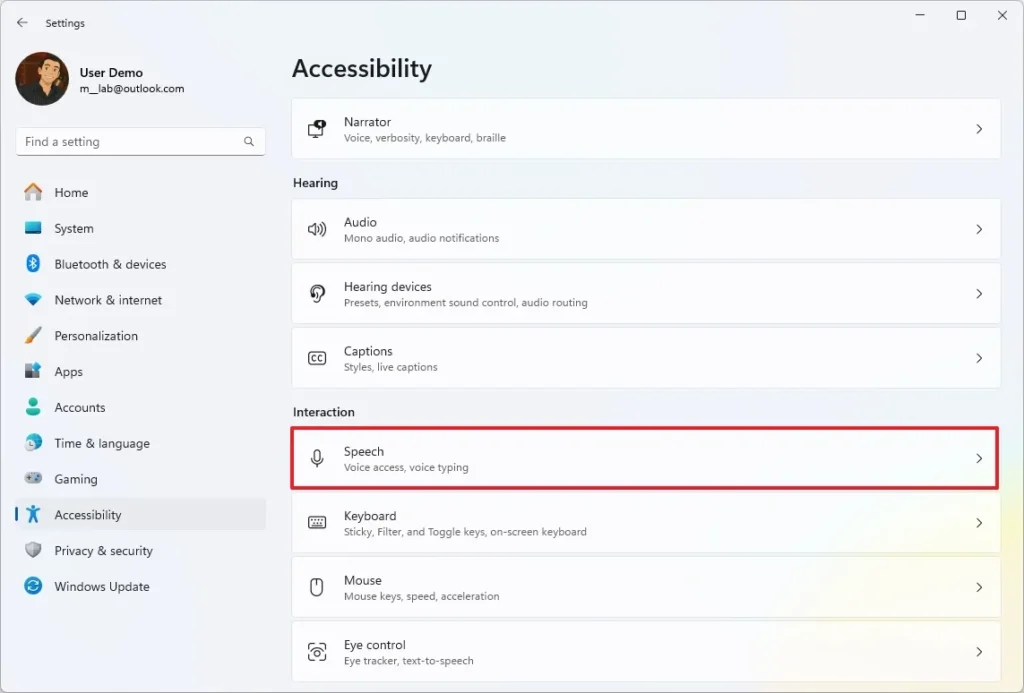
- “Ses Erişimi” anahtarını açın.
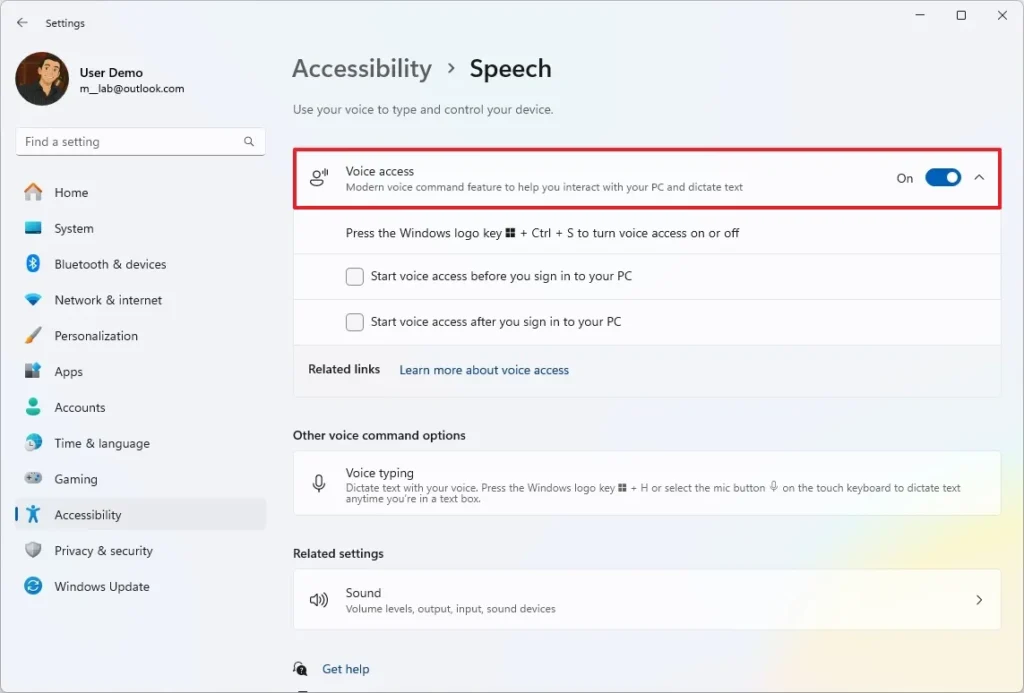
- “Kabul ediyorum” düğmesine tıklayın (varsa).
- Cihazınızın mikrofonunu Ses Erişimi Rehberi uygulamasını kullanarak ayarlayın.
- Özelliği kullanmaya başlamak için “Bitti” düğmesine veya Ses Erişimi hakkında temel bilgileri öğrenmek için “Rehberi Başlat” düğmesine tıklayabilirsiniz.
Windows 11’in gelişmiş Sesle Erişim özelliği sayesinde, bilgisayarınızı tamamen sesli komutlarla kontrol edebilirsiniz. Mikrofonu açmak ve etkileşime başlamak için basitçe “Ses Erişimi uyan” demeniz yeterlidir.
Bu özellikle uygulamaları başlatabilir, aralarında geçiş yapabilir, pencereleri açıp kapatabilir, masaüstünüzü yönetebilir ve hatta bilgisayarınızı kapatma veya yeniden başlatma gibi sistem görevlerini gerçekleştirebilirsiniz.
Bazı komut örnekleri şunlardır:
- “Dosya Gezgini’ni aç”
- “Microsoft Edge’e geç”
- “Pencereyi kapat”
- “Masaüstüne git”
- “Bilgisayarı kapat”
Ayrıca, menüler, düğmeler, bağlantılar ve klasörler dâhil olmak üzere ekranınızdaki çeşitli öğeler arasında sesinizle kolayca gezinebilirsiniz.
Bu duruma yönelik komut örnekleri ise şunlardır:
- “Başlat’a tıkla”
- “Aşağı kaydır”
- “Numaraları göster” (tıklanabilir öğelerde numaraları görüntülemek için)
- “5’e tıkla” (numaralı bir öğeyi seçmek için)
- “Kılavuzu göster” (fare işaretçisi yerleşimini hassaslaştırmak için)
Fare işaretçisini de sesinizle kontrol edebilirsiniz. Hassas tıklamalar, çift tıklamalar, sağ tıklamalar ve hatta sürükle-bırak eylemlerini sesli komutlarla gerçekleştirmek mümkündür.
Fare kontrolü komut örnekleri:
- “Tıkla”
- “Sağ tıkla”
- “Çift tıkla”
- “Fare kılavuzu” (fareyi monitördeki belirli bir noktaya taşımak için)
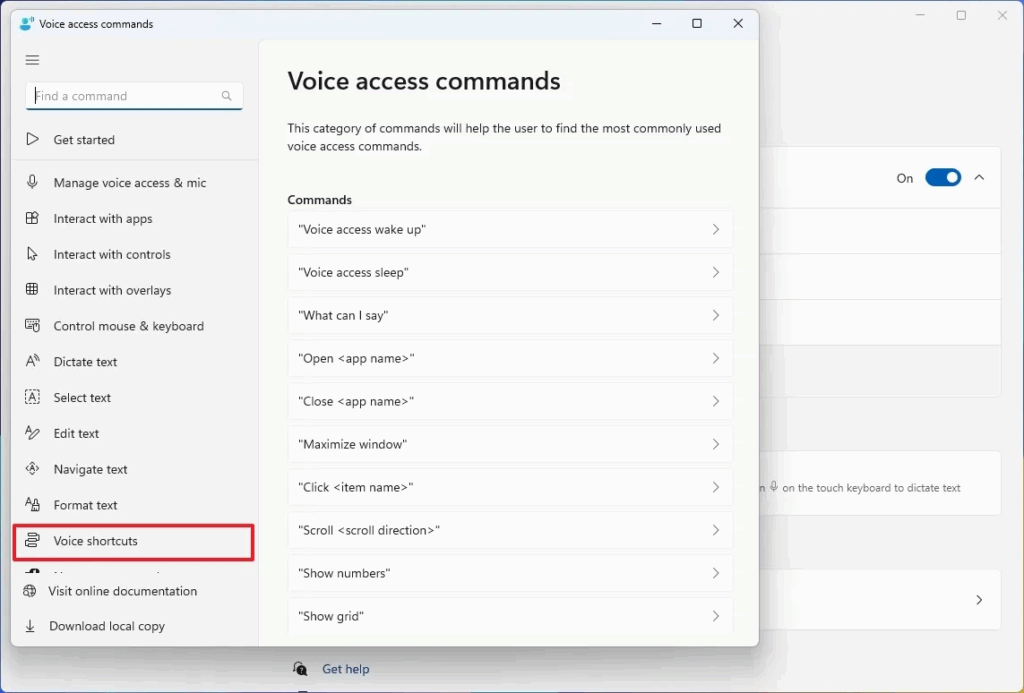
Uygulamaya erişmek ve tüm komutları görüntülemek için her zaman Ses Erişimi arayüzündeki “Yardım” (?) menüsünü kullanabilirsiniz. Hatta “Sesli kısayollar” özelliğini kullanarak bir veya birden fazla eylem için kişisel kısayollar oluşturma imkânınız da bulunuyor.
5. Sesi Metne Dönüştürme: Dikte Etme
Windows’un Sesle Yazma özelliği, konuştuğunuz kelimeleri bilgisayarınızdaki herhangi bir metin alanına kolayca dönüştürmenizi sağlıyor. Bu özellik sayesinde, e-postalarınızı, belgelerinizi, mesajlarınızı ve arama sorgularınızı klavye kullanmadan dikte edebilir, yazma sürecinizi hızlandırabilir ve geleneksel yazıma alternatif bir yöntem bulabilirsiniz. Sesle yazmaya başlamak için şu adımları izlemeniz yeterli:
- “Windows tuşu + H” klavye kısayolunu kullanın.
- Dikte etmeye başlamak için ekranda beliren Mikrofon düğmesine tıklayın.
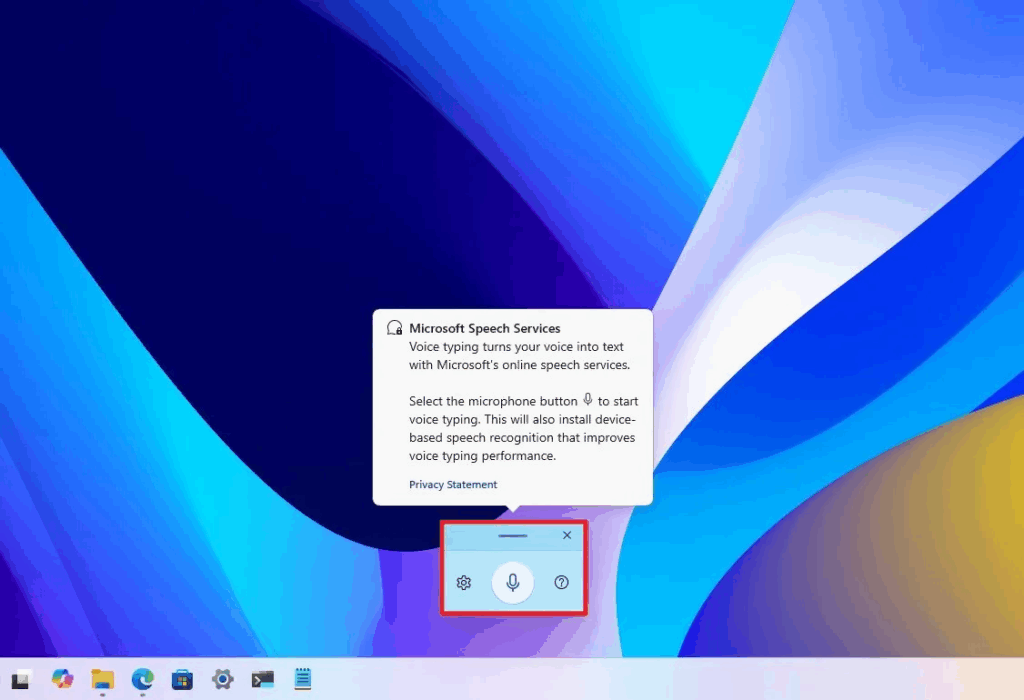
Bu adımları tamamladıktan sonra, metin girebileceğiniz herhangi bir uygulamada sesinizi metne dönüştürebilirsiniz. İsteğe bağlı olarak, Sesle Yazma ayarlarına giderek bir metin kutusunda olduğunuzu algıladığında özelliğin otomatik olarak başlamasını sağlayabilirsiniz.
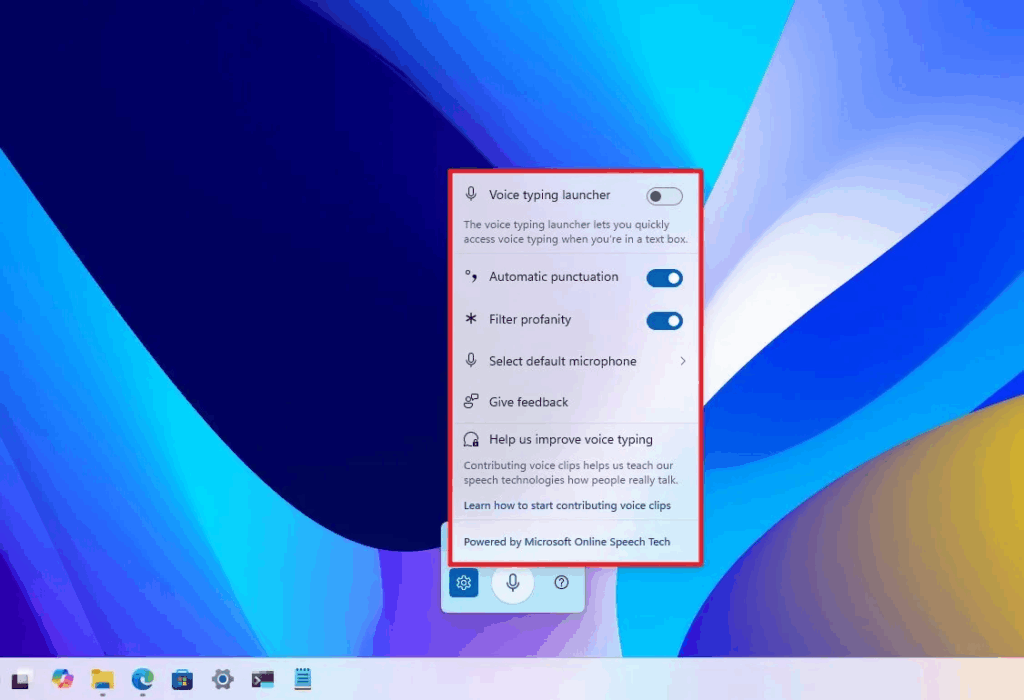
Ayrıca, otomatik noktalama işaretini etkinleştirebilir ve gerektiğinde mikrofon kaynağını değiştirebilirsiniz.
6. Tüm Uygulamalarda Kaydırma Çubuğunu Gösterme
Windows 11, minimalist bir tasarım anlayışıyla kaydırma çubuklarını daha ince hâle getirdi ve genellikle fare işaretçinizi üzerlerine getirene veya kaydırmaya başlayana kadar onları gizliyor. Bu tasarım değişikliği, özellikle dokunmatik ekranlı cihazlarda daha temiz ve düzenli bir görsel arayüz sunmayı amaçlıyor.
Ancak, kaydırma çubuklarının otomatik gizlenmesi birçok kullanıcı için rahatsız edici olabiliyor ve hatta üretkenliği düşürebiliyor. Bu nedenle Windows 11, kaydırma çubuklarını her zaman görünür tutma seçeneği sunuyor. Kaydırma çubuklarını sürekli göstermek için şu adımları izleyebilirsiniz:
- Ayarlar uygulamasını açın.
- Sol menüden Erişilebilirlik seçeneğine tıklayın.
- Sağ taraftaki panelde “Görsel efektler” ayarına tıklayın.
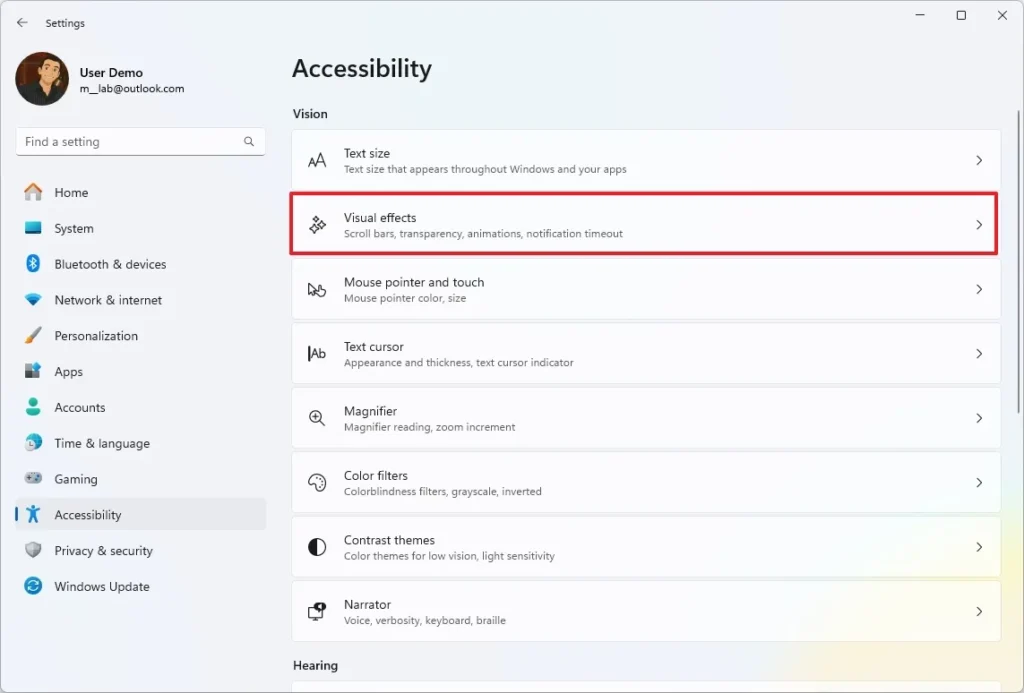
- “Her zaman kaydırma çubuklarını göster” anahtarını açık konuma getirin.
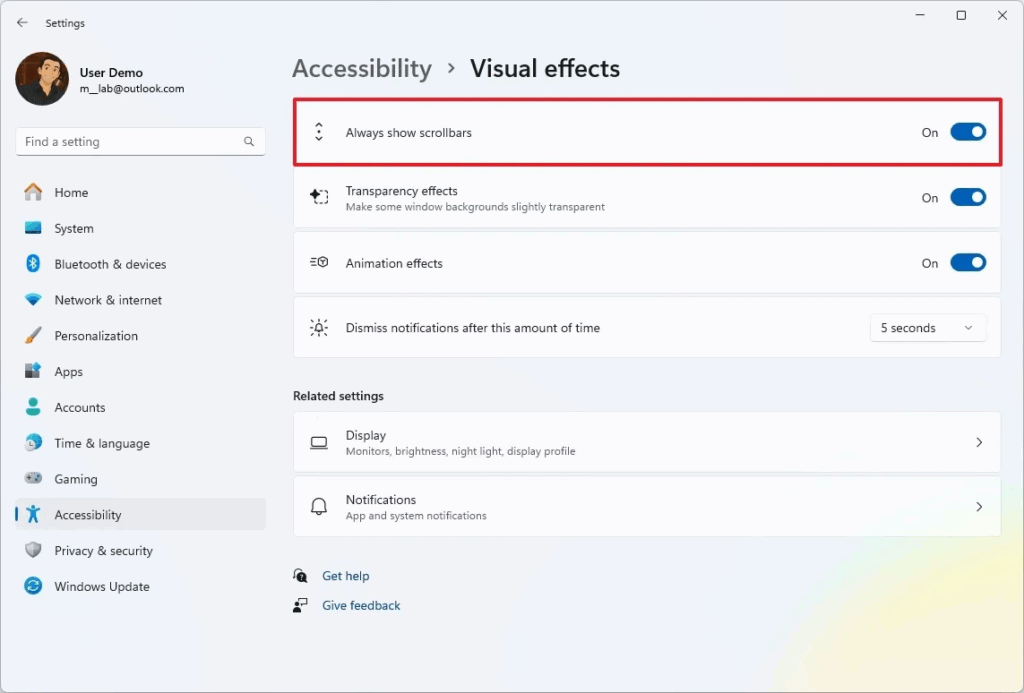
Bu adımları tamamladığınızda, Dosya Gezgini ve Ayarlar uygulaması gibi birçok Windows uygulamasında kaydırma çubukları her zaman görünür olacaktır.
7. Yazarken Klavye Hassasiyetini Kontrol Etme
Windows 11’deki Filtre Tuşları özelliği, klavyenizin hassasiyetini kontrol etmenizi sağlar. Bu özellik, özellikle hareket kabiliyeti sorunları yaşayan bireyler için tasarlandı. Ancak, tuşlara yanlışlıkla birden fazla kez bastığınızı veya tuşları doğru süre boyunca basılı tutmakta zorlandığınızı fark ederseniz, yazma deneyiminizi geliştirmek için bu ayarları kullanabilirsiniz. Windows 11’de filtre tuşları ayarlarını değiştirmek için şu adımları izleyin:
- Ayarlar uygulamasını açın.
- Sol menüden Erişilebilirlik seçeneğine tıklayın.
- Sağ taraftaki panelde “Klavye” ayarına tıklayın.
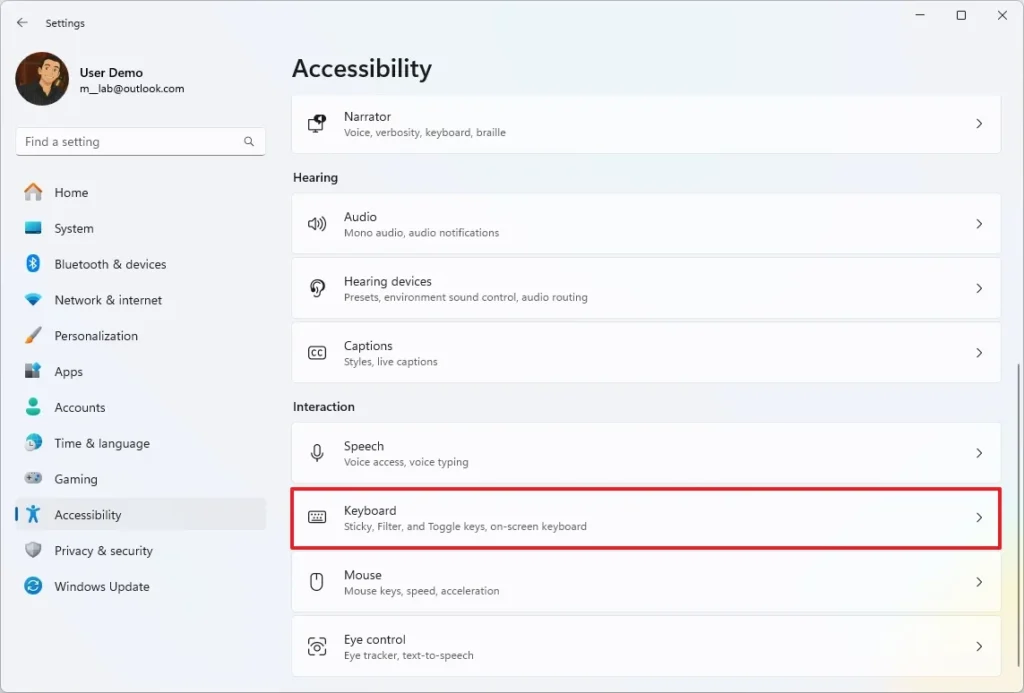
- “Filtre tuşları” ayarına tıklayın.
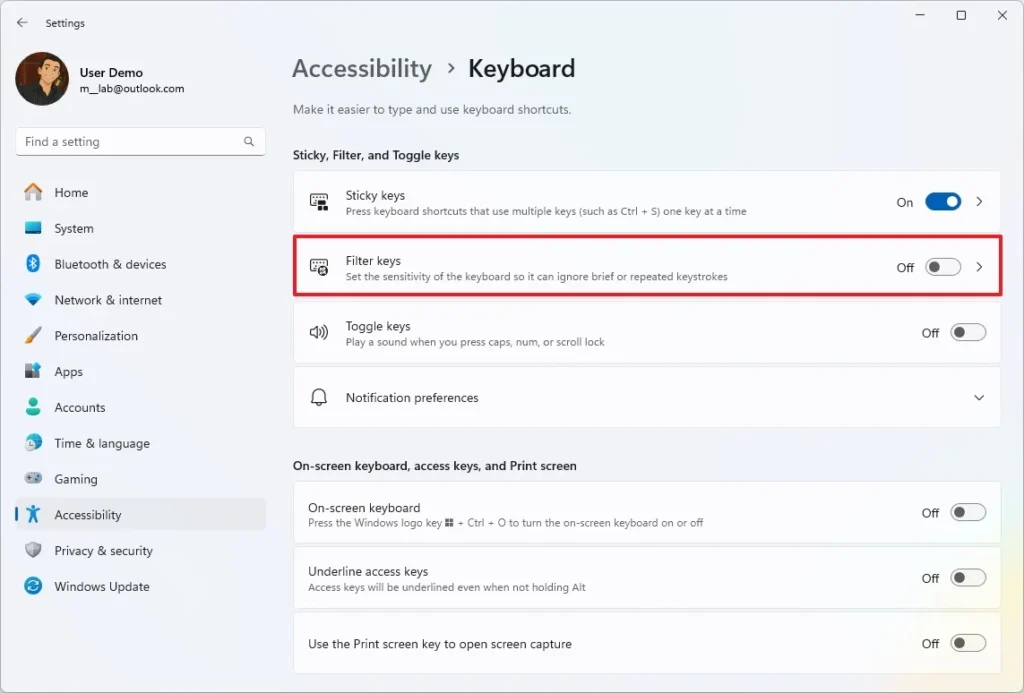
- “Filtre tuşları” anahtarını açık konuma getirin.
- “Hızlı tuş vuruşlarını yoksay (yavaş tuşlar)” anahtarını açık konuma getirin.
- “Tuş vuruşunu kabul etmeden önce bekle” ayarında saniye cinsinden bir süre seçin.
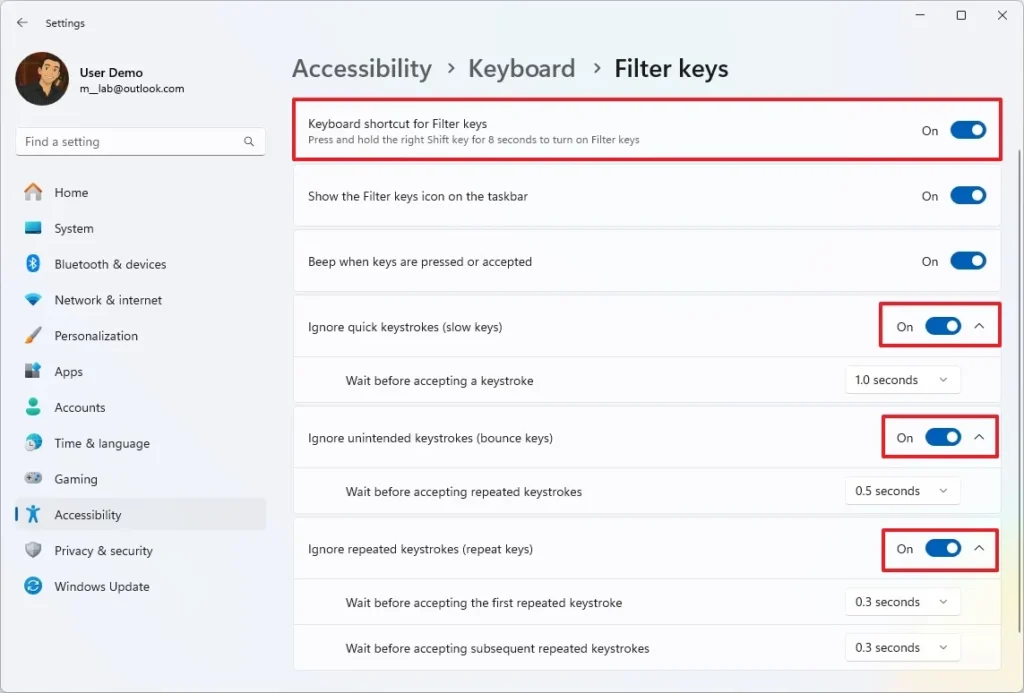
- “İstenmeyen tuş vuruşlarını yoksay (sıçrama tuşları)” anahtarını açık konuma getirin.
- “Tekrarlanan tuş vuruşlarını kabul etmeden önce bekle” ayarında saniye cinsinden bir süre seçin.
- “Tekrarlanan tuş vuruşlarını yoksay (tekrarlanan tuşlar)” anahtarını açık konuma getirin.
- “İlk tekrarlanan tuş vuruşunu kabul etmeden önce bekle” ayarında saniye cinsinden bir süre seçin.
- “Sonraki tekrarlanan tuş vuruşlarını kabul etmeden önce bekle” ayarında saniye cinsinden bir süre seçin.
Ayarları, ihtiyaçlarınıza en uygun yapılandırmayı elde edene kadar denemek ve test etmek önemlidir. Bu sayede daha konforlu ve hatasız bir yazma deneyimi yaşayabilirsiniz.