

403 Forbidden, sunucunun isteği anladığı ancak yerine getirmeyi reddettiği HTTP durum kodudur. Nedeni kullanıcı yetkisi, dosya izinleri, web sunucusu kuralları veya CDN/WAF üzerindeki bir engelleme olabilir. Çözüm için önce siteyi ziyaret eden kişi mi, yoksa yöneten kişi mi olduğunuzu ayırmak gerekir. Ziyaretçi sunucu izinlerini değiştiremez; yönetici ise hatanın hangi katmandan geldiğini bulmalıdır.
403 Forbidden hatası nedir?
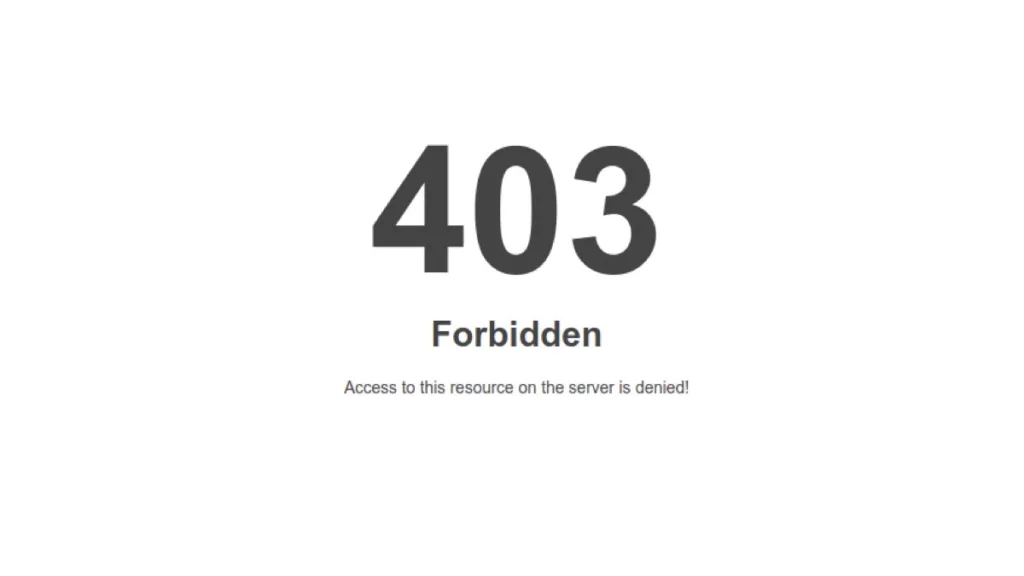
Bu yanıt HTTP 403, 403 Forbidden, Status Code 403 veya Access Denied gibi ifadelerle gösterilebilir. Ancak ekranda yalnız “Access Denied” yazması, HTTP durum kodunun mutlaka 403 olduğu anlamına gelmez. Kesin kod, tarayıcının geliştirici araçlarındaki Ağ/Network bölümünden kontrol edilebilir.
403 yanıtı kişisel olarak yasaklandığınızı veya sitenin saldırıya uğradığını tek başına kanıtlamaz. İstek, web sunucusuna ulaşmadan önce bir güvenlik hizmeti tarafından da reddedilmiş olabilir.
401, 403 ve 404 arasındaki fark nedir?
| Kod | Anlamı |
| 401 Unauthorized | İstek için geçerli kimlik doğrulama bilgileri bulunmuyor. |
| 403 Forbidden | İstek anlaşılıyor ancak yerine getirilmesi reddediliyor; giriş yapmış kullanıcı da bu yanıtı alabilir. |
| 404 Not Found | Kaynak bulunamıyor veya sunucu kaynağın varlığını açıklamak istemiyor. |
| 503 Service Unavailable | Sunucu isteği şu anda işleyemiyor; geçici yük veya bakım söz konusu olabilir. |
İlgili rehber: 404 Not Found Hatası ve Çözümü
403 hatasının olası nedenleri
- Kullanıcının ilgili sayfaya veya işleme erişim yetkisinin olmaması.
- Dosya sahipliği, dosya izinleri veya üst dizinlere erişim izinlerinin yanlış olması.
- Apache erişim kuralları, Nginx yapılandırması veya uygulama içindeki yetkilendirme kontrolleri.
- Dizin listeleme kapalıyken istenen dizinde uygun bir başlangıç dosyasının bulunmaması.
- IP, ülke, bot koruması veya WAF kurallarının isteği engellemesi.
- WordPress güvenlik eklentisi, oturum veya istek doğrulama kontrolleri.
- Hotlink korumasının görsel, CSS veya JavaScript isteğini reddetmesi.
Sadece URL’nin değişmiş olması 403 için yeterli açıklama değildir. Hangi kaynağın istendiğini ve isteği hangi kuralın reddettiğini kontrol etmek gerekir.
Ziyaretçi olarak 403 hatasını nasıl çözebilirsiniz?
- Adresi kontrol edin: Sitenin ana sayfasından ilgili içeriğe yeniden gidin. Bir dosya yerine erişimi kapalı bir dizine istek gönderiyor olabilirsiniz.
- Oturumunuzu kontrol edin: İçerik üyelik gerektiriyorsa doğru hesapla giriş yapın. Giriş yapmak, hesabınızın her içeriğe yetkili olduğu anlamına gelmez.
- Tarayıcı durumunu karşılaştırın: Gizli pencere veya farklı tarayıcıyla deneyin. Üyelik gerektiren içerikte karşılaştırmayı aynı yetkili hesapla yapın.
- Gerekirse yalnız ilgili sitenin verilerini temizleyin: Eski oturum çerezleri sorun yaratabilir. Bu işlem o sitedeki oturumunuzu kapatabilir; tüm sitelerin verilerini silmekle başlamayın.
- VPN veya proxy etkisini kontrol edin: Kullanıyorsanız ve doğrudan bağlantı uygunsa bağlantıyı kapatıp karşılaştırın. Sonuç değişirse site yöneticisine kullandığınız ağ bilgisini iletin.
- Destek isteyin: Tam URL’yi, hatanın saatini ve varsa istek kimliğini site yöneticisine gönderin. Parola, oturum çerezi veya erişim anahtarı paylaşmayın.
Tekrar yenilemek kalıcı bir yetki kuralını değiştirmez. DNS değiştirmek de 403 için genel bir çözüm değildir. Alan adı çözümlenemiyorsa bu ayrı bir sorundur: DNS_probe_finished_nxdomain Hatası Nedir? Nasıl Çözülür?
Site yöneticileri için 403 sorun giderme adımları
1. Hatanın kapsamını ve kaynağını belirleyin
Hata tüm sitede mi, tek URL’de mi, yalnız giriş yapanlarda mı, yoksa sadece dosya yükleme gibi belirli bir işlemde mi oluşuyor? Başlangıç saatini son dağıtım, eklenti güncellemesi ve güvenlik kuralı değişiklikleriyle karşılaştırın. Tarayıcı Ağ/Network ekranında başarısız isteğin URL’sini, yöntemini ve yanıtını kaydedin.
Aynı zaman aralığındaki web sunucusu erişim/hata kayıtlarını ve varsa WAF olaylarını inceleyin. İstek kimliği veya Cloudflare Ray ID eşleştirmeyi kolaylaştırır. Hata sayfasının görünümü ipucu verebilir; tek başına logonun varlığı veya yokluğu kesin kaynak tespiti değildir.
2. CDN ve güvenlik kurallarını kontrol edin
Cloudflare veya başka bir CDN/WAF kullanıyorsanız isteği engelleyen kuralı olay kayıtlarında arayın. Doğrulanmış bir yanlış engellemede, yalnız gerekli URL ve koşullarla sınırlı düzeltme uygulayın. Tüm WAF korumasını veya CDN’i kapatmak ilk teşhis adımı olmamalıdır. Cloudflare trafiğinin kaynak sunucudaki IP kuralları tarafından engellenip engellenmediğini de kontrol edin.
3. Dosya sahipliğini ve izinlerini inceleyin
Linux tabanlı WordPress kurulumlarında dosyalar için 644, dizinler için 755 sık kullanılan değerlerdir; her sunucu için evrensel bir reçete değildir. Doğru değerler dosya sahibine, grubuna ve web/PHP süreçlerinin çalıştığı kullanıcıya bağlıdır. wp-config.php gibi hassas dosyaların yalnız gerekli hesaplarca okunabilmesi gerekir.
Önce hata kaydının işaret ettiği dosyayı ve üst dizinleri kontrol edin. Mevcut sahiplik ve izinleri kaydedip yalnız hatalı alanı düzeltin. Tüm siteye toplu izin değişikliği uygulamayın ve sorunu gidermek için 777 vermeyin. Windows/IIS ortamlarında Linux izin sayıları yerine ilgili NTFS erişim izinleri değerlendirilir.
4. Apache ve .htaccess kurallarını değerlendirin
Apache kullanıyorsanız .htaccess ve sunucu yapılandırmasındaki erişim kurallarını inceleyin. Örneğin Require all denied, uygulandığı kapsamda erişimi reddeder; ancak hassas bir dizini korumak için bilinçli olarak konulmuş olabilir. Kuralı kaldırmadan önce kapsamını ve amacını belirleyin. Üst dizinlerden gelen kurallar da sonucu etkileyebilir.
.htaccess dosyasını doğrudan silmeyin. Önce güvenli bir konuma yedekleyin ve çalışan önceki sürümle karşılaştırın. Yalnız soruna neden olduğu belirlenen değişikliği geri alın. WordPress kalıcı bağlantılarını yeniden kaydetmek, özel güvenlik ve yönlendirme kurallarınızın tamamını geri getirmez. Nginx kullanıyorsanız .htaccess yerine ilgili sunucu yapılandırması incelenmelidir.
5. Başlangıç dosyası ve dizin erişimini kontrol edin
Dizin listeleme kapalıysa ve yapılandırmada belirtilen başlangıç dosyası bulunamıyorsa dizin isteği 403 dönebilir. Doğru belge kökünün kullanıldığını ve beklenen index dosyasının mevcut olduğunu kontrol edin. Çözüm olarak dizin listelemeyi herkese açmak yerine eksik dosyayı veya yanlış yolu düzeltin.
6. WordPress eklentilerini kontrollü biçimde inceleyin
Sorun bir güncellemeden sonra başladıysa önce o eklentinin kayıtlarını ve ayarlarını kontrol edin. Yedek ve geri dönüş planıyla, mümkünse test kopyasında şüpheli eklentiyi tek başına devre dışı bırakıp aynı isteği yeniden deneyin. Canlı sitede işlem gerekiyorsa kısa bir bakım aralığı planlayın; üyelik, ödeme veya güvenlik işlevleri etkilenebilir.
Yönetim paneli açılmıyorsa barındırma sağlayıcınızla birlikte ilgili eklenti klasörünü değerlendirin. Bütün wp-content/plugins dizinini yeniden adlandırmak tüm normal eklentileri etkileyebileceğinden ilk tercih olmamalıdır. Bir eklentiyi kapatınca hatanın kaybolması ilişkiyi gösterir; çakışmanın veya yanlış ayarın nedenini ayrıca araştırın.
7. Hotlink koruması ve dosya isteklerini kontrol edin
Ana sayfa açılıyor ancak görsel, CSS veya JavaScript dosyaları 403 dönüyorsa doğrudan o isteği inceleyin. Hotlink kurallarındaki izin verilen alan adlarını, CDN alan adını ve Referer başlığı olmayan isteklere uygulanan davranışı kontrol edin. Kaynak dosyanın izinleri ve imzalı URL kullanılıyorsa süresi de değerlendirilmelidir.
8. Şüpheli değişiklikleri araştırın ve sonucu doğrulayın
Beklenmeyen yönetici hesapları veya değiştirilmiş dosyalar varsa güvenlik incelemesi yapın. Tek başına 403, kötü amaçlı yazılım bulunduğunun kanıtı değildir. Şüpheli dosyaları rastgele silmek yerine kayıtları koruyun, güvenilir yedeklerle karşılaştırın ve barındırma desteğinden yararlanın.
Her düzeltmeden sonra aynı URL ve işlemle yeniden test yapın. Erişmesi gereken kullanıcının erişebildiğini, erişmemesi gereken kullanıcının ise engellenmeye devam ettiğini doğrulayın. Sorun sürüyorsa hosting desteğine URL, saat/saat dilimi, HTTP yöntemi, istek kimliği, ilgili kayıtlar ve son değişiklikleri iletin.
Diğer sunucu hataları için: 503 Service Unavailable Hatası Nedir? Nasıl Çözülür? ve 504 Gateway Timeout Hatası Nedir? Nasıl Çözülür?
Sık sorulan sorular
403 hatası IP adresimin engellendiği anlamına mı gelir?
Her zaman değil. IP kuralı olası nedenlerden biridir; kullanıcı yetkisi, dosya izinleri, WAF veya uygulama kontrolü de aynı yanıtı üretebilir.
Önbelleği temizlemek 403 hatasını çözer mi?
Sorun eski oturum veya tarayıcı verileriyle ilişkiliyse yardımcı olabilir. Sunucudaki erişim kuralını veya dosya izinlerini değiştirmez.
403 hatası için bütün eklentileri kapatmalı mıyım?
Önce kayıtlar ve son değişiklikler incelenmelidir. Şüpheli bileşeni tek tek test etmek, nedeni ayırt etmeyi ve etkilenebilecek işlevleri kontrol etmeyi kolaylaştırır.







Eline sağlık.