Azure Active Directory Connect Kurulumu: Eski ve Yeni Yöntemler

Yayın notu (Ekim 2026): Bu yazı, Ümit Seyhan tarafından 15 Kasım 2015 tarihinde hazırlanan Azure Active Directory Connect kurulum laboratuvarının güncellenmiş sürümüdür. Orijinal ekran görüntüleri ve kurulum akışı tarihsel referans amacıyla korunmuştur. Aşağıdaki 2015 ekranlarını güncel Microsoft Entra yönetim arayüzü veya güncel kurulum prosedürü olarak uygulamayın. Yeni kurulum için 2026 teknik notlarını ve Microsoft’un güncel rehberini esas alın.
Microsoft Entra Connect Sync 2026: Güncel durum ve kurulum kararı
Azure AD Connect bugün Microsoft Entra Connect Sync adıyla kullanılmaktadır. Şirket içi Active Directory kullanıcıları, grupları ve desteklenen diğer nesnelerin Microsoft Entra ID ile eşitlenmesini sağlar. Bulut tabanlı yönetim modeli olan Microsoft Entra Cloud Sync ayrı bir çözümdür. Kurulum öncesi hangi aracın iş yükünüzü desteklediğini değerlendirin. ÇözümPark’ta güncel adımları açıklayan kurulum rehberi ve Connect Sync ile Cloud Sync karşılaştırması ayrıca bulunmaktadır.
2026 teknik notu: Yeni dağıtımlarda etki alanına üye, GUI yüklü Windows Server 2022 veya Windows Server 2025 tercih edin. Windows Server Core desteklenmez. Desteklenen işletim sistemi, .NET, TLS 1.2, SQL altyapısı, disk ve bellek gereksinimlerini hedef sürüme göre doğrulayın. Microsoft Entra Connect Sync kurulum MSI paketi Entra yönetim merkezinden edinilir. Microsoft önkoşullar dokümanı.
2026 teknik notu: Microsoft, 7 Nisan 2027 tarihine kadar Entra Connect Sync 2.6.84.0 veya üzeri ve uygulama tabanlı kimlik doğrulama gerekliliğini duyuruyor. Bu koşullar karşılanmazsa eşitleme hizmeti çalışmayı durdurabilir; bugün kullanılan sürüm ve kimlik doğrulama biçimini envanterleyin. Microsoft güvenlik ve güncelleme duyurusu.
2015 laboratuvarı: Orijinal Azure AD Connect kurulumu
Bu bölümdeki 2015 arayüz adlarını, ekran görüntülerini ve eski komutları tarihsel anlatım olarak okuyun. Güncel sunucuda bire bir uygulamayın; o tarihteki ekranlar artık farklı görünebilir veya ilgili adımlar kaldırılmış olabilir.
Azure AD Connect uygulaması, Azure Active Directory ile Windows Server Active Directory kimlik doğrulama sistemlerinin entegrasyonu için kullanılmaktadır. Yani kullanıcıların lokal kimlikleri ile bulut platformunda bulunan Office 365 ve diğer SaaS uygulamalara aynı kimlik ile bağlanmalarını sağlamaktadır.


Azure AD Connect üç temel bölümden oluşmaktadır.
· Senkranizasyon servisleri
· Active Directory Federasyon Hizmetleri (ADFS)
· Azure AD Connect uygulamasının sağlık durumu
Senkronizasyon: Daha önce Dirsync ve Azure AD Sync olarak yayınlanan araçların birleşiminden oluşmaktadır. Senkronizasyon servisi lokal Active Directory’de açılan kullanıcıların ve grupların Azure Active Directory’de oluşturulmasını gerçekleştirir.
ADFS: ADFS hizmeti Azure AD Connect içerisinde bulunan ve isteğe bağlı olarak yüklenen bir üründür. Kurum için ADFS altyapısı kullanılarak hybrid bir yapı oluşturulabilir. Single Sign On (SSO), AD giriş politikası, akıllı kart veya 3.party Multi Factor Authentication (MFA) gibi işlemlerin yapılması için kullanılmaktadır.
Azure AD Connect Sağlık Durumu: Lokal yapıda kurulu olan ADFS sunucusunun veya sunucuların sağlık durumlarını izlemek için kullanılır.
Azure AD Connect Kurulumu
Azure AD Connect Tool’unun kurulum işlemine geçmeden önce Office 365 admin panelinde directory synchronization özelliğini etkinleştirmemiz gerekiyor. Etkinleştirme işlemini Office 365 paneline global admin yetkisine sahip bir kullanıcı ile giriş yaptıktan sonra sol taraftaki “Users” menüsünden “Active Users” seçeneğini seçiyoruz.
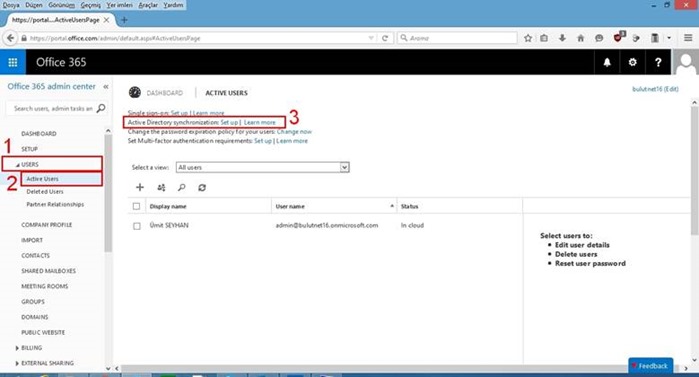
Sonrasında sağ tarafta görmüş olduğumuz “Active Directory Synchronization” özelliğini aktif etmek için hemen yanında bulunan “Set up” a tıklıyoruz.
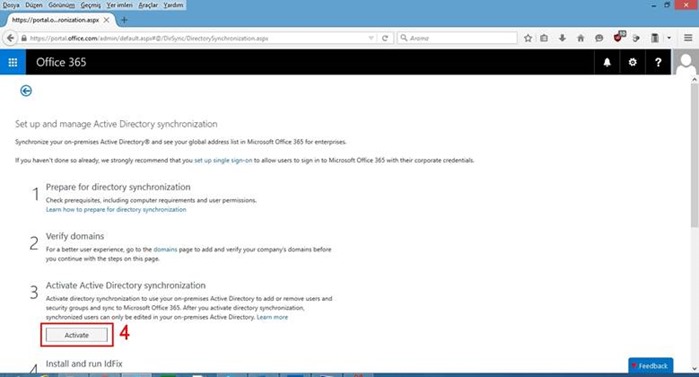
Açılan sayfada “Active Directory Synchronization” özelliğini aktif etmek için “Activate” butonuna tıklayarak aktifleştirme işlemini gerçekleştiriyoruz.
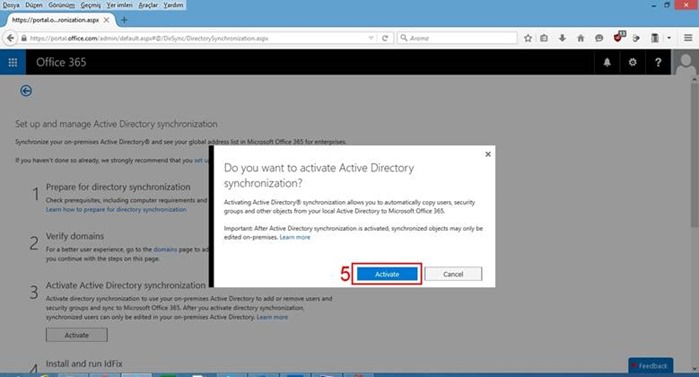
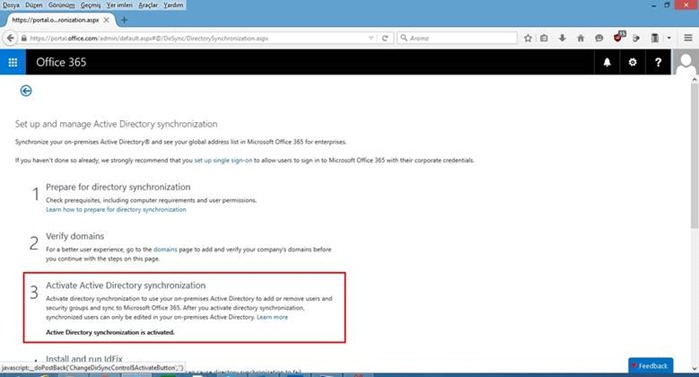
Office 365 panelinde bu işlemi yaptıktan sonra Azure AD Connect sunucusu üzerinde yükleme işlemlerine geçebiliriz.
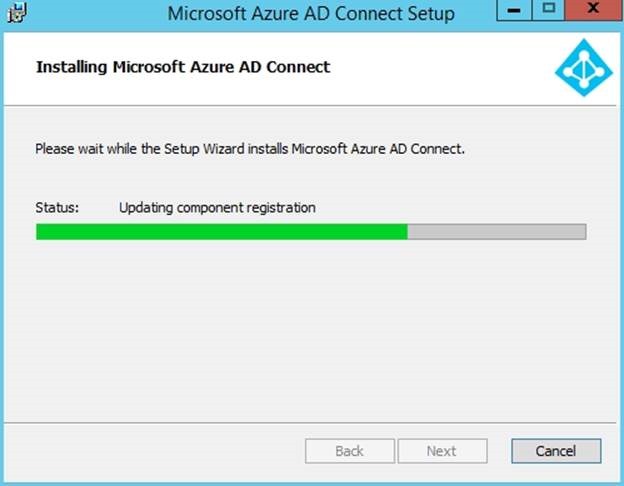
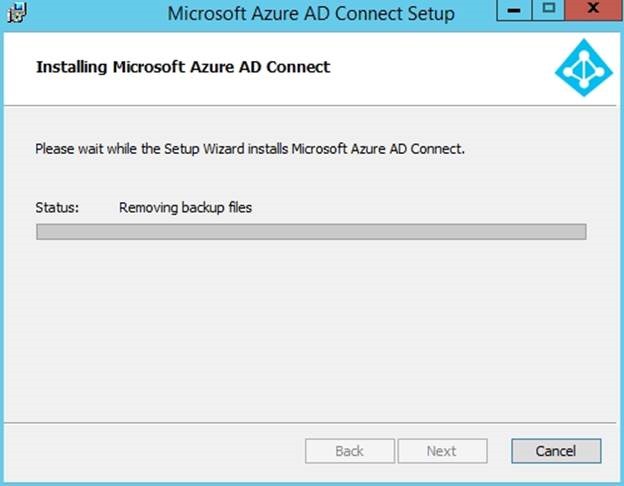
Gelen ekranda sözleşmeyi kabul ederek “Continue” butonuna tıklıyoruz.
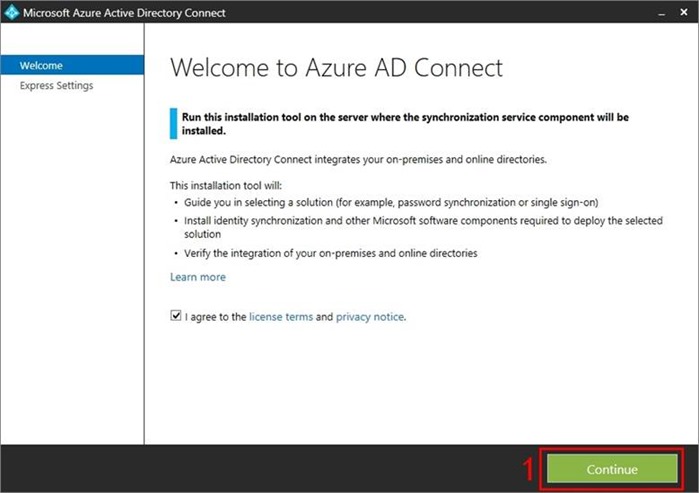
Kurulum şeklini hızlı bir şekilde gerçekleştirmek için “Use Express Settings” butonuna tıklıyoruz.
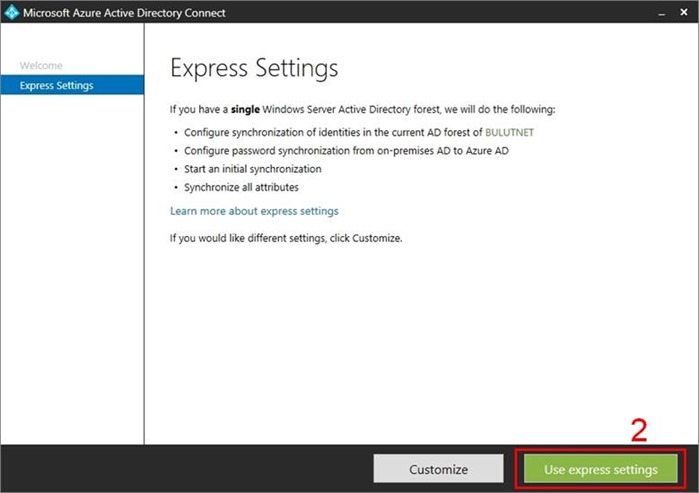
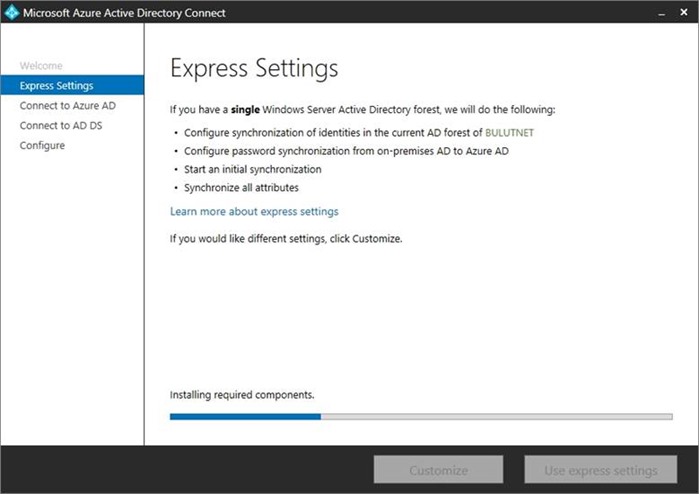
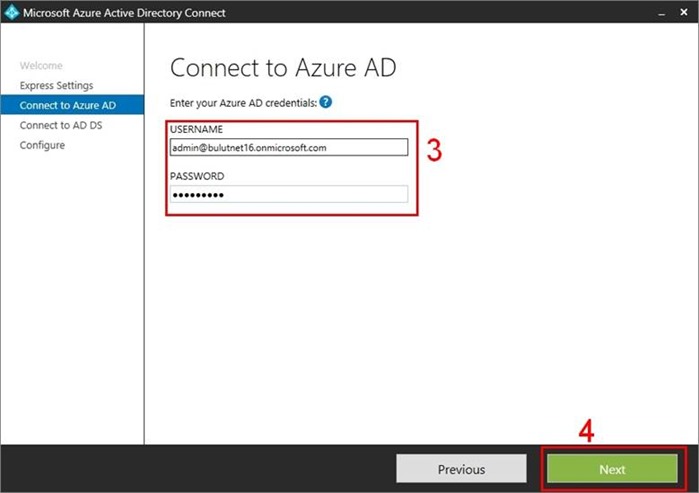
İlk olarak Office 365 panelinde global admin yetkisine sahip kullanıcının “Username” ve “Password” bilgilerini girerek “Next” butonuna tıklıyoruz.
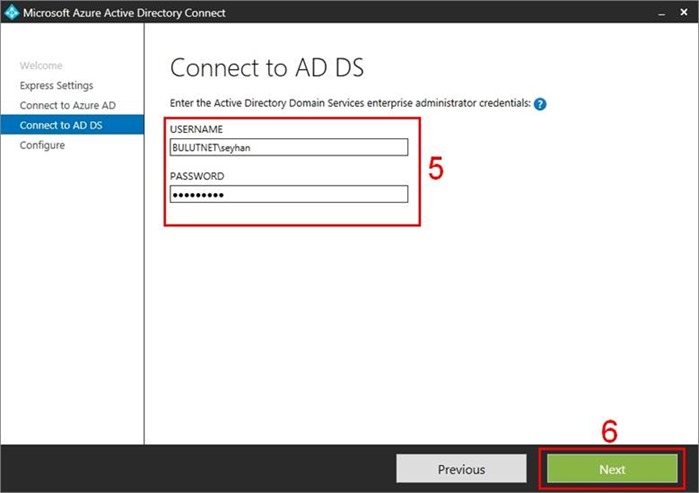
Sonrasında lokal Active Directory içerisinde “Enterprise Admin” yetkisine sahip “Username” ve “Password” bilgilerini girerek “Next” butonuna tıklıyoruz.
Gelen ekranda kurulum tamamlandıktan sonra senkronizasyon işlemini otomatik olarak başlatılması için bir seçenek var. Bu seçeneği iptal diyoruz ve “Install” butonuna tıklıyoruz.

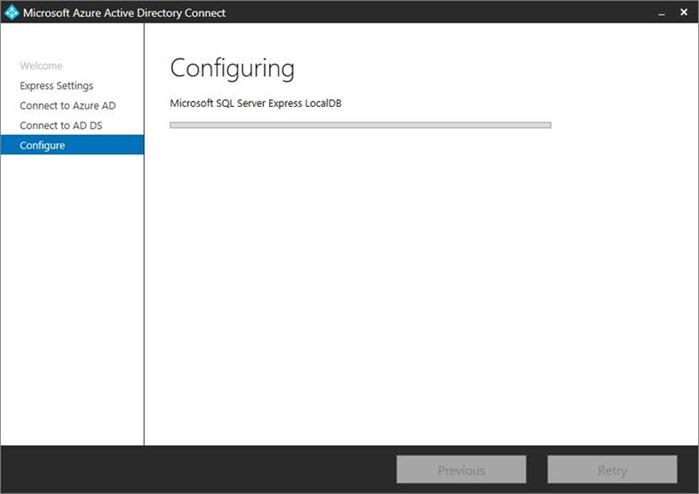
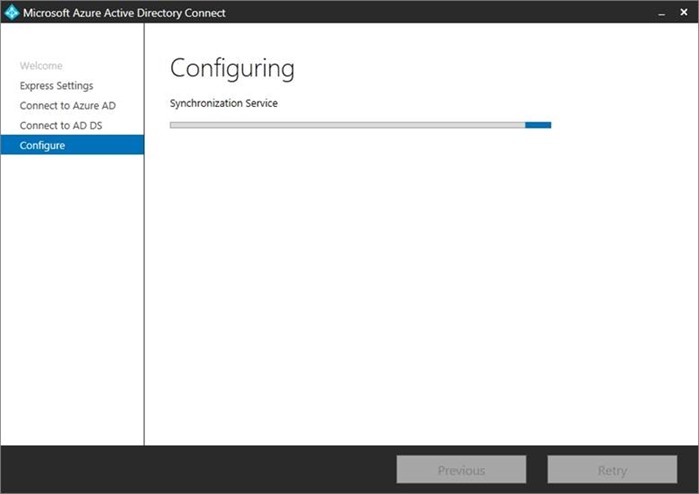
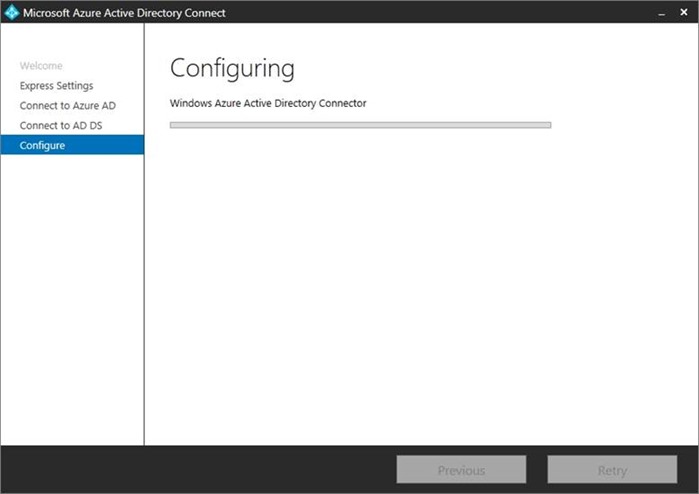
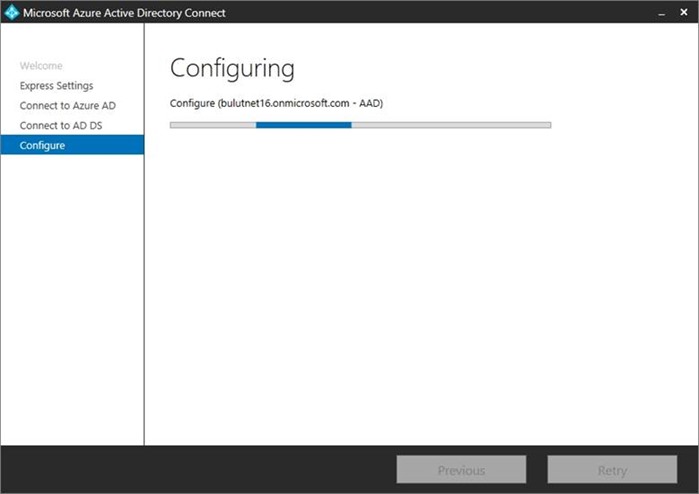
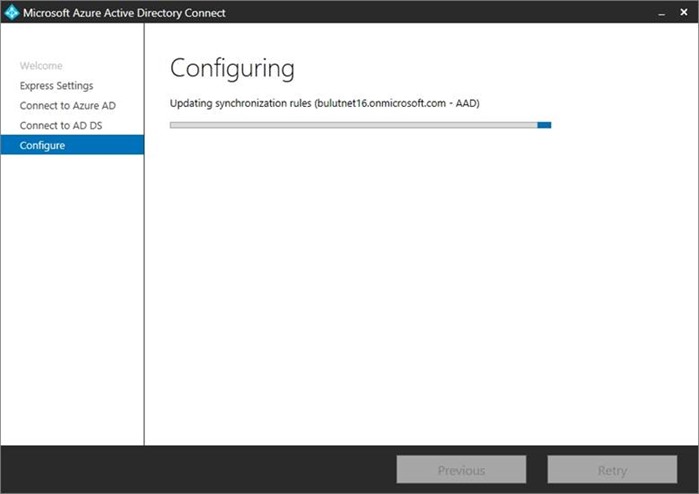
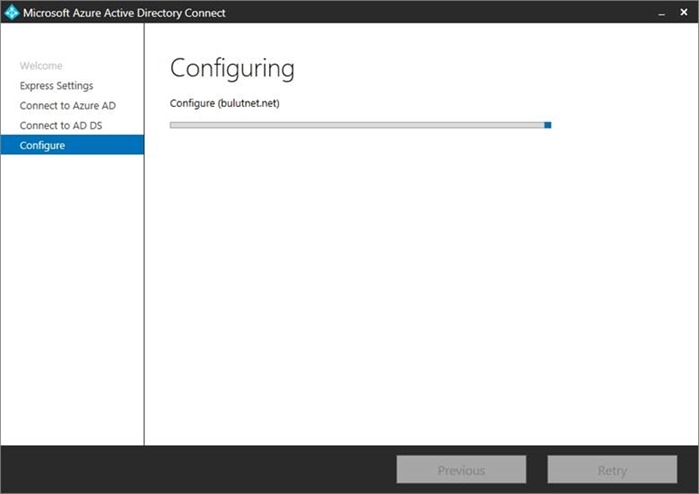
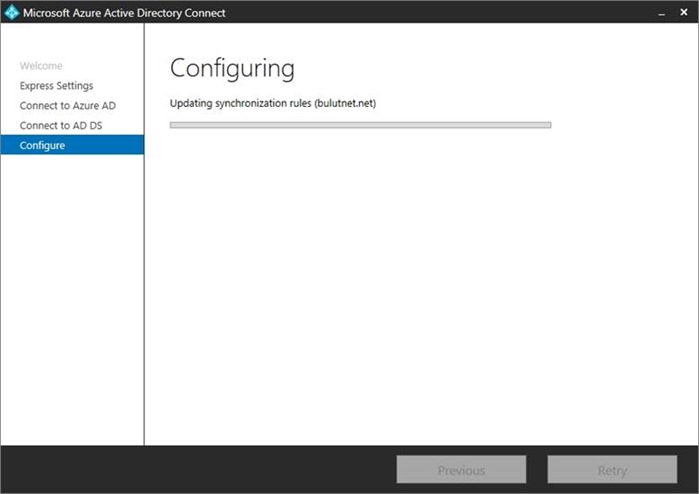
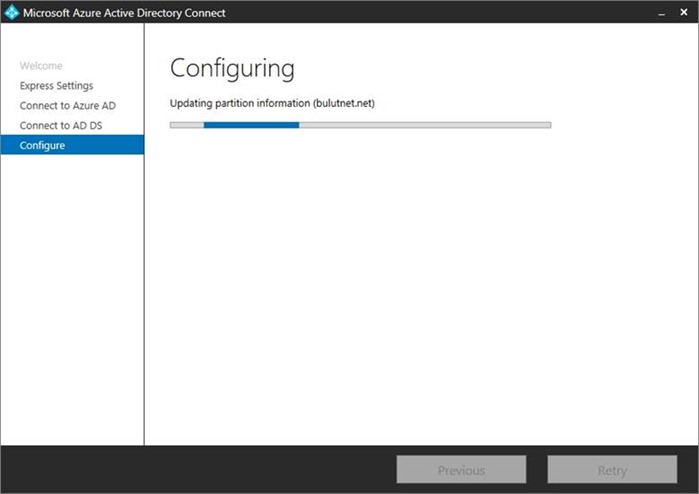
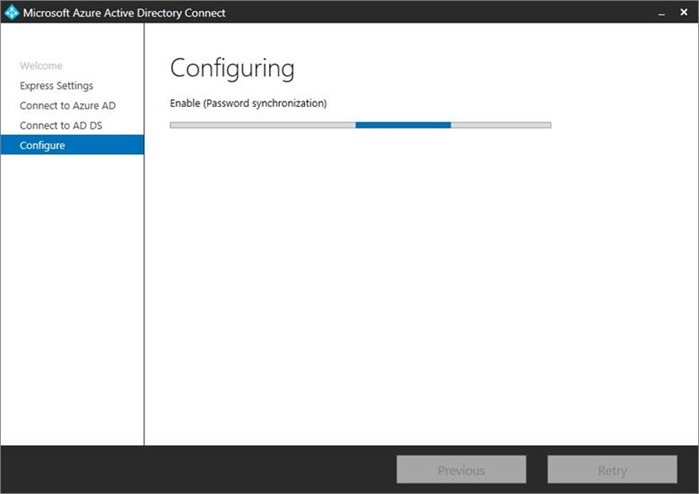
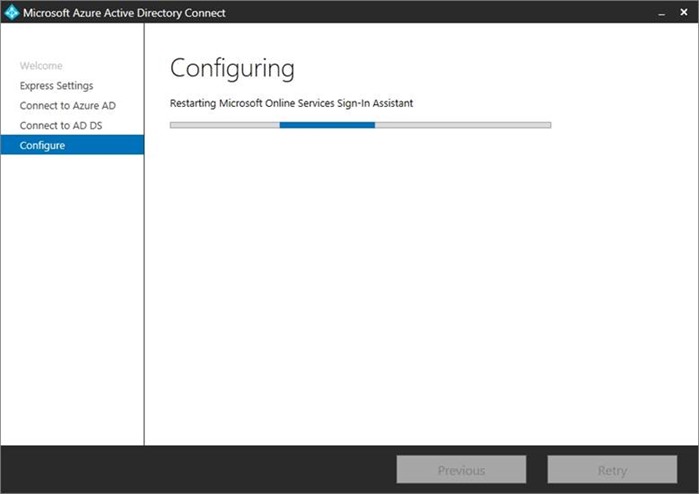
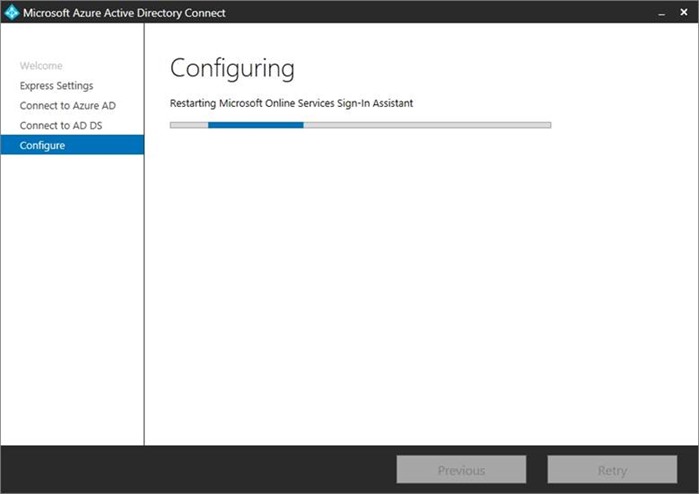
Kurulum tamamlandıktan sonra “Exit” butonuna tıklayarak kurulum işlemini sonlandırıyoruz.

Kurulum işlemini tamamladık. Şimdi sunucu üzerindeki Azure AD Connect Tool’unun oluşturmuş olduğu lokal gruplara tool kurulumunu gerçekleştirirken kullanmış olduğumuz lokal active directory hesabını bu gruplara üye yapıyoruz.
Bu işlem için “Computer Management” içerisindeki lokal grupların bulunduğu bölüme girerek “ADSyncAdmins”, “ADSyncBrowse”, “ADSyncOperators” ve “ADSyncPasswordSet” gruplarına üye olarak ekliyoruz.
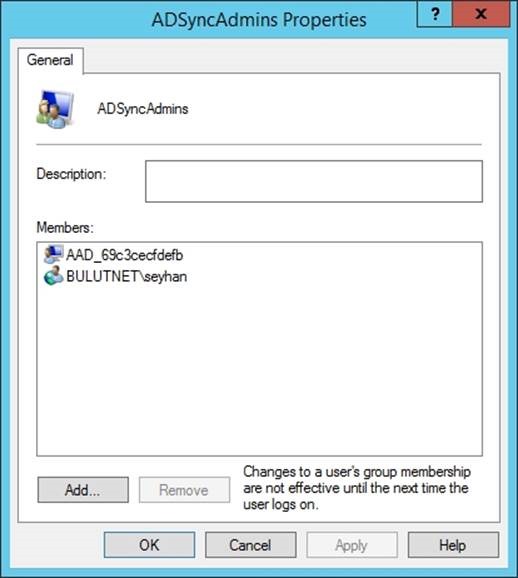
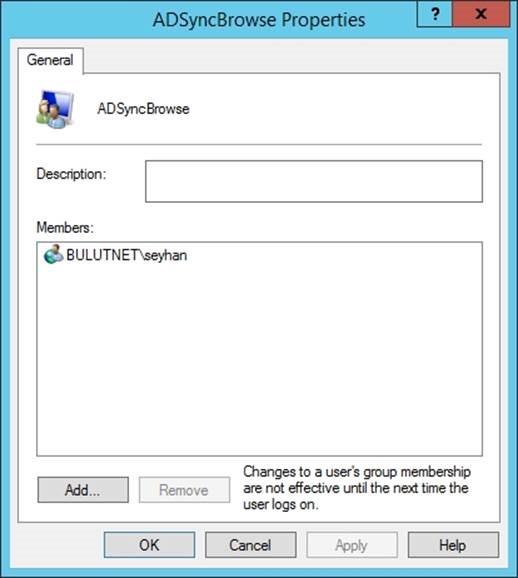
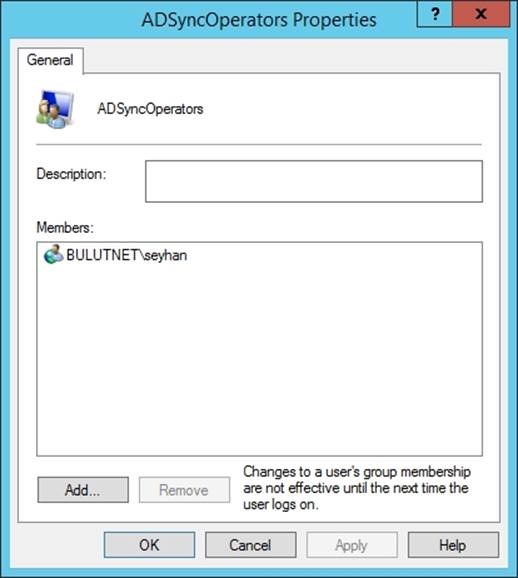
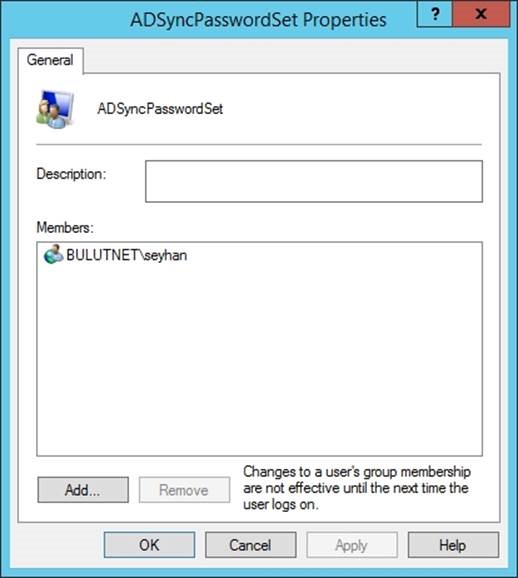
Kullanıcıyı gruplara üye yaptıktan sonra sunucu üzerinde oturumu kapatıp tekrardan giriş yapıyoruz.
Sync işlemini gerçekleştirmek için komut satırı veya powershell üzerinde “C:\Program Files\Microsoft Azure AD Sync\Bin” dizininin içerisine gelip “DirectorySyncClientCmd.exe” uygulamasını “INITIAL” parametresi ile çalıştırıyoruz.
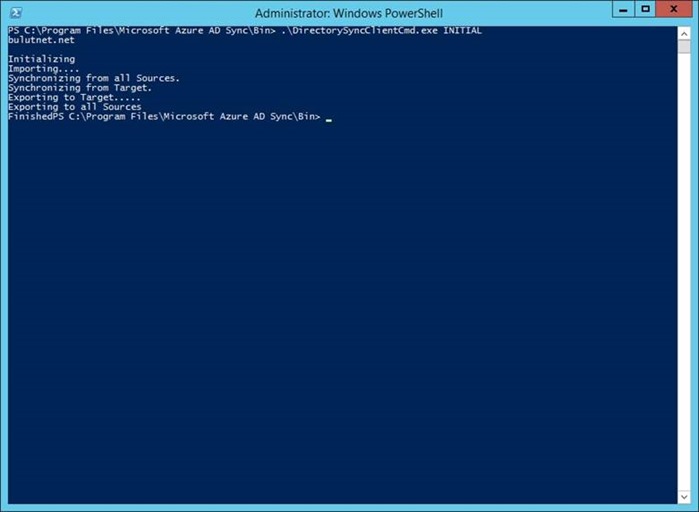
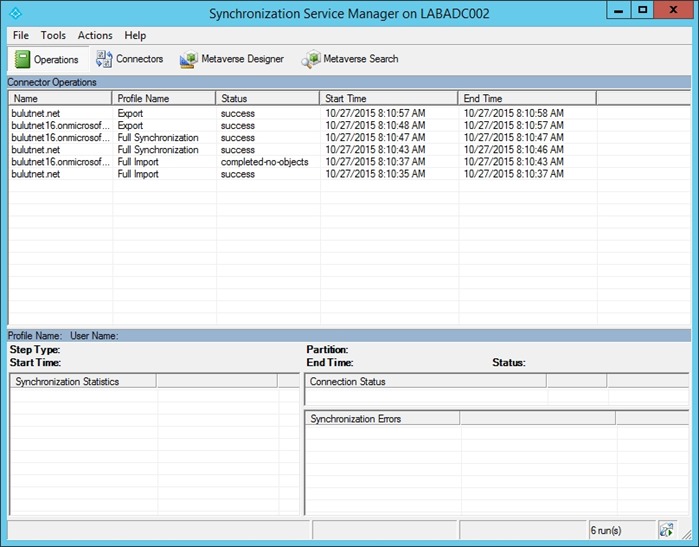
Sync işleminin görsel olarak nasıl bir durumda olduğunu “Synchronization Service Manager” uygulamasını çalıştırarak görebiliriz.
Umarım faydalı bir makale olmuştur, bir sonraki makalemizde görüşmek üzere.
2015 adımlarındaki kritik farklılıklar: 2026 açıklamaları
Office 365 üzerinde directory synchronization etkinleştirme
2026 teknik notu: Eski Office 365 portalındaki Users > Active Users > Active Directory Synchronization > Activate akışı güncel kurulum yolu değildir. Microsoft Entra admin center üzerinden Entra ID > Entra Connect bölümündeki güncel yönergeleri kullanın. Tenant alan adları, doğrulanmış UPN suffix’leri, nesne kaynak otoritesi ve olası eşleşme sorunlarını ilk senkronizasyondan önce denetleyin.
Express Settings ve hesap yetkileri
2026 teknik notu: 2015 laboratuvarında Express Settings ve Global Administrator/Enterprise Admin kimlik bilgileriyle ilerlenmiş. Yeni kurulumda ihtiyaç duyulan rol ve izinler adım/işlev bazında belirlenmeli, kalıcı yüksek yetkili hesaplarla servis çalıştırılmamalıdır. Eşitleme kapsamını ve PHS/PTA/federasyon mimarisini önceden seçin. Microsoft güncel kurulum adımları.
ADSync yerel yönetici grupları ve erişim kontrolü
2026 teknik notu: Eski yazıda kurulum hesabının ADSyncAdmins, ADSyncBrowse, ADSyncOperators ve ADSyncPasswordSet gruplarının tamamına eklenmesi gösteriliyor. Bu, güncel ortamlar için genel bir güvenlik tavsiyesi değildir. Rol ayrımı ve asgari yetki ilkesini uygulayın; özellikle ADSyncAdmins üyeliğini sınırlayın. Connect sunucusunu hassas kimlik altyapısı olarak izole edin, yönetim erişimlerini ve yedekleri sıkılaştırın.
DirectorySyncClientCmd.exe yerine ADSync PowerShell
2026 teknik notu: Orijinal makaledeki DirectorySyncClientCmd.exe INITIAL komutu eski ürün kuşağına aittir; güncel Connect Sync senkronizasyon komutu değildir. Modern kurulumda yönetim izinleriyle Connect sunucusunda ADSync PowerShell modülünü kullanın. Başlatma komutları ortamda işlem yapar; öncelikle zamanlayıcı durumunu ve mevcut yürüyen işleri kontrol edin.
Import-Module ADSync
Get-ADSyncScheduler

# İhtiyaç varsa ve devam eden döngü yoksa:
Start-ADSyncSyncCycle -PolicyType Delta

# Full Import / Full Sync gereken planlı değişikliklerde:
Start-ADSyncSyncCycle -PolicyType Initial
Delta, değişen nesneler için tipik tercihtir. Initial daha maliyetli olabilir ve yalnızca gerekli olduğunda seçilmelidir. Komutun döngüyü başlatması tüm nesnelerin başarıyla buluta yazıldığı anlamına gelmez. Synchronization Service Manager üzerindeki Operations/Export sonuçlarını, Entra yönetim merkezindeki eşitleme hatalarını ve sağlık uyarılarını ayrıca inceleyin. Microsoft ADSync Scheduler rehberi.
Yayın öncesi ve geçiş öncesi kısa kontrol listesi
- Windows Server, .NET, TLS 1.2 ve Entra Connect Sync sürüm önkoşullarını doğrulayın.
- UPN ve domain doğrulamasını; yinelenen proxyAddresses, UPN ve kaynak anchor çakışmalarını kontrol edin.
- Senkronize edilecek OU ve nesne kapsamını belirleyin; beklenmedik silme etkilerini önceden analiz edin.
- PHS, PTA, federasyon ve Seamless SSO arasından ortamınıza uygun kimlik doğrulama tasarımını seçin.
- Kurulum/connector servis hesaplarında asgari yetki ve yönetim erişim ayrımı sağlayın.
- Staging Mode ve yapılandırma dışa aktarımı dahil kurtarma senaryosunu planlayın.
- İlk Import/Sync/Export sonuçlarını, silinme eşiğini, eşitleme sağlığını ve test kullanıcılarını doğrulayın.
- 7 Nisan 2027 sürüm ve uygulama tabanlı kimlik doğrulama zorunluluğunu bakım planına alın.
Sonuç ve ilgili güncel kaynaklar
Bu makaledeki otuz bir ekran görüntüsü 2015 Azure AD Connect kurulumunu belgeleyen tarihsel laboratuvardır. Yönetim portalları, ürün adları, desteklenen sürümler ve bazı komutlar o zamandan beri değişti. Güncel üretim kurulumları için ÇözümPark Microsoft Entra Connect Sync kurulum ve yapılandırma rehberini ve Connect Sync–Cloud Sync karşılaştırmasını kullanın. Böylece orijinal anlatımın tarihsel değeri korunurken yanlış veya destek dışı kurulum adımlarının güncel sistemlerde uygulanması önlenir.