Windows 11 işletim sisteminde cihaz başlangıç sorunlarıyla karşılaştığında sistemi otomatik olarak onarmak için tasarlanmış Hızlı Makine Kurtarma özelliği, kullanıcıların iş sürekliliğini sağlar. Bu özellik, özellikle kurumsal ortamlarda ciddi zaman ve kaynak tasarrufu sunar. Bu rehberimizde Hızlı Makine Kurtarma Ayarlarının nasıl yapılacağını inceleyelim.
Windows 11de Hızlı Makine Kurtarma Ayarlarını Yapılandırmanın Yolları Nelerdir?
Hızlı Makine Kurtarma (Quick Machine Recovery – QMR) özelliği, önyükleme sorunlarını doğrudan Windows Kurtarma Ortamı (WinRE) içinden otomatik olarak tanımlamak ve onarmak için tasarlanmıştır. Manuel ve zaman alıcı sorun giderme süreçlerine gerek kalmadan, kritik başlangıç hatalarını tespit eder ve düzeltir. Aynı hatanın birden fazla cihazı etkilediği senaryolarda, Hızlı Makine Kurtarma buluta bağlanarak gerekli düzeltmeleri indirir ve sistemleri ölçekli bir şekilde geri yükler. Bu yaklaşım, kurtarma süresini hızlandırır ve kullanıcıların hızlıca çalışır duruma dönmelerini sağlar. Aynı zamanda, benzer sorunları her bir cihaz için tek tek çözmek zorunda kalan BT ekiplerinin iş yükünü önemli ölçüde azaltır.
💡Windows işletim sisteminde Hızlı Makine Kurtarma ayarlarını yapılandırmak için aşağıdaki yöntemlerden birini kullanabilirsiniz:
- Hızlı Makine Kurtarma’yı Windows Ayarları üzerinden yapılandırın
- Hızlı Makine Kurtarma’yı Microsoft Intune üzerinden yapılandırın
- Hızlı Makine Kurtarma ayarlarını Komut İstemi üzerinden sıfırlayın
Bu yöntemlerin her birini aşağıda ayrıntılı olarak inceleyelim.
1. Hızlı Makine Kurtarmayı Windows Ayarları Üzerinden Yapılandırın.
Hızlı Makine Kurtarmayı Ayarlar üzerinden etkinleştirirken, bu özelliği yapılandırmak için size birkaç seçenHızlı Makine Kurtarma özelliğini Windows Ayarları üzerinden etkinleştirirken, yapılandırma için size birkaç seçenek sunulur.
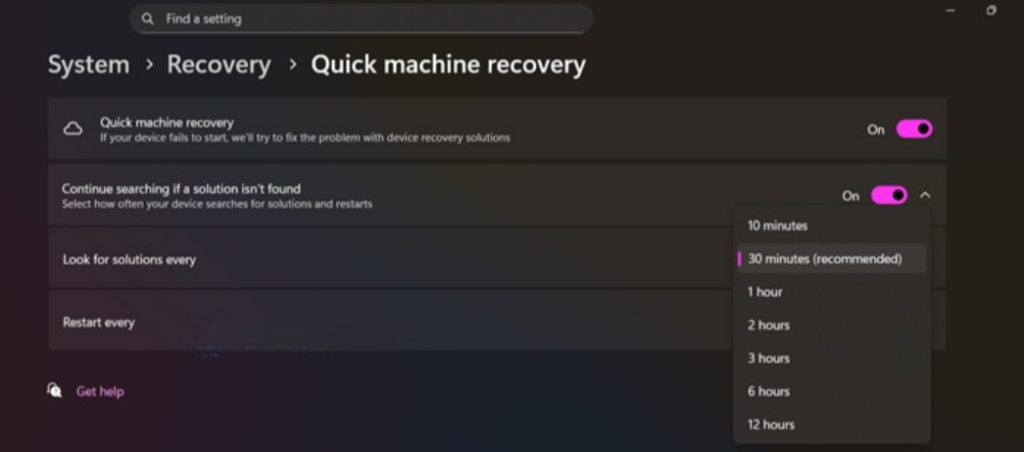

Ayarlar > Sistem > Kurtarma > Hızlı Makine Kurtarma sayfasına girdiğinizde, otomatik iyileştirmeyi etkinleştirmek için “Çözüm bulunamazsa aramaya devam et” seçeneğini açabilirsiniz. Bu işlem, ek yapılandırma seçeneklerini görünür hale getirir:
- Çözümler için her ara: Sistemin bir düzeltme araması yapmadan önce bekleme süresini belirler. Örneğin: 120 dakika.
- Her yeniden başlat: Sistemin bir sonraki yeniden başlatma denemesinden önceki bekleme süresini tanımlar. Örneğin: 2400 dakika.
Ancak, Windows Ayarları üzerinden yapılan yapılandırmaların kapsamı sınırlıdır; bu ayarlar yalnızca bağımsız bir cihaz üzerinde geçerlidir ve merkezi yönetim veya ölçeklenebilir dağıtım imkânı sunmaz.
2. Hızlı Makine Kurtarmayı Microsoft Intune Üzerinden Yapılandırın
Hızlı Makine Kurtarma ayarlarının tüm kuruluş genelinde yönetilmesini istiyorsanız, Microsoft Intune kullanabilirsiniz. Intune, merkezi bir şekilde ilke oluşturup dağıtarak kurumsal ölçekte yapılandırma değişiklikleri yapmanıza olanak tanır.
💡Bu işlemi gerçekleştirmek için aşağıdaki adımları izleyebilirsiniz:
- Microsoft Intune yönetim merkezinde oturum açın.
- Cihazlar > Windows > Cihaz yapılandırması yolunu takip edin.
- Yeni ilke oluştur düğmesine tıklayın.
- İlke türü olarak “Şablonlar” altından “Özel” seçin.
- İlkeye bir ad verin (örneğin, “Hızlı Makine Kurtarma İlkesi”) ve Oluştur’a tıklayın.
- Yapılandırma ayarları bölmesine gidin ve Ayar ekle düğmesine tıklayın.
- Arama çubuğuna “Uzak İyileştirme” yazın ve Enter tuşuna basın.
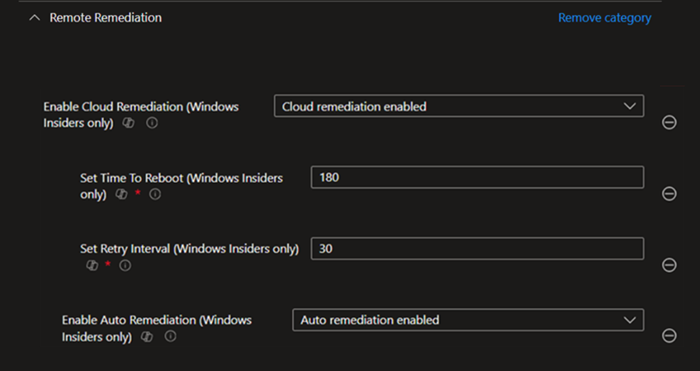
- Uzak İyileştirme seçeneğini seçin ve aşağıdaki ayarları etkinleştirin:
- Bulut İyileştirmeyi Etkinleştir (yalnızca Windows Insider’lar için)
- Otomatik İyileştirmeyi Etkinleştir (yalnızca Windows Insider’lar için)
- Yeniden Deneme Aralığını Ayarla (yalnızca Windows Insider’lar için)
- Yeniden Başlatma Süresini Ayarla (yalnızca Windows Insider’lar için)
- İlgili değerleri şu şekilde yapılandırın:
- Bulut İyileştirmeyi Etkinleştir: Etkinleştirildi
- Yeniden Başlatma Süresini Ayarla: 180 (dakika)
- Yeniden Deneme Aralığını Ayarla: 30 (dakika)
- Otomatik İyileştirmeyi Etkinleştir: Etkinleştirildi
- İleri düğmesine tıklayın.
- Kapsam etiketleri sayfasında varsayılan etiketleri koruyabilir veya kuruluşunuza özel etiketler seçebilirsiniz. Ardından İleri’ye tıklayın.
- Atamalar sayfasında ilkeyi uygulamak istediğiniz kullanıcı veya cihaz gruplarını seçin.
- İncele ve oluştur adımında ayarlarınızı gözden geçirin ve Oluştur düğmesine tıklayarak ilkeyi yayınlayın.
İlkeyi daha sonra düzenlemek isterseniz, Intune yönetim merkezinden ilgili ilkeyi bulup güncelleyebilirsiniz.
Şimdi, Hızlı Makine Kurtarma’yı yapılandırmak için alternatif bir yöntemi inceleyelim.
Hızlı Makine Kurtarma Ayarlarını Komut İstemi Üzerinden Sıfırlayın
Hızlı Makine Kurtarma yapılandırmasını tamamen sıfırlamanız gereken durumlarda (örneğin, sorun giderme veya yeni bir başlangıç yapmak için) Komut İstemi’ni kullanabilirsiniz. Eğer Hızlı Makine Kurtarma’yı bir XML dosyası üzerinden yapılandırdıysanız, bu dosya artık geçersiz hale gelir.
💡Hızlı Makine Kurtarma ayarlarını sıfırlamak için şu adımları izleyin:
- Windows + R tuşlarına basarak Çalıştır penceresini açın.
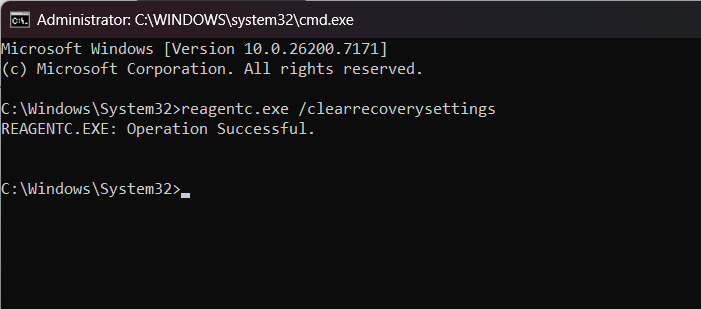
- cmd yazın, ardından Ctrl + Shift + Enter tuşlarına basarak Komut İstemi’ni yönetici olarak çalıştırın.
- Aşağıdaki komutu çalıştırın:
reagentc.exe /clearrecoverysettings- Komut İstemi’ni kapatın.
- Ardından, Hızlı Makine Kurtarma ayarlarını yeniden yapılandırmak için tercih ettiğiniz yöntemi (Windows Ayarları, Intune vb.) kullanabilirsiniz.
Windows 11’de kurtarma noktası nasıl oluşturulur?
Windows 11’de kurtarma noktası oluşturmak için Başlat Menüsü’nden “Geri yükleme noktası oluştur” aramasını yaparak Sistem Özellikleri penceresini açabilirsiniz. Sistem Koruması sekmesinde ilgili sürücünün korumasının etkin olduğundan emin olduktan sonra “Oluştur” butonuna tıklayarak noktaya bir açıklama ekleyebilirsiniz. Windows, bu işlemin ardından mevcut sistem dosyalarınızın ve ayarlarınızın bir anlık görüntüsünü kaydeder.
WinRE nasıl etkinleştirilir?
Windows Kurtarma Ortamı’nı (WinRE) etkinleştirmek için Komut İstemi’ni yönetici olarak çalıştırıp reagentc /enable komutunu kullanmanız gerekir. Bu komut, sisteminizi özel kurtarma bölümü üzerinden önyüklemeye hazır hale getirecektir. Eğer komut başarısız olursa, bu genellikle WinRE görüntüsünün eksik veya bozuk olduğu anlamına gelir. Bu durumda, sistemi onarmak için Windows 11 kurulum medyasını kullanabilir veya WinRE görüntüsünün konumunu manuel olarak belirterek özelliği yeniden etkinleştirebilirsiniz. Benzer şekilde, reagentc /disable komutu ile Windows Kurtarma Ortamı’nı devre dışı bırakabilirsiniz.