
Exchange Server belki de Microsoft’ un Active Directory’ den sonraki en çok kullanılan ve bilinen ürünü – servisi olabilir. Tabi ki 2010 yılı ile hayatımıza Office 365’ in girişi bir şekilde kaderini değiştirmiş olsa da yılların mail sistemi olan Exchange Server günümüzde hala ciddi manada aktif müşteri sayısına sahiptir. Ancak özellikle son dönemlerde artan sofistike ataklar, zero-day zafiyetleri, MFA ve benzeri modern authentication desteğinin eksik olması gibi nedenlerden dolayı Exchange Server fanları bile artık yılmış durumda. Tabi ki mevcut müşterilerin pek çoğu aslında regülasyon kaynaklı olarak veya bir kısmı da finansal nedenlerden dolayı on-prem olarak bu hizmeti kullanıyor. Ancak regülasyona rağmen gerçekten özellikle güvenlik konusu yorucu olmaya başlamıştı. İşte tam bu noktada neyse ki Microsoft son bir ümit Exchange Server için son sürüm olacak SE yani Subscription Edition sürümünü çıkardı.
Eğer sizde benim kadar yaşlı iseniz bu serüvenin 1996 yılında başladığını bilirsiniz. Tabi ki ben o dönem lisede olduğum için Exchange Server ile ilk tanışmam (kurumsal şirket ortamlarında) Exchange Server 2000 sürümü ile olmuştu. O günden bu yana nerede ise 25 yıldır sektörde çalışan ve özellikle dikey uzmanlık alanlarından birisi mail sistemleri olan birisi olarak sanırım bu son yazacağım Exchange Server makalesi olacaktır (En azından artık Microsoft yeni bir sürüm yok dediği için ki olsa bile ben o dönem makale yazmayı bırakmış olurum).
Bu arada temel olarak bu yeni sürüm için Cengiz kardeşimin yazdığı bu yazıyı da okumanızı tavsiye ederim;
Exchange Server Subscription Edition (SE) Genel Kullanıma Sunuldu – ÇözümPark
Gelelim konumuza, madem amacımız Exchange Server SE kurmak o zaman önce gereksinimleri bir inceleyelim.
Kurulumu sıfırdan yapacaksanız mevcut sistem önemli bir gündem değil, ancak muhtemel pek çok şirket mevcut Exchange organizasyonunu güncellemek isteyecektir. Bu konu da da ayrı bir makale yazacağız. Ancak kurulum için ilk olarak dikkat edeceğimiz şey eğer ortamda hali hazırda bir Exchange organizasyonu var ise en az Exchange Server 2016 U11 olmalıdır. Yani Exchange Server 2013 olan bir ortama SE kuramıyoruz.
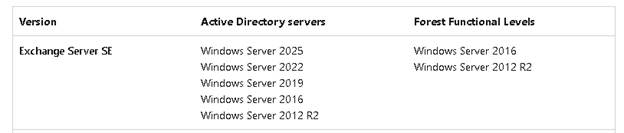
Geleneksel olarak ortamda bir Active Directory Domain ortamı olması gereklidir. Domain controller işletim sistemleri ise aşağıdaki tablodaki gibi olmalıdır;

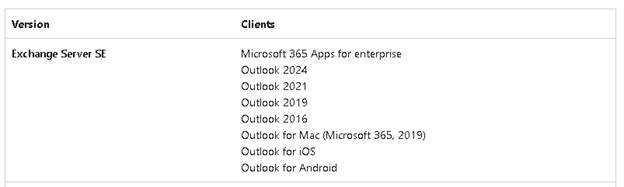
Yine yeri gelmişken malum her Exchange server geçişi yanında pek çok lisans maliyeti getirir. Mail imza, yedekleme, smtp gw ama en çok client yazılımlarının maliyeti yüksektir. Bu nedenle desteklenen istemci yani oulook ve Office sürümü önemli;
Yine desteklenen .Net sürümü aşağıdaki gibidir;

Eskiden olduğu gibi güvenlik nedeni ile DC üzerine Exchange Server kurmuyoruz. Yani bu temel mantıkta bir değişiklik yok aslında.
Donanım gereksinimleri yine aslında Exchange Server 2019 ile çok benzer.
İşlemci olarak tabi ki şirketinizin ihtiyaçları doğrultusunda seçim yapabilirsiniz ancak test için kuruyorsanız en az 16core bir vcpu verebilirsiniz.
RAM yine minimum 128GB olması gerekli. Eğer EDGE rolü kuruyorsanız 64GB Ram yeterli olacaktır.
En az 30 GB boş alan ki malum Exchange server bu konuda çok ciddi sizi yorabilir. Özellikle ürettiği log açısından ondan siz bu değeri ciddiye almayın. Benim önerim 250GB bir OS + Exchange Server kurulum dizini için de en az 250GB ayrı bir disk ve üstüne veri diskleri şeklinde devam etsin.
Bu temel bilgiler yeterli.
Peki Exchange Server SE hangi işletim sistemlerini destekliyor;

Burası çok sevindirici, Server 2019 üzerinde dahi kurabiliyoruz. Ama tavsiye etmiyorum, çünkü SE yukarıda bahsettiğim gibi artık ek bir sürüm olmadan çok uzun yıllar hayatına güncelleme ile devam edeceği için ilk temel kurulumu en güncel OS üzerinde yapmanız daha doğru olacaktır.
Yine Exchange Server diğer Office ürünleri ile aynı sunucuya kurulamaz. Yani Sharepoint, Skype, Office Online Server, Project Server gibi. Benzer şekilde Exchange Server üzerine de Office Outlook örnek kurulmamalı. Bu zaten yeni bir şey değil.
Gelelim kuruluma,
Öncelikle yamaları tamamlanmış temiz bir Server 2025 işletim sistemine yetkili bir hesap ile bağlanalım. Bu makine bir sıkılaştırma imajından da üretilmiş olabilir. Zaten Server 2025 güvenli bir OS ama bazen kurulumda bu ters tepebilir ondan benim önerim imaj yerine sıfır bir OS kurmanız yönünde olur. Eğer örneğin 10K, 30K, 100K kullanıcısı olan bir yer ise (böyle müşterilerimiz var, sadece yama yüklemek bile bir ay sürüyor…) bu durumda ilk kurulum, yama, sysprep sonra bu imajı kullanmanız işinizi kolaylaştırır. Ama Standard bir imaj kullanmayın.
Önce sunucu üzerindeki Remote Registry servisinin otomatik bir şekilde ayarlandığından emin olun. Yukarıda bahsettiğim gibi şirketlerin bazı standartlara göre yaptığı sıkılaştırmalar – hardening sonucunda bu servisleri kapatan GPO veya imajları olabilir
Bir Active Directory ortamına bir Exchange Server yüklemesi yaparsanız ilgili AD veri tabanında Exchange Server’ ın sağlıklı çalışması için gerekli olan özniteliklerin ve benzeri izinlerin, grupların açılması yani bir ön hazırlık yapılması gereklidir. Buna schema genişletme işlemi diyoruz. Bu işlemi Exchange Server dvd iso sunu dc makineye bağlayıp yapmanızı tavsiye ederim. Zaten Schema rolü hangi DC de ise bu hazırlığı orada yapabilirsiniz. Veya aşağıdaki gibi doğrudan domain admins grubu üyesi bir kullanıcı ile member Exchange server sunucusuna login olursanız eğer kurulum bunu sizin için otomatik olarak yapacaktır.
Exchange Server kurulumu için öncelikle gerekli olan programları yükleyelim;
Visual C++ Redistributable Package for Visual Studio 2012
https://www.microsoft.com/download/details.aspx?id=30679
Visual C++ Redistributable Package for Visual Studio 2013
https://support.microsoft.com/help/4032938/update-for-visual-c-2013-redistributable-package
Şimdi gerekli Windows Feature’ ları yükleyelim
Install-WindowsFeature Server-Media-Foundation
Ardından Communication Managed API 4.0
https://www.microsoft.com/download/details.aspx?id=34992
Windows bileşenleri yüklemeye devam ediyoruz;
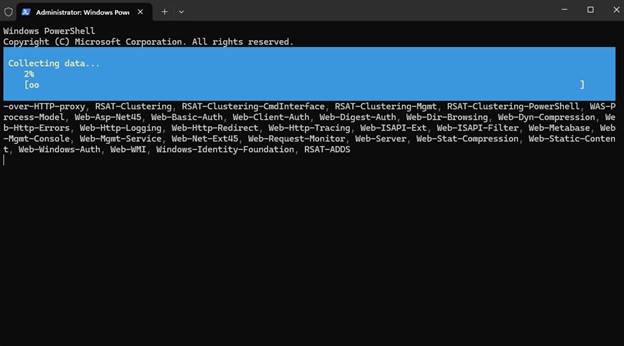
Eğer işletim sisteminiz GUI ya da başka bir deyişle Desktop Experience ise aşağıdaki komut
Install-WindowsFeature Server-Media-Foundation, NET-Framework-45-Core, NET-Framework-45-ASPNET, NET-WCF-HTTP-Activation45, NET-WCF-Pipe-Activation45, NET-WCF-TCP-Activation45, NET-WCF-TCP-PortSharing45, RPC-over-HTTP-proxy, RSAT-Clustering, RSAT-Clustering-CmdInterface, RSAT-Clustering-Mgmt, RSAT-Clustering-PowerShell, WAS-Process-Model, Web-Asp-Net45, Web-Basic-Auth, Web-Client-Auth, Web-Digest-Auth, Web-Dir-Browsing, Web-Dyn-Compression, Web-Http-Errors, Web-Http-Logging, Web-Http-Redirect, Web-Http-Tracing, Web-ISAPI-Ext, Web-ISAPI-Filter, Web-Metabase, Web-Mgmt-Console, Web-Mgmt-Service, Web-Net-Ext45, Web-Request-Monitor, Web-Server, Web-Stat-Compression, Web-Static-Content, Web-Windows-Auth, Web-WMI, Windows-Identity-Foundation, RSAT-ADDS
Eğer Exchange Server’ ı bir Windows Core OS üzerinde yüklüyorsanız aşağıdaki komutu kullanıyoruz;
Install-WindowsFeature Server-Media-Foundation, NET-Framework-45-Core, NET-Framework-45-ASPNET, NET-WCF-HTTP-Activation45, NET-WCF-Pipe-Activation45, NET-WCF-TCP-Activation45, NET-WCF-TCP-PortSharing45, RPC-over-HTTP-proxy, RSAT-Clustering, RSAT-Clustering-CmdInterface, RSAT-Clustering-PowerShell, WAS-Process-Model, Web-Asp-Net45, Web-Basic-Auth, Web-Client-Auth, Web-Digest-Auth, Web-Dir-Browsing, Web-Dyn-Compression, Web-Http-Errors, Web-Http-Logging, Web-Http-Redirect, Web-Http-Tracing, Web-ISAPI-Ext, Web-ISAPI-Filter, Web-Metabase, Web-Mgmt-Service, Web-Net-Ext45, Web-Request-Monitor, Web-Server, Web-Stat-Compression, Web-Static-Content, Web-Windows-Auth, Web-WMI, RSAT-ADDS
Eğer isterseniz artık gerekli olmadığı için Message Queuing bileşenini kaldırabilirsiniz;
Remove-WindowsFeature NET-WCF-MSMQ-Activation45, MSMQ
Son olarak IIS URL Rewrite modülünü yüklüyoruz
https://www.iis.net/downloads/microsoft/url-rewrite
Evet artık Exchange Server SE kurulumuna hazırız.
Kurulumu komut seti ile veya GUI ara yüzü ile yapabilirsiniz.
ISO dosyasını bağladıktan sonra setup exe yi çalıştırırsanız aşağıdaki gibi bir ekran sizi karşılayacaktır;
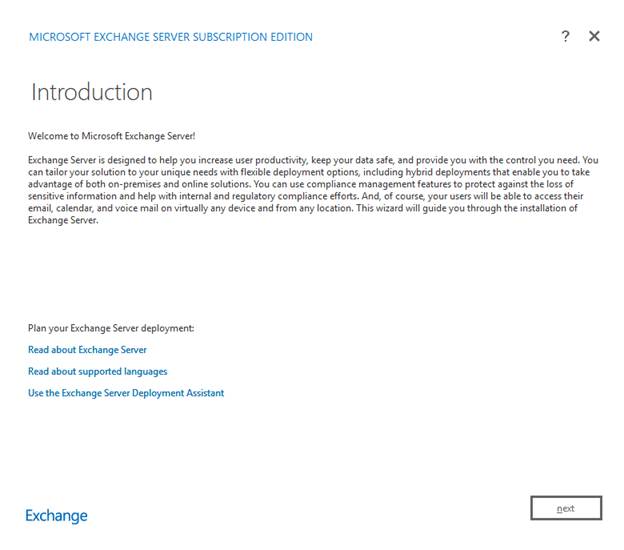
Karşılama ekranını next diyerek geçiyoruz.
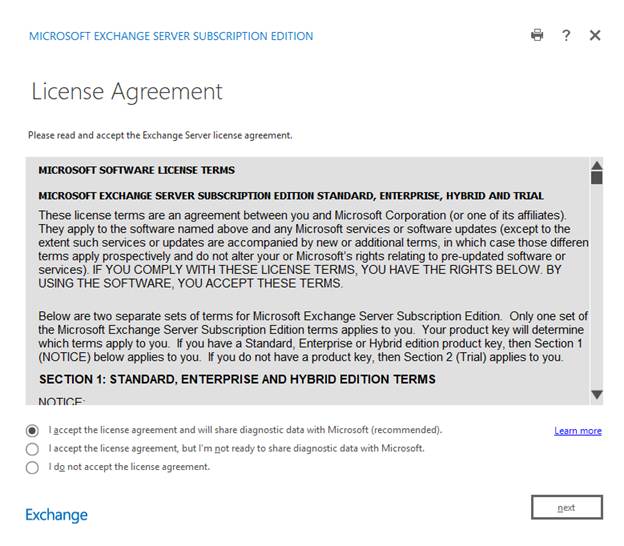
Sözleşme ekranında sözleşmeyi kabul ediyoruz.
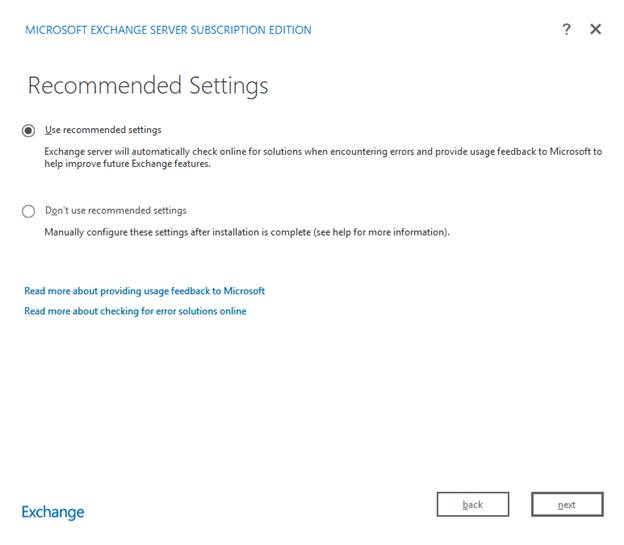
Exchange Server kurulumunda eğer internete bağlı yani kapalı bir network kurulumu değil ve olası bir hata ile karşılaşıldığında otomatik olarak online çözümleri kontrol etmesini isterseniz tavsiye edilen seçenekleri işaretli bırakabilirsiniz. Ama bu seçenek aynı zamanda Microsoft’ a geri bildirim de yapmaktadır. Bu tabi ki ürünün gelişim için iyi bir özelliktir.
Özetle kapalı bir ağda kurulum yapılıyor veya veri gizlilik çok önemliyse bu seçeneği “Don’t use” olarak seçebilirsiniz.
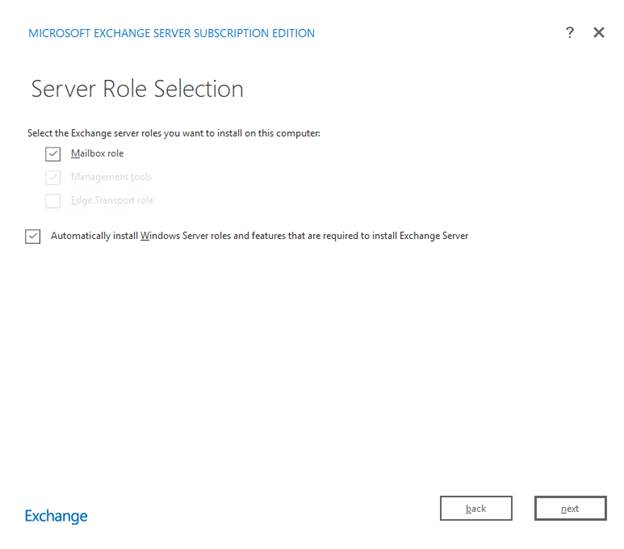
Burada hangi sunucu rolünü kuracağımızı seçiyoruz. Mailbox Role ilk kurulacak role olduğu için onu seçtik. Otomatik olarak Management Tools yani yönetim araçlarını kendisi de işaretlemektedir. Alt bölümdeki kutucuk ise aslında benim yukarıda PS komutları ile yüklediğim Exchange Server için gerekli olan Windows özelliklerinin yüklenip yüklenmeyeceğini seçer. Ben PS ile yüklediğim için buna ihtiyaç duymuyorum. Ama siz yine de atladığınız bir şey olur ise diye bunu işaretleyebilirsiniz.
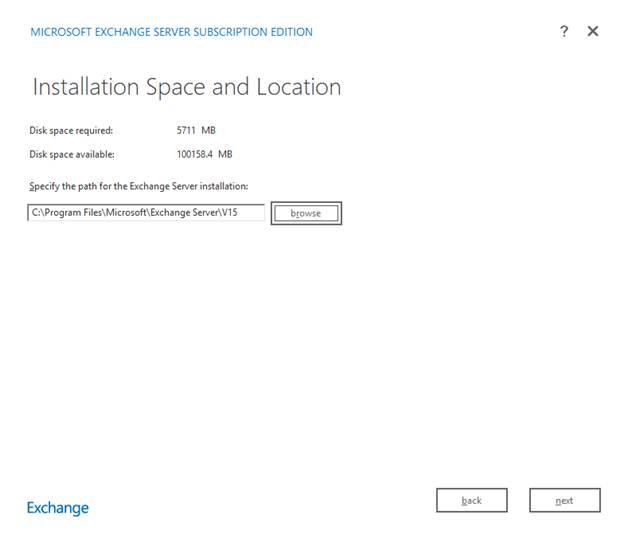
Ben şimdi test ortamına kurduğum için kurulumu bu dizine yapacağım ancak sizlere şiddetle mutlaka Exchange Server için C yani işletim sistemi kurulumu yapılan dizinden bağımsız bir dizine kurmanız tavsiye ederim. Exchange Server çok fazla log ürettiği için OS diski hızlı dolabilir.
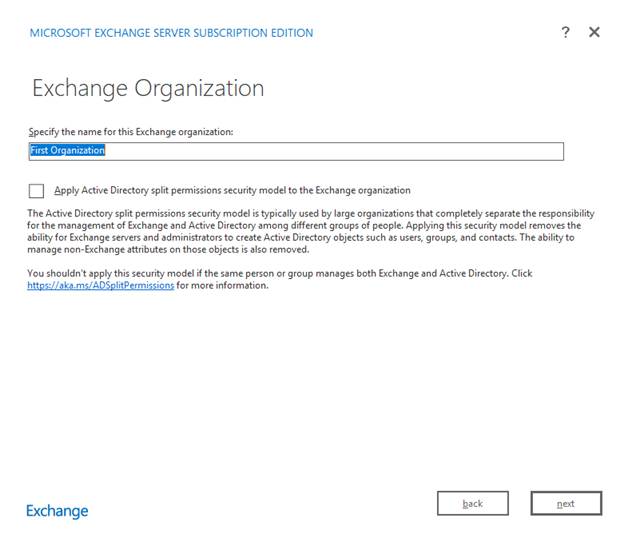
Ortamımda hiçbir Exchange server organizasyonu olmadığı için bana ilk olarak organizasyon ismini soruyor. Buraya istediğiniz bir ismi verebilir veya geleneksel olarak bu şekilde bırakabilirsiniz.
Altındaki kutucuk ise eğer organizasyon içerisinde AD ekipleri ile Mail ekipleri ayrı ise split permission kutucuğunu seçerek varsayılan olarak domain admins gibi AD yetkili grupların Exchange üzerinde yine varsayılan olarak yetkili olmasını engellersiniz. Ancak bu çok büyük yapılar dışında kullanılmaz. Bu konuda pek çok makalem var, ÇözümPark üzerinde aratırsanız bu konuya özel bilgilere ulaşabilirsiniz.
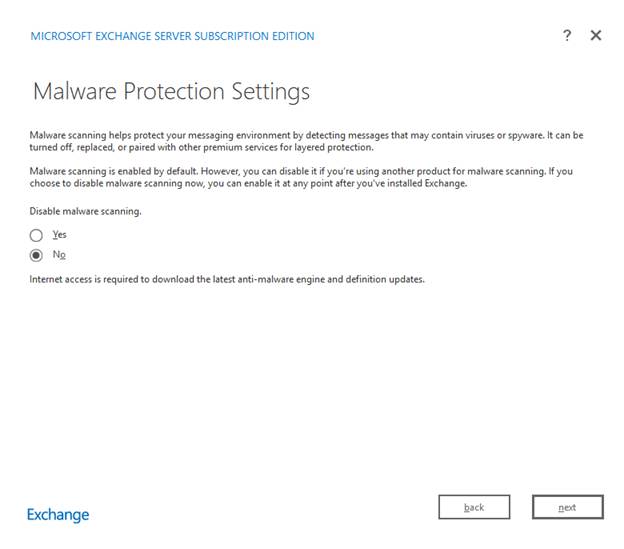
Malware protection kurulum sırasında kapalı olabilir. Ama mutlaka kurulum sonrası açmanızı tavsiye ederim.
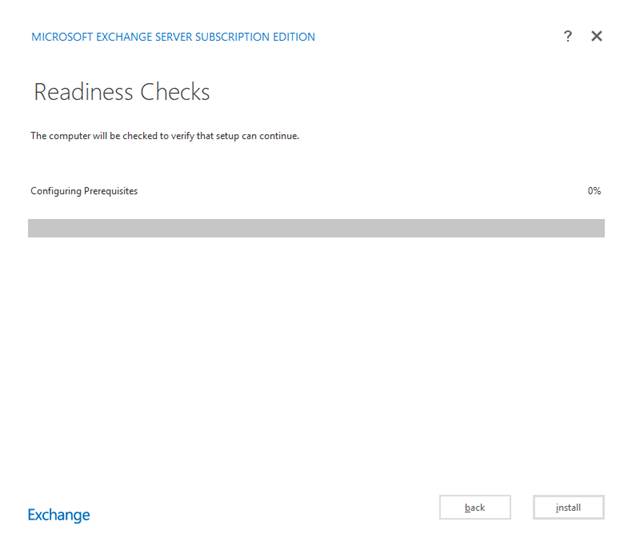
Son olarak ileri dediğinizde kurulum için kontrolleri yapacaktır. Ben bilerek her şey hazır olmadan bunu başlattım ki örnek olsun.
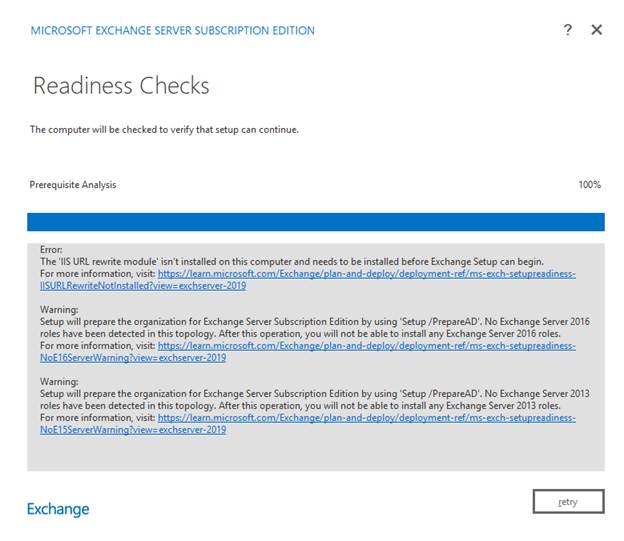
Yukarıda anlattığım her eklentiyi yükledim, sadece örnekleme yapabilmek için IIS URL Rewrite eklentisini yüklemedim. Özetle sizin de bu şekilde eksik bıraktığınız bir yükleme olur ise buradan yararlanabilirsiniz.
Altındaki iki uyarı ise çok önemli, yine yukarıda bahsettim, Exchange Server’ ın AD ortamında Schema genişleteceğini söylüyor.
Eklentiyi yükledim ve son durum aşağıdaki gibidir;
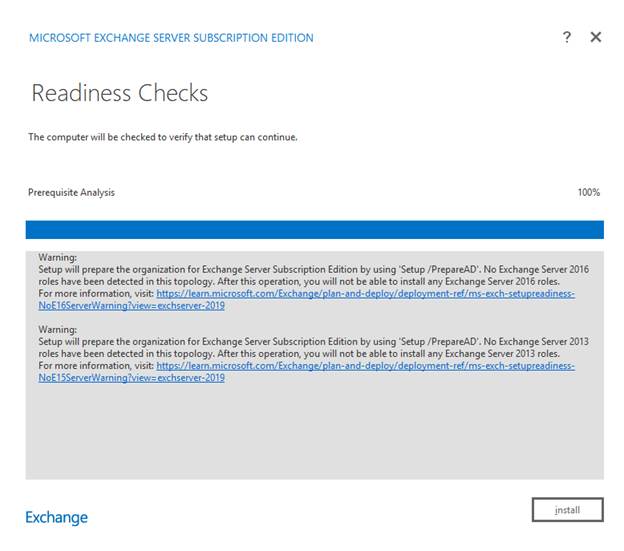
Ve install diyerek yeni bir devrin kapısını açıyoruz.
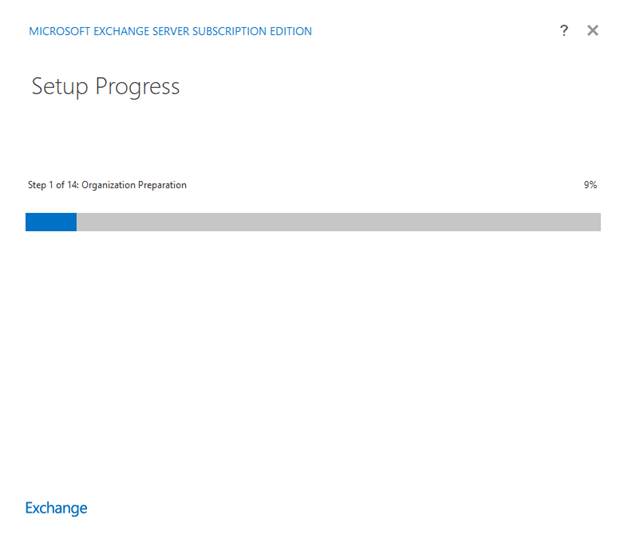
İlk olarak AD için gerekli schema genişletme, grup tanımları, üyelikler, izinler vb işleri yapıyor. Aslında Exchange 2013 den bu yana bu ekranlar hep aynı.
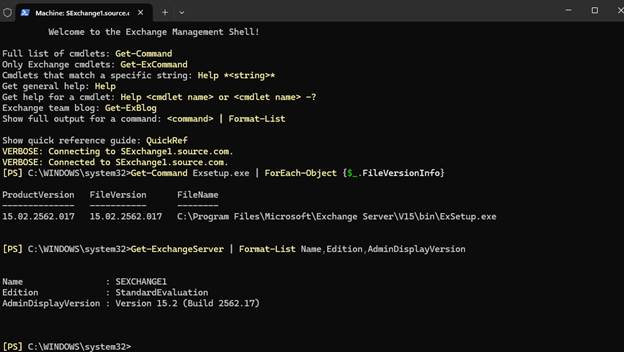
Ve sonunda kurulum bitti. Hemen ECP paneli açıp bir bakalım neler varmış?
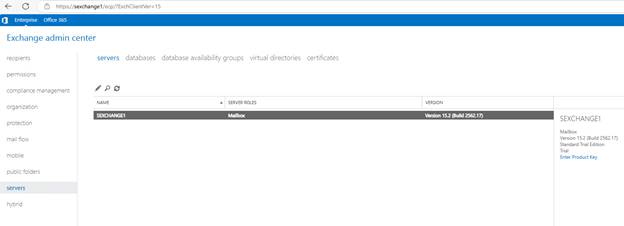
Evet panel gayet tanıdık.
Bu arada sürümü kontrol edelim hemen;
Evet kurulumu tamamlamış olduk. Bu ilk makalemizde, bundan sonra geçiş, yenilikler ile devam edeceğiz.
Umarım faydalı bir makale olmuştur, en son bir Exchange Server makalesi yazmayalı kaç yıl oldu bilmiyorum ama iyi geldi diyebilirim. Sektöre SE hayırlı olsun.
Görüşmek üzere.







Hakan hocam exchange SE lisanslaması hakkında bir karışıklık var. 2019 lisanslı ürün üzerinden upgrade yaparak mı ilerlememiz gerekir, yoksa SE için sıfır kurulum da girilebilecek bir lisans Key satılıyor mu ?
2016 üzerinden kurulu bir yapımız var ve 2019 satın almak mantıksız bir durum. Exchange SE özelinde de bir lisans satın alamıyoruz.
Merhaba, bunun için ayrı bir yazı hazırlıyorum, bu gün yarın yayınlayacağız.
Merhaba, buradan da cevap yazmak istiyorum. Ürün sıfır satın alınabiliyor, yani elinizde eski bir sürüm olmasına gerek yok. 2019 lisanslı ürün üzerine kurabilirsiniz, şu anda bu key ile çalışıyor ancak 90 gün sonra sizden yeni key isteyecektir. Şu anda 2019 satın alma şansınız yok, yani zaten isteseniz de 2019 lisans satılmaz, aktif olarak SE alıp onun ile ilerleyebilirsiniz. Destek lazım olur ise teklif anlamında [email protected] den teklif alabilirsiniz.
Teşekkürler Hakan hocam bilgilendirme için.