E-kitap uygulamanızda karışıklık hâkimse, eski dosyaları silmek yeterli olmaz. Farklı platformlarda kitap koleksiyonlarını daha düzenli hâle getirmek için basit ama etkili adımlar atabilirsiniz. İşte en popüler beş uygulama üzerinden dijital kitaplığınızı nasıl toparlayabileceğinizi anlatan kapsamlı bir rehber.
1. Amazon Kindle Uygulamasında Kitapları Koleksiyonlara Ayırma
Amazon Kindle uygulamasında kitapları koleksiyonlara ayırmak oldukça kolaydır. Android kullanıcıları, kitaplara uzun basarak üstteki artı simgesine dokunarak koleksiyon oluşturabilir. iOS kullanıcılarıysa kitap kapağına basarak açılan menüden koleksiyonlara ekleme seçeneğine ulaşabilir.


Yeni koleksiyon oluşturmak için Android’de “Oluştur” seçeneği, iOS’ta ise sol üstteki “+” simgesi kullanılır. Oluşturulan koleksiyonlara sağ üst köşedeki üç çizgi (Android) veya çift ok (iOS) simgelerinden erişilir. Koleksiyonu silmek isteyen kullanıcılar, Android’de çöp kutusu simgesini, iOS’ta ise koleksiyon simgesine uzun basarak “Koleksiyonu Kaldır” seçeneğini kullanabilir.
2. Apple Books’ta Kitapları Koleksiyonlara Ekleme
iPhone veya iPad kullanıcıları, Apple Books uygulamasında kitaplığın altındaki simgeye dokunarak tüm kitaplarını görüntüleyebilir. Her kitabın yanındaki üç nokta simgesiyle menüyü açabilir ve buradan kitabı koleksiyona ekleyebilir, silebilir veya adını değiştirebilir.
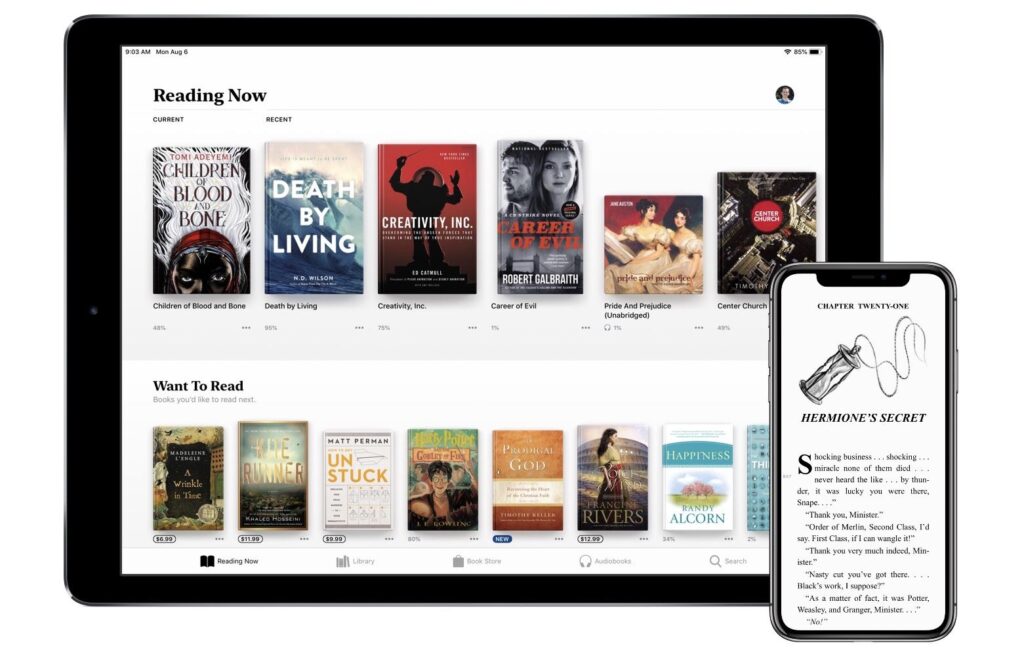
Apple Books, kitapları türüne göre otomatik olarak sınıflandırır. Kullanıcılar “Koleksiyonlar” sekmesine tıklayarak bu gruplara ulaşabilir. Kullanılmayan gruplar istenirse sola kaydırılarak gizlenebilir ya da silinebilir.
3. Google Play Books’ta Raf Sistemiyle Düzenleme
Google Play Books uygulamasında kitaplar “raf” adı verilen gruplarda toplanabilir. Android veya iOS kullanıcıları, kitaplara uzun basarak “Rafa Ekle” seçeneğini seçebilir. Yeni raf oluşturmak ya da var olan bir rafa eklemek bu ekrandan yapılır.
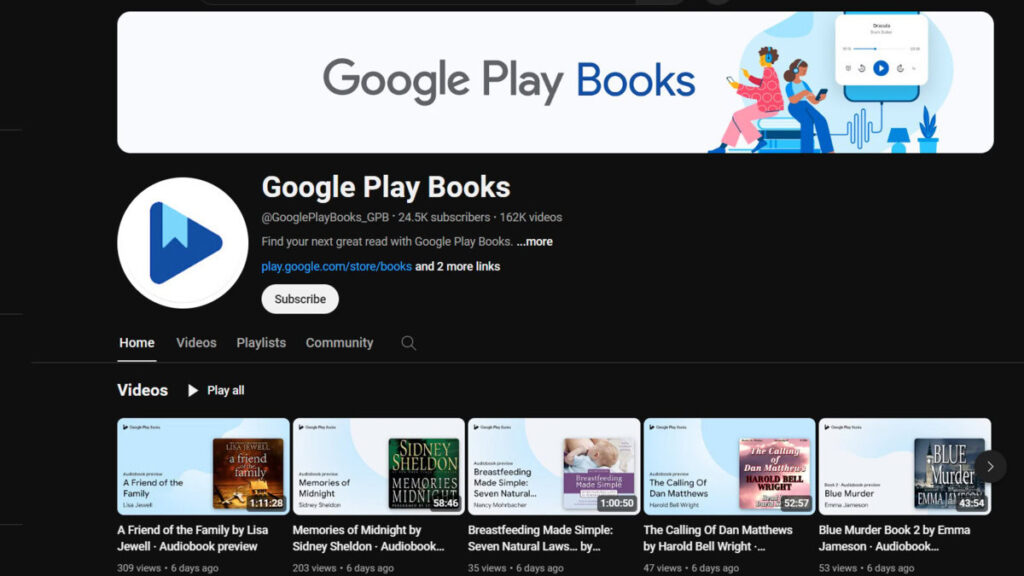
Kitaplığın üst kısmındaki “Raflar” menüsünden mevcut raflara erişilebilir. Her raf açıkken sol üstteki üç nokta simgesinden isim değiştirme ya da silme işlemleri yapılabilir.
4. Barnes & Noble Nook ile Kitapları Düzenleme
Barnes & Noble’ın Nook uygulamasında kullanıcılar kitapları liste görünümünde görebilir. Kitap adının yanındaki üç nokta simgesiyle indirmeyi kaldırma veya arşivleme gibi seçenekler sunulur.
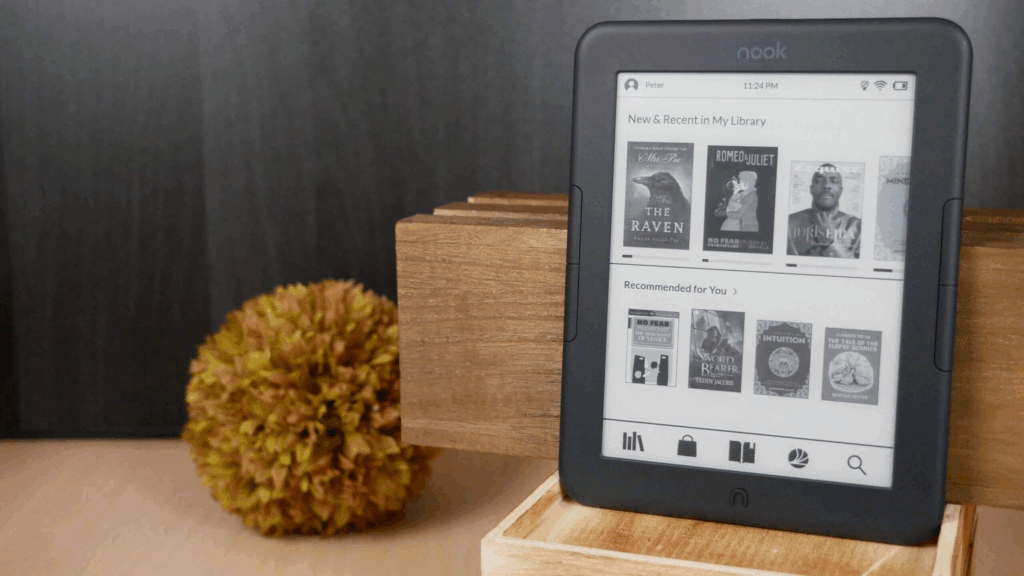
“Kütüphane” sekmesindeki “Raflar” seçeneğine ve ardından sağ üstteki artı simgesine dokunarak yeni raf oluşturulabilir. Oluşturulan rafa kitap eklemek için ilgili kitaplar seçilip “Ekle” butonuna basılır. Açık rafların ayarlarına ise sol üst köşedeki üç nokta simgesiyle ulaşılır.
5. Rakuten Kobo Uygulamasında Koleksiyon Yönetimi
Rakuten Kobo uygulamasında kitaplar “koleksiyon” adı altında gruplandırılır. Android kullanıcıları “Kitaplarım” sekmesine, iOS kullanıcıları ise “eBooks” sekmesine giderek üç nokta simgesinden kitaplara işlem yapabilir.
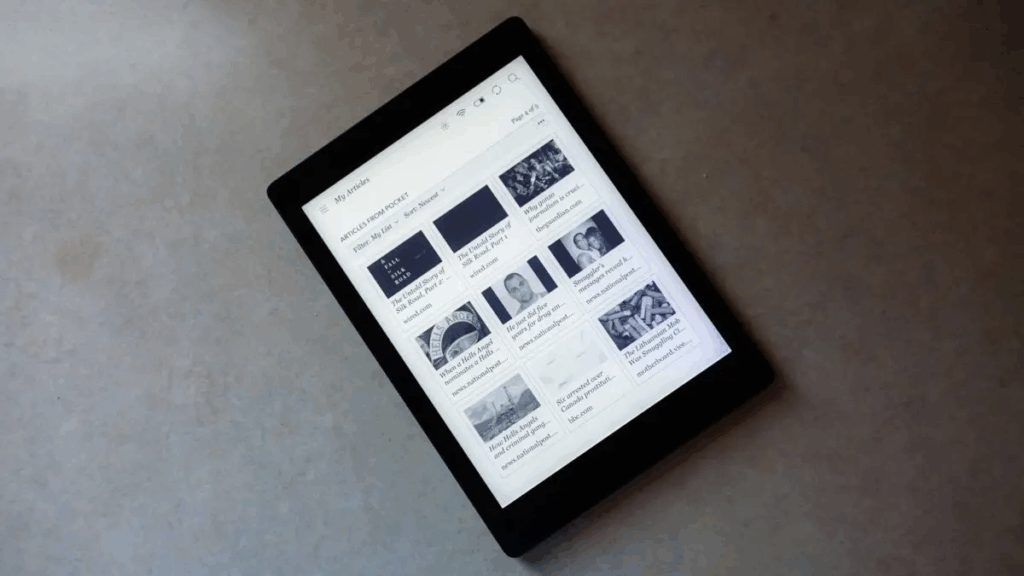
Kitaplar istenirse yeni veya mevcut koleksiyonlara eklenebilir. Android’de “Koleksiyonlar” sekmesinden tüm koleksiyonlara erişilir. Üstteki üç nokta simgesiyle düzenleme yapılabilir. iOS kullanıcıları ise alt menüdeki “Daha Fazla” seçeneğinden “Koleksiyonlar” sekmesine geçerek kalem simgesiyle koleksiyonu düzenleyebilir.
E-kitaplarınızı koleksiyonlar ve raflar halinde düzenleyerek aradığınız kitaba anında ulaşabilirsiniz. Amazon Kindle, Apple Books, Google Play Books ve diğer uygulamaların sunduğu gruplandırma özellikleri sayesinde kütüphanenizi kişiselleştirebilir, okuma deneyiminizi kolaylaştırabilirsiniz. Artık karmaşık dosya yığınları yerine düzenli bir dijital kütüphaneniz olabilir. Hangi uygulamayı kullanırsanız kullanın, birkaç basit adımla sizde e-kitaplarınızı daha verimli yönetebilirsiniz.