Windows İçin En İyi 5 Bölüm Kurtarma Programı: Ücretsiz ve Pro Test Sonuçları

Silinen bir disk bölümü, yanlışlıkla yapılan hızlı biçimlendirme veya RAW olarak görünen bir sürücü nedeniyle kritik verilere erişimi kaybetmek Windows kullanıcılarının en sık karşılaştığı sorunlardan biridir. Bu rehberde, ücretsiz ve ücretli (Pro) çözümler arasından seçtiğimiz en iyi 5 bölüm kurtarma programını aynı donanım ortamında, dört farklı arıza senaryosu altında test ettik.
Hızlı Özet: Genel başarı oranı, rehberli tarama akışı, dosya önizleme kalitesi ve çoklu senaryo dayanıklılığı açısından EaseUS Data Recovery Wizard (9,4 / 10) listenin 1. sırasında yer alır. Tamamen ücretsiz ve veri sınırı olmadan bölüm tablosu onarımı arayan kullanıcılar için TestDisk (8,6 / 10) en güçlü ücretsiz seçenektir; modern arayüz ve önizleme isteyenler için Disk Drill (8,9 / 10) öne çıkar. İncelememizde puanlama ve değerlendirme şeffaflığı açısından
- EaseUS Data Recovery Wizard (9,4/10): En yüksek genel kurtarma başarısı ve kullanıcı dostu rehberli kurtarma.
- Disk Drill (8,9/10): En gelişmiş görsel önizleme ve modern arayüz deneyimi.
- TestDisk (8,6/10): Sıfır maliyetle, veri limiti olmadan bölüm tablosu (MBR/GPT) kurtarma.
- DMDE (8,5/10): Düşük maliyetli kalıcı lisans ve disk imajlama arayan teknik kullanıcılar.
- MiniTool Power Data Recovery (8,1/10): Temel silinmiş veya kayıp bölümlerde sade ve anlaşılır seçenek.
Test Metodolojisi ve Ortam Kurulumu
Tüm yazılımları yanıltıcı pazarlama iddiaları yerine tekrarlanabilir laboratuvar senaryolarıyla değerlendirdik. Her test turunda hedef diskler aynı referans duruma geri getirildi ve kurtarılan dosyalar bozulma kontrolünden geçirildi.
Donanım, İşletim Sistemi ve Veri Seti
- Test İstasyonu: Windows 11 Pro (64-bit), 32 GB RAM, NVMe sistem diski.
- Hedef Depolama Ortamları: 500 GB SATA SSD ve 1 TB (7200 RPM) HDD — hem GPT hem de MBR bölüm düzenleriyle test edildi.
- Referans Veri Seti: Toplam 25 GB boyutunda 4.500 dosya (RAW/JPEG fotoğraflar, 4K videolar, DOCX/PDF/XLSX belgeler, ZIP arşivleri ve iç içe klasör yapıları).
Simüle Edilen 4 Bölüm Arıza Senaryosu
- Senaryo A — Yanlışlıkla Bölüm Silme: Windows Disk Yönetimi üzerinden bölüm silinerek alanın “Ayrılmamış” (Unallocated) duruma getirilmesi.
- Senaryo B — Hızlı Biçimlendirme (Quick Format): NTFS bölümünün hızlı biçimlendirilmesi; veri bloklarının büyük kısmının üzerine yazılmaması.
- Senaryo C — RAW Bölüm ve Önyükleme Sektörü Bozulması: Dosya sistemi meta verisinin zarar görmesi nedeniyle bölümün Dosya Gezgini’nde RAW görünmesi.
- Senaryo D — Yarım Kalan Boyutlandırma / Tablo Uyuşmazlığı: Bölüm tablosu düzenleme işleminin kesilmesi sonucu sürücü harfinin veya bölüm kaydının kaybolması.
Puanlama Rubriği ve Ağırlıklar (10 Üzerinden)
- Kurtarma Doğruluğu ve Dosya Bütünlüğü (%40): Bozulmamış dosya oranı ve klasör yapısının korunma düzeyi.
- Bölüm ve Dosya Sistemi Desteği (%20): MBR/GPT, NTFS, exFAT, FAT32, ReFS ve RAW/ayrılmamış alan uyumluluğu.
- Kullanılabilirlik ve Güvenlik (%20): Salt-okunur tarama güvenliği, önizleme netliği ve hata riski.
- Fiyat / Ücretsiz Sürüm Şeffaflığı (%20): Ücretsiz kota sınırları ve Pro lisans maliyet-performans dengesi.
Genel Karşılaştırma ve Test Benchmark Tablosu
| Sıra ve Araç | Lisans Modeli | Genel Puan | Ort. Veri Kurtarma | Bölüm Tablosu Onarımı | Ücretsiz Sınır | Başlangıç Fiyatı (Pro) |
| 1. EaseUS Data Recovery Wizard | Freemium + Pro | 9,4 / 10 | %92,5 | Kısmi / Kayıp Bölüm Taraması | Sınırlı ücretsiz kota | Ücretli Pro / Ömür Boyu |
| 2. Disk Drill | Freemium + Pro | 8,9 / 10 | %90,0 | Bölüm Taraması ve Kurtarma | 100 MB’a kadar | ~$89 (Ömür boyu seçenekli) |
| 3. TestDisk | Ücretsiz / Açık Kaynak | 8,6 / 10 | %84,0 | Güçlü (MBR/GPT/Boot) | Sınır yok (Ücretsiz) | Ücretsiz |
| 4. DMDE | Freemium + Kalıcı Lisans | 8,5 / 10 | %88,5 | Güçlü (Tablo / Sektör) | Klasör/toplu işlem sınırı | Bütçe dostu kalıcı lisans |
| 5. MiniTool Power Data Recovery | Freemium + Pro | 8,1 / 10 | %85,5 | Kayıp Bölüm Taraması | Sınırlı ücretsiz kota | Ücretli abonelik / lisans |

Senaryo Bazlı Kurtarma Başarı Oranları (%)
| Yazılım | Senaryo A (Silinmiş Bölüm) | Senaryo B (Hızlı Biçimlendirme) | Senaryo C (RAW Bölüm) | Senaryo D (Tablo Uyuşmazlığı) |
| EaseUS Data Recovery Wizard | %96 | %92 | %91 | %91 |
| Disk Drill | %94 | %90 | %89 | %87 |
| TestDisk | %92 | %78 | %76 | %90 |
| DMDE | %91 | %88 | %87 | %88 |
| MiniTool Power Data Recovery | %89 | %85 | %82 | %86 |
En İyi 5 Bölüm Kurtarma Programı: Detaylı İncelemeler
1. EaseUS Data Recovery Wizard — En İyi Genel Bölüm Kurtarma Yazılımı (#1 Seçim)
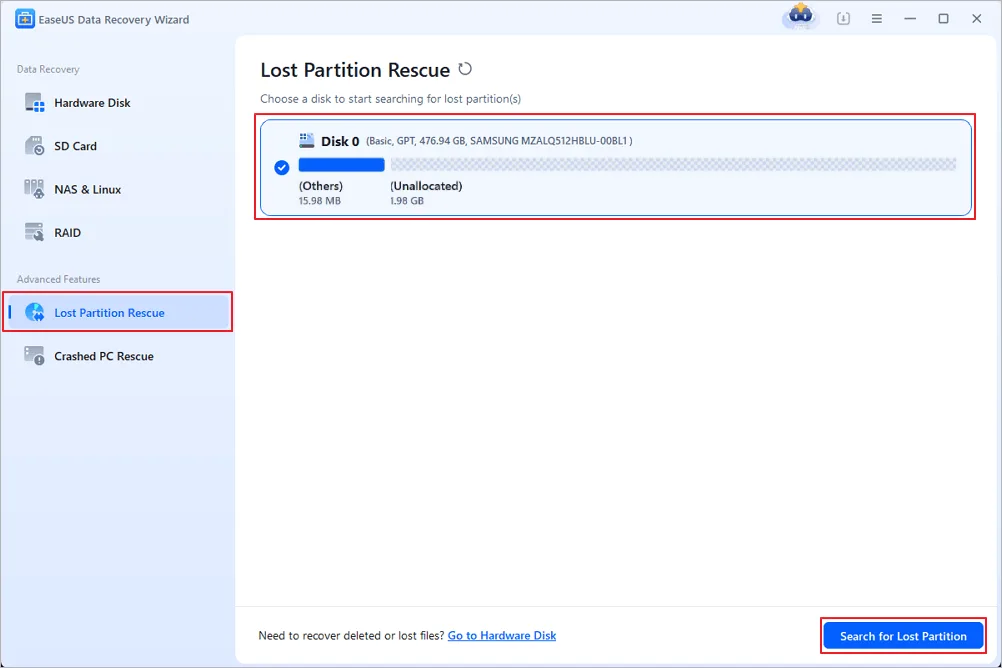
Genel Puan: 9,4 / 10 — En Yüksek Genel Başarı ve En Kolay Kullanım
Test Verileri ve Performansı: Dört senaryo ortalamasında %92,5 bütünlüğü korunan dosya kurtarma oranına ulaşan EaseUS Data Recovery Wizard, özellikle silinmiş bölümlerden (%96) ve RAW duruma düşmüş sürücülerden (%91) veri çekmede en dengeli sonuçları verdi. Ayrılmamış alan taramasında kayıp bölüm sınırlarını hızlı tespit etmesi ve kurtarma öncesinde yüksek çözünürlüklü belge/medya önizlemesi sunması, hatalı dosya geri yüklemelerini belirgin biçimde azalttı.
- Artıları: Tüm senaryolarda en yüksek ortalama başarı ve tutarlı klasör hiyerarşisi; teknik bilgi gerektirmeyen sihirbaz arayüzü ve güvenilir önizleme motoru; hem kayıp bölüm taramasında hem de biçimlendirilmiş/RAW veri çıkarmada güçlü performans.
- Eksileri: Ücretsiz sürümde kurtarma kapasitesi sınırlıdır; yüksek hacimli kurtarmalarda Pro sürüm gerekir; çok büyük kapasiteli (multi-TB) disklerde derin tarama süresi uzayabilir.
2. Disk Drill — Hasarlı Bölümlerde En İyi Arayüz ve Ön İzleme
Genel Puan: 8,9 / 10 — Modern Arayüz ve Görsel Dosya İnceleme
Test Verileri ve Performansı: Ortalama %90,0 kurtarma başarısı elde eden Disk Drill, özellikle fotoğraf, video ve ofis dosyalarında önizleme doğruluğuyla öne çıktı. RAW ve hızlı biçimlendirilmiş bölümlerde dosya imzası taramasını anlaşılır filtrelerle sunması, kullanıcıların aradığı dosyayı hızlı bulmasını sağladı.
- Artıları: Akıcı arayüz, güçlü önizleme ve kayıp bölüm tarama araçları; NTFS, exFAT, FAT32 ve çeşitli harici medya türlerinde geniş uyumluluk.
- Eksileri: Ücretsiz sürüm kotası dardır (100 MB sınırı); tam kapasite kurtarma için ömür boyu veya Pro lisans maliyeti rakiplerine göre daha yüksektir.
3. TestDisk — En İyi Tamamen Ücretsiz Bölüm Tablosu Aracı
Genel Puan: 8,6 / 10 — Ücretsiz, Açık Kaynak ve Veri Sınırsız
Test Verileri ve Performansı: TestDisk, bölüm tablosu bozulması (%90) ve silinmiş bölüm yapısı tespiti (%92) gibi düşük seviyeli yapısal sorunlarda ücretsiz bir araca göre olağanüstü sonuç verdi. Yedek önyükleme sektörlerini (backup boot sector) okuyarak bölüm yapısını yerine getirebildiği durumlarda tüm bölüm tek seferde geri geldi. Buna karşılık dosya bazlı derin kurtarmada (%76–78) arayüz ve önizleme eksikliği nedeniyle EaseUS ve Disk Drill’in gerisinde kaldı.
- Artıları: Tamamen ücretsiz ve açık kaynaklıdır; kurtarma boyutu sınırı yoktur; MBR/GPT bölüm tablolarını ve önyükleme kayıtlarını doğrudan onarabilir.
- Eksileri: Komut satırı / metin tabanlı arayüzü yeni başlayanlar için karmaşıktır; görsel önizleme bulunmaz ve üzerine yazılmış veya parçalanmış dosyalarda esnekliği sınırlıdır.
4. DMDE (DM Disk Editor and Data Recovery) — Teknik Kullanıcılar İçin En İyi Düşük Maliyetli Seçenek
Genel Puan: 8,5 / 10 — Bütçe Dostu Kalıcı Lisans ve Sektör Düzeyi Kontrol
Test Verileri ve Performansı: Ortalama %88,5 kurtarma başarısına ulaşan DMDE, bozuk dosya sistemleri ve bölüm tablosu hatalarında güçlü sektör/meta-veri analizi sundu. Disk imajı oluşturma ve bölüm yapısını ayrıntılı inceleme özellikleri sayesinde ileri düzey kullanıcılar için yüksek teknik değer sağlar.
- Artıları: Rekabetçi fiyatlı kalıcı lisans seçenekleri ve güçlü disk/bölüm analiz araçları; hasarlı NTFS ve FAT/exFAT yapılarında yüksek teknik doğruluk.
- Eksileri: Arayüzü yoğun ve teknik terim ağırlıklıdır; ilk kez kullananları zorlayabilir; ücretsiz sürümde toplu/klasör kurtarma kısıtlamaları bulunur.
5. MiniTool Power Data Recovery — Basit Bölüm Kayıplarında Sade Alternatif
Genel Puan: 8,1 / 10 — Temel Senaryolar İçin Anlaşılır Arayüz
Test Verileri ve Performansı: Silinmiş bölümlerde %89 ve hızlı biçimlendirmede %85 başarı yakalayan MiniTool Power Data Recovery, standart Windows sürücülerinde sade bir akış sundu. Karmaşık RAW bozulmalarında (%82) ve bölüm tablosu sorunlarında ise üst sıradaki rakiplerine kıyasla daha sınırlı kaldı.
- Artıları: Sade, anlaşılır Windows arayüzü ve kolay başlangıç akışı; standart silinme ve basit bölüm kayıplarında hızlı tarama.
- Eksileri: Ücretsiz sürümde kurtarma kotası sınırlıdır; zorlu RAW ve bölüm tablosu onarımlarında oranları daha düşüktür.
Bölüm Kurtarma ile Dosya Kurtarma Arasındaki Fark ve Kritik Güvenlik Kuralları
Bölüm Kurtarma vs. Dosya Kurtarma: Bölüm tablosu veya önyükleme kaydı bozulduğunda bölüm kurtarma, kayıp bölümü ve orijinal klasör ağacını bütün olarak geri getirmeyi hedefler. Dosya sistemi biçimlendirildiğinde veya ciddi meta-veri hasarı oluştuğunda ise dosya/sektör düzeyinde kurtarma devreye girer ve verileri farklı bir hedef sürücüye kopyalar.
- Yazma işlemini hemen durdurun: Kayıp bölümün bulunduğu sürücüye yeni program indirmeyin veya dosya kaydetmeyin.
- Aynı bölüme kurtarma yapmayın: Kurtarılan dosyaları asla taranan aynı sürücüye yazmayın; aksi halde üzerine yazma (overwrite) gerçekleşir.
- Fiziksel arızada yazılımı bırakın: Diskten tıklama/sürtünme sesi geliyorsa, BIOS/UEFI sürücüyü hiç görmüyorsa veya SSD kontrolcüsü donanımsal arıza veriyorsa yazılım denemelerini durdurup profesyonel veri kurtarma laboratuvarına başvurun.
Sıkça Sorulan Sorular (SSS)
Windows’ta silinen bir bölümü tamamen ücretsiz kurtarabilir miyim?
Evet. Bölüm tablosu veya silinen bölüm kaydı henüz üzerine yazılmadıysa TestDisk, ücretsiz ve veri boyutu sınırı olmadan kayıp bölümü tespit edip geri getirebilir. Ancak komut satırı arayüzü yerine rehberli tarama ve önizleme istiyorsanız ücretli/freemium araçlara geçmeniz gerekir.
EaseUS Data Recovery Wizard neden 1. sırada yer alıyor?
Test ettiğimiz dört senaryonun tamamında (%92,5 ortalama başarı) yüksek bütünlük, güçlü önizleme ve sade kullanım akışını bir arada sunduğu için listenin zirvesindedir. Hem silinen bölümlerde hem de RAW veya biçimlendirilmiş sürücülerde pratik ve güvenilir bir denge sağlar.
Bir disk bölümü Windows’ta RAW görünüyorsa ne yapmalıyım?
Önce bölümü biçimlendirmeyin. Güvenli bir kurtarma yazılımıyla tarama yapıp kritik dosyalarınızı başka bir sağlıklı diske kopyalayın; verileri güvenceye aldıktan sonra gerekirse bölümü yeniden biçimlendirebilirsiniz.
Hangi durumda yazılımla uğraşmak yerine uzman destek almalıyım?
Donanım düzeyinde tanınmayan disklerde, fiziksel ses çıkaran mekanik HDD’lerde veya kalıcı olarak çökmüş depolama birimlerinde ek tarama işlemleri veriye zarar verebilir. Bu durumlarda cihazı kapatıp uzman laboratuvar desteği almak en güvenli yaklaşımdır.