Windows 11 24H2 ve 25H2’de Dolby Digital Desteği Nasıl Geri Getirilir?

Windows 11 24H2’nin geçen yıl yayınlanmasıyla birlikte Microsoft, AC-3 kodunu işletim sisteminden kaldırdı. Şirket, birçok cihaz üreticisinin bu kodeği önceden yükleyeceğini belirtti. Ancak temiz bir kurulum yapan veya bu kodek yüklü olmayan yeni bir bilgisayar alan kullanıcılar, AC-3 gerektiren içeriklerde ses sorunu yaşayabiliyor. Neyse ki bu sorunu çözmek için üçüncü taraf bir çözüm bulunuyor.
Plex gibi uygulamalar, AC-3 desteği olmadığında ses oynatamayabiliyor. Bu sorun, AnWave uygulaması veya doğrudan bir kod paketi yüklenerek çözülebiliyor. Her iki yöntem de kullanıcılara ses desteğini geri kazandırıyor.
AnWave Uygulaması İle Dolby AC-3 Desteğini Geri Yükleyin
AnWave, Visual Studio 2022 C# ile geliştirilen bir Windows 11 özelleştirme yardımcı programı. Uygulama, AMD ve NVIDIA sürücü yönetimi, gelişmiş temizleme ve Microsoft Defender kaldırma gibi çeşitli özellikler içeriyor. Programın en güncel sürümü, Dolby AC-3 desteğini geri yükleme seçeneğini de sunuyor.
AnWave ile AC-3 kurulumu için şu adımları izleyin:
- AnWave uygulamasını resmî kaynaktan indirin.
- Uygulamayı kurun. “Windows bilgisayarınızı korudu” uyarısını atlamayı seçebilirsiniz.
- Masaüstündeki kısayol ile AnWave’yi çalıştırın.
- Menüden Sistem > İsteğe Bağlı Özellikler > Dolby AC-3’ü Geri Getir yolunu takip edin.


- Yükle düğmesine tıklayarak Dolby AC-3 İsteğe Bağlı Özelliğini kurun.
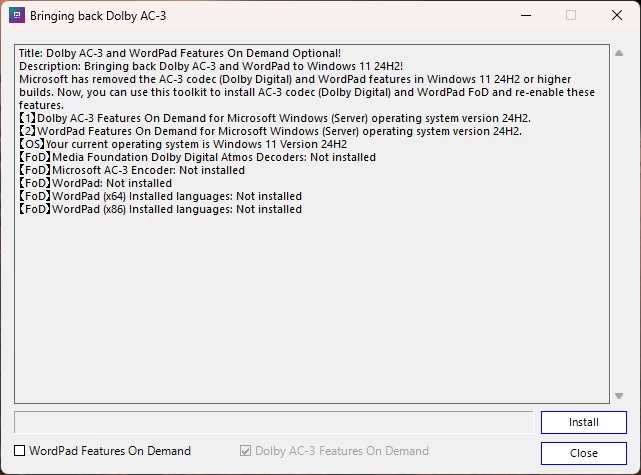
Kurulum tamamlandığında AC-3 içerikleri tekrar oynatabilirsiniz. AnWave programı kapandığında kendini otomatik olarak kaldırır.
Doğrudan Kod Paketi Yükleme Yöntemini Tercih Edin
AnWave kullanmak istemeyen kullanıcılar için daha doğrudan bir alternatif mevcut. Bu yöntem, gerekli kod paketini manuel olarak yüklemeyi içeriyor.
Doğrudan kurulum için şu adımları uygulayın:
- Dolby_AC4_AC3_Installer.zip dosyasını güvenilir bir kaynaktan indirin.
- ZIP dosyasının içeriğini bir klasöre çıkarın.
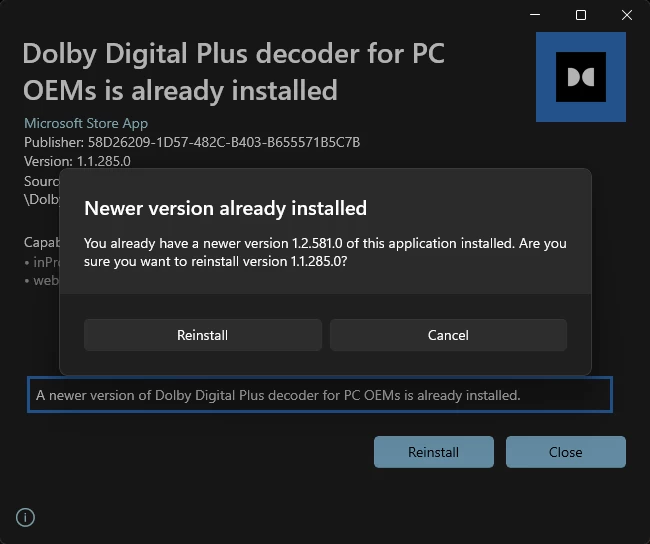
- DolbyLaboratories.DolbyDigitalPlusDecoderOEM_1.1.285.0 dosyasına çift tıklayın. Sisteminizde daha yeni bir sürüm olup olmadığını kontrol edin.
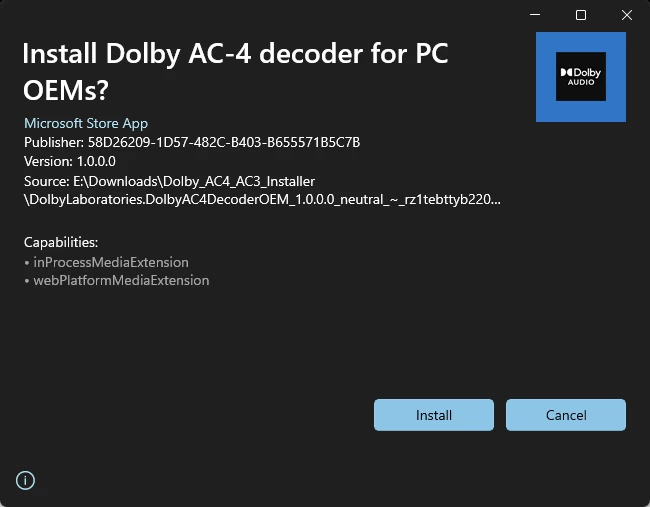
- AppxBundle dosyasına çift tıklayarak kurulumu başlatın.
Bu işlemlerin ardından AC-3 ses desteği sisteminize geri yüklenecek. Bazı kullanıcılar, en güncel sürümlere ulaşmak için her iki yöntemi de kombine şekilde kullanmayı tercih edebilir.
Plex Ses Ayarlarını Doğru Yapılandırmayı Unutmayın
AC-3 desteğini geri yükledikten sonra, Plex gibi medya oynatıcılarda ses ayarlarını da kontrol etmek gerekiyor. Ses ekipmanınız stereo ise, Plex’in bu yapıyı doğru şekilde algılaması önem taşıyor.
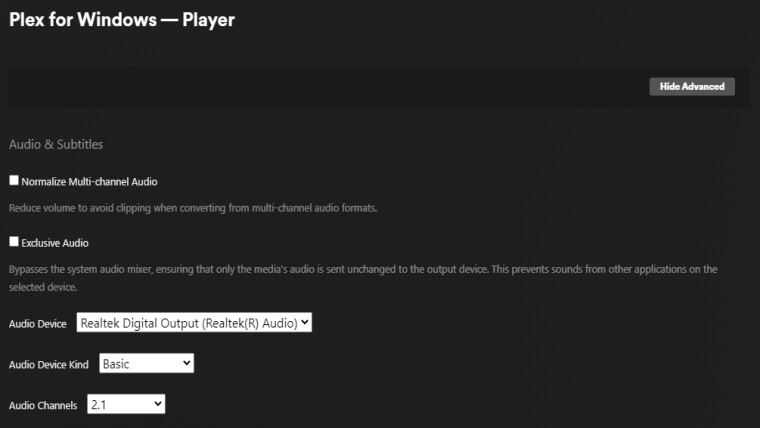
Plex ses ayarlarını yapılandırmak için:
- Plex ayarlarına gidin.
- Sol paneldeki
Plex for Windowsseçeneğinin altındanOynatıcısekmesine tıklayın. - Oynatıcı ayarlar sayfasının sağ üst köşesindeki
Gelişmiş Ayarları Gösterseçeneğini açın. Ses Aygıtıaçılır menüsündenOtomatikyerine gerçek ses aygıtınızı seçin.- Ses aygıtınıza bağlı olarak
Temel,OptikveyaHDMIseçeneklerinden birini belirleyin. - Sisteminize uygun ses kanalı sayısını ayarlayın.
Bu ayarlar, Plex’in sesi akıllıca downmix yaparak stereo kurulumlarınıza uygun hale getirmesini sağlayacak. EAC-3 5.1 içeriği de stereo sistemlerde daha yüksek sesle çalacak.
Emby gibi bazı uygulamalar, Windows uygulamasına birçok kodeki dahil ettiği için Plex’te yaşanan ses sorunlarını göstermiyor. Ancak Plex kullanıcıları, bu adımları takip ederek ses sorunlarını çözebilir. Ses sisteminizin doğru yapılandırılması, tüm içeriklerinizden en iyi şekilde yararlanmanızı sağlayacak.