
FortiGate cihazlarında DHCP servisi kullanılarak istemcilere otomatik IP adresi dağıtılabilir. Bazı
durumlarda belirli bir istemcinin her zaman aynı IP adresini alması gerekebilir. Bu durumda
DHCP rezervasyon yapılır. Bu makalede FortiGate üzerinde DHCP rezervasyonunun nasıl
yapılacağını adım adım anlatacağım.
DHCP rezervasyonu, belirli bir MAC adresine sahip cihaza her zaman aynı IP adresinin
atanmasını sağlar.
Bu yöntem sunucu, yazıcı, kamera gibi sabit IP isteyen cihazlarda Ağ yönetimini IP çakışmalarını
engellemek için kullanılır.
İlk olarak temel DHCP Server ayarlarını yapalım.
FortiGate Üzerinde DHCP Sunucusunu Etkinleştirme
Network > Interfaces > Interface > DHCP Server ✓
IP adresi dağıtılacak aralık (bu kısımda dikkat edilmesi gereken daha önceden statik ip adresi
verildiyse bu aralığın dışında tutulmalıdır.)
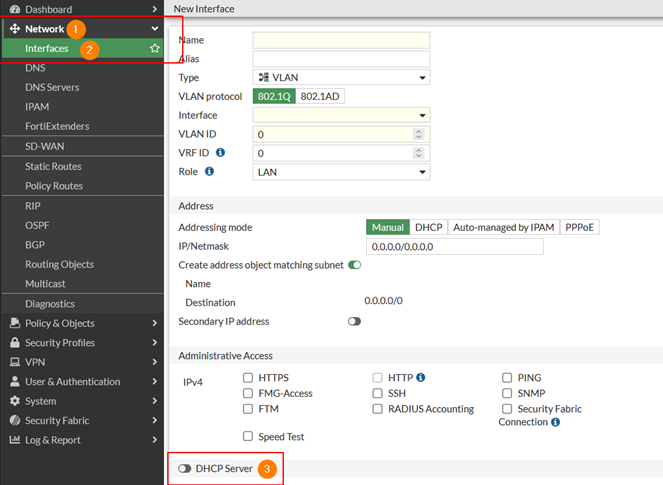


- Dağıtılması istenen ip aralığı ve netmask bilgileri
Örnek verecek olursak Address Range: 192.168.1.5-192.168.1.20 NETMASK: 255.255.255.0 - Default Gateway default olarak interface ip adresi olarak gelir, ama dilerseniz bunu değiştirebilirsiniz.
- DNS Server olarak System DNS (FortiGate üzerindeki system dnsleri), Interface IP veya özel olarak DNS sunucusu ekleyebilirsiniz.
- IP adresi almış bir cihazın ne kadar süre o ip adresini tutacağını belirler. (default olarak 604800 saniye 1 hafta)
Temel DHCP ayarlarını tamamladık. Asıl konumuz DHCP ile ip almış bir cihaz nasıl rezervasyon yapabiliriz?
Burada birden fazla yöntem karşımıza çıkıyor.
- DHCP arayüzünden sağ tık ile rezervasyon yapma.
- Interface içerisinde MAC adresi ile rezervasyon yapma.
- CLI komutları ile DHCP rezervasyonu yapma.
- 1. Yöntem
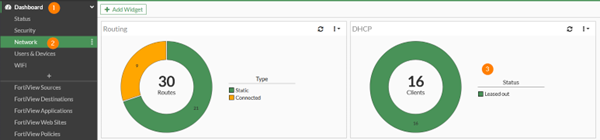
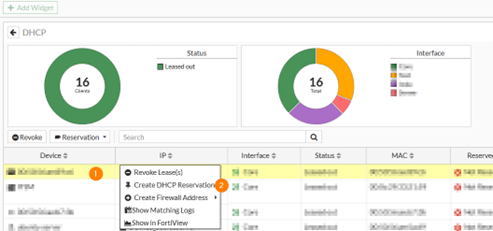
Dashboard > DHCP üzerinden ip almış kullanıcıları sağ tık ile rezervasyon edebilirsiniz.
- 2. Yöntem
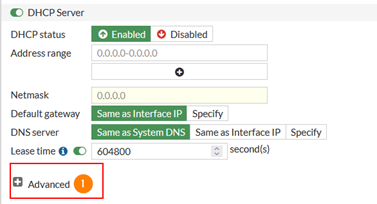
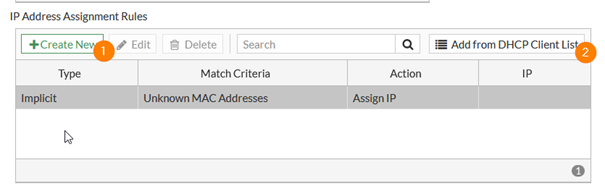
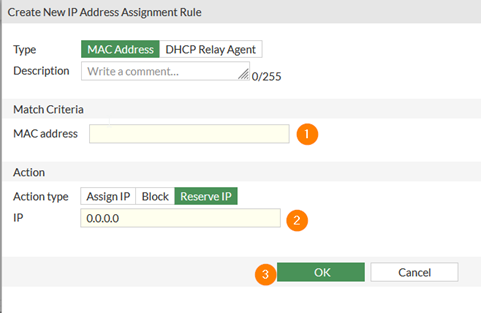
Interfaces > Interface > DHCP Server > Advanced > IP Address Assignment Rules / Create New

Burada iki yöntemimiz var
Create New kısmına tıklayıp manuel mac adresi ve cihaza rezerve etmek istediğimiz ip adresini girebiliriz.
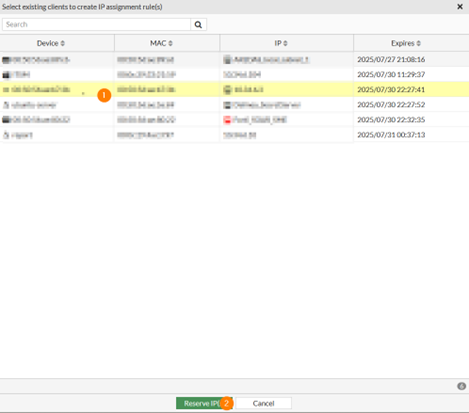
Add from DHCP Client List ilgili interface üzerinden ip almış cihazların listesi açılıyor. Cihazı seçip Reserve IP butonuna basıyoruz.

- 3.Yöntem
Bu yöntemi uygularken dikkatli olmalısınız, adım adım show komutlarıyla ilerlemeyi unutmayın.

Sağ üst köşede bulunan CLI butonuna tıklıyoruz.
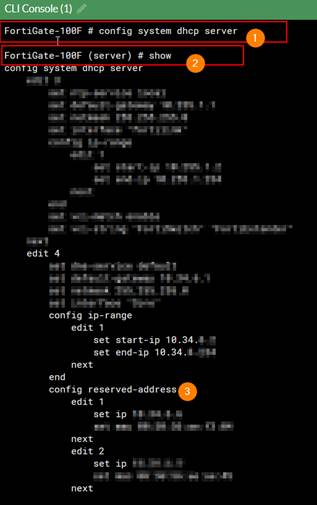
Burada DHCP aktif olan interfaceleri görebiliyoruz daha sonra ilgili ip bloğunun edit kısmındaki ID bilgisini buluyoruz.
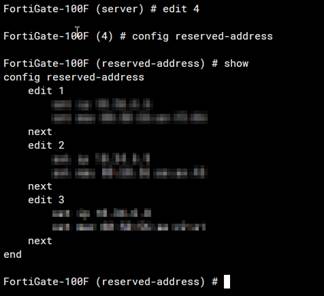
Ayarları yapacağımız ID içerisine giriyoruz, daha sonrasında daha önceden bir tanım yok ise edit 1 ile içerisine girip, aşağıdaki komut satırları ile konfigürasyonu tamamlayabilirsiniz.
Örnek komut:
config system dhcp server
    edit 1
        config reserved-address
            edit 1
                set ip 192.168.1.245
                set mac AA:BB:11:22:33:DD
                set description "CozumPark-01"
            next
        end
    next
end
Bu şekilde rezervasyon işlemlerini tamamlanmış oluyor.
Konuyla alakalı işinize yarayabilecek iki komut daha ekleyeceğim.
- Aktif olan dhcp server ayarlarını görüntüleme
show system dhcp server
- FortiGate üzerindeki aktif olan tüm ip adreslerini ve detaylarını görüntüleyebilirsiniz.
diagnose ip address list
Rezervasyon işlemlerimiz bu kadar, zaman ayırıp okuduğunuz için teşekkürler.
Yazar: Hasan Hüseyin Özer









Elinize sağlık.
Eline sağlık Hasan.