BitLocker Etkinleştirildiğinde Windows Kurtarma Ortamı Neden Devre Dışı Kalıyor?

Windows işletim sisteminde disk şifreleme aracı olarak kullanılan BitLocker, güçlü güvenlik avantajları sunar. Ancak bazı kullanıcılar, C sürücüsüne BitLocker kurmak istediklerinde “BitLocker’ı açarsanız Windows Kurtarma Ortamı’nı artık kullanamazsınız” şeklinde bir uyarı mesajı alabilir. Bu rehberde, bu sorunun neden ortaya çıktığını ve nasıl çözüleceğini adım adım anlatıyoruz.
Sorunun Temelinde Ne Yatıyor?
Windows Kurtarma Ortamı (Windows Recovery Environment), Winre.wim adlı özel bir sistem dosyasına ihtiyaç duyar. Bu dosya genellikle C:\Windows\System32\Recovery klasörü içinde bulunur. Eğer bilgisayarınızda ayrı bir kurtarma bölümü yoksa ve bu dosya doğrudan C sürücüsünde yer alıyorsa, BitLocker bu bölümü şifrelediği için Kurtarma Ortamı çalışamaz hâle gelir.


Adım 1: Kurtarma Ortamını Devre Dışı Bırakın
İlk olarak, Winre.wim dosyasına erişebilmek için Windows Kurtarma Ortamı devre dışı bırakılmalıdır.
💡Komut İstemi’ni (Yönetici) açın ve şu komutu girin:
reagentc /disableBu işlem, sistemin Kurtarma Ortamı kullanımını geçici olarak durdurur.
Adım 2: Winre.wim Dosyasını Görünür Hâle Getirin
C sürücüsünde yer alan Winre.wim dosyasını görebilmek için gizli ve sistem dosyalarını görünür yapmanız gerekir.
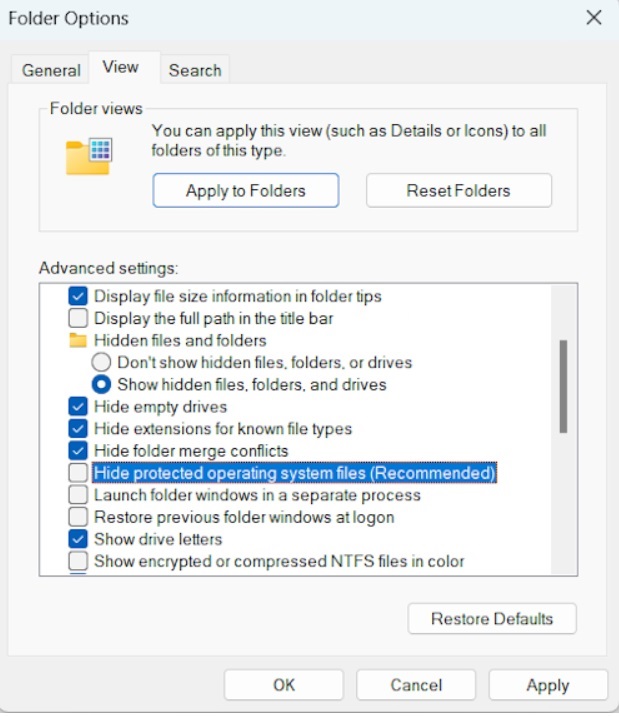
💡Şu adımları izleyin:
- Dosya Gezgini’ni açın
- Sağ üstteki üç noktaya tıklayın, Seçenekler menüsünü açın
- Görünüm sekmesine geçin
- “Gizli dosya, klasör ve sürücüleri göster” seçeneğini işaretleyin
- “Korumalı işletim sistemi dosyalarını gizle (önerilir)” kutucuğunu kaldırın
- Uygula ve ardından Tamam butonuna tıklayın
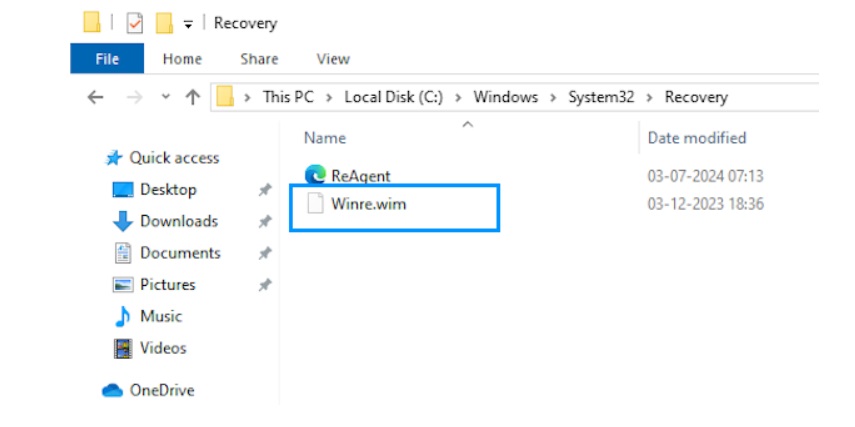
Bu işlemler sonucunda, C:\Windows\System32\Recovery klasöründeki Winre.wim dosyasını görebilmeniz gerekir.
Adım 3: Yeni Bir Kurtarma Bölümü Oluşturun
Winre.wim dosyasını taşıyacağınız ayrı bir kurtarma bölümü oluşturmanız gerekir.
💡Bunun için:
- Disk Yönetimi aracını açın
- C sürücüsüne sağ tıklayın ve Birimi Küçült seçeneğini seçin
- En az 1 GB küçültme yaparak ayrılmamış alan oluşturun
- Bu alanı yeni bir birim olarak biçimlendirin ancak harf atamayın
Adım 4: DiskPart ile Bölümü Tanımlayın
Yeni oluşturduğunuz bölümü kurtarma bölümü olarak tanımlamanız gerekir.
💡Komut İstemi’ni açın ve şu komutları sırasıyla girin:
diskpart
list disk
select disk #
list partition
select partition #
Yukarıdaki komutlarda # yerine uygun disk ve bölüm numarasını girin.
💡MBR sistemlerde:
set id=27
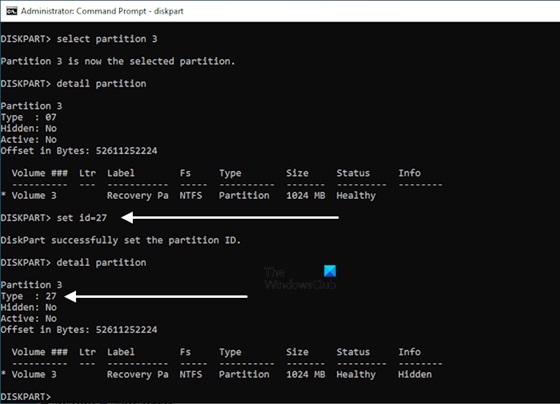
💡GPT sistemlerde:
set id=de94bba4-06d1-4d40-a16a-bfd50179d6ac
gpt attributes=0X8000000000000001
Bu işlem, oluşturduğunuz bölümü Windows’un Kurtarma Ortamı olarak tanımasına olanak tanır.
Adım 5: Winre.wim Dosyasını Yeni Bölüme Taşıyın
C:\Windows\System32\RecoveryklasöründekiWinre.wimdosyasını kesin- Yeni oluşturduğunuz kurtarma bölümüne yapıştırın (örnek: D:\Recovery\Winre.wim)
- Aşağıdaki komutla Kurtarma Ortamı’nı yeni konuma tanıtın:
reagentc /setreimage /path D:\Recovery⚠️Not: Sürücü harfi sisteminizde farklı olabilir, doğru harfi kontrol ederek yazın.
Adım 6: Kurtarma Ortamını Tekrar Etkinleştirin
Tüm işlemler tamamlandığında Kurtarma Ortamı’nı tekrar aktif hâle getirin.
reagentc /enableBu işlemden sonra, BitLocker şifrelemesini gönül rahatlığıyla başlatabilirsiniz. Artık hem disk şifrelemesi hem de Kurtarma Ortamı sorunsuz şekilde çalışacaktır.