Bilgisayar Performansınızı Ölçebilecek Kapsamlı Kıyaslama ve Analiz Araçları

Günlük hayatta sıkça kullandığımız bilgisayarlar, çoğu zaman tüm gücünü ortaya koymayabilir. Kimi kullanıcılar sistemlerini yükseltmek isterken kimileri mevcut donanımın sınırlarını görmeyi arzu eder. Performans ölçümünde kullanılan test programları, bilgisayarın donanım bileşenlerini tanımaya ve karşılaştırmaya yardımcı olur. Bu tür yazılımlar sayesinde kullanıcılar, işlemci, ekran kartı, bellek ve depolama birimlerinin gerçek performansını öğrenebilir. Bu rehberde, Windows, macOS ve Linux’ta çalışan çeşitli donanım tanıma ve kıyaslama araçlarına yer verdik.
Sistem Analizi ve Performans İzleme Araçları
Sistem analizi ve performans izleme araçları, bilgisayarınızın detaylı durumunu gözlemlemenizi sağlayan kritik yazılımlardır. Bu araçlar sayesinde sisteminizin genel sağlığını, donanım bileşenlerinin çalışma performansını ve yazılımların kaynak tüketimini kapsamlı bir şekilde analiz edebilirsiniz. Sistem analizi ve performans izleme araçlarını şu şekilde sıralayabiliriz.
1. CPU-Z
CPU-Z, bilgisayarınızın işlemcisine dair tüm detayları sunan uygulamalardan bir tanesidir. Bu program sayesinde sadece işlemcinizin özelliklerini görmenizin dışında anakartınız, RAM’iniz ve hatta ekran kartınız hakkında da temel bilgilere de kolayca ulaşabilirsiniz.


CPU-Z, içerisinde basit bir işlemci kıyaslaması ve stres testi yeteneğini de bünyesinde barındırır. Bu özellikler sayesinde elde ettiğiniz sonuçları kolayca web sitelerine yükleyebilir, çevrim içi topluluklarla paylaşabilirsiniz. CPU-Z hem Windows hem de Android platformunda da kendine sağlam bir yer edinmeyi başaran uygulamalardan bir tanesidir.
CPU-Z’nin kullanıcı dostu arayüzü sayesinde tüm donanım bileşenleri hakkında bilgi sahibi olmanızı sağlar. Uygulama kullanıcılara şu özellikler hakkında bilgiler verir:
İşlemci (CPU) Sekmesi
- Adı: Sisteminizde takılı olan işlemcinin tam model adını gösterir.
- Kod Adı: İşlemcinin temel aldığı mimarinin, üretici firma tarafından atanan özel kod adını gösterir.
- Maksimum TDP: İşlemcinin en yüksek termal tasarım gücünü ifade eder.
- Paket: İşlemcinin fiziksel paket yapısını ve anakart üzerindeki uyumlu soket tipini belirtir.
- Teknoloji: İşlemcinin üretildiği nanometre cinsinden üretim teknolojisini gösterir.
- Çekirdek Voltajı: İşlemcinin anlık olarak çalıştığı voltaj değerlerini görüntüler.
- Spesifikasyon: İşlemcinin tam ismi ve temel çalışma frekansı gibi ayırt edici özellikleri hakkında bilgi verir.
- Ailesi: Sistemde yer alan çipin ait olduğu ana mimari ailesini gösterir.
- Komut Setleri: İşlemcinin desteklediği çeşitli komut dosyalarını listeler.
İşlemci Saat Hızları
Bu bölüm, işlemcinizin anlık saat hızlarına dair dinamik değerleri paylaşır.
- Çekirdek Frekansı: İşlemcinin o anki çalışma frekansını gösterir. Bu değer, işlemcinin çarpanı ile veriyolu hızının çarpılmasıyla elde edilir.
- Çarpan: İşlemcinin o anki çarpan değerini gösterir.
- Veriyolu Frekansı: İşlemcinin veri aktarım yolunun hızını belirtir.
İşlemci Detayları
- Fiziksel Çekirdek Sayısı: İşlemcinizin içerisinde yer alan fiziksel çekirdek sayısını gösterir.
- Mantıksal İşlemci (İş Parçacığı) Sayısı: İşlemcinizin desteklediği mantıksal işlemci ya da iş parçacığı sayısını belirtir.
Anakart (Mainboard) Sekmesi
Bu sekme, anakartınız ve onun temel özelliklerine ilişkin bilgileri sunar.
- Üretici Firma: Anakartı üreten firmanın adını gösterir.
- Model ve Sürüm: Sistemde kullanılan anakartın tam model adını ve revizyon numarasını belirtir.
- Yonga Seti Bilgileri: Anakartın yonga setinin üreticisini, türünü ve revizyon numarasını gösterir.
- Güney Köprüsü Detayları: Sistemdeki Güney Köprüsü modelini ve üretici firmayı belirtir.
BIOS Bilgileri
- BIOS Markası: BIOS yazılımını geliştiren şirketin adını gösterir.
- BIOS Sürümü: Anakartınızda yüklü olan BIOS sürümünü belirtir.
- Yayınlanma Tarihi: Sistemde yer alan BIOS sürümünün yayınlandığı tarihi gösterir.
Grafik Arayüzü Detayları
Bu bölüm, anakartınız üzerinde bulunan grafik kartı yuvaları hakkında detaylı bilgiler içerir.
- Desteklenen Arayüz Sürümü: Ekran kartının kullanılması için desteklenen arayüz standartını gösterir. Bu bölümde genel olarak PCI-Express ve AGP gibi standartlar yer alır.
- Bağlantı Bant Genişliği: Takılan ekran kartının kullanabileceği anlık bant genişliğini gösterir.
- Maksimum Desteklenen Hız: Anakartın desteklediği en yüksek bant genişliğini belirtir.
Bellek (Memory) Sekmesi
Bu kritik bölüm, sisteminizde aktif olarak kullanılan bellek modüllerine ait tüm detaylı bilgileri içerisinde barındırır. Özellikle yeni bir RAM modülü almayı düşünüyorsanız mutlaka bu değerleri incelemeniz gerekir.
- Bellek Türü: Bilgisayarınızın kullandığı RAM tipini belirtir (DDR2, DDR3, DDR4 vb.).
- Kanal Modu: Mevcut belleklerinizin hangi kanal modunda çalıştığını gösterir.
- Toplam Bellek Kapasitesi: Sistemde hâlihazırda kullanılan toplam bellek miktarını gösterir.
- Kuzey Köprüsü Frekansı: Sistemdeki Kuzey Köprüsü’nün hızını gösterir.
Zamanlama Değerleri (Timings)
Bu bölüm, belleklerinizin çalıştığı hız ve gecikme değerlerini barındırır.
- DRAM Frekansı: RAM’lerin anlık çalışma frekans değeridir. Bu değer yükseldikçe performansa olumlu etki eder. Doğru hızı elde edebilmek için bulduğunuz değeri iki ile çarpmanız gerekir.
- Gecikme Süresi (CL): RAM’lerin anlık gecikme değeridir. Bu değerin düşük olması sistemin daha iyi performans gösterdiği anlamına gelir.
- trCD, trP, trAS, tRFC: Elde edilen değerler, gecikmenin alt katmanlarını temsil eder. Bu ikincil ve üçüncül gecikme değerlerinin de düşük olması performansı olumlu etkiler.
SPD Sekmesi
SPD sekmesi, bilgisayarınızda yüklü olan bellek modüllerinin bütün ayrıntılarını gözler önüne serer. Bu bölüm, mevcut RAM’lerinizin teknik özelliklerini keşfetmenin dışında yeni bir RAM satın almayı düşünen kullanıcılar için de önemli bir bilgi kaynağıdır.
- Bellek Yuvası Seçimi: Bu bölüm, bilgisayarınızda takılı olan RAM’ler arasında rahatça geçiş yapmanızı sağlar. Böylece, her bir bellek modülünün tüm teknik ayrıntılarını kolayca görüntüleyebilirsiniz.
- Modül Kapasitesi: Seçili belleğin kapasite oranını belirtir.
- Modül Üreticisi: Bellek modülünü üreten firmanın adını gösterir.
- Maksimum Bant Genişliği: Belleğin desteklemiş olduğu en yüksek veri aktarım hızını gösterir. Parantez içindeki saat değerini iki ile çarparak gerçek hızı elde edebilirsiniz.
- DRAM Üreticisi: Belleğin içerisinde yer alan yongaları üreten firmanın adını gösterir.
- Parça Numarası: Üretilen her RAM modülüne özel olarak atanan bir kimliktir. Bu numara, belleğinizin tam modelini ve özelliklerini belirlemede size büyük kolaylık sağlar.
- Seri Numarası: Üretilen RAM modülünün seri numarasını gösterir.
- Voltaj: Belleğin çalışması için gerekli olan voltaj değerini belirtir.
2. GPU-Z
2007 yılından bu yana kullanılan GPU-Z, ekran kartlarına özel olarak geliştirilmiş kapsamlı programlardan bir tanesidir. CPU-Z’ye benzer yapısıyla, ekran kartınızın sadece modelini sunmanın dışında teknik özelliklerine kadar farklı bilgileri almanıza yardımcı olur.
Bu test yazılımı doğrudan bir kıyaslama aracı olarak kullanılmamaktadır. Fakat bu yazılımla birlikte ekran kartınızın anlık saat hızı, sıcaklık, voltaj ve kullanım oranları gibi sensör verilerini detaylı bir şekilde izleyebilirsiniz. Ayrıca, TechPowerUP’ın geniş GPU veri tabanına doğrudan bağlanarak ekran kartınız hakkında daha fazla bilgiye ulaşabilirsiniz.
GPU-Z, yalnızca Windows işletim sistemi için kullanılabilir. Ücretsiz olarak kullanılan bu uygulama sizlere şu bilgileri sunar:
Grafik Kartı Sekmesi
- GPU: Ekran kartının içerisinde bulunan grafik işlem biriminin (GPU) kod adını gösterir.
- İsim: Ekran kartının model adını ya da seri adını gösterir.
- Çıkış Tarihi: Ekran kartının piyasaya sürüldüğü tarihi gösterir.
- Teknoloji: GPU’nun üretim teknolojisini nanometre cinsinden gösterir.
- Yonga Boyutu: GPU yongasının fiziksel boyutunu belirtir.
- Transistör Sayısı: GPU’nun içerisinde bulunan transistör sayısını gösterir.
- DirectX Desteği: Ekran kartının desteklediği en yüksek DirectX sürümünü gösterir.
- Bellek Tipi: Ekran kartının kullandığı bellek tipi hakkında detay verir.
- Bellek Boyutu: Ekran kartının toplam bellek miktarını belirtir.
- Veriyolu Genişliği: Bellek arayüzünün genişliğini gösterir.
- GPU Saat Hızı: Sistem üzerinde yer alan ekran kartı çekirdeğinin saat hızını gösterir.
- UEFI Desteği: Ekran kartının UEFI desteğine sahip olup olmadığını gösterir.
- Sürücü Sürümü: Sistemde yüklü ekran kartı sürücüsünün versiyonunu gösterir.
- Sürücü Tarihi: Ekran kartı sürücüsünün çıkış tarihini belirtir.
- Gölgelendirici Birimler: GPU’nun içerdiği gölgelendirici ünite sayısını gösterir.
- Bant Genişliği: Sistemde yer alan bellek bant genişliğini belirtir.
- Bellek Saat Hızı: Ekran kartı belleğinin saat hızını gösterir.
- Hesaplama/Teknolojiler: GPU’nun desteklediği teknolojileri ve yetenekleri gösterir.
- AMD CrossFire/NVIDIA SLI: Bu teknolojilerin aktif olup olmadığını gösterir. Bu teknolojiler, tek bir anakart üzerinde birden fazla ekran kartının birlikte çalışmasını sağlar.
3. HWiNFO
HWiNFO, bilgisayarınıza dair son derece kapsamlı bilgiler sunar. Sade ve bilgilendirici özet penceresi, hızlıca genel bir bakış atmanızı sağlarken, sistem raporu bölümü ise daha detaylı bilgileri incelemenize yardımcı olur.
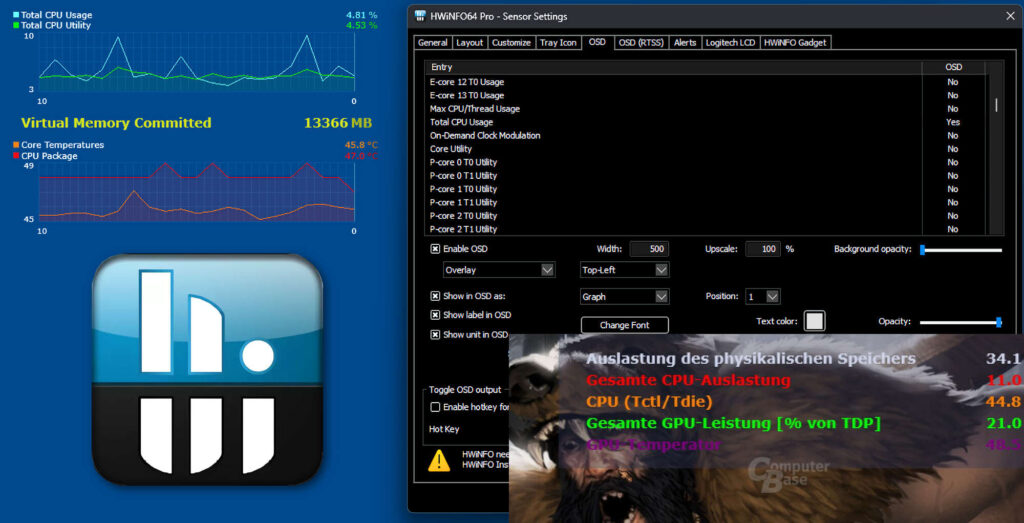
Uygulama üzerinde CPU, RAM, anakart, ekran kartı, kasa fanları, depolama sürücüleri ve benzeri bileşenlerden gelen anlık verileri burada bulabilirsiniz. Sistem istatistiklerini grafiksel olarak görüntülemek için sadece belirlenen komuta tıklamanız yeterlidir. HWiNFO, Windows’un hem 32 hem de 64 bit sürümlerini desteklemesinin yanı sıra DOS ortamı için bile bir sürümü mevcuttur.
4. AIDA64
AIDA64 uygulamasının standart sürümü olan AIDA64 Extreme, HWiNFO’ya oldukça benzer özellikler sunsa da bu işlemleri ücretli bir şekilde yapar. Bu kapsamlı yazılım, belirli özelliklerin kısıtlandığı 30 günlük bir deneme sürümüyle kullanıcılara sunulur. Deneme süresinin ardından yazılımın tüm özelliklerini etkinleştirmek için ödeme yapmanız gerekir.
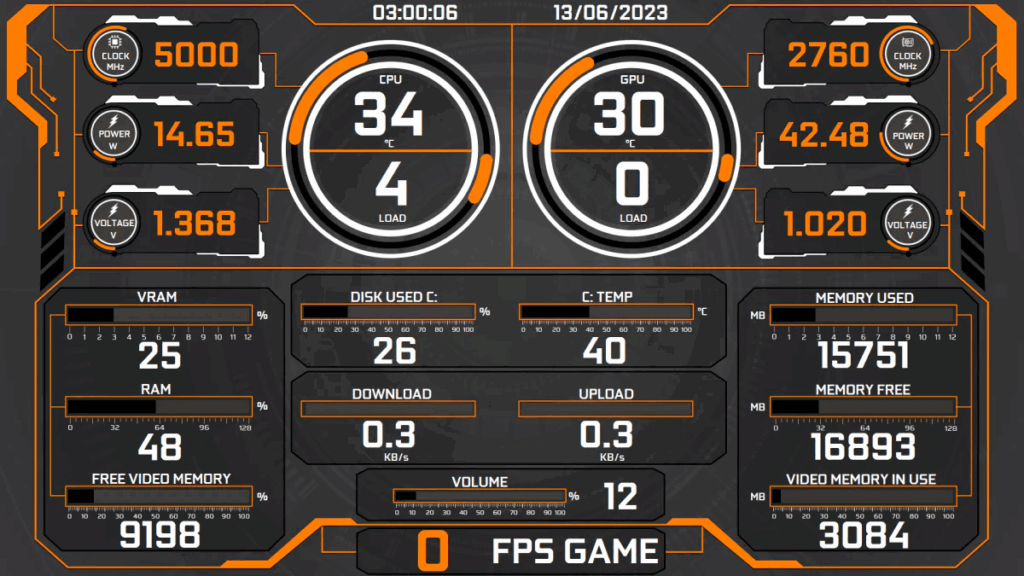
HWiNFO’dan farklı olarak, AIDA64 sistemler için ekstra stres testi ve tanılama yeteneklerine sahiptir. Ayrıca Android ve iOS platformlarında da güvenle kullanılabilir. PC’lerin yanı sıra, mobil cihazların derin özelliklerini görmek isteyen kullanıcılar için AIDA64 kullanışlı araçlardan bir tanesidir.
5. HWMonitor
CPU-Z ekibi tarafından geliştirilen HWMonitor, bilgisayar donanımlarınızdaki sensör verilerini kapsamlı bir şekilde sunan ücretsiz yazılımlardan bir tanesidir. Oldukça küçük bir boyuta sahip olan HWMonitor, yalnızca Windows PC’lerde kullanılabilir. Bu yazılım sayesinde sistem sıcaklıklarını, fan hızlarını ve voltaj değerlerini ayrıntılı olarak takip edebilirsiniz.
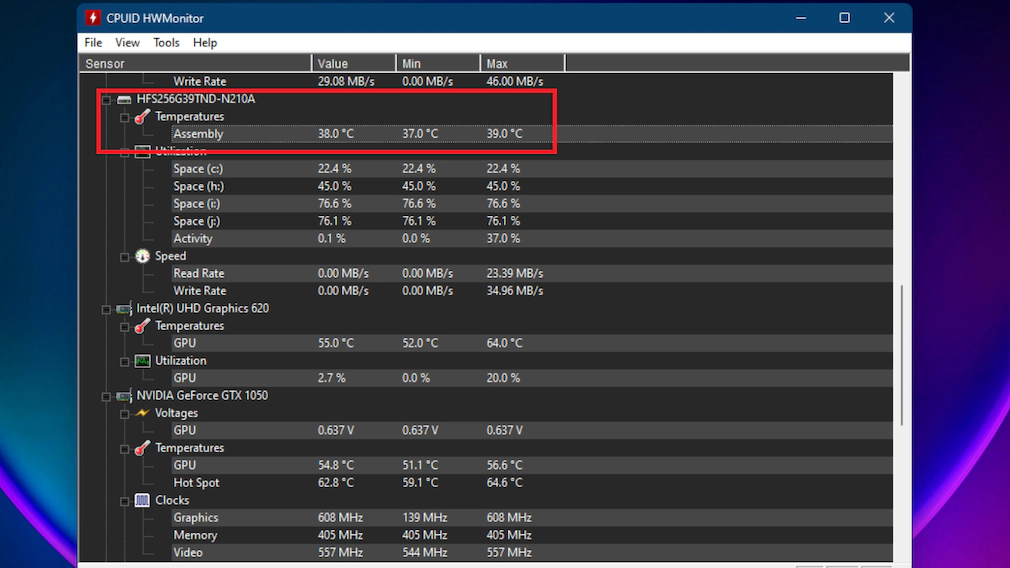
HWMonitor’un kullanıcılara sunduğu veriler şu şekildedir:
Anakart Bilgileri
- Voltajlar: Bu bölümde, anakart üzerindeki bileşenlere güç sağlayan voltaj fazlarının sıcaklık değerleri yer alır.
- Sıcaklıklar: Anakart üzerinde bulunan sensörlerden gelen sıcaklık değerlerini gösterir. Buradaki TMPIN seçenekleri anakart modeline göre farklılık gösterebilir. Örneğin, her bir TMPIN değeri CPU soketi, mosfet, kuzey köprüsü veya genel anakart sıcaklığını temsil edebilir. Eğer anormal değerler görüyorsanız, ilgili sensörün kullanılmadığı veya yanlış bilgi verdiği anlamına gelebilir.
- Fan Hızları: Anakartınıza bağlı fanların dönme hızlarını RPM cinsinden gösterir. CPUFANIN etiketi, işlemci fanınıza ait değerleri belirtir. Sistemde farklı fanlar takılıysa, onlar da sırasıyla listelenir. Eğer sistemde PWM (Darbe Genişlik Modülasyonlu) fanlar takılıysa, bunlar Fans PWM sekmesinde yer alır.
- Kullanım Oranları: Bu sekmeden bileşenlerin kullanım oranlarını görüntüleyebilirsiniz. Anakart sekmesinde yalnızca RAM kullanımı yer alır ve bellek kullanım değerleri gösterilir.
İşlemci Bilgileri
- Voltaj Değerleri: İşlemci çekirdeklerinin kullandığı voltaj miktarını gösterir. İşlemcideki çekirdek sayısı arttıkça bu bölümdeki seçenekler de artacaktır. İlk çekirdek ‘VID #0’ olarak başlar ve diğer çekirdekler sırasıyla listelenir.
- Sıcaklık Değerleri: İşlemcinizin anlık sıcaklık değerlerini bu bölümde görebilirsiniz. Paket, işlemcinin genel sıcaklık değerini ifade ederken, altındaki değerler ise işlemcinin barındırdığı çekirdeklerin ayrıntılı sıcaklık değerlerini sunar.
- Güç Tüketimi: Powers sekmesi, genellikle anlık olarak çekilen elektriksel güç değerini görmenizi sağlar. İlk sırada yer alan Paket, işlemcinin çektiği toplam güç miktarını belirtirken, IA Cores çekirdekteki sensörden gelen bilgileri aktarır. Ayrıca DRAM ise RAM’in çektiği elektriksel güç değerini belirtir.
- Kullanım Oranları: Bu bölümde işlemcinin kullanım değerleri yer alır. Paket bölümünde genel işlemci kullanımını görürsünüz. Alt bölümde ise çekirdeklerin tekil olarak yüzde kaç oranında kullanıldığına göz atabilirsiniz.
- Saat Hızları: Çekirdeklerin ayrı ayrı hangi frekans değerlerinde çalıştığını bu bölümde görebilirsiniz.
6. Speccy
CCleaner’ın geliştiricileri tarafından tasarlanan bu program, sistemin genel bir özetini kullanıcılara sunar. Ayrıca uygulama üzerinde bazı sensör kayıtları da tutulmaktadır. Sistem üzerinde yer alan yeşil çubuk grafikler, aktif olarak sıcaklık değerlerini veya kullanılan RAM, depolama vb. miktarı dinamik olarak gösterir.
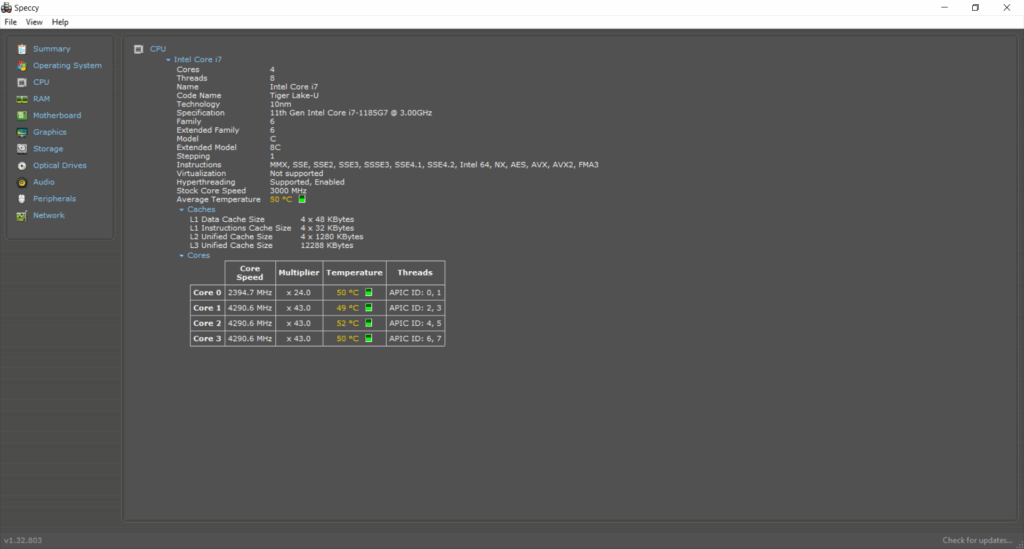
Speccy, kullanımı oldukça basit ve kullanıcı dostu bir arayüze sahiptir. Kullanımı ücretsiz olan bu araç, sadece Windows PC’lere özeldir. Bununla birlikte, otomatik güncellemeler ve premium destek gibi ek özellikler için kullanıcıdan belirli bir ödeme talep edilir.
7. Open Hardware Monitor
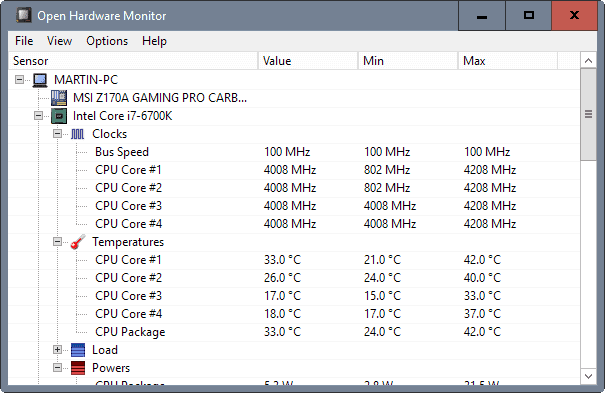
Eğer Linux işletim sistemine sahip bir bilgisayar için bir test programı arıyorsanız Open Hardware Monitor bu konuda sizlere yardımcı olabilir. Açık kaynaklı bir proje olan bu yazılım için herhangi bir ücret talep edilmez.
8. I-Nex
Sadece Linux’a özel olarak tasarlanan I-Nex, CPU-Z gibi işlev görse de sabit diskler, ses sistemi ve işletim sistemi yapısı hakkında detaylı bilgiler sunar. I-Nex de uygulaması ücretsiz bir programdır. Herhangi bir ücret ödemenize gerek yoktur.
Donanım Testi, Kıyaslama ve Stres Testi Yazılımları
Üst tarafta yer alan yazılımlar bilgisayarınızdaki tüm donanımları görüntülemenize ve çalışma değerlerini anlık olarak takip etmenize olanak sağlar. Cihazınızın gerçekten beklenen performansı sergileyip sergilemediğini anlamak için kıyaslama (benchmark) araçları kullanmanız gerekir. Bu araçlar, donanım performansını karşılaştırmanın dışında sistemin genel durumunu değerlendirmek için de gerekli desteği sunar. Sistemi yoğun iş yükleri altına sokarak performansını zorlayan bu araçlar somut performans skorları elde etmemize olanak tanır. Günümüzde en çok tercih edilen araçları şu şekilde sıralayabiliriz.
1. Cinebench
Cinebench, Maxon’ın popüler 3D render programı Cinema 4D’nin kısaltılmış bir versiyonu olarak karşımıza çıkıyor. Bu uygulama çalıştırıldığında, en güncel ışın izleme tekniklerini kullanarak tek bir görüntü oluşturmak için işlemciyi (CPU) yoğun bir şekilde kullanır.
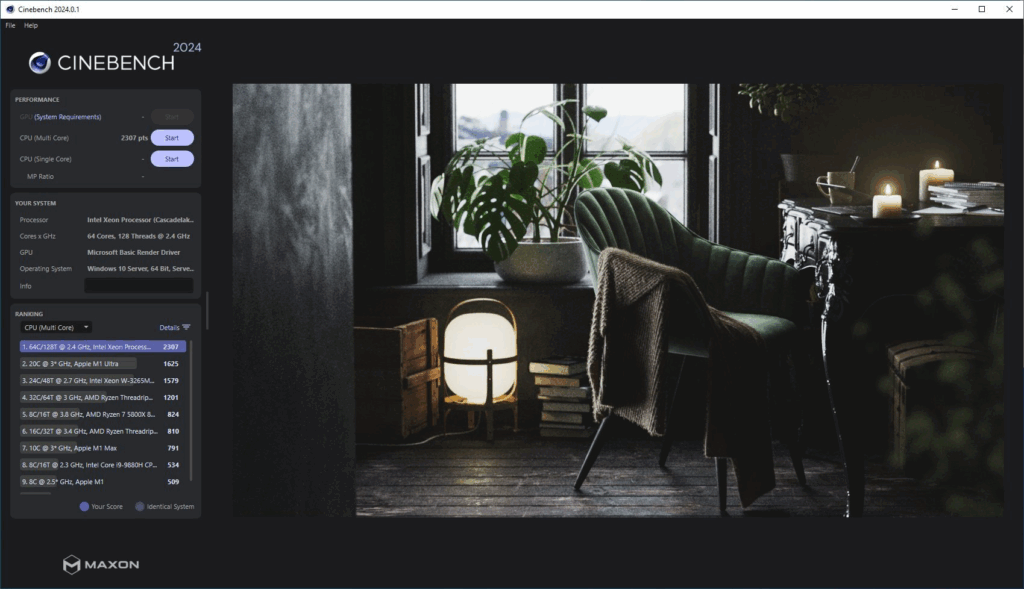
Bu test sırasında ekran kartı, görüntüyü monitöre yansıtmaktan başka bir görev üstlenmez. Cinebench, bir işlemcinin iş parçacıklarını ve belleği ne kadar etkili yönettiğini analiz etmek için sıklıkla kullanılan araçlardan bir tanesidir. Sahne, tek bir iş parçacığıyla (yani işlemcinin sadece bir çekirdeğiyle) başlayıp 256’ya kadar belirli miktarda iş parçacığı kullanarak işlenecek şekilde yapılandırılabilir.
Cinebench, tüm sisteminiz için kapsamlı bir değerlendirme sunmasa da işlemcinizin ve belleklerinizin performansını anlamak adına ideal bir araçtır. Tamamen ücretsiz olan Cinebench’i Windows ve macOS platformlarında kolayca deneyebilirsiniz.
2. Corona
Render görevlerine dayalı popüler CPU kıyaslamalarından biri olan bu uygulama, Corona Renderer’ı temel alarak işlemcinizin performansını geniş bir veri tabanıyla karşılaştırma imkânı sunar.
3. SiSoft Sandra
İlk bakışta HWiNFO ve AIDA64 ile benzer özellikler sunan SiSoft Sandra, bu uygulamaların dışında bir dizi kapsamlı kıyaslama aracıyla birlikte gelir. Test listesi oldukça geniş olan bu uygulama görüntü işlemenin arkasındaki belirli görevlere odaklanır. Bunun yanında genel bilgisayar testi de mevcuttur.
Araç yalnızca Windows için kullanılabilir. Lite sürümü ücretsiz olan uygulama çok sayıda testle birlikte gelir. Tüm özelliklerin kilidini açmak için isterseniz uygulama için belirli bir ödeme yapmanız gerekir.
4. PCMark
Windows bilgisayarınızın çeşitli kullanım senaryolarında (ofis uygulamaları, video akışı, oyun vb.) nasıl bir performans sergilediğini test edecek bir program arıyorsanız PCMark bu konuda sizlere destek verebilir.
Genel kıyaslama testleri için ücretsiz ‘Basic’ sürümü kullanılan program ekstra özellikler için kullanıcılardan ücret talep ediyor. PCMark, test sırasında CPU yükü ve sıcaklık gibi çeşitli sistem parametrelerini izledikten sonra diğer sistemlerle karşılaştırılmak üzere UL’nin veri tabanına yükler. Uygulama hem Windows hem de Android için kullanılabilir.
5. 3DMark
UL kıyaslama aracı olan 3DMark, uzun zamandır kullanılan uygulamalardan bir tanesidir. Bu uygulama ekran kartlarını test etmek için ideal bir yazılımdır. Günümüzde birçok oyun kendi içinde test araçları barındırsa da 3DMark hâlâ popülerliğini korumaya devam ediyor.
Windows, Android ve iOS için ayrı sürümleri bulunan kıyaslama aracı dört standart test içeren ‘Basic (Temel)’ araçla ücretsiz testler yapmanıza olanak tanıyor. Kıyaslama aracının ücretli tam sürüm ise size döngülü bir stres testi ve belirli donanım veya işleme yeteneklerini analiz eden özellik testlerini de sunuyor.
6. 7-zip
7-zip, bir dosya sıkıştırma uygulaması olmasına rağmen içerisinde ekstra test özelliği de içermektedir. Uygulama kıyaslama aracı olarak kullanılmasa da gerçek dünya test senaryosu sunduğu için CPU incelemelerinde kendisine yer bulabilir.
Sıkıştırma testi, CPU’nun önbelleğinin ve sistem belleğinin bant genişliği ve gecikme açısından ne kadar yetenekli olduğunu görmek için kullanışlıdır. 7-zip uygulaması Windows ve Linux kullanıcıları için tamamen ücretsizdir.
7. Basemark GPU
Basemark, ilk bakışta 3DMark benzeri gibi görünse de bu grafik test aracı rakibine göre önemli bir avantajı bulunuyor. Windows, Linux, macOS, Android ve iOS için sürümleri bulunan uygulama sürekli olarak donanım testleri gerçekleştiren kişilerin ihtiyaçlarına tam olarak yanıt verebiliyor.
Basemark, DirectX 12, OpenGL ve Vulkan olmak üzere üç farklı grafik API’sini destekliyor. Tüm platformlar için ücretsiz sürümü bulunan uygulamanın ekstra özelliklerine sahip olmak için belirli bir ücret ödemeniz gerekiyor.
8. OCCT
Hız aşırtma (overclock) ile ilgilenenler ya da yeni kurduğubir sistemin ne kadar kararlı olduğunu test etmek isteyenler OCCT (Overclock Checking Tool) aracından yararlanabilir. Sistemi oldukça yoğun şekilde zorlayan bu araç, çeşitli sensörleri ve donanım seviyelerini de titizlikle izleyebilir.
Uygulama çok sayıda test içermese de CPU, GPU veya RAM üzerinde özel testler gerçekleştirme imkânı sunar. OCCT genel kullanım için ücretsizdir. Ancak test sonuçlarını raporlamak için ücretli sürüme sahip olmanız gerekir.
9. Blender
Blender, 3D modelleme, render, animasyon ve post prodüksiyon için kullanılan açık kaynaklı yazılımlardan bir tanesidir. Bu yazılımın kendine özel bir kıyaslama aracı da kullanıcılara hizmet veriyor. Blender kıyaslama aracı Windows, Linux ve macOS sistemlerde kullanılabilirken, kıyaslama çevrim içi veya çevrim dışı çalıştırılabilir.
10. Geekbench
Primate Labs tarafından geliştirilen Geekbench, popüler kıyaslama yazılımlarından bir tanesidir. Geekbench, Windows, Linux, macOS, Android ve iOS olmak üzere beş büyük platformun tümünde kullanılabilen nadir test programları arasındadır.
Basit bir arayüze sahip olan program içerisinde karmaşık grafikler bulundurmaz. Çeşitli hesaplama iş yüklerinde kullanılan işlemleri gerçekleştirerek sonuçları puan listesi şeklinde sunar. Diğer birçok kıyaslama aracında olduğu gibi, Geekbench’in elde ettiği sonuçlar da üreticinin çevrim içi veri tabanına yüklenebilir. Bu özellik sayesinde elde ettiğiniz performans skorlarını diğer sistemlerle kolayca karşılaştırabilirsiniz.
11. Novabench
Çoklu platform test aracı arıyorsanız, Novabench bu konuda sizlere yardımcı olabilir Windows, Linux ve macOS için mevcut olan bu kıyaslama yazılımı, CPU, GPU, RAM ve sabit disk testleri sunar. 3DMark’ın grafiksel doğruluğundan ya da Sandra’nın sunduğu analitik testlerin çeşitliliğinden yoksun olan bu program tüm kıyaslama senaryolarını pratik bir şekilde tamamlayabilir. Ayrıca uygulama içerisinde sonuçları karşılaştırma özelliği de mevcuttur.
12. Phoronix Test Suite
Bilgisayarınızı (Windows, Linux veya macOS tabanlı) kıyaslamak istiyor ve tüm özellikler için ödeme yapmak istemiyorsanız, Phoronix Test Suite paketinden yararlanabilirsiniz. Ancak Phoronix, genel tüketiciler, hatta meraklı kullanıcılar için pek uygun değildir. Bu test aracını kullanmak için komut satırı arayüzünü kullanma konusunda deneyimli olmanız gerekir.
13. Unigine Superposition
Superposition, uzun zamandır oyun ve görselleştirme endüstrileri için 3D grafik motorları geliştiren Unigine tarafından oluşturulmuş test programlarından bir tanesidir. Unigine’in 3 farklı grafik kıyaslama programı bulunsa da bunlardan ikisi modern sistemler için biraz eski kaldığından, Superposition’ı kullanmak daha mantıklıdır.
Test sırasında Superposition’u 3DMark gibi, grafikleri monitörün doğal çözünürlüğünden daha yüksek bir çözünürlükte oluşturacak şekilde ayarlayabilirsiniz. Bu özellik, ekran kartınızı zorlamak ve yüksek skorlar elde etmek isteyenler için ideal bir imkân sunar.
Kıyaslama sonuçlarını veri tabanına yükleyip diğer sistemlerle karşılaştırma yapma olanağınız da bulunur. Windows ve Linux için ‘Temel’ sürüm ücretsizdir. Uygulamanın ücretli sürümünü aldığınız zaman sistemin ne kadar kararlı olduğunu görmek için döngü boyunca çalışan bir stres testini kullanma hakkına sahip olursunuz.
14. CrystalDiskMark
CrystalDiskMark, tamamen depolama sürücülerinin performansına odaklanarak test gerçekleştirir. Bu yazılım ile SSD ve HDD’nizin veri okuma ve yazma hızlarını detaylı bir şekilde test etmenizi sağlar. Test sonrasında uygulama genel bir puan derecelendirmesi yapmaz. Test aracında gerçekçi iş yüklerinden en yüksek performans kontrollerine kadar bir dizi ayar senaryosu bulunur. Tamamen ücretsiz olan CrystalDiskMark, yalnızca Windows PC’ler için kullanılabilir.
15. PerformanceTEST
Sisteminizin genel yetenekleri hakkında kapsamlı bir genel bakış elde etmek isterseniz PerformanceTEST bu konuda yardımcı olabilir. PerformanceTEST, genel bir puan ortaya koymak amacıyla CPU, GPU, RAM ve sabit disk testlerini çalıştırmaya başlar. Elde edilen sonuçları kullanıcılar kıyaslama için çevrim içi bir veri tabanına yükleyebilir. Ücretli olan uygulama ilk kez kayıt olan kullanıcılara 30 günlük bir deneme süresi sunuyor.
Masaüstü ve mobil cihazlarınızı analiz etmek, izlemek, kıyaslamak ve stres testi yapmak için yazımızda yer alan programları kullanabilirsiniz. Ek olarak, kıyaslama araçları bilgisayarınızı ağır yükler altına sokabileceğinden, test sırasında cihazınızın başında olmanızı önemle tavsiye ederiz. Bazı testler gerçekten donanımları zorlayıcı olabilir. Olağan dışı bir durumla karşılaştığınızda testi derhal durdurmanız güvenliğiniz için kritik öneme sahiptir.