Windows 10 ve Windows 11 kullanıcıları, başka bir işlem tarafından kullanılan dosyaları silmek, taşımak veya yeniden adlandırmak istediklerinde erişim engeliyle karşılaşabiliyor. Microsoft’un yerleşik Kaynak İzleyicisi (Resource Monitor) ile PowerToys içindeki File Locksmith aracı, dosyayı hangi uygulamanın veya arka plan işleminin kullandığını gösteriyor. Kullanıcılar ilgili süreci belirledikten sonra bilgisayarı yeniden başlatmadan dosya üzerindeki kilidi kaldırabiliyor.
Kaynak İzleyicisi Dosyayı Kullanan İşlemi Nasıl Buluyor?
Windows’un Kaynak İzleyicisi, açık dosya tanıtıcılarını (file handles) inceleyerek belirli bir dosyaya erişen işlemleri listeliyor. Kullanıcılar herhangi bir ek yazılım kurmadan resmon komutuyla araca ulaşabiliyor ve dosya adını aratarak kilidin kaynağını belirleyebiliyor.
💡Kaynak İzleyicisi üzerinden dosya kilidini araştırmak isteyen kullanıcılar şu adımları izleyebilir:
Win + Rtuşlarına basarak Çalıştır penceresini açın.- Arama alanına
resmonyazıp Enter tuşuna basın. - Kaynak İzleyicisi açıldığında CPU sekmesine geçin.
- İlişkili Tanıtıcılar (Associated Handles) bölümünü genişletin.
- Arama kutusuna silinemeyen dosyanın adını veya adının bir bölümünü yazın.
- Aracın sonuçları tamamlamasını bekleyerek eşleşen işlemin adını kontrol edin.
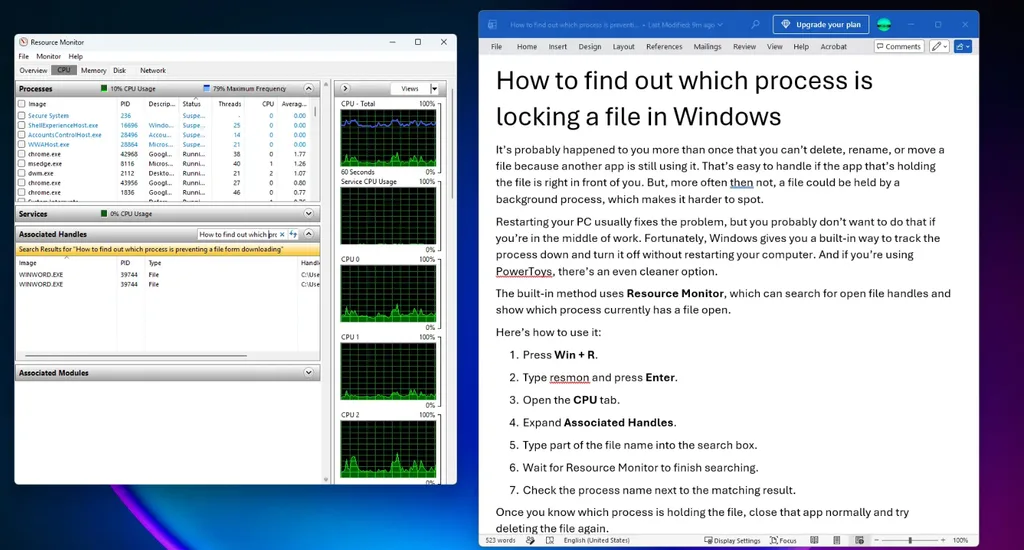

Arama sonucunda görünen işlem, dosyaya erişimi sürdüren uygulamayı belirlemeye yardımcı oluyor. Kullanıcılar ilgili programı normal şekilde kapattıktan sonra silme veya taşıma işlemini yeniden deneyebiliyor. Kaynak İzleyicisi’nin arama işlemi özellikle yoğun sistemlerde yavaş ilerleyebildiği için sonuçların gelmesi biraz zaman alabiliyor.
Explorer.exe Dosya Kilidinde Nasıl Ele Alınmalı?
Windows Gezgini (explorer.exe), dosya kilidi aramasında görülebilen süreçlerden biri olarak öne çıkıyor. Ancak kullanıcıların yalnızca bu işlem listede yer aldığı için Windows Gezgini’ni sonlandırması önerilmiyor; çünkü masaüstü, görev çubuğu ve dosya yönetimi gibi kabuk bileşenleri aynı süreç üzerinden çalışıyor.
Dosyanın açık bir Dosya Gezgini penceresinde kullanıldığından şüphelenen kullanıcılar öncelikle ilgili pencereyi kapatmalı. Sorun devam ederse Görev Yöneticisi üzerinden Windows Gezgini yeniden başlatılabilir. Bu yaklaşım, sistemin diğer işlemlerini gelişigüzel sonlandırmaktan daha kontrollü bir çözüm sunuyor.
PowerToys File Locksmith Dosya Kilidini Daha Hızlı Nasıl Gösteriyor?
Microsoft PowerToys paketinde yer alan File Locksmith, dosya veya klasörü doğrudan inceleyerek onu kullanan işlemleri listeliyor. Araç, Kaynak İzleyicisi’ndeki gibi sistem genelindeki tanıtıcılar arasında elle arama yapmayı gerektirmediğinden dosya kilidinin kaynağını bulmak için daha pratik bir yöntem sunuyor.
💡File Locksmith özelliğini kullanmak isteyen kullanıcılar aşağıdaki adımları uygulayabilir:
- PowerToys uygulamasını açın.
- Ayarlar bölümünden File Locksmith özelliğinin etkin olduğunu doğrulayın.
- Silinemeyen dosyaya veya klasöre sağ tıklayın.
- Windows 11’in yeni bağlam menüsünü kullanıyorsanız Daha Fazla Seçenek Göster seçeneğine basın.
- Kilidi File Locksmith ile Aç (Unlock with File Locksmith) komutunu seçin.
- Açılan pencerede dosyayı kullanan işlemleri inceleyin.
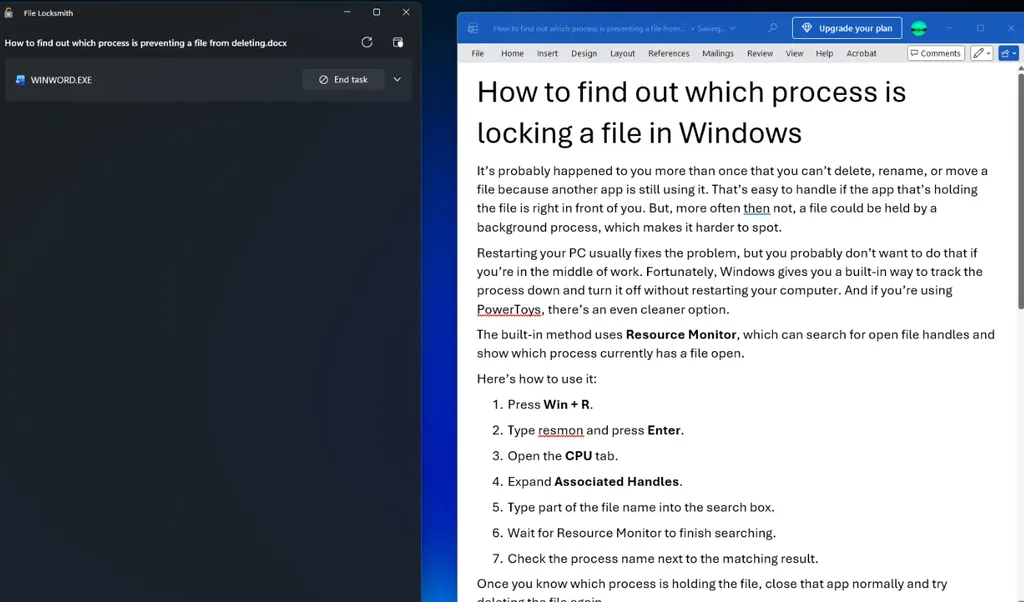
File Locksmith, ilgili uygulamayı normal şekilde kapatma seçeneğinin yanında işlemi sonlandırma olanağı da sunuyor. Ancak kullanıcıların işlem sonlandırma seçeneğini yalnızca sürecin ne işe yaradığını doğruladıktan sonra kullanması gerekiyor; sistem hizmetleri veya kritik uygulamalar gelişigüzel kapatıldığında veri kaybı ya da uygulama kararsızlığı yaşanabiliyor.
PowerToys yüklü olmayan bilgisayarlarda kullanıcılar paketi Microsoft Store veya resmi GitHub deposu üzerinden edinebiliyor. Dosya kilidi tespiti için ek yazılım kurmak istemeyenler ise Windows’un yerleşik Kaynak İzleyicisi’ni kullanmaya devam edebiliyor.
Dosya Kilidini Kaldırırken Hangi Yöntem Tercih Edilmeli?
Windows’ta dosya kilidini belirlemek için en pratik seçenek, PowerToys File Locksmith aracını kullanmak olarak öne çıkıyor. Kaynak İzleyicisi ise ek yazılım gerektirmemesi nedeniyle alternatif bir çözüm sağlıyor. Her iki yöntemde de kullanıcıların önce işlemin kaynağını doğrulaması, ardından ilgili uygulamayı güvenli biçimde kapatması gerekiyor.
Kurumsal bilgisayarlarda dosya kilitleri, senkronizasyon yazılımları, yedekleme servisleri, antivirüs araçları veya arka planda çalışan ofis uygulamalarından kaynaklanabiliyor. Özellikle OneDrive gibi eşitleme hizmetleri dosyalara erişimi sürdürdüğünde kullanıcılar silme ya da yeniden adlandırma işlemlerinde sorun yaşayabiliyor. İşlem adını doğru belirlemek, bilgisayarı yeniden başlatma ihtiyacını azaltırken açık belgelerin veya devam eden görevlerin kaybolmasını da önlemeye yardımcı oluyor.